
Par l'équipe FlowUP, assembleur de PC gaming à Genappe (Belgique) · Mis à jour le 28 septembre 2026
Installer un jeu sur PC se fait en deux temps : le téléchargement, qui dépend de votre connexion et du serveur, puis l'installation proprement dite (décompression et écriture des fichiers), qui dépend de votre disque et de votre processeur. Les gros jeux récents pèsent plusieurs dizaines de gigaoctets, parfois plus de 100 Go : pour aller plus vite, il faut donc agir sur les deux. Voici la méthode pour installer un jeu pas à pas, puis les réglages Steam, réseau et stockage qui font vraiment gagner du temps.
En bref
- Installer un jeu : un launcher officiel (Steam, Epic Games, EA app, Ubisoft Connect, Battle.net, application Xbox), un compte, puis « Installer » en choisissant le disque.
- Steam lent : vérifiez la région de téléchargement, retirez toute limite de bande passante et videz le cache de téléchargement.
- Branchez le PC en Ethernet plutôt qu'en Wi-Fi dès que c'est possible.
- Installez vos jeux sur un SSD NVMe : l'étape d'installation après le téléchargement va beaucoup plus vite.
- Deux PC à la maison ? Le transfert en réseau local de Steam copie le jeu de l'un à l'autre sans repasser par Internet.
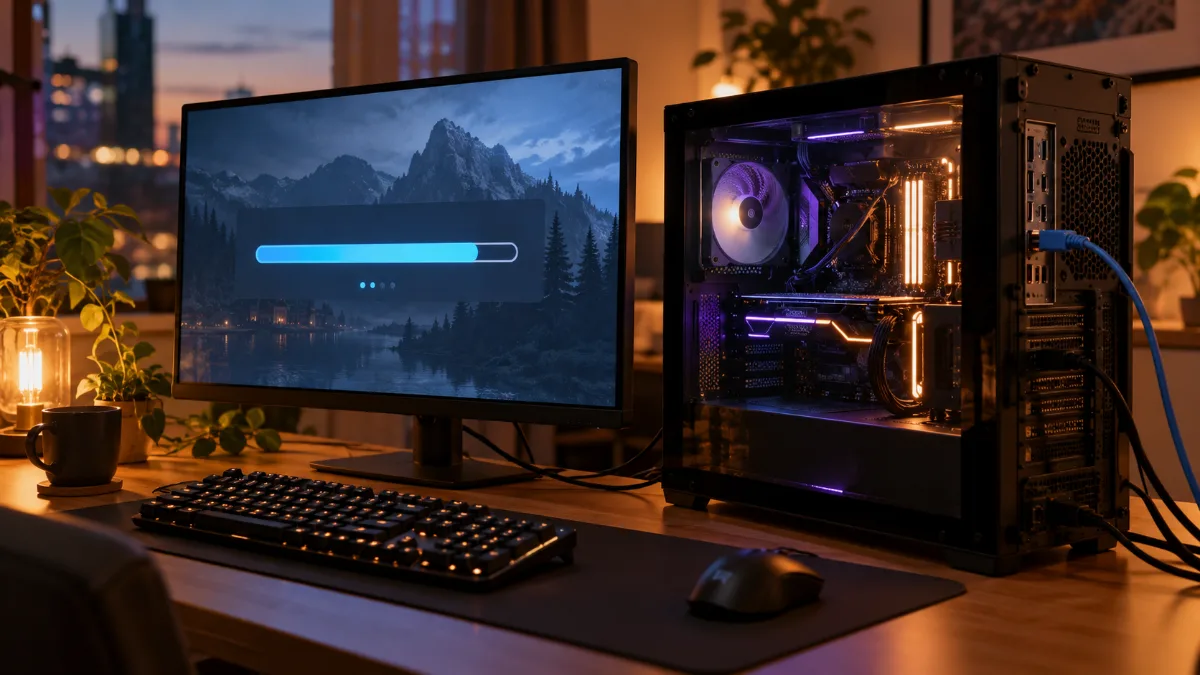
Un câble réseau et un SSD rapide : les deux leviers qui raccourcissent le plus une installation.
Comment installer un jeu sur PC en 4 étapes
Sur PC, presque tous les jeux passent aujourd'hui par un launcher, une application qui gère l'achat, le téléchargement et les mises à jour. La méthode est la même partout :
- Installez le launcher de la boutique où vous achetez le jeu : Steam, Epic Games Store, EA app, Ubisoft Connect, Battle.net ou l'application Xbox pour le PC Game Pass. Téléchargez-le uniquement depuis le site officiel de l'éditeur.
- Connectez-vous ou créez un compte, puis achetez le jeu, ou ajoutez-le à votre bibliothèque s'il est gratuit.
- Cliquez sur « Installer » dans la bibliothèque et choisissez le disque de destination. C'est le bon moment pour sélectionner votre SSD le plus rapide plutôt qu'un vieux disque dur.
- Laissez le launcher travailler : il télécharge, décompresse puis vérifie les fichiers. Le bouton « Jouer » apparaît quand tout est prêt.
Un jeu acheté en boîte ou sous forme de clé suit le même chemin : la clé s'active dans le launcher concerné, puis le jeu se télécharge comme les autres.
Pourquoi l'installation d'un jeu prend autant de temps
Un launcher enchaîne deux étapes bien distinctes, et elles n'ont pas le même point faible.
| Étape | Ce qui se passe | Ce qui limite la vitesse |
|---|---|---|
| Téléchargement | Les fichiers compressés arrivent depuis les serveurs | Votre abonnement, le Wi-Fi, le serveur choisi |
| Installation | Décompression, écriture et vérification des fichiers | Le disque (SSD ou disque dur) et le processeur |
Si la barre de téléchargement avance vite mais que l'installation ou la mise à jour traîne ensuite, le goulot d'étranglement se trouve du côté du stockage, pas d'Internet.
Mo/s ou Mb/s : votre téléchargement est-il vraiment lent ?
Les fournisseurs d'accès annoncent un débit en mégabits par seconde (Mb/s), alors que Steam affiche par défaut des mégaoctets par seconde (Mo/s). Un octet vaut 8 bits : divisez le débit de votre abonnement par 8 pour connaître le maximum que Steam peut afficher. Steam permet aussi d'afficher les vitesses en bits par seconde dans ses paramètres de téléchargement.
| Abonnement | Maximum théorique dans Steam | Temps théorique pour 100 Go |
|---|---|---|
| 100 Mb/s | 12,5 Mo/s | environ 2 h 15 |
| 300 Mb/s | 37,5 Mo/s | environ 45 min |
| 1 Gb/s | 125 Mo/s | environ 13 min |
| 2 Gb/s | 250 Mo/s | environ 7 min |
Calcul théorique (débit divisé par 8) ; en pratique, on obtient un peu moins à cause du protocole réseau.
Autrement dit, si Steam affiche 11 Mo/s avec une connexion à 100 Mb/s, votre téléchargement n'est pas lent : il est déjà au maximum. Pour aller plus vite, il faut alors jouer sur l'installation ou changer d'abonnement.
Augmenter la vitesse de téléchargement sur Steam : 5 réglages
Si votre débit Steam reste nettement sous la valeur du tableau, commencez par ces réglages. Ils se trouvent presque tous dans Steam > Paramètres > Téléchargements.
1. Choisir la bonne région de téléchargement
Steam choisit un serveur de contenu proche de vous, mais pas toujours le meilleur. Dans « Région de téléchargement », sélectionnez votre pays ou la région la plus proche, puis comparez avec une ou deux régions voisines. C'est le premier conseil du support Steam en cas de téléchargement lent.
2. Retirer la limite de bande passante
Sur la même page, vérifiez que la limitation de bande passante est désactivée. C'est typiquement le réglage que l'on active un soir pour ne pas gêner une partie en ligne, puis que l'on oublie pendant des mois.
3. Vider le cache de téléchargement
En bas de la page Téléchargements, le bouton « Effacer le cache de téléchargement » règle une bonne partie des téléchargements bloqués ou anormalement lents. Vos jeux installés ne sont pas touchés : il faudra simplement vous reconnecter à Steam ensuite.
4. Lancer les gros téléchargements quand le PC est libre
Un téléchargement qui tourne pendant une partie en ligne partage la connexion avec le jeu, et l'installation qui suit sollicite le disque et le processeur. Lancez les grosses installations quand vous ne jouez pas, le soir ou pendant la nuit, et mettez-les en pause avant une partie classée.
5. Activer le transfert en réseau local
Vous avez déjà le jeu sur un autre PC de la maison ou sur un Steam Deck ? Steam peut copier les fichiers directement d'un appareil à l'autre au lieu de les retélécharger. Selon Valve, un ordinateur récent relié en filaire transfère le contenu à environ 100 Mo/s, soit plus que beaucoup de connexions fibre. Par défaut, les transferts sont autorisés entre les appareils connectés à votre propre compte.
- Les deux Steam doivent être en ligne et sur le même réseau local.
- Le PC source doit être inactif (aucun jeu lancé, aucun téléchargement en cours) et avoir le jeu à jour.
- Le pare-feu doit laisser passer le port TCP 27040 et les ports UDP 27031 à 27036.
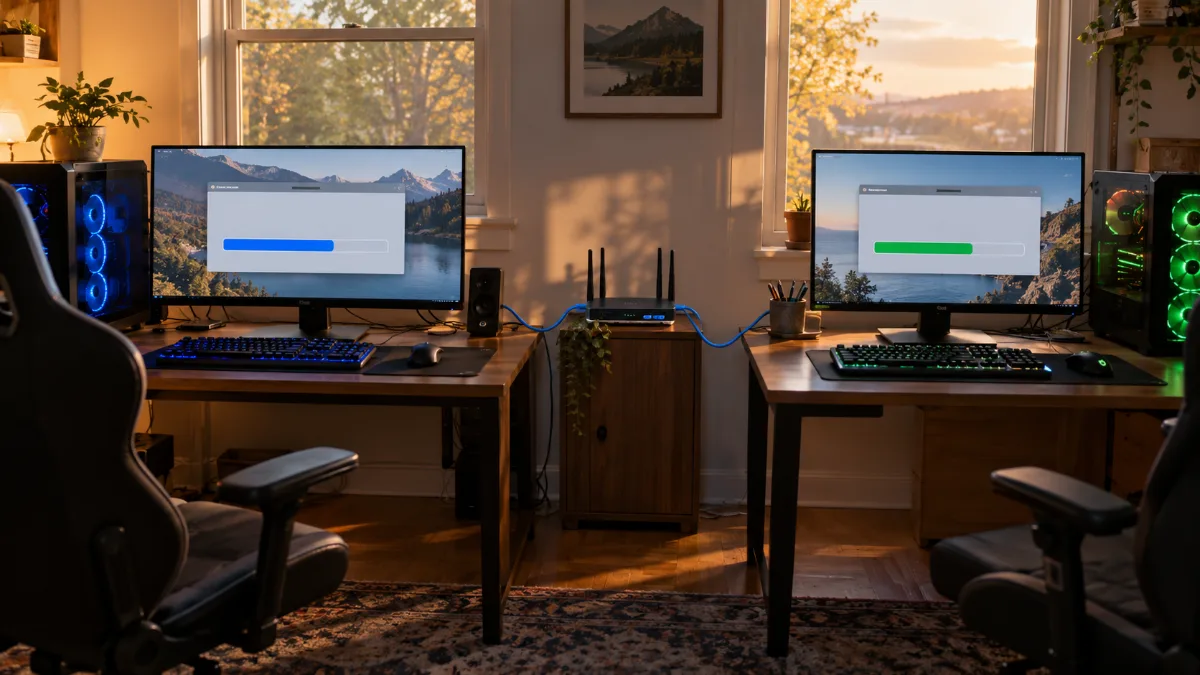
Avec deux PC sur le même réseau, Steam copie le jeu localement au lieu de le retélécharger.
La vidéo ci-dessous reprend les principaux réglages de Steam en une minute :
Augmenter la vitesse de téléchargement sur Steam, en vidéo (chaîne En 1 minute).
Une connexion stable : le câble Ethernet avant tout
Le Wi-Fi est pratique, mais un mur, un étage ou les réseaux des voisins suffisent à faire chuter son débit. Pour un jeu de 100 Go, un câble Ethernet entre la box et le PC reste la solution la plus fiable. Si tirer un câble est impossible, un adaptateur CPL ou un point d'accès Wi-Fi placé plus près du PC aide souvent.
- Mettez en pause les autres gros consommateurs : synchronisation cloud (OneDrive, Google Drive), mises à jour Windows, autres launchers qui téléchargent en même temps.
- Redémarrez la box si le débit s'effondre sur tous les appareils, pas seulement dans Steam.
- Mesurez votre débit réel sur un site de test de vitesse pour le comparer à ce que Steam affiche.
Et le VPN ? Il ajoute un détour entre vous et le serveur de téléchargement. Dans la plupart des cas, il ralentit le téléchargement au lieu de l'accélérer : coupez-le pendant les grosses installations. Si votre souci est plutôt le lag en partie, notre guide pour corriger le lag sur PC détaille les réglages réseau côté jeu.
Installer ses jeux sur un SSD NVMe
Une fois le téléchargement terminé, c'est le disque qui décide. Un SSD NVMe écrit les fichiers bien plus vite qu'un disque dur, et la différence se voit surtout pendant l'installation et les mises à jour, qui touchent des milliers de fichiers.
| Stockage | Débit séquentiel typique | Pour installer des jeux |
|---|---|---|
| Disque dur (HDD) 7 200 tr/min | environ 150 à 250 Mo/s | Lent, surtout pendant les mises à jour |
| SSD SATA | jusqu'à environ 550 Mo/s | Correct |
| SSD NVMe PCIe 4.0 | jusqu'à environ 7 000 Mo/s | Recommandé |
| SSD NVMe PCIe 5.0 | jusqu'à environ 14 000 Mo/s | Très rapide, surtout utile en création |
Débits en lecture séquentielle annoncés par les fabricants ; sur les petits fichiers, l'écart entre disque dur et SSD est encore plus marqué.
Avec une fibre à 1 Gb/s (125 Mo/s), un disque dur suit à peu près le rythme du téléchargement, mais l'installation qui suit et chaque mise à jour lui prennent beaucoup plus de temps. Pour choisir le bon modèle, suivez notre guide pour choisir son SSD en 2026, ou comparez les deux technologies dans notre comparatif HDD vs SSD.
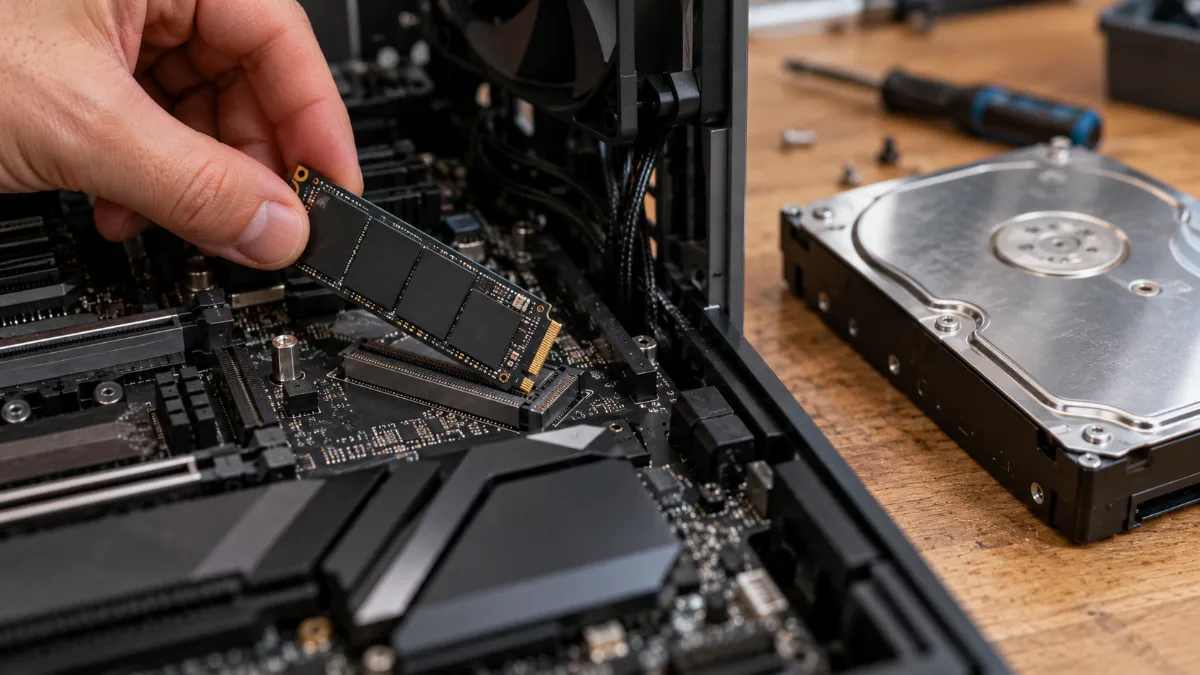
Un SSD M.2 NVMe se fixe directement sur la carte mère, sans câble.
Gardez de la place libre
Un SSD presque plein ralentit en écriture, et les mises à jour ont souvent besoin d'espace temporaire. Garder une marge d'environ 15 à 20 % est une bonne habitude. Pour faire le ménage sans risque, voici les fichiers inutiles à supprimer sur Windows.
Ne défragmentez pas un SSD
La défragmentation ne sert qu'aux disques durs. Sur un SSD, l'outil Windows « Défragmenter et optimiser les lecteurs » envoie une commande TRIM à la place : laissez-le faire et n'utilisez pas de logiciel de défragmentation tiers.
Et un SSD externe ?
Steam et les autres launchers acceptent d'installer des jeux sur un SSD externe en USB. C'est pratique pour stocker une bibliothèque, mais le port USB limite le débit : pour les jeux auxquels vous jouez souvent, restez sur le SSD interne.
Le point de vue de FrenchHardware sur les SSD rapides en 2026.
3 astuces pour gagner du temps sans rien acheter
Précharger les jeux avant leur sortie
Steam, Epic Games Store ou Battle.net proposent souvent un préchargement quelques jours avant la sortie d'un jeu : les fichiers se téléchargent à l'avance, et le jour J il ne reste qu'une petite mise à jour à récupérer. Sur Steam, le bouton « Précharger » apparaît dans la bibliothèque quand l'éditeur l'autorise, et la fenêtre qui s'ouvre vous laisse choisir le disque d'installation.
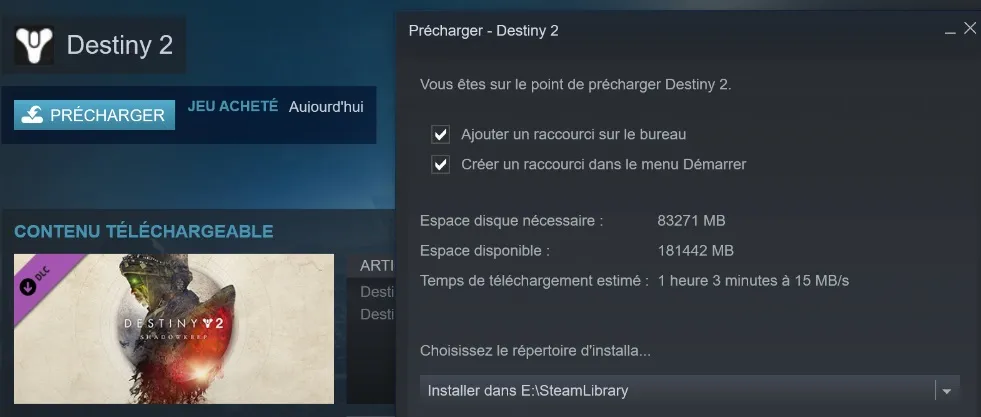
La fenêtre de préchargement de Steam : choisissez directement votre SSD comme destination.
Déplacer un jeu au lieu de le retélécharger
Vous ajoutez un SSD ou changez de disque ? Dans Steam > Paramètres > Stockage, sélectionnez le jeu puis « Déplacer » vers le nouveau disque. C'est une copie locale, bien plus rapide qu'un nouveau téléchargement.
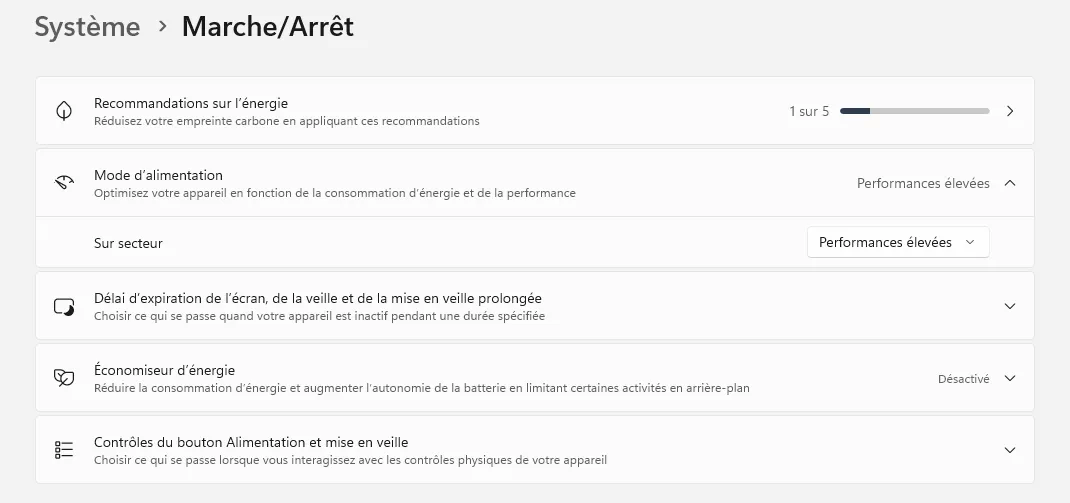
Quitter le mode économie d'énergie
En mode économie d'énergie, Windows bride le processeur, et la décompression des fichiers ralentit. Pendant une grosse installation, passez le mode d'alimentation en performances dans Paramètres > Système > Alimentation, surtout sur un PC portable.
Un conseil en revanche à ne pas suivre : couper l'antivirus pour gagner quelques minutes. Installez vos jeux depuis les boutiques officielles et laissez la protection de Windows active.
Des PC FlowUP qui installent vite
Sur nos PC gamer, Windows et les jeux s'installent sur un SSD M.2. Trois configurations pour commencer :
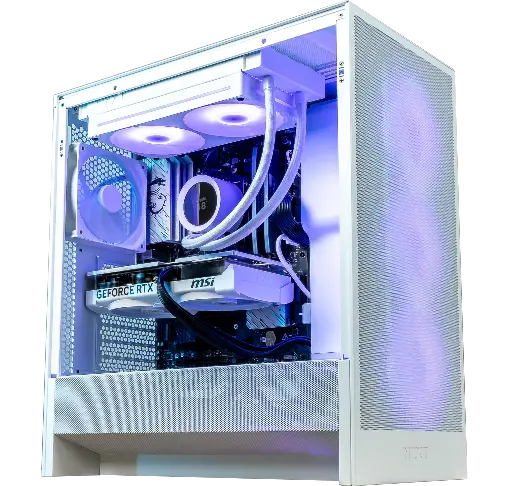
PC Novara GeForce RTX 5070 12GB
Ryzen 5 7500X3D, RTX 5070 12GB, 16 Go de DDR5 et SSD M.2 de 1 To : une configuration prête à jouer dès le déballage.

PC Novara GeForce RTX 5070
RTX 5070 12 Go, Ryzen 5 7500X3D, 16 Go de DDR5, SSD M.2 de 1 To et watercooling NZXT Kraken Plus 240 RGB, pour jouer en 1440p.
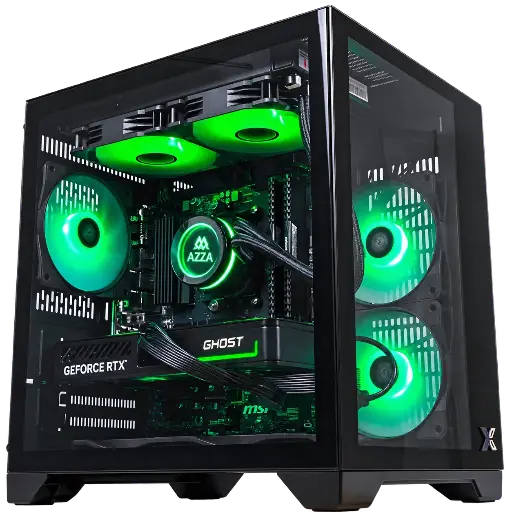
PC CUBI GeForce RTX 5060
RTX 5060, Ryzen 7 5700X, 16 Go de DDR4, SSD M.2 de 500 Go et refroidissement liquide 240 mm. Un bon point de départ : ajoutez un second SSD quand votre bibliothèque grossit.
FAQ
Pourquoi mon téléchargement Steam est-il lent alors que j'ai la fibre ?
Vérifiez d'abord l'unité : Steam affiche des Mo/s, la fibre est annoncée en Mb/s, et 1 Gb/s donne au mieux 125 Mo/s. Si vous êtes bien en dessous, changez de région de téléchargement, videz le cache de téléchargement et passez en Ethernet.
Comment télécharger un jeu gratuit sur PC ?
Passez par les boutiques officielles : Steam et Epic Games Store proposent de nombreux jeux gratuits, et Epic offre régulièrement des jeux pendant une durée limitée. Évitez les sites de téléchargement non officiels, une source fréquente de logiciels malveillants.
Pourquoi l'installation continue-t-elle après la fin du téléchargement ?
Le launcher décompresse puis vérifie les fichiers. Sur un disque dur ou un SSD presque plein, cette étape peut durer longtemps : laissez-la finir, libérez de l'espace, et installez vos prochains jeux sur un SSD NVMe.
Peut-on jouer pendant qu'un jeu s'installe ?
Oui, mais le téléchargement et le jeu en ligne se partagent la connexion, et l'installation sollicite le disque et le processeur. Avant une partie en ligne, mettez le téléchargement en pause.
Combien d'espace prévoir pour un jeu ?
L'espace nécessaire figure dans la configuration requise, sur la page du jeu. Certains gros jeux récents dépassent 100 Go, et les mises à jour demandent parfois de l'espace temporaire en plus : un SSD de 1 To est un minimum confortable pour garder plusieurs gros jeux installés.
Sources : Support Steam, téléchargements lents, effacer le cache de téléchargement et transferts en réseau local, consultés le 28 septembre 2026.
Une question sur votre PC FlowUP ? Notre équipe vous répond sur la page support.
