
Par l'équipe FlowUP, assembleur de PC gaming à Genappe (Belgique) · Mis à jour le 30 septembre 2026
En bref : FreeSync (AMD) et G-Sync (NVIDIA) sont deux technologies de taux de rafraîchissement variable (VRR) : l'écran s'aligne en permanence sur le nombre d'images envoyées par la carte graphique. L'image ne se déchire plus (tearing) et les saccades du V-Sync disparaissent. Aujourd'hui, la plupart des écrans FreeSync fonctionnent aussi avec les cartes NVIDIA en G-Sync Compatible. Pour choisir, regardez surtout la plage de fréquence et le niveau de certification, pas seulement le logo.
Le tearing : le problème que FreeSync et G-Sync règlent
Un écran classique se rafraîchit à un rythme fixe, par exemple 144 fois par seconde. La carte graphique, elle, produit un nombre d'images qui varie sans cesse selon la scène. Quand une nouvelle image arrive pendant que l'écran est en train d'afficher la précédente, on voit deux moitiés d'images décalées : c'est la déchirure, ou tearing.
La solution historique, le V-Sync, force la carte graphique à attendre l'écran. Plus de déchirure, mais des saccades dès que les images par seconde passent sous la fréquence de l'écran, et un léger retard dans les commandes. Le VRR inverse la logique : c'est l'écran qui attend la carte graphique.
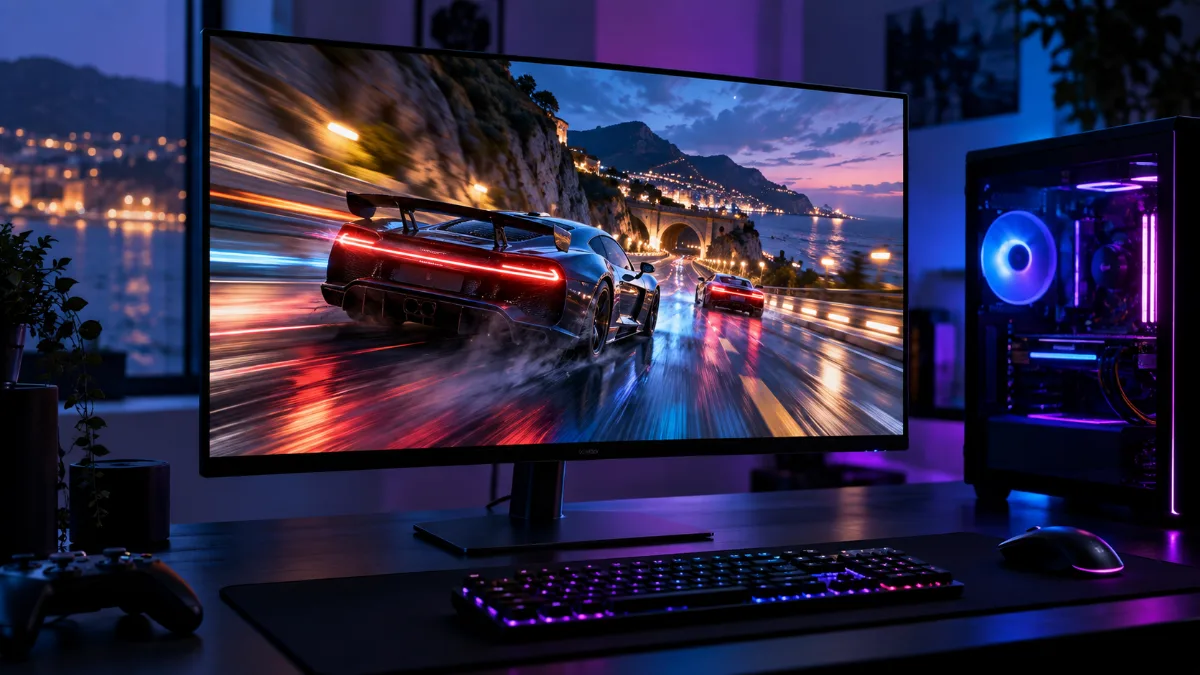
Avec le VRR, l'écran suit la carte graphique image par image.
FreeSync : les trois niveaux d'AMD
| Niveau | Fréquence exigée sous 3440 pixels de large | Fréquence exigée à partir de 3440 pixels | HDR certifié |
|---|---|---|---|
| FreeSync | 144 Hz minimum | Pas de minimum | Non |
| FreeSync Premium | 200 Hz minimum | 120 Hz minimum | Non |
| FreeSync Premium Pro | 200 Hz minimum | 120 Hz minimum | Oui |
Source : AMD, page FreeSync ; nouvelles exigences en vigueur depuis mars 2024 (Tom's Hardware).
Les niveaux Premium et Premium Pro exigent aussi le LFC (Low Framerate Compensation) : quand les images par seconde tombent sous le minimum de la plage VRR, la carte graphique double les images pour que l'écran reste dans sa plage. AMD a relevé ses exigences en mars 2024 : un écran certifié avant cette date peut donc afficher un logo avec des critères plus anciens.
G-Sync : les niveaux de NVIDIA
| Niveau | Processeur NVIDIA dans l'écran | Ce que ça apporte |
|---|---|---|
| G-Sync Compatible | Non, écran Adaptive-Sync standard validé par NVIDIA | VRR de base, sans scintillement ni artefacts constatés par NVIDIA |
| G-Sync | Oui | VRR sur toute la plage, overdrive variable |
| G-Sync Ultimate | Oui, haut de gamme | Tout G-Sync, plus le HDR |
| G-Sync Pulsar | Oui | VRR combiné à un rétroéclairage stroboscopique pour plus de netteté en mouvement |
Source : NVIDIA, page des écrans G-SYNC.
Depuis 2024, NVIDIA intègre ses fonctions G-Sync directement dans les puces d'affichage de MediaTek. Plus besoin d'un module dédié, ce qui fait baisser le prix des écrans G-Sync « complets ».
FreeSync ou G-Sync : lequel choisir ?
Notre avis d'assembleur : en 2026, le logo compte beaucoup moins qu'avant. La plupart des écrans vendus sont des écrans Adaptive-Sync, la norme ouverte de VESA sur laquelle repose FreeSync. Ils fonctionnent avec une Radeon en FreeSync, et avec une GeForce en G-Sync Compatible.
- Carte AMD Radeon : un écran FreeSync, idéalement Premium pour le LFC.
- Carte NVIDIA GeForce : un écran G-Sync Compatible, ou un écran FreeSync récent. NVIDIA permet d'activer le VRR sur les écrans non validés, sans garantie de résultat.
- Vous changez souvent de carte graphique : un écran certifié à la fois FreeSync et G-Sync Compatible, et vous êtes tranquille.
Pour les GeForce, il faut une GTX de série 10 ou plus récente en DisplayPort. En HDMI 2.1, le VRR G-Sync Compatible fonctionne à partir des RTX 30.
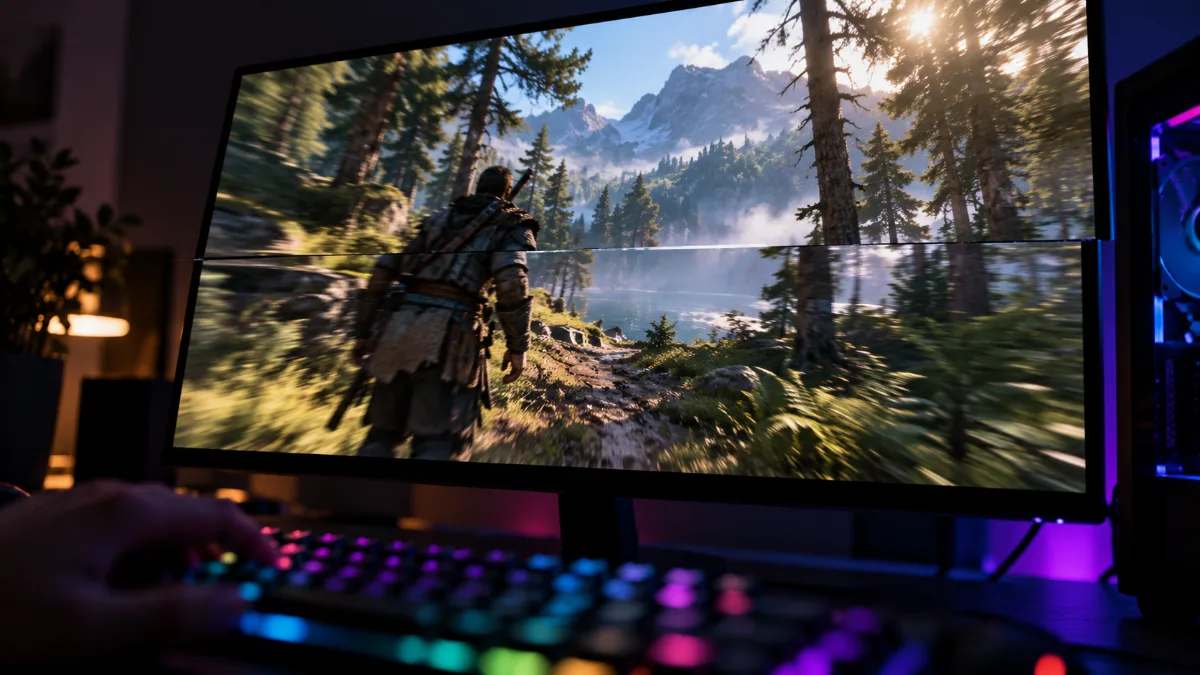
Le tearing : deux images affichées en même temps, décalées l'une par rapport à l'autre.
Comment activer FreeSync ou G-Sync
- Dans le menu de l'écran : activez l'option FreeSync, Adaptive-Sync ou VRR. Elle est parfois désactivée d'usine.
- Branchez en DisplayPort de préférence : la plage VRR y est souvent plus large qu'en HDMI.
- Carte NVIDIA : Panneau de configuration NVIDIA, puis Affichage et Configurer G-SYNC.
- Carte AMD : logiciel AMD Adrenalin, onglet Affichage, option AMD FreeSync.
- Dans Windows : vérifiez que la fréquence maximale de l'écran est bien sélectionnée dans les paramètres d'affichage avancés.
Notre conseil : VRR activé et images par seconde limitées à quelques unités sous la fréquence maximale de l'écran (par exemple 160 sur un écran 165 Hz). Vous restez ainsi toujours dans la plage VRR. Pour le choix de l'écran lui-même, lisez notre guide quel écran choisir pour un PC gamer.
Nos écrans gaming compatibles VRR
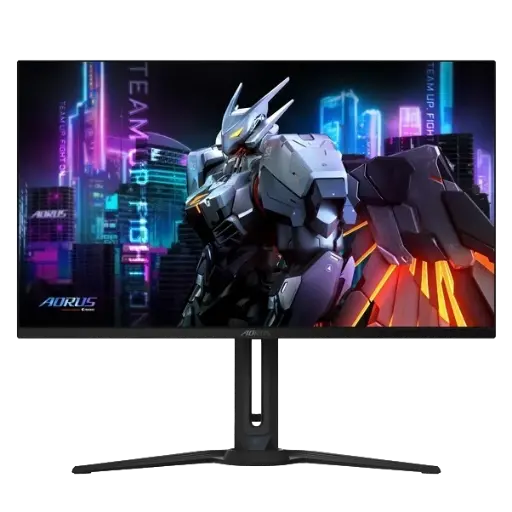
AORUS FO32U : FreeSync Premium Pro
32 pouces 4K QD-OLED à 165 Hz avec FreeSync Premium Pro : le VRR et le HDR pour les grosses cartes graphiques.
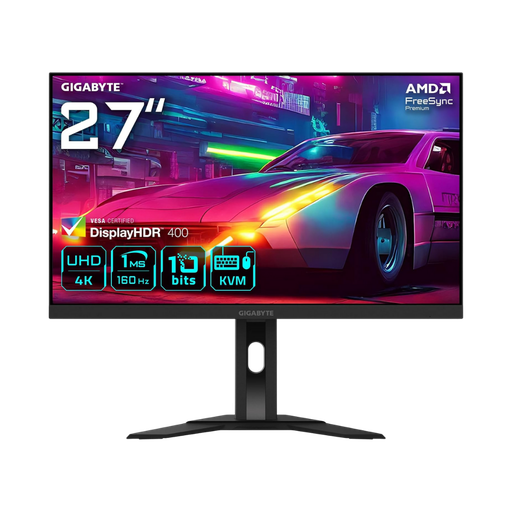
GIGABYTE M27UA : FreeSync Premium
27 pouces 4K à 160 Hz en IPS, FreeSync Premium : la 4K nette et fluide.
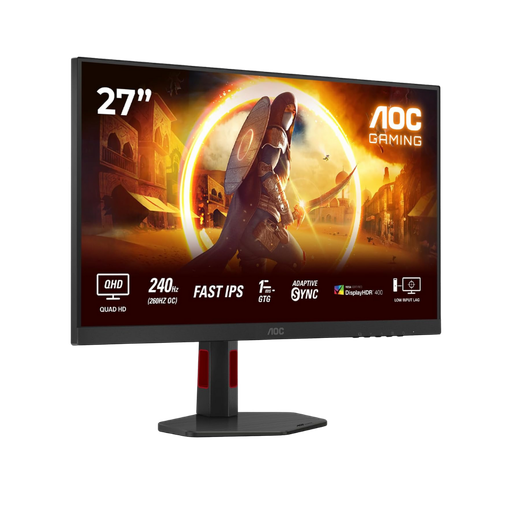
AOC 27" QHD 240 Hz : Adaptive-Sync
Plage VRR de 48 à 260 Hz en DisplayPort : parfait pour le 1440p compétitif.
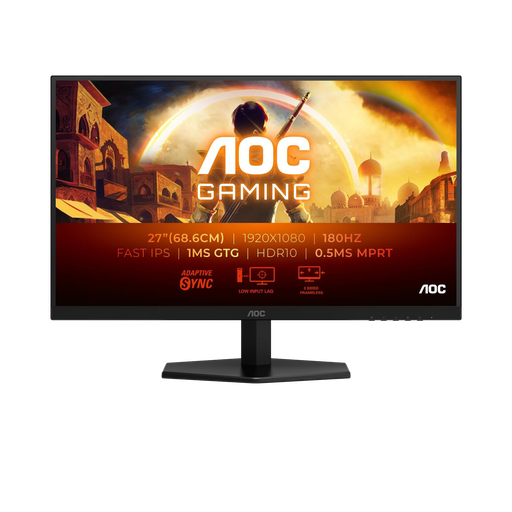
AOC 27" FHD 180 Hz : G-Sync Compatible
Adaptive-Sync et G-Sync Compatible : le bon écran pour une GeForce en 1080p.
FAQ : FreeSync et G-Sync
Quelle est la différence entre FreeSync et G-Sync ?
Les deux synchronisent l'écran sur la carte graphique. FreeSync est la technologie d'AMD, basée sur la norme ouverte Adaptive-Sync. G-Sync est celle de NVIDIA, avec un processeur dédié dans l'écran pour les niveaux G-Sync et G-Sync Ultimate.
Un écran FreeSync fonctionne-t-il avec une carte NVIDIA ?
Oui, dans la grande majorité des cas, en G-Sync Compatible, avec une GeForce GTX 10 ou plus récente. Les écrans validés par NVIDIA sont garantis sans scintillement.
Faut-il activer le V-Sync avec FreeSync ou G-Sync ?
Ce n'est pas indispensable. Le plus simple est de limiter les images par seconde un peu sous la fréquence maximale de l'écran pour rester dans la plage VRR.
FreeSync Premium ou Premium Pro ?
Premium suffit pour le jeu en SDR. Premium Pro ajoute une certification HDR : utile sur un écran OLED ou très lumineux.
G-Sync Compatible, c'est moins bien que G-Sync ?
Un peu moins complet : pas d'overdrive variable et une plage parfois plus courte. Mais en jeu, un bon écran G-Sync Compatible offre déjà une image fluide et sans déchirure.
