
Par l'équipe FlowUP, assembleur de PC gaming à Genappe (Belgique) · Mis à jour le 28 septembre 2026
Vous avez ajouté un disque, ou votre nouveau PC est arrivé avec un deuxième stockage, et il n'apparaît pas dans l'explorateur ? Dans la grande majorité des cas, le disque est bien là mais Windows ne l'a pas encore préparé. Voici comment le faire reconnaître en cinq minutes, puis quoi vérifier si Windows ne le voit pas du tout.
En bref
- Ouvrez la Gestion des disques (clic droit sur le bouton Démarrer).
- Disque « Non initialisé » : initialisez-le en GPT. Espace « Non alloué » : créez un nouveau volume simple.
- Disque absent de la Gestion des disques : vérifiez le BIOS, les câbles SATA et d'alimentation, ou la fixation du SSD M.2.
- Pour savoir si votre disque est un SSD ou un HDD, regardez l'onglet Performances du Gestionnaire des tâches.
Sommaire
- SSD ou HDD : comment savoir quel disque est dans votre PC
- Vérifier le stockage dans Windows
- Activer un disque non alloué, étape par étape
- Disque dur ou SSD non détecté du tout : BIOS, câbles et M.2
- Disque dur externe non reconnu
- Votre PC FlowUP n'affiche pas le disque commandé
- FAQ
SSD ou HDD : comment savoir quel disque est dans votre PC
Le plus simple : ouvrez le Gestionnaire des tâches (Ctrl + Maj + Échap), onglet Performances. Chaque disque y est listé avec son type, « SSD » ou « HDD ». Autre méthode : tapez « Défragmenter et optimiser les lecteurs » dans la recherche Windows, la colonne « Type de média » indique « Disque SSD » ou « Disque dur ».
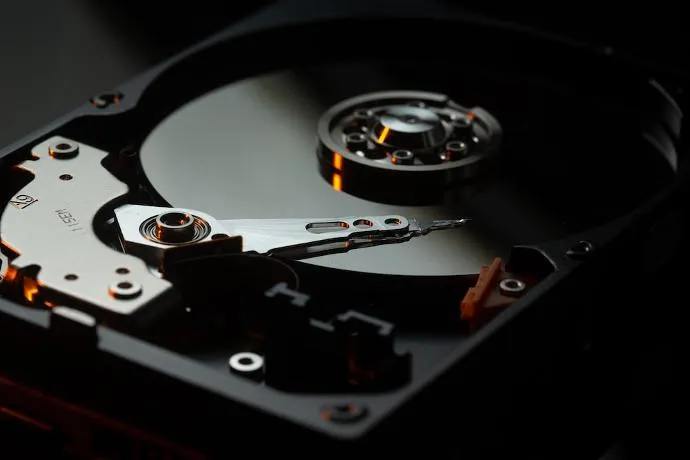
Le HDD : des plateaux magnétiques qui tournent, beaucoup de place pour peu cher.
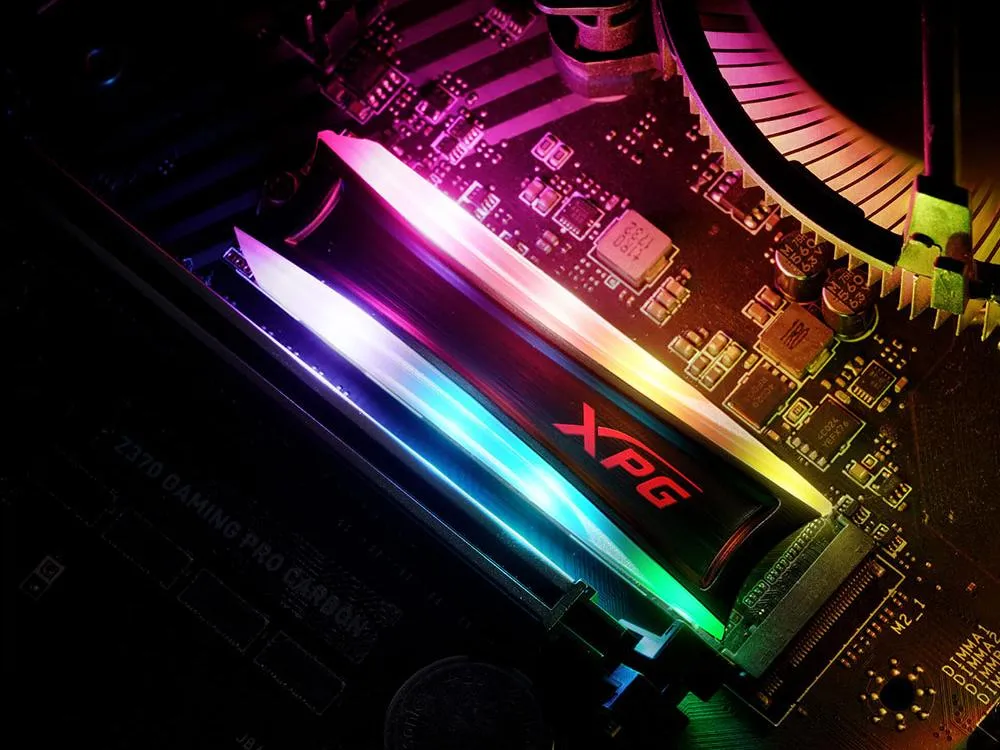
Le SSD : de la mémoire flash, sans pièce mobile, bien plus rapide.
Un HDD (disque dur) stocke les données sur des plateaux magnétiques qui tournent à grande vitesse : il est lent mais offre beaucoup de capacité pour son prix. Un SSD utilise des puces de mémoire flash : Windows et les jeux s'y chargent bien plus vite. Pour bien choisir, lisez nos guides comment choisir son SSD et comment choisir son HDD.
Vérifier le stockage dans Windows
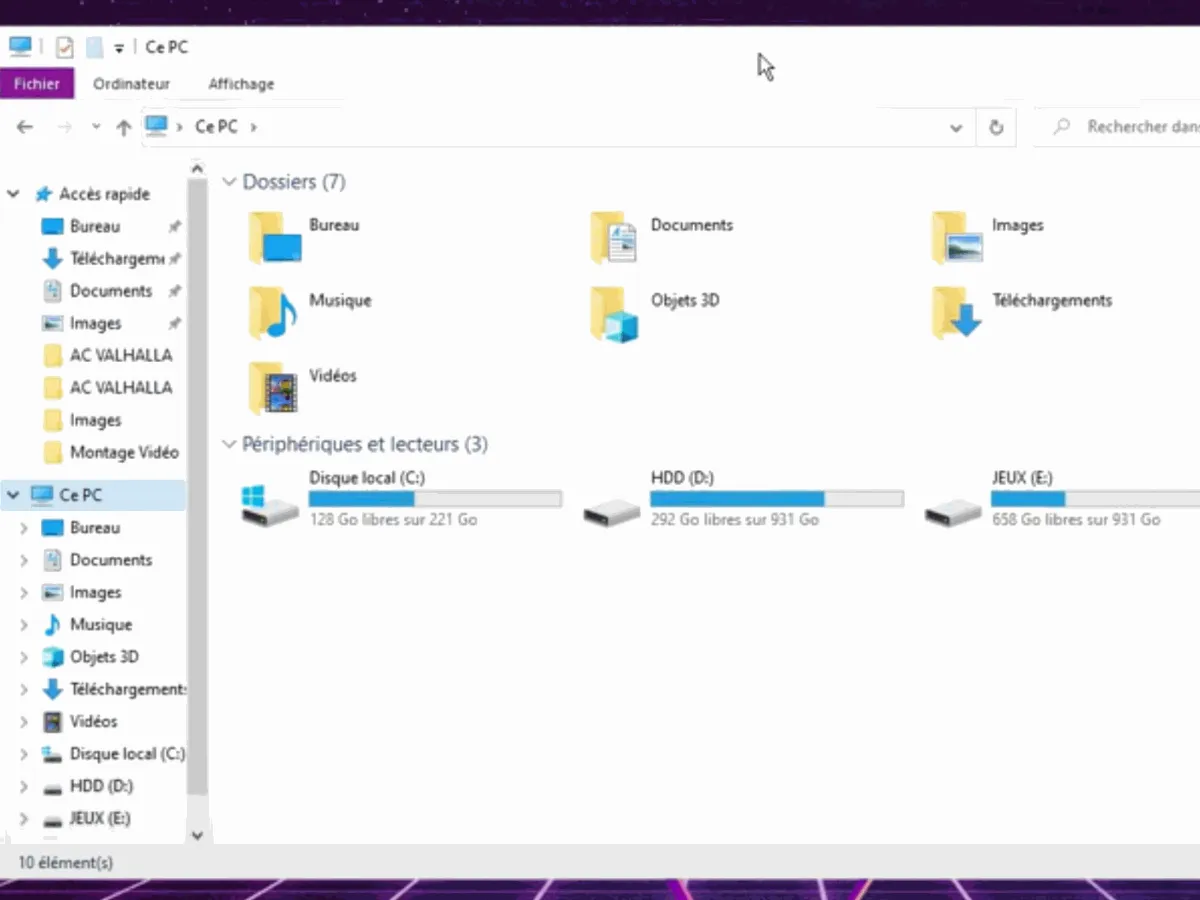
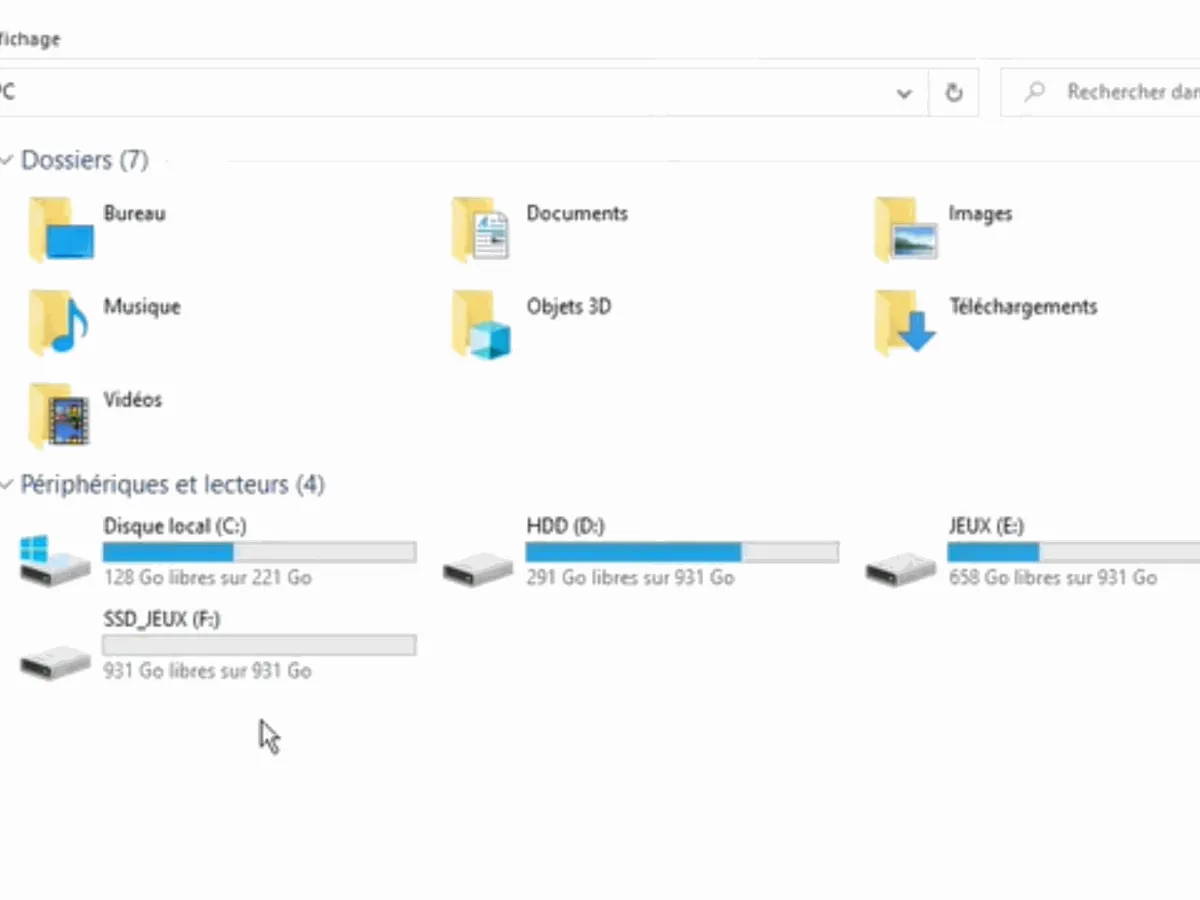
1. Ouvrez l'explorateur de fichiers et cliquez sur Ce PC. Vous y voyez tous les lecteurs actifs. Si le disque attendu manque, passez à l'étape suivante.
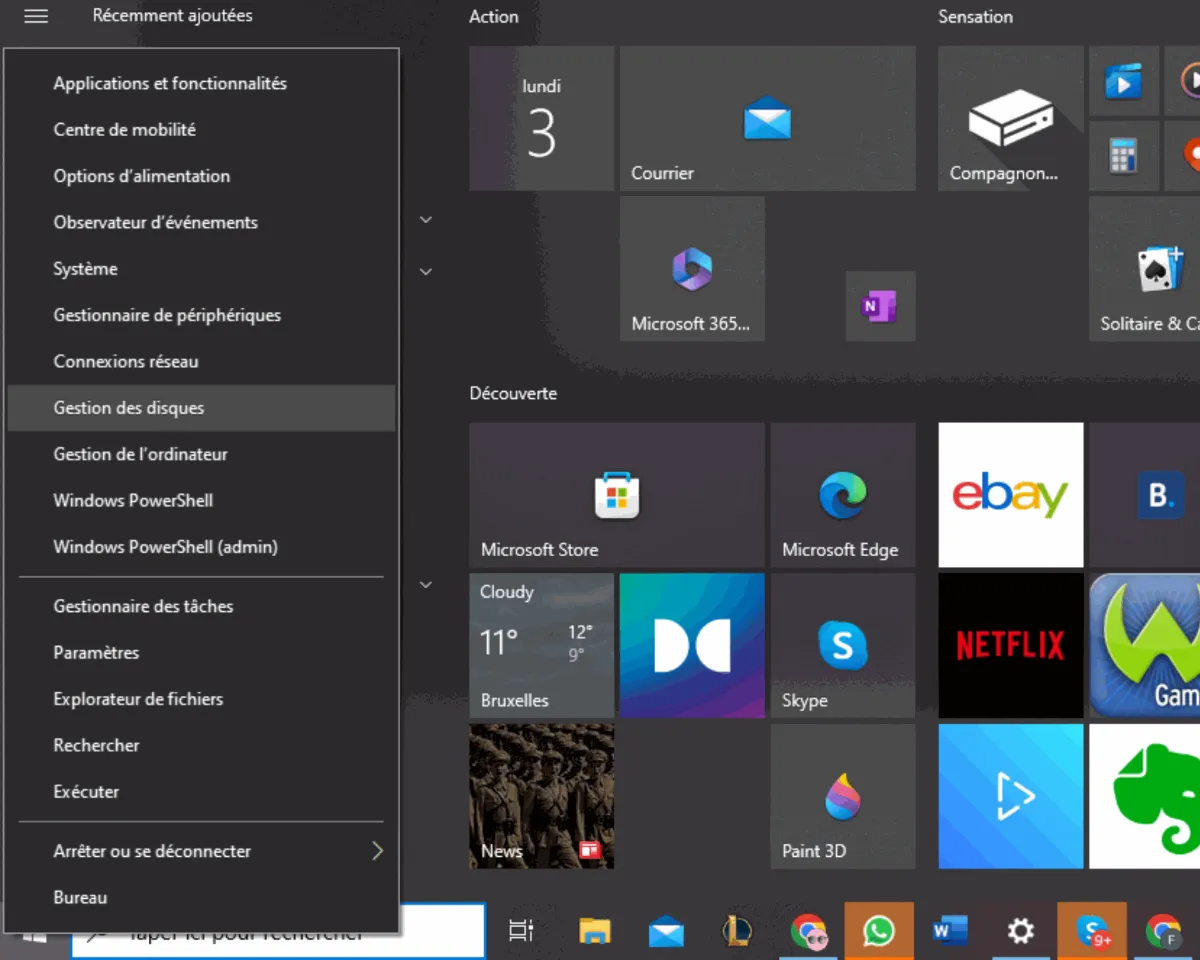
2. Faites un clic droit sur le bouton Démarrer (l'icône Windows) et choisissez Gestion des disques.
3. La fenêtre liste tous les disques branchés. Repérez celui qui porte la mention Non alloué (bande noire) ou Non initialisé : c'est votre disque, il n'est simplement pas encore prêt.
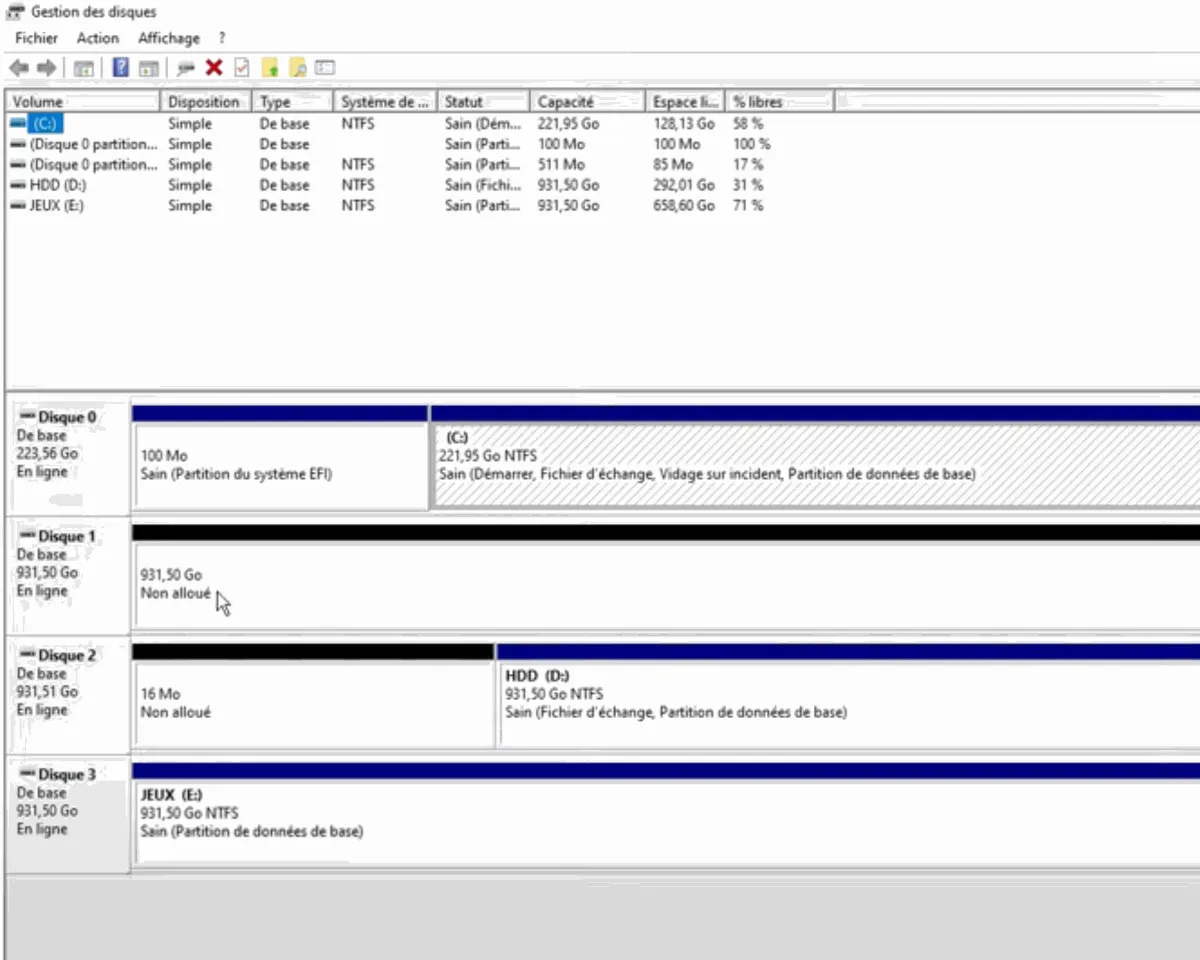
Selon ce que vous voyez :
- Non initialisé : une fenêtre propose d'initialiser le disque. Choisissez GPT (le format des PC récents), validez, puis suivez l'étape suivante.
- Non alloué : créez un volume, comme expliqué juste en dessous.
- Hors connexion : clic droit sur le nom du disque, puis En ligne.
- Volume sain mais absent de l'explorateur : il lui manque une lettre. Clic droit, Modifier la lettre de lecteur et les chemins, puis Ajouter.
Attention : n'initialisez et ne formatez jamais un disque qui contient déjà des données sans les avoir sauvegardées. Ces opérations effacent son contenu.
Activer un disque non alloué, étape par étape
1. Dans la Gestion des disques, faites un clic droit sur la zone Non alloué et choisissez Nouveau volume simple.
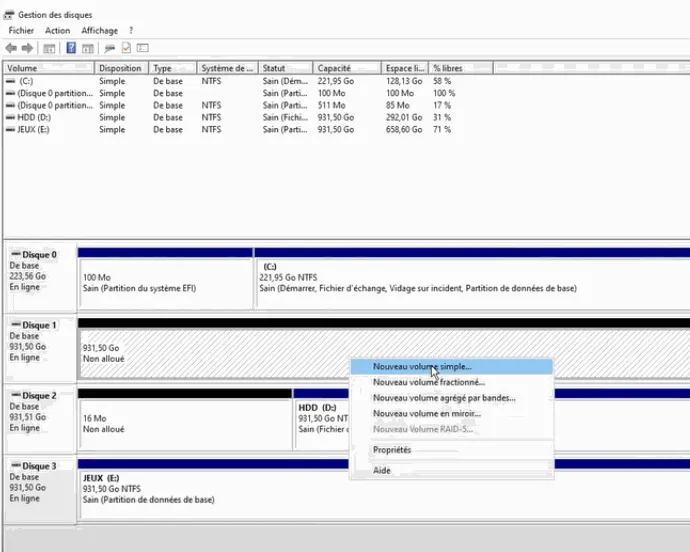
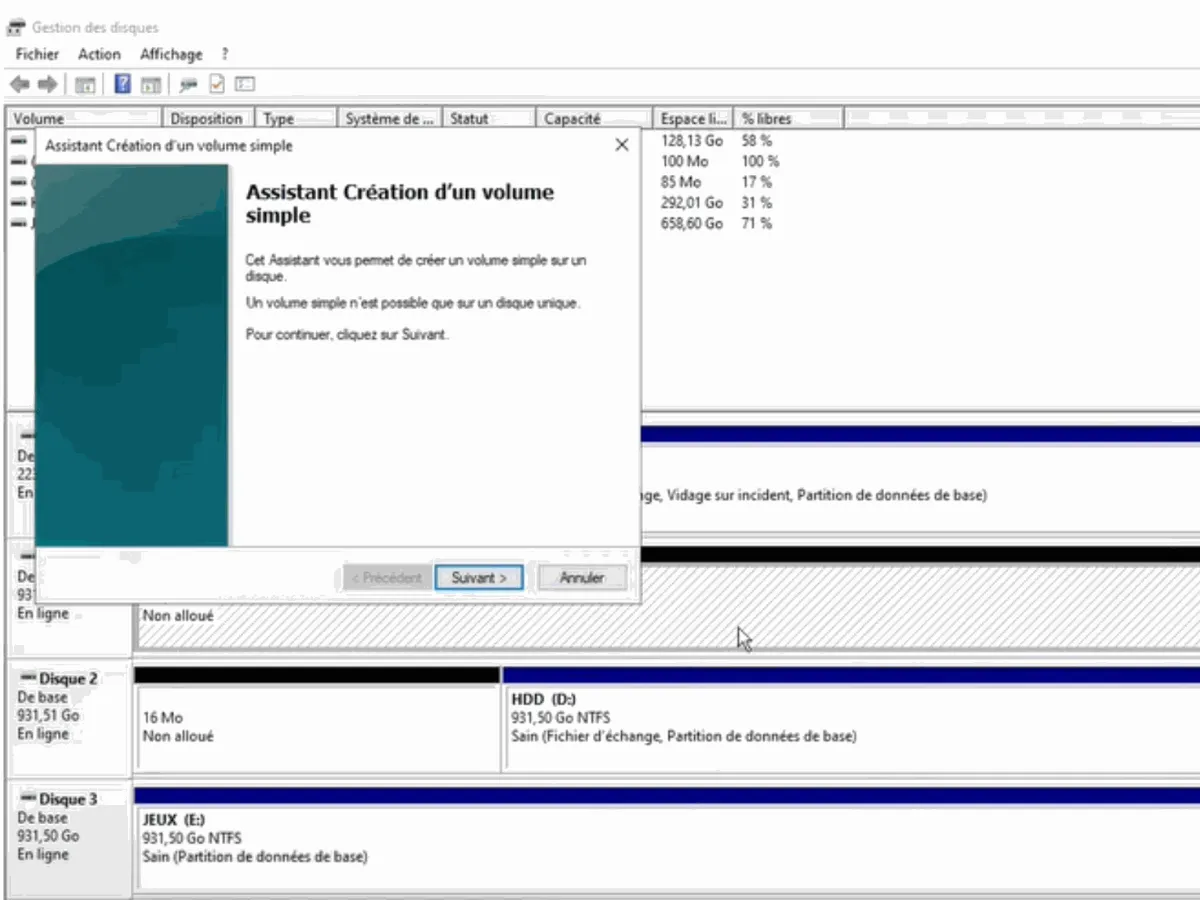
2. L'assistant de création d'un volume simple s'ouvre. Cliquez sur Suivant.
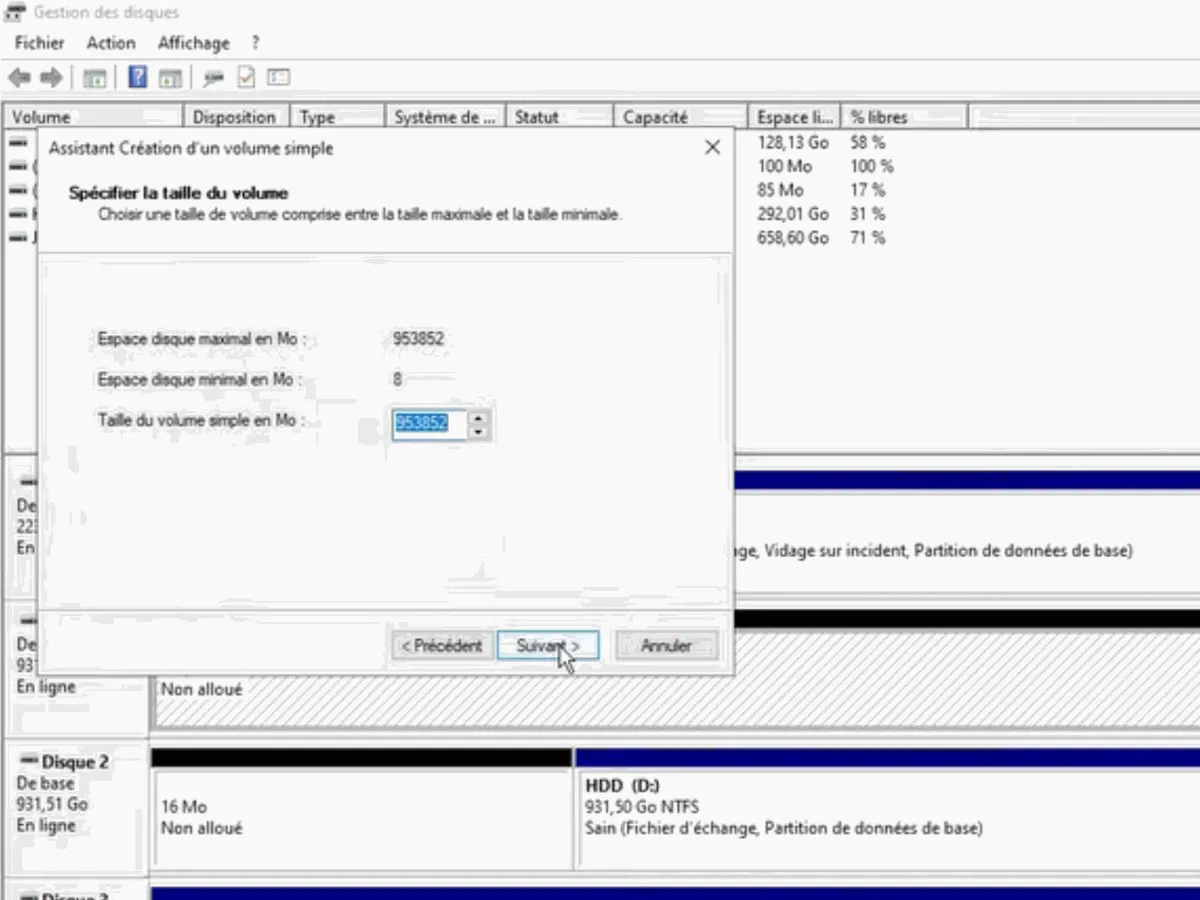
3. Laissez la taille proposée : Windows indique automatiquement tout l'espace disponible. Cliquez sur Suivant.
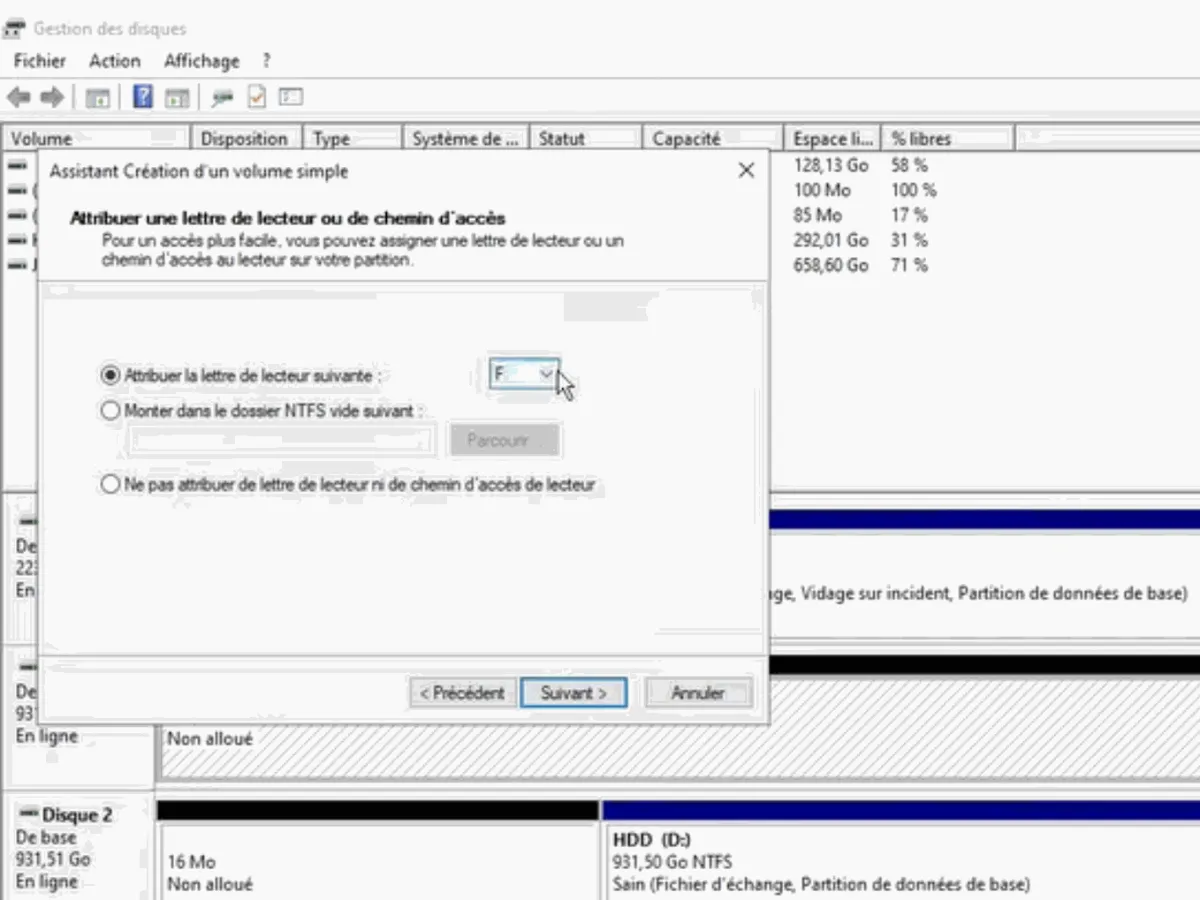
4. Choisissez une lettre de lecteur (D, E, F…), peu importe laquelle.
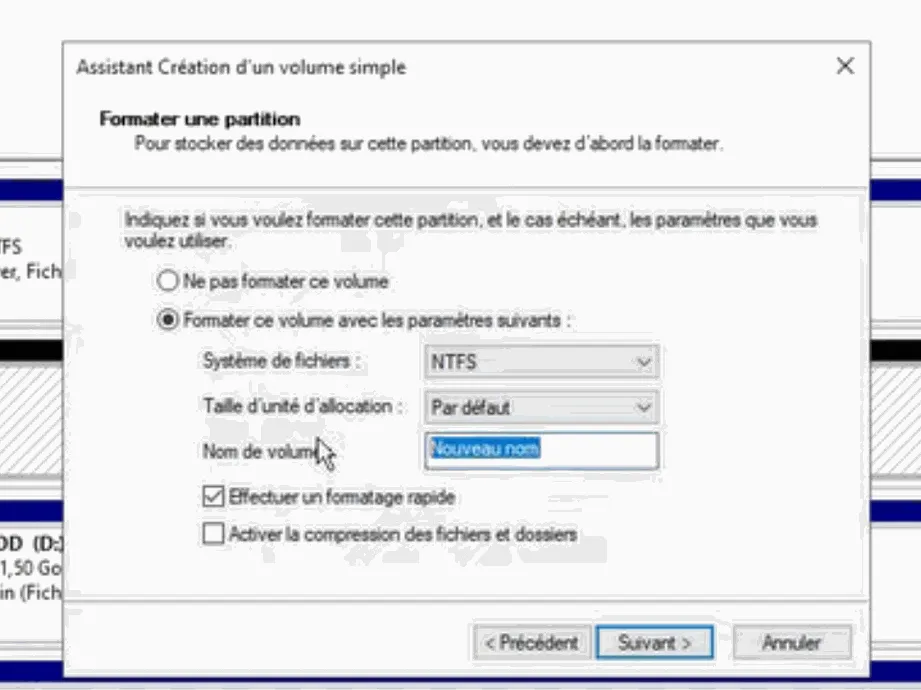
5. Gardez le système de fichiers NTFS et le formatage rapide coché.
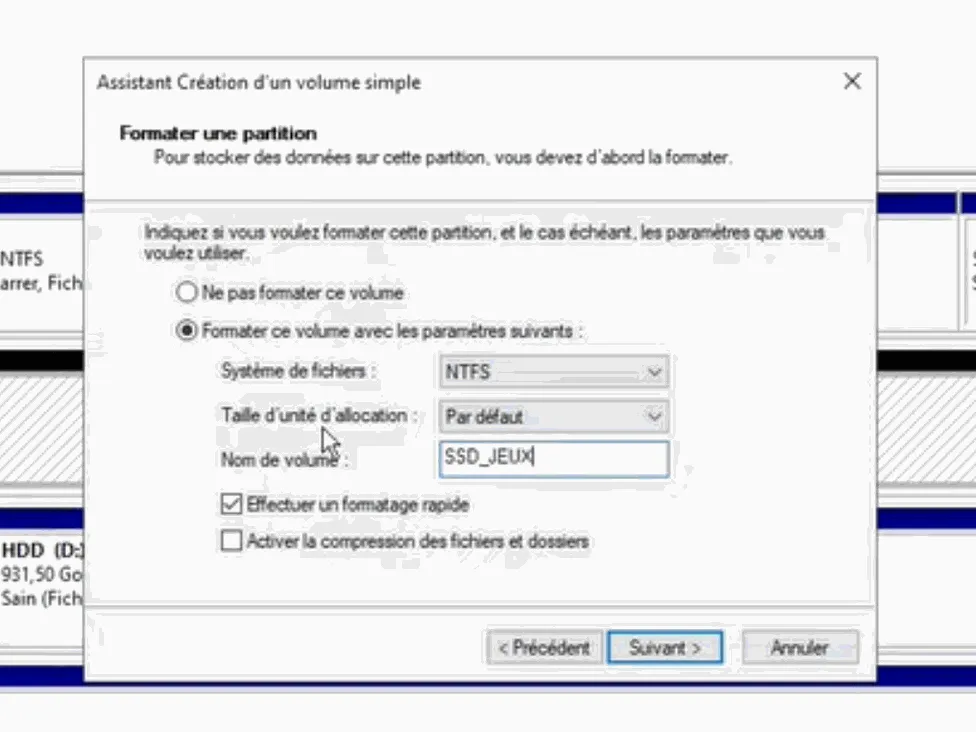
6. Donnez un nom parlant au disque, par exemple « SSD_JEUX », pour le reconnaître dans l'explorateur. Cliquez sur Suivant puis Terminer.
7. Le disque apparaît maintenant dans Ce PC, prêt à recevoir vos jeux et vos fichiers.
Cette vidéo de la chaîne « Le mode d'emploi du PC » reprend la même manipulation pour un nouveau disque non reconnu :
Disque dur ou SSD non détecté du tout : BIOS, câbles et M.2
Si le disque n'apparaît même pas dans la Gestion des disques, le problème est matériel ou se situe avant Windows. Vérifiez dans cet ordre :
- Le BIOS. Au démarrage, appuyez sur Suppr ou F2 pour entrer dans le BIOS et regardez la liste des périphériques de stockage. Si le disque n'y figure pas, Windows ne pourra pas le voir.
- Les câbles d'un disque SATA. Un HDD ou un SSD 2,5 pouces a besoin de deux câbles : le câble de données SATA relié à la carte mère et le câble d'alimentation venant du bloc d'alimentation. Ouvrez le panneau arrière du boîtier et vérifiez que les deux sont bien enfoncés. Essayez aussi un autre port SATA.
- Le SSD M.2. Il doit être enfoncé à fond dans son slot puis vissé. Sur certaines cartes mères, occuper un slot M.2 désactive un ou deux ports SATA : le manuel de la carte mère l'indique.
- L'installation de Windows. Si c'est l'installateur de Windows qui ne voit pas un SSD NVMe, il lui manque souvent le pilote de stockage Intel (RST ou VMD), à charger depuis le site du fabricant de la carte mère.
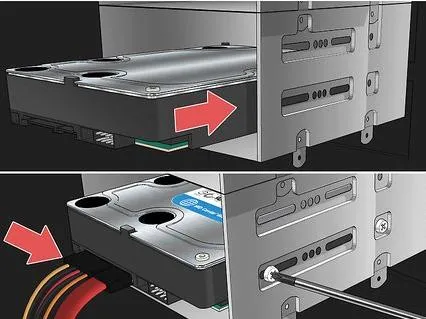
Un disque SATA a toujours deux câbles : données et alimentation.
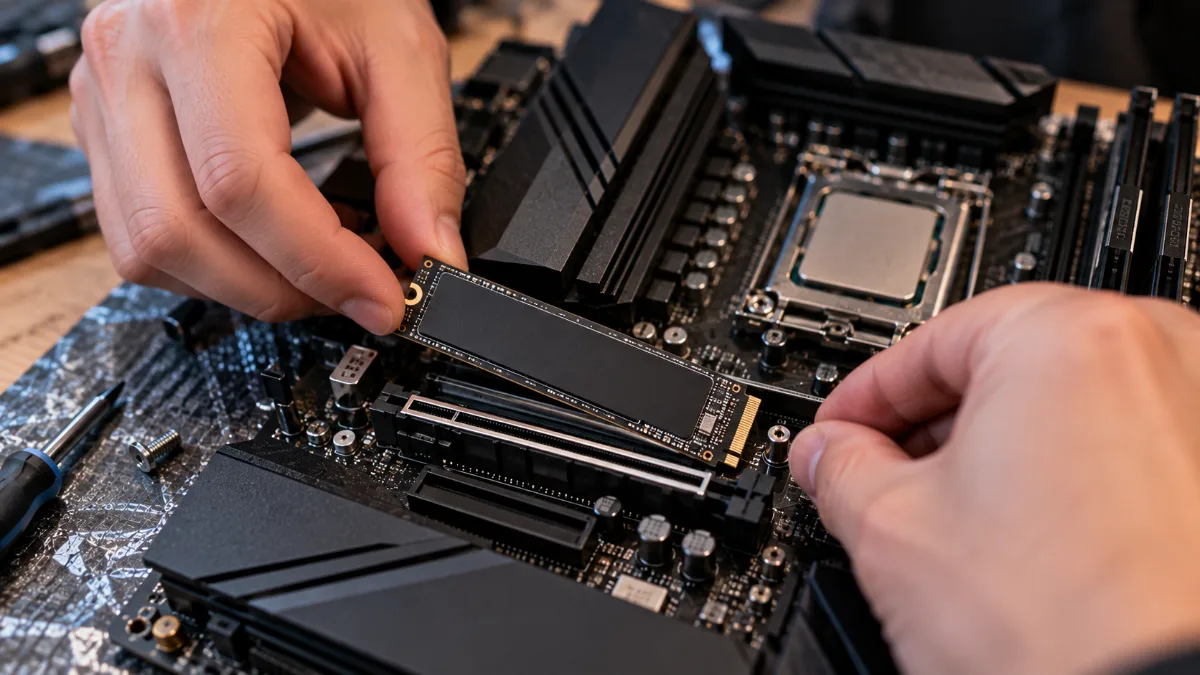
Un SSD M.2 doit être enfoncé à fond dans son slot, puis vissé.
Disque dur externe non reconnu
Pour un disque externe en USB, commencez par changer de port (de préférence un port à l'arrière du PC, branché directement sur la carte mère) et de câble. S'il apparaît dans la Gestion des disques sans lettre ou comme non alloué, appliquez les mêmes étapes que plus haut. Un disque externe de 3,5 pouces a en plus besoin de son adaptateur secteur.
Votre PC FlowUP n'affiche pas le disque commandé
Sur nos PC, un second disque peut arriver non alloué : les étapes ci-dessus suffisent à l'activer en quelques minutes. Si vous ne le trouvez ni dans l'explorateur, ni dans la Gestion des disques, contactez notre SAV avec votre référence de commande (par exemple S40567) et une capture d'écran de Ce PC. Nous vous guiderons ou prendrons le PC en charge.
Tous nos PC gamer sont livrés avec Windows installé et un SSD M.2 prêt à l'emploi : découvrez nos configurations.
FAQ
Pourquoi mon SSD n'est pas reconnu par Windows ?
Le plus souvent, il n'est pas encore initialisé ou n'a pas de volume. Ouvrez la Gestion des disques : s'il y figure en « Non initialisé » ou « Non alloué », suivez les étapes de ce guide.
Mon disque dur n'est plus détecté du jour au lendemain, que faire ?
Vérifiez d'abord qu'il apparaît dans le BIOS et que ses câbles sont bien branchés. S'il a disparu du BIOS, il peut être en panne : sauvegardez ce qui peut l'être et faites-le tester.
Comment savoir si mon disque dur est un SSD ou un HDD ?
Gestionnaire des tâches, onglet Performances : chaque disque est marqué « SSD » ou « HDD ».
Faut-il choisir MBR ou GPT pour initialiser un disque ?
GPT pour un PC récent sous Windows 10 ou 11. MBR ne sert plus que pour de très vieilles machines.
