 Uw pc in termijnen (tot 12x)
Door het FlowUP-team, gaming-pc-assembler in Genappe (België) · Bijgewerkt op 28 september 2026
Maakt je pc meer lawaai, wordt hij warmer of levert hij na een paar minuten gamen minder prestaties? In de meeste gevallen is stof de oorzaak: het verstopt de filters en de radiatoren, waardoor de onderdelen niet meer goed worden gekoeld. Een goed uitgevoerde reiniging verlaagt de temperaturen, maakt je pc stiller en verlengt de levensduur van de hardware. Dit is de methode die we in de werkplaats toepassen, stap voor stap, voor zowel een gaming-pc als een laptop.
Kort samengevat
- Altijd pc uitgeschakeld, losgekoppeld; houd de ventilatoren tegen voordat je begint met blazen.
- Materiaal: bus met droge lucht of elektrische blazer, zachte kwast, microvezeldoek.
- Volgorde: buitenkant, filters, ventilatoren, radiatoren van de processor en de grafische kaart, daarna de afwerking.
- Frequentie: elke 3 tot 4 maanden bij normaal gebruik; vaker bij huisdieren of in een stoffige omgeving.
- Nooit een gewone stofzuiger gebruiken bij de onderdelen, en geen vloeistof op de elektronica.
Overzicht
- Waarom je je pc van stof moet ontdoen
- Voorzorgsmaatregelen en materiaal
- Gaming-pc reinigen: stofvrij maken stap voor stap
- Een AIO-waterkoeling reinigen
- Een laptop-pc reinigen
- Wanneer moet je je pc reinigen?
- FAQ
Waarom je je pc van stof moet ontdoen
Stof hoopt zich op op de ventilatoren, filters, de vinnen van de radiatoren en de ventilatieroosters. Het werkt als isolatie: de lucht stroomt minder goed, warmte wordt minder goed afgevoerd en de temperaturen lopen langzaam op. Het gevolg: de ventilatoren draaien sneller en harder en, voorbij een bepaald niveau, verlagen de processor en de grafische kaart hun frequentie om zichzelf te beschermen, je verliest FPS. Een schone pc wordt minder heet, blijft stiller en gaat langer mee. Pc-reiniging is de basis van al het pc-onderhoud en kost maar ongeveer twintig minuten. Als je pc al erg warm wordt, lees dan ook onze gids PC qui surchauffe.
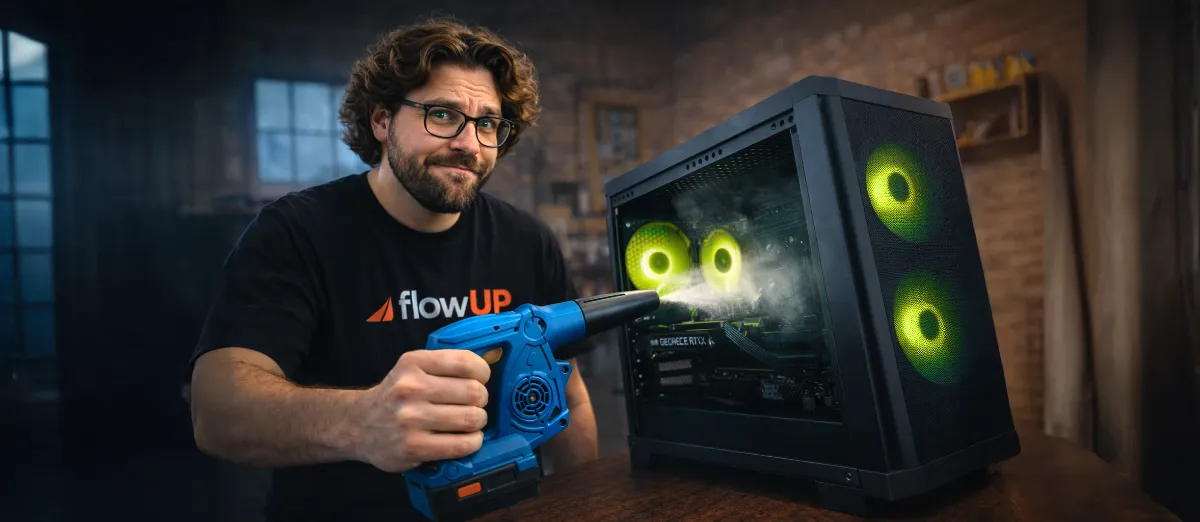
Stof werkt als isolatie: een schone pc wordt minder heet en blijft stiller.
Voorzorgsmaatregelen en materiaal
Voordat je begint:
- Zet de pc volledig uit en koppel alle kabels los, inclusief de voeding.
- Wacht een paar minuten tot de onderdelen zijn afgekoeld na een gamesessie.
- Werk op een schone tafel, bij voorkeur buiten of bij een open raam.
- Raak een metalen onderdeel van de behuizing aan om statische elektriciteit af te voeren.
Nuttig materiaal:
- Een bus met droge lucht (gebruik hem ondersteboven) of een elektrische blazer.
- Een kwast met zachte haren.
- Wattenstaafjes en een microvezeldoek.
- Een kruiskopschroevendraaier voor panelen en vastgeschroefde filters.
Gaming-pc reinigen: stofvrij maken stap voor stap
Stap 1: de buitenkant. Verwijder stof van de panelen en ventilatieroosters met de microvezeldoek. Zo voorkom je dat stof van buitenaf tijdens de rest weer naar binnen valt.
Stap 2: stoffilters. De meeste behuizingen hebben ze aan de voorkant, onderaan en soms bovenaan, vaak magnetisch. Haal ze eruit, tik ze leeg en blaas ze uit. Als ze heel vuil zijn, spoel ze dan met water en laat ze volledig drogen voordat je ze terugplaatst.
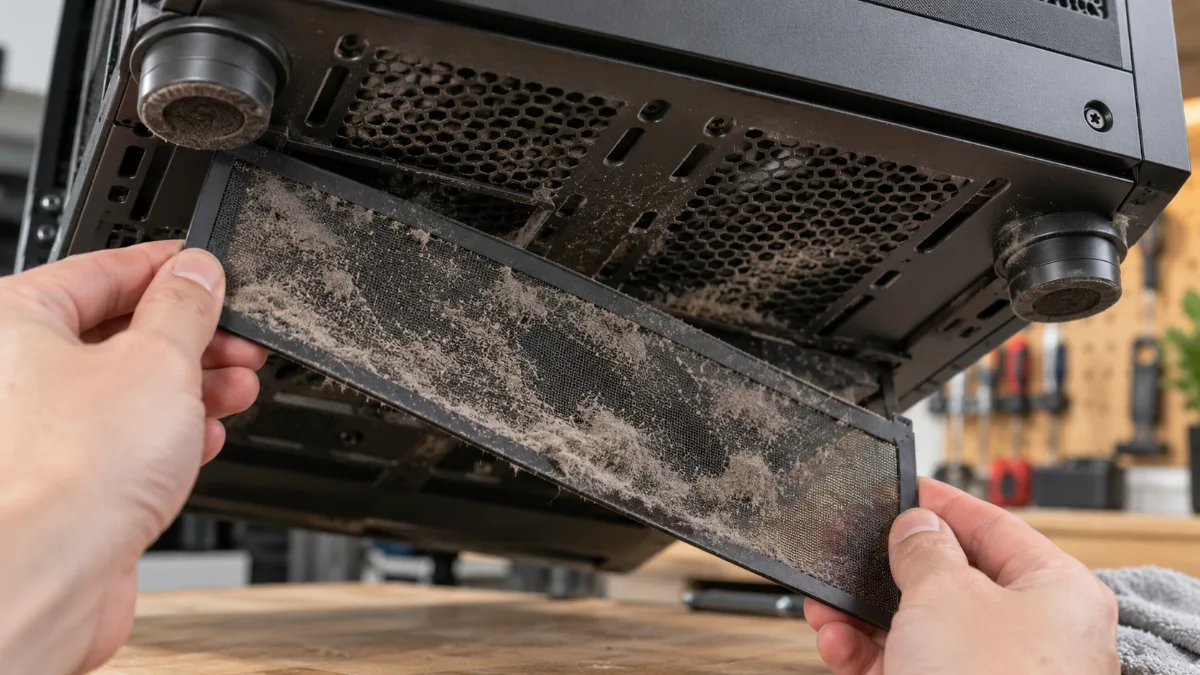
Een vervuild filter zoals dit is al genoeg om de temperaturen te doen stijgen.
Stap 3: de binnenkant. Open het zijpaneel en leg de pc plat. Blaas in korte stoten, eerst op de ventilatoren, daarna op de radiatoren en de hoeken van de behuizing. Houd altijd één ventilator met je vinger tegen voordat je erop blaast: als hij te snel draait onder samengeperste lucht, kunnen de lagers beschadigd raken.
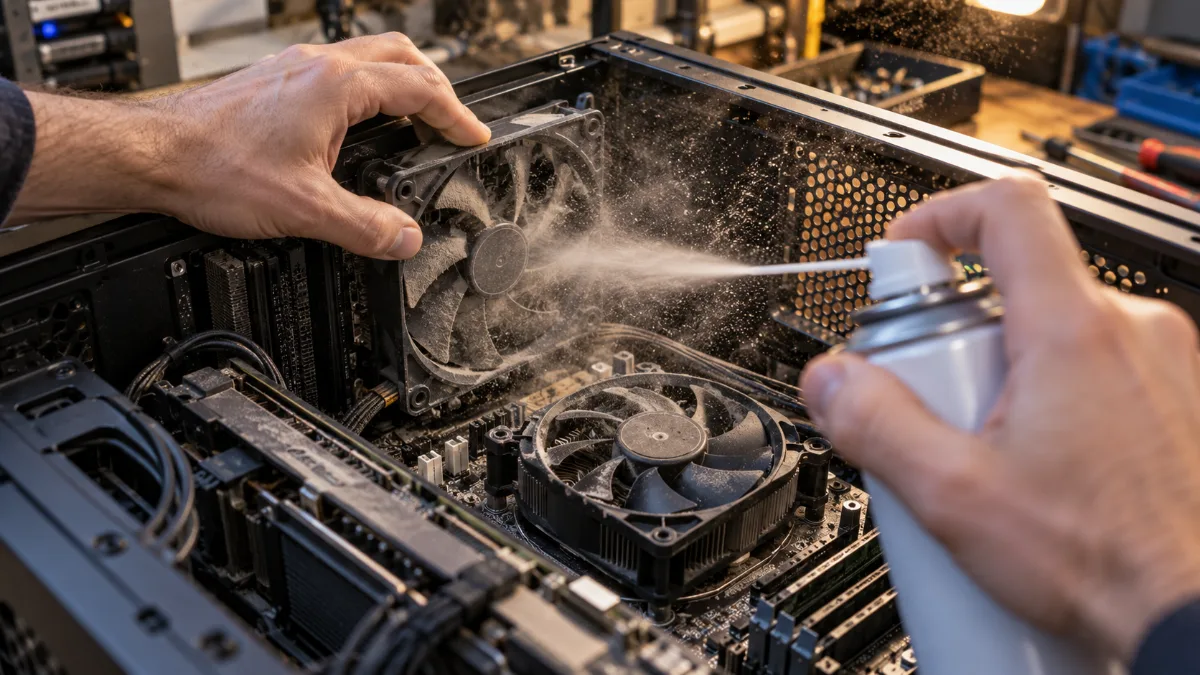
Houd de ventilator altijd tegen voordat je erop blaast.
Stap 4: de radiatoren. Op de cpu-koeler blaast je tussen de vinnen in de richting van de luchtstroom, van voren naar achteren, om het stof uit de behuizing te krijgen. Op de grafische kaart blaas je door de ventilatoren en vinnen, zonder te hard aan te drukken vlak langs de onderdelen. Rond af met de kwast voor hardnekkige aanslag.
Stap 5: de afwerking. Veeg de onderkant van de behuizing schoon, plaats de filters terug, controleer of alle kabels goed vastgeklikt zijn, sluit alles weer en sluit de pc opnieuw aan. Check meteen ook de temperaturen tijdens het gamen: die zouden lager moeten zijn.
Het FrenchHardware-kanaal laat de volledige methode in video zien:
Een AIO-waterkoeling reinigen
Een all-in-one (AIO) waterkoeling is een gesloten systeem: het wordt niet bijgevuld en gaat nooit open. Alleen de radiator raakt verstopt. Blaas tussen de lamellen door terwijl de ventilatoren draaien, of demonteer alleen de ventilatoren voor een grondigere schoonmaak en zet ze daarna weer in dezelfde richting terug. Raak de leidingen of de blokken op de processor niet aan. Als de processortemperaturen hoog blijven ondanks een schone radiator, kan een wissel van de thermische pasta helpen, maar dan moet je ook het blok demonteren: doe dat alleen als je je er prettig bij voelt.
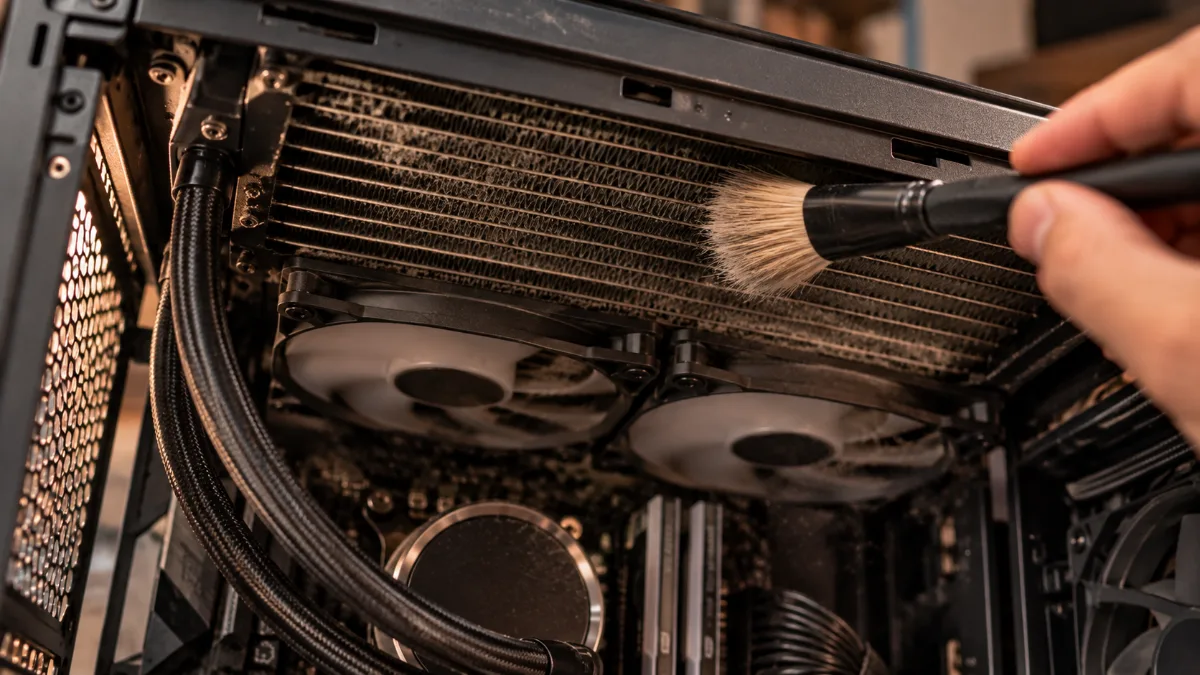
Bij een AIO reinig je alleen de radiator: een borsteltje en perslucht tussen de lamellen.
Een laptop-pc reinigen
Een laptop is kwetsbaarder omdat alles compact is. Zet hem uit, haal de lader uit het stopcontact en blaas in korte stoten door de ventilatieroosters, met name bij de uitlaat van warme lucht. Open de behuizing alleen als je weet hoe je dat moet doen en als dit je garantie niet ongeldig maakt. Een laptop die, ook schoon, voortdurend hard blijft ventileren, verdient een bezoek aan een professional.
Wanneer moet je je pc reinigen?
| Situatie | Aanbevolen frequentie |
|---|---|
| Normaal gebruik, schone ruimte | Elke 3 tot 4 maanden |
| Intensief gebruik, zichtbaar stof op de filters | Elke 6 tot 8 weken |
| Huisdieren, pc op de vloer, stoffige ruimte | Maandelijks voor de filters |
De beste graadmeter blijft je pc: als hij luider wordt of als de temperaturen stijgen, is het tijd. Denk ook aan softwareonderhoud: je drivers bijwerken, tijdelijke bestanden verwijderen en onbenutte bestanden verwijderen.
Wat je vooral niet moet doen: een gewone stofzuiger gebruiken in contact met de onderdelen (statische elektriciteit), de ventilatoren vrij laten draaien onder perslucht, de spuitbus met perslucht omkeren (de vast geworden vloeistof kan weglekken), de elektronica nat maken of een pc schoonmaken terwijl die aan staat.
Als je liever teruggaat naar een nieuwe machine, zijn hier twee goed gekoelde configuraties met waterkoeling:
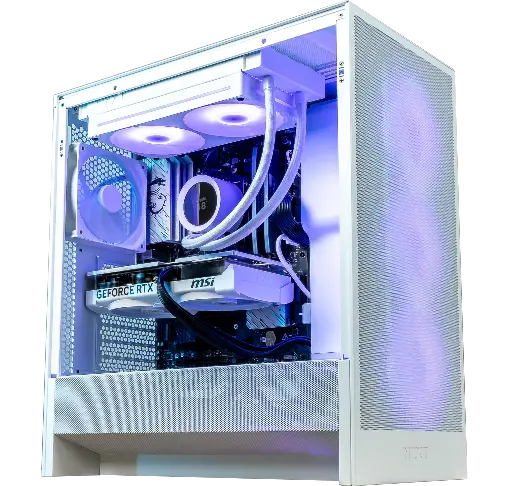
Novara-pc GeForce RTX 5070 12GB
Behuizing met luchtstroom en 240 mm waterkoeling: de RTX 5070 12 GB en Ryzen 5 7500X3D blijven koel voor 1440p.
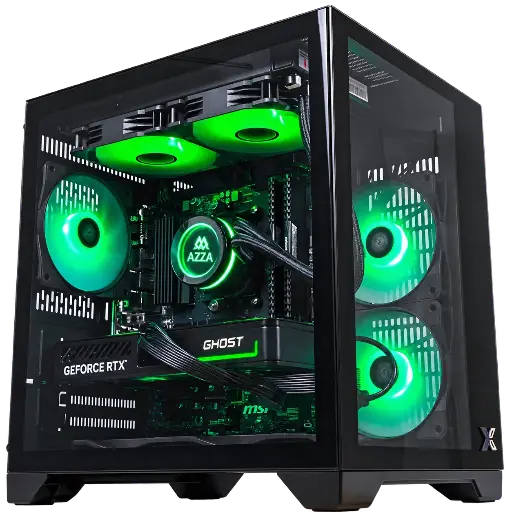
CUBI-pc GeForce RTX 5060 8GB
Compact, met 240 mm waterkoeling, een RTX 5060 en Ryzen 7 5700X voor Full HD.
FAQ
Kun je je pc schoonmaken met een stofzuiger?
Niet in contact met de onderdelen: het mondstuk wekt statische elektriciteit op. Een stofzuiger kan op afstand worden gebruikt om het opgeblazen stof op te zuigen, of voor filters nadat je ze uit de behuizing hebt gehaald.
Waarmee kun je de binnenkant van je pc schoonmaken?
Een spuitbus met droge lucht of een elektrische blaaspen, een zachte kwast en een microvezeldoek zijn voldoende. Vermijd elke vloeistof op de onderdelen.
Moet je de thermische pasta vervangen bij het schoonmaken?
Niet standaard. Alleen als de temperaturen hoog blijven nadat je de pc hebt ontdaan van stof, of na enkele jaren.
Verbetert het schoonmaken van je pc de prestaties?
Ja, als stof de onderdelen zo liet opwarmen dat ze gingen vertragen: dan krijg je weer stabiele FPS en een stillere pc.
