Uw pc in termijnen (tot 12x)
Draait je pc regelmatig, maakt hij lawaai, wordt hij een beetje te heet of begint hij te vertragen?
In de meeste gevallen is stof één van de belangrijkste oorzaken. Een goede schoonmaak verlaagt niet alleen de temperaturen, maar verlengt ook de levensduur van je apparatuur.
Deze gids laat je zien hoe je je pc correct schoonmaakt, met respect voor de volgorde en de juiste werkwijze, en vermijdt fouten die onderdelen kunnen beschadigen.
Waarom het belangrijk is om je pc schoon te maken
Na verloop van tijd hoopt stof zich vanzelf op in je pc, vooral op de ventilatoren, radiatoren, filters en ventilatieroosters. Die opeenhoping is niet onschuldig: ze belemmert een goede luchtcirculatie en beperkt het afvoeren van de warmte die door de componenten wordt geproduceerd.
Door zich te gedragen als een echte thermische isolator zorgt stof voor een geleidelijke stijging van de temperaturen. Je pc kan dan prestaties verliezen, ventilatoren gaan sneller en luidruchtiger draaien, en het risico op langdurige oververhitting neemt toe.
👉 Een schone pc wordt minder warm, verbruikt minder en blijft langer stil.
Voordat je begint: onmisbare voorzorgsmaatregelen
Het schoonmaken van een pc doe je op koude pc:
- Zet de pc volledig uit
- Koppel alle kabels los
- Wacht tot de ventilatoren stoppen
- Werk op een schone en overzichtelijke plek
⚠️ Maak nooit een pc schoon terwijl hij aan staat of meteen na een lange gamesessie: sommige componenten kunnen heet en kwetsbaar zijn.
Wat je nodig hebt
Voor een effectieve schoonmaak heb je dit nodig:
- een bus met perslucht (zonder vloeibare drijfgassen)
- een klein borsteltje met zachte haren
- wattenstaafjes
- een schone microvezeldoek
- (optioneel) een kleine, zachte stofzuiger of een stille stofzuiger voor elektronica
👉 Het idee is niet om de pc wijd open te maken om onderdelen te verstoren, maar om stof los te krijgen zonder te hard te duwen.
Stap 1 — De buitenkant van de behuizing schoonmaken
Begin met de buitenkant:
- Veeg het stof van de panelen
- Maak de ventilatieroosters schoon
- Zuig het stof heel licht weg (zonder het mondstuk vast te drukken)
Zo voorkom je dat het stof binnen terugvalt tijdens de interne schoonmaak.
Stap 2 — Stoffilters schoonmaken
De meeste moderne behuizingen hebben magnetische stoffilters (voor, onder, boven):
- Haal de filters eruit
- Tik er zachtjes op
- Bl at er wat lucht doorheen
- Als het nodig is: spoel met water en droog daarna volledig
👉 Schone filters verminderen de instroom van stof in de behuizing enorm.
Stap 3 — De binnenkant van je pc schoonmaken
Open je behuizing:
- Leg hem plat neer of licht schuin
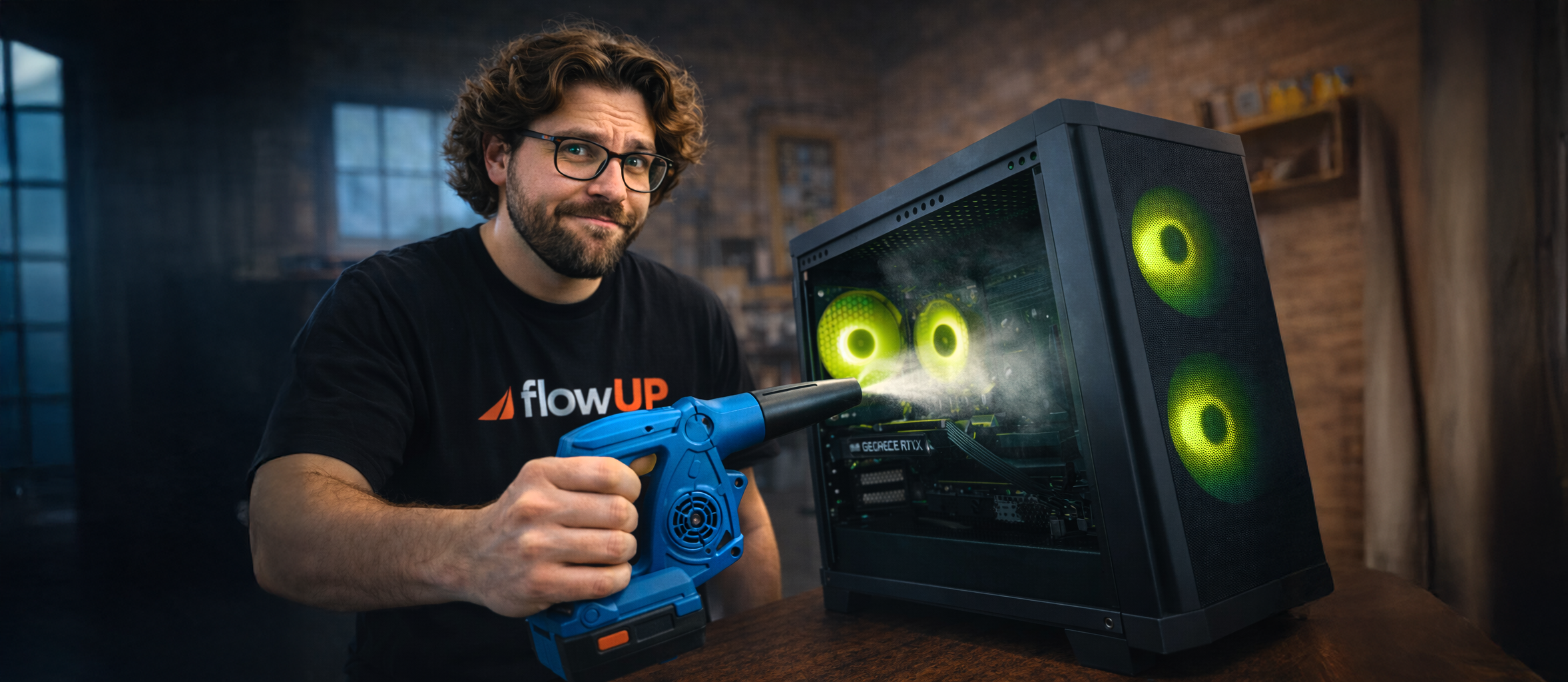
- Gebruik de perslucht met korte stoten
-
Richt je eerst op:
- de ventilatoren
- de CPU-radiator / AIO
- de GPU-radiator
- de hoeken van de behuizing
Tip:
- Houd de ventilator met je vinger vast zodat hij niet vrij kan doordraaien (dat kan de lagers beschadigen).
- Blaas met perslucht in korte stoten om condensvorming te voorkomen.
Stap 4 — Extra aandacht voor gevoelige onderdelen
Ventilatoren
- Blaas de lucht van achter naar voren
- Maak het stof rond de bladen los
- Gebruik indien nodig een zacht borsteltje
CPU-radiator / AIO
- Als je een AIO-waterkoeling hebt, blaas dan tussen de lamellen
- Laat de ventilator niet doordraaien met perslucht
Grafische kaart
- Blaas rondom de ventilatoren
- Ga niet te dicht op de printplaat (PCB) zitten
Stap 5 — Een nette afwerking
Als het stof grotendeels is weggeblazen:
- Veeg met een schone microvezeldoek langs de hoeken
- Controleer of er geen restafval klemzit in de radiatoren
- Plaats de schone filters terug
- Sluit alles rustig weer aan
👉 Dit is ook het moment om de componenten visueel te controleren (kabels goed vastgeklikt, geen losse scharnieren).
Een laptop-pc schoonmaken
Een laptop is gevoeliger:
- Maak eerst de buitenkant schoon
- Blaas door de ventilatieroosters
-
Als je hem kunt openen zonder dat je garantie vervalt:
- maak de ventilator stofvrij
- blaas tussen de lamellen
⚠️ Als je je er niet zeker bij voelt, laat het door een professional doen.
De elektronica in laptops zit dichter op elkaar en is kwetsbaarder.
Een AIO-waterkoeling schoonmaken
Voor een AIO:
- verwijder alleen de ventilatoren
- blaas aan de binnenkant van de radiator
- raak nooit aan de pompunit of de buizen
- Monteer vervolgens de schone ventilatoren terug
- Zolang je bezig bent: breng ook een beetje thermische pasta opnieuw aan tussen de processor en het contactoppervlak 😉
👉 De AIO haal je nooit uit elkaar; hij heeft geen “vulling” nodig zoals bij een custom watercooling.
Wanneer moet je je pc schoonmaken?
Geen behoefte aan elke maand schoonmaken, maar meestal:
- Zwaar gebruik of zichtbare stof → elke 6 tot 8 weken
- Normaal gebruik → elke 3 tot 4 maanden
- Zeer stoffige omgeving → vaker
👉 Als je een harder geluid hoort of als je temperaturen stijgen, is dat meestal het teken dat schoonmaken nuttig is.
Wat je vooral niet moet doen
- Gebruik geen perslucht met vloeistof of een sterke aandrijving/propeller
- Niet “op goed geluk” (met losse arm) blazen zonder ondersteuning
- Niet onderdompelen van componenten
- Niet schoonmaken terwijl het systeem aan staat
👉 Je maakt schoon om de thermische belasting te verminderen, niet om schade te veroorzaken.
Schoonmaken vs. software-onderhoud
Fysiek schoonmaken is één ding; je moet ook denken aan software:
- Werk je GPU/CPU-drivers bij
- Tijdelijke bestanden opschonen
- Verwijder nutteloze programma’s
- Controleer temperatuurwaarschuwingen in hulpprogramma’s
👉 Een schone pc + een schone software = duurzame prestaties.
Wat je moet onthouden
Een pc schoonmaken is niet hetzelfde als alleen maar stof eraf schudden.
Het is een logische, veilige en stapsgewijze aanpak die de temperaturen, het geluid en de levensduur van je systeem verbetert.
👉 Met de juiste handelingen verleng je de levensduur van je componenten zonder onnodige risico’s.