 Uw pc in termijnen (tot 12x)

Waarom worden mijn randapparaten niet gedetecteerd?
Wanneer een randapparaat niet door de computer wordt gedetecteerd, kan dit verschillende oorzaken hebben. Hier zijn een paar stappen die u kunt volgen om dit probleem te proberen op te lossen :
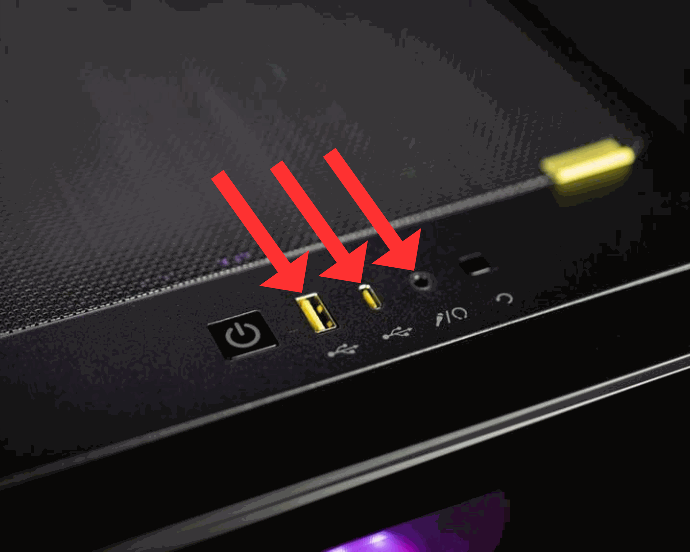
CONTROLEER DE AANSLUITING
Zorg ervoor dat het randapparaat correct op de computer is aangesloten en dat het goed werkt. Controleer ook of de kabels stevig vastzitten.
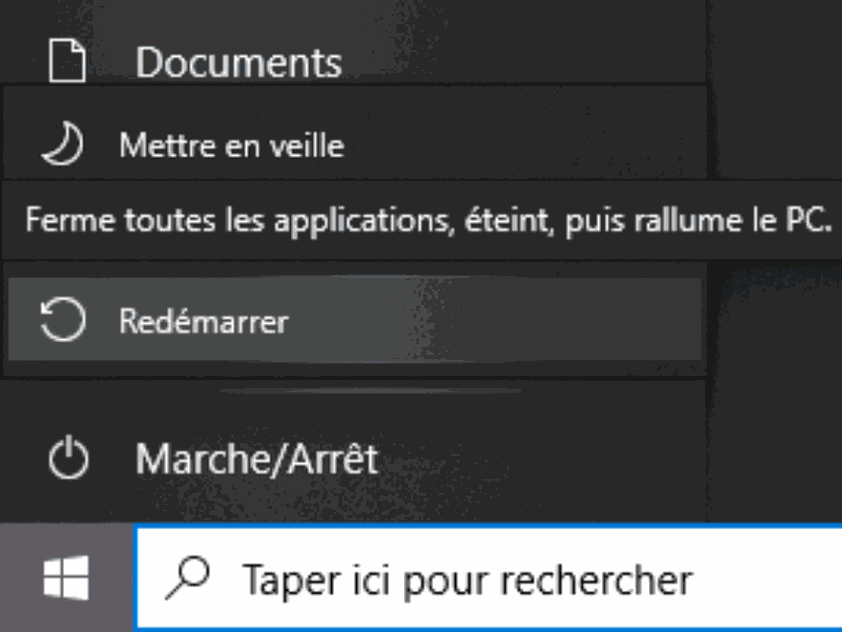
START DE COMPUTER OPNIEUW OP
Soms kan een simpele herstart van de computer het probleem oplossen.
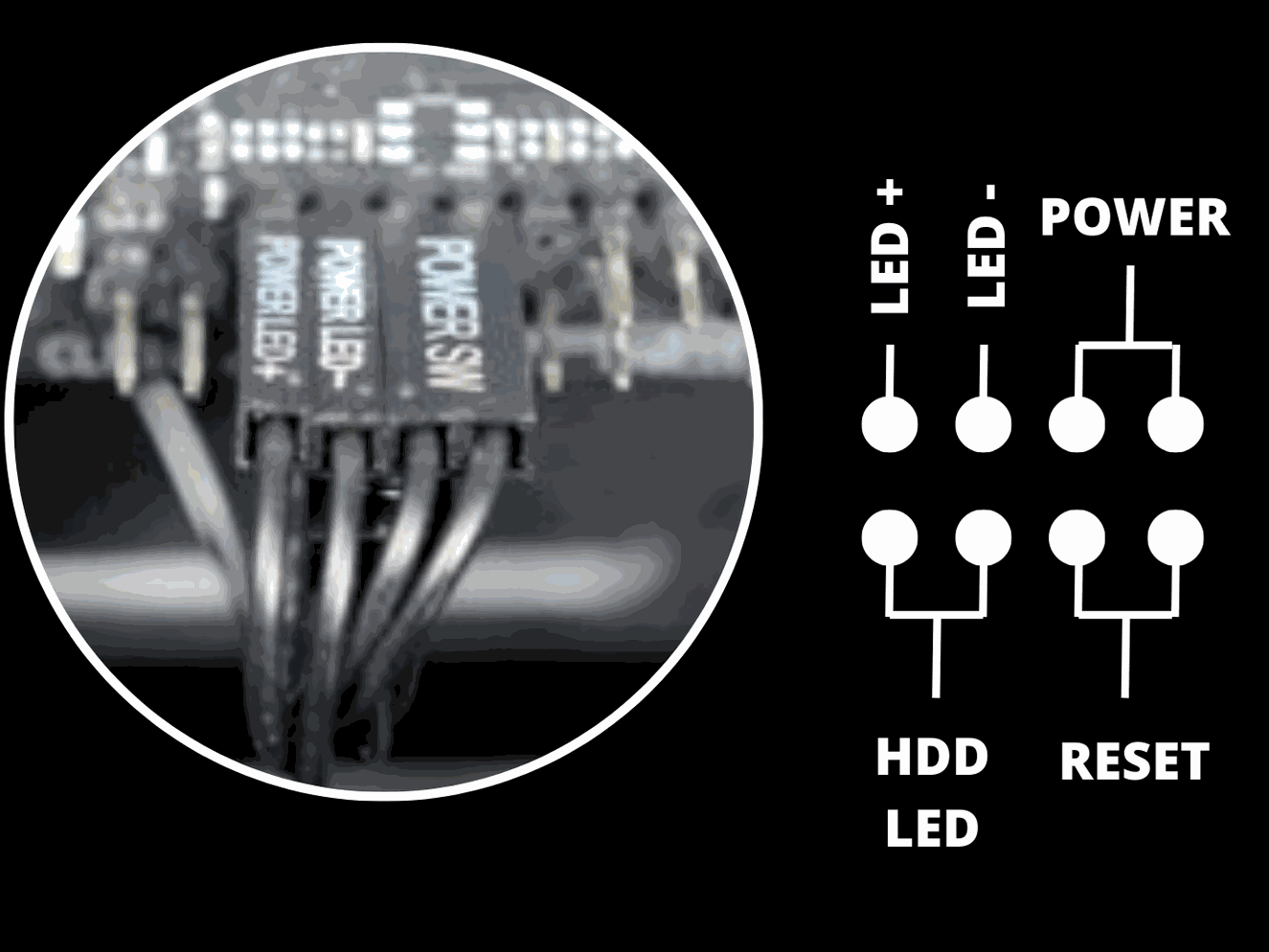
CONTROLEER HET FRONT PANEL
Controleer de aansluitingen van het Front Panel volgens het schema dat is weergegeven.
Het Front Panel bevindt zich onder de grafische kaart op het moederbord.
WERK DE STUURPROGRAMMA’S BIJ
Stuurprogramma’s zijn de softwareprogramma’s waarmee de computer met het randapparaat kan communiceren. Zorg ervoor dat de stuurprogramma’s van het randapparaat up-to-date zijn.
U kunt dit doen door naar de website van de fabrikant van uw moederbord te gaan en de nieuwste stuurprogramma’s te downloaden.
WERK DE STUURPROGRAMMA’S BIJ
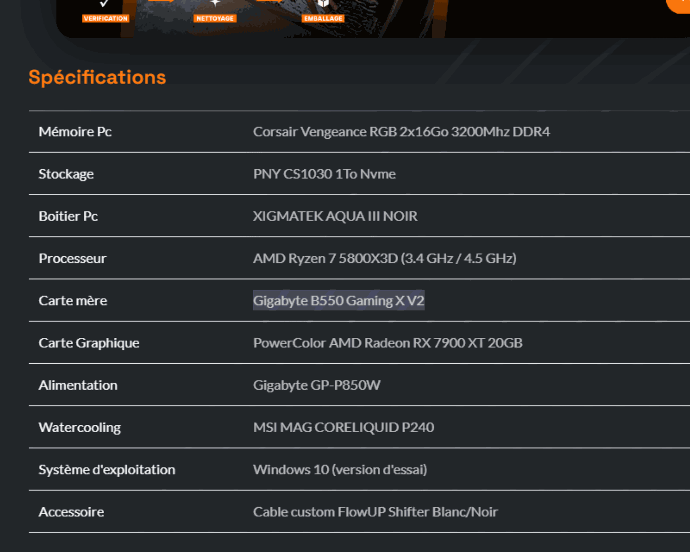
Om de website van de fabrikant van uw moederbord te vinden, gaat u naar de productpagina van de computer die u heeft gekocht op flowup.shop. Scroll op de productpagina omlaag en u komt bij de specificaties.
Neem het referentienummer van uw moederbord om de fabrikant te vinden. In ons voorbeeld gaat het om een Gigabyte B550 Gaming X V2.
WERK DE STUURPROGRAMMA’S BIJ
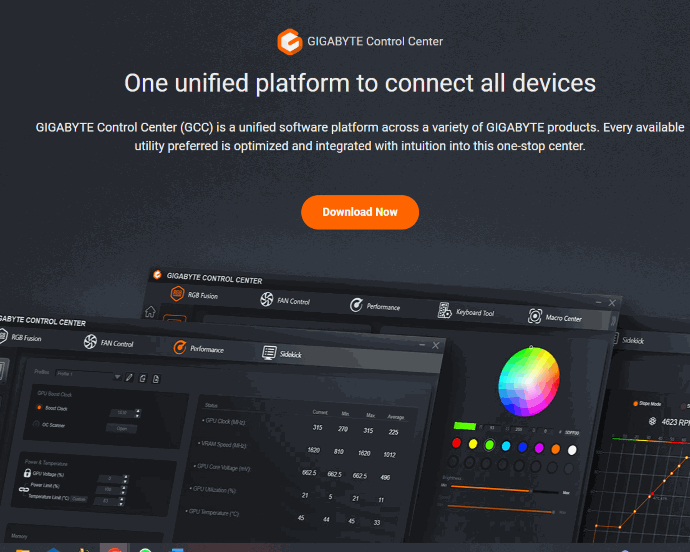
Voor ons voorbeeld, ga naar Gigabite Control Center en download de software.
WERK DE STUURPROGRAMMA’S BIJ
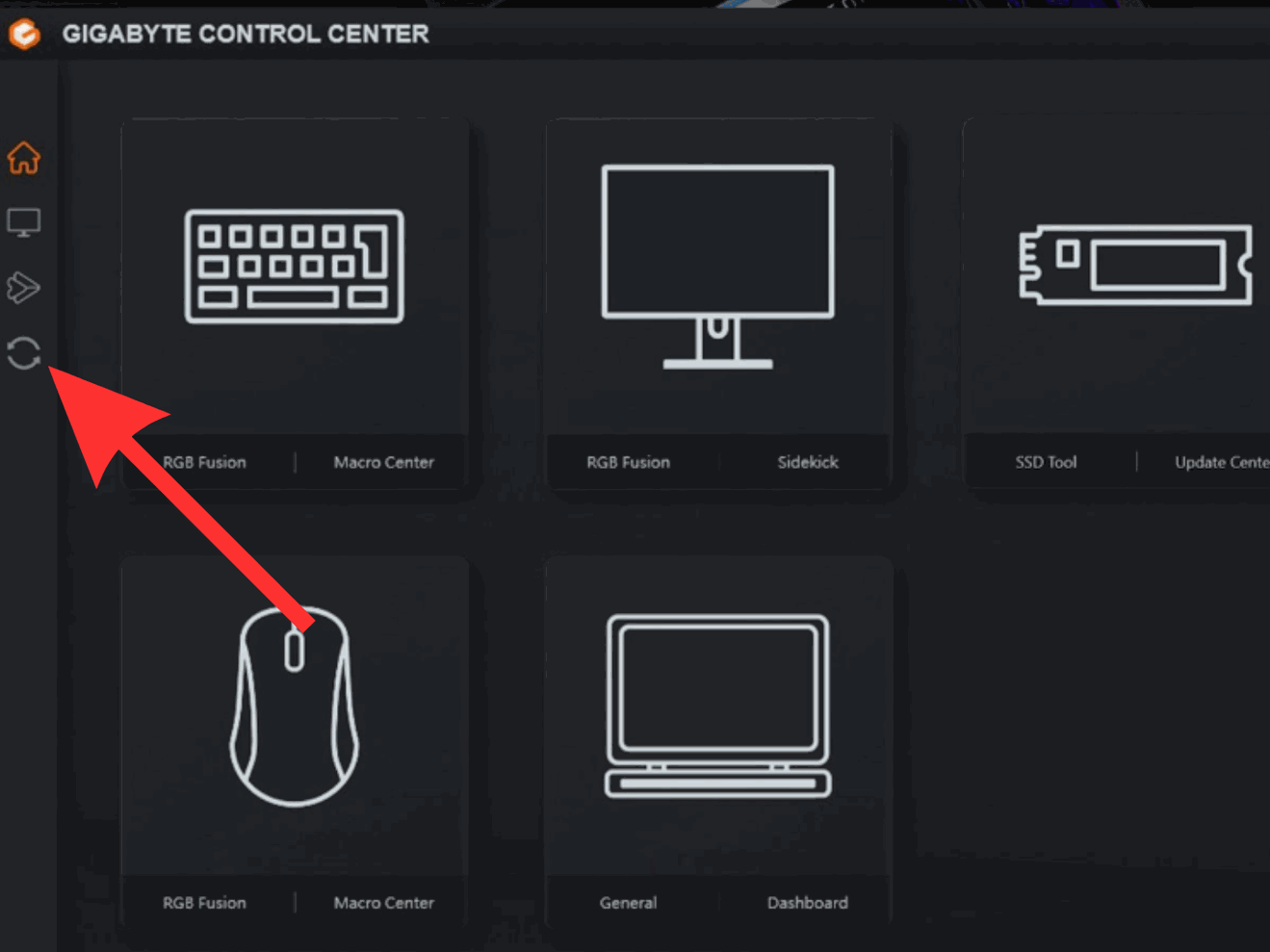
Het menu zal er zo uitzien; u hoeft alleen op het update-icoon te klikken zodat het Gigabyte Control Center u de nieuwste updates kan aanbieden.
CONTROLEER DE APPARAATBEHEERDER
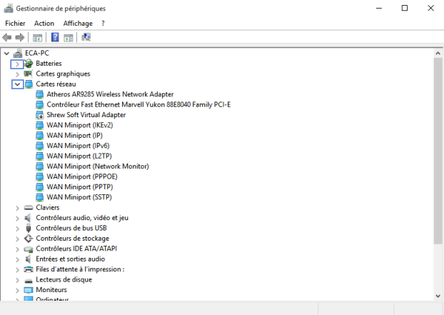
De apparaatbeheerder is een Windows-hulpmiddel waarmee u alle randapparaten kunt zien die op uw computer zijn aangesloten. Controleer of het randapparaat in de apparaatbeheerder vermeld staat.
Als het randapparaat met een geel of rood pictogram wordt weergegeven, betekent dit dat er een probleem is met het randapparaat.
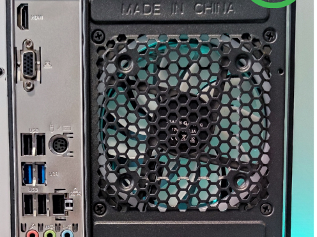
GEBRUIK EEN ANDERE USB-POORT
Als het randapparaat een USB-apparaat is, probeer het dan aan te sluiten op een andere USB-poort van uw computer.
CONTROLEER DE BIOS-INSTELLINGEN
Als het randapparaat een intern apparaat is, zoals een geluidskaart of een grafische kaart, controleer dan de BIOS-instellingen om te zorgen dat het randapparaat is ingeschakeld.
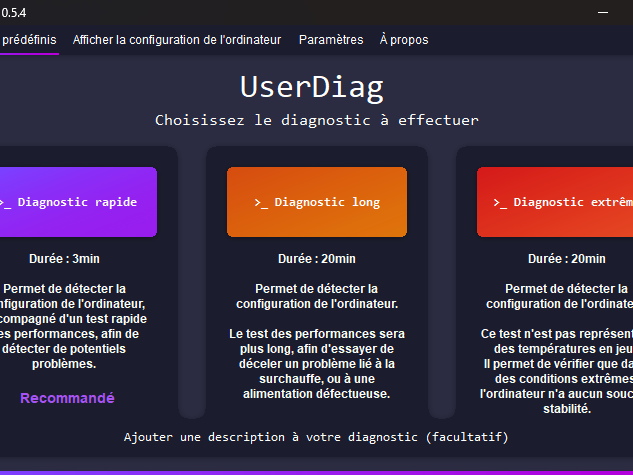
U moet zoeken Userdiag op uw zoekmachine en download het.
Userdiag is een diagnostisch hulpmiddel waarmee de hardwarekenmerken van uw computer kunnen worden opgehaald, terwijl er verschillende tests worden uitgevoerd om ervoor te zorgen dat uw onderdelen correct werken.
CONTROLEER DE BIOS-INSTELLINGEN
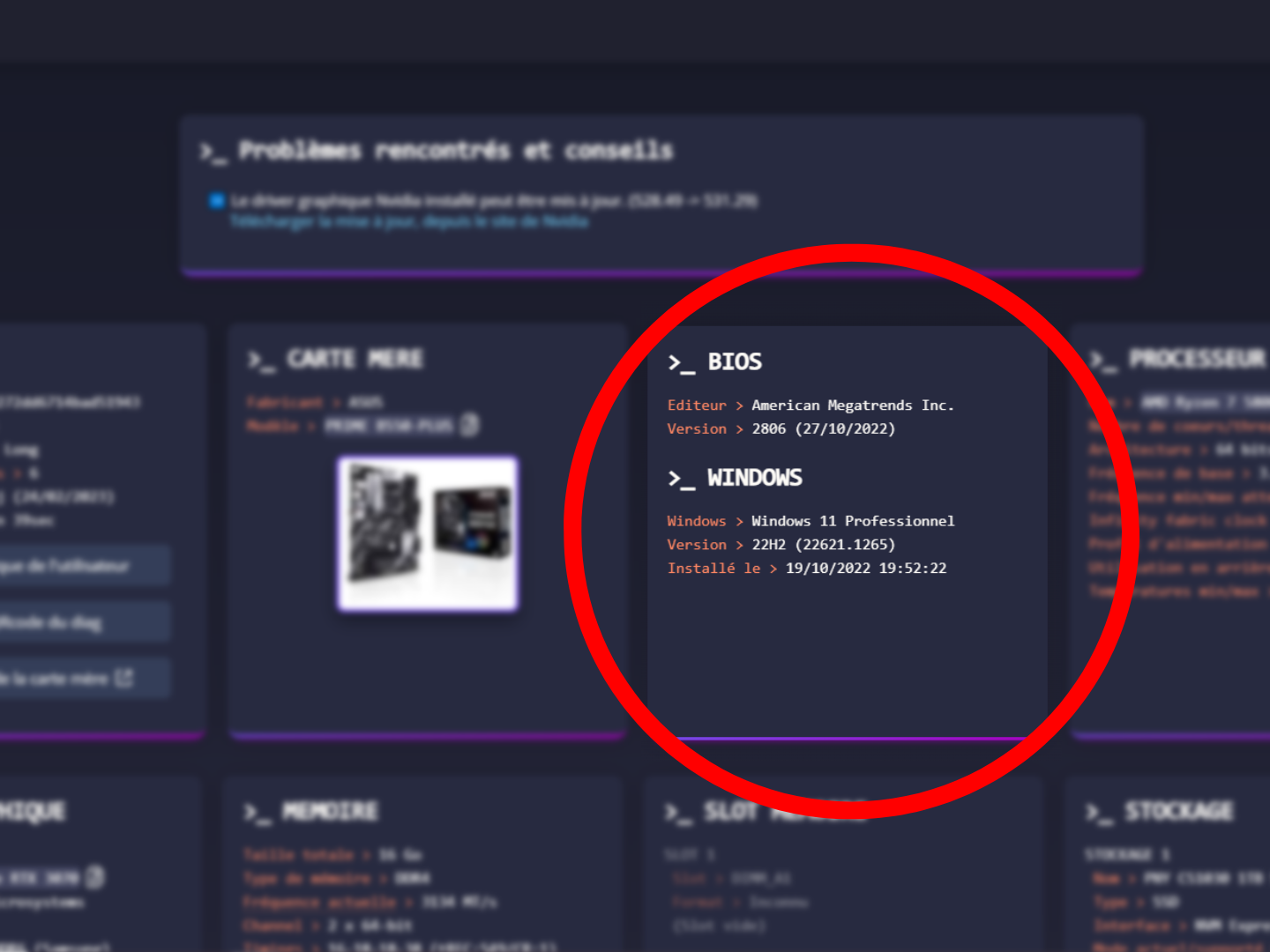
Wanneer u uw Userdiag-diagnose uitvoert, krijgt u veel informatie. Het is belangrijk om te kijken of het BIOS up-to-date is.
Daarvoor is het heel eenvoudig: ga naar de website van de fabrikant van uw moederbord en kijk of uw BIOS zich in de nieuwste update bevindt.
Wat betreft de grafische kaart: bijvoorbeeld kunt u de drivers bijwerken door de blauwe link te volgen als dat nodig blijkt te zijn.
Als geen van deze stappen het probleem oplost, is het mogelijk dat het randapparaat defect is en moet worden vervangen.
