Uw pc in termijnen (tot 12x)
Wanneer je een nieuwe harde schijf, een SSD of een tweede schijf op je pc aansluit, gebeurt het vaak dat die niet meteen in Windows verschijnt.
De reden? De schijf is nog niet geïnitialiseerd. Dit is een noodzakelijke stap zodat het systeem de opslag herkent, formatteert en gebruikt.
In deze gids zie je stap voor stap hoe je een harde schijf veilig en netjes initialiseert—of het nu gaat om een klassieke HDD, een SATA-SSD of NVMe.
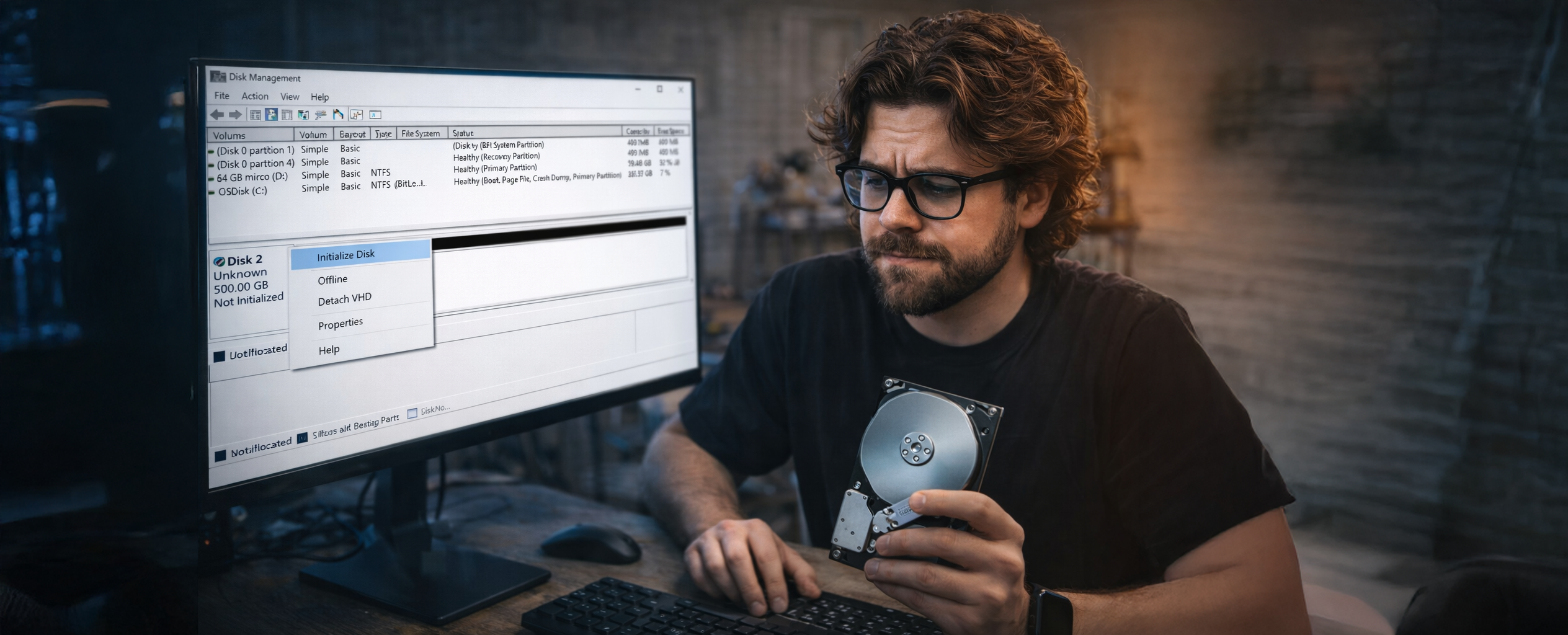
Opmerking : ⚠️ Let op : bij het initialiseren worden meestal alle bestaande gegevens op een schijf gewist.
Als de schijf belangrijke gegevens bevat, gebruik dan eerst een herstool voordat je doorgaat.
Wat is ‘het initialiseren’ van een schijf?
Voordat de schijf bruikbaar is, moet die worden voorbereid:
- er wordt een partitietabel aangemaakt
- er wordt een bestandssysteem gedefinieerd
- de ruimte wordt geformatteerd
👉 Zonder initialisatie kan Windows niet op de schijf weergeven of schrijven.
Wanneer moet je een schijf initialiseren?
Dit zijn de meest voorkomende situaties:
- Je sluit een volledig nieuwe schijf aan
- Je hebt een schijf in een pc vervangen
- Je hebt alle partities van een schijf gewist
- Je wilt voor het eerst een externe schijf op een pc gebruiken
Als je schijf niet in de verkenner verschijnt, maar wel zichtbaar is in Schijfbeheer, heeft dat bijna altijd te maken met het ontbreken van initialisatie.
Stap 1 — De schijfbeheertool openen
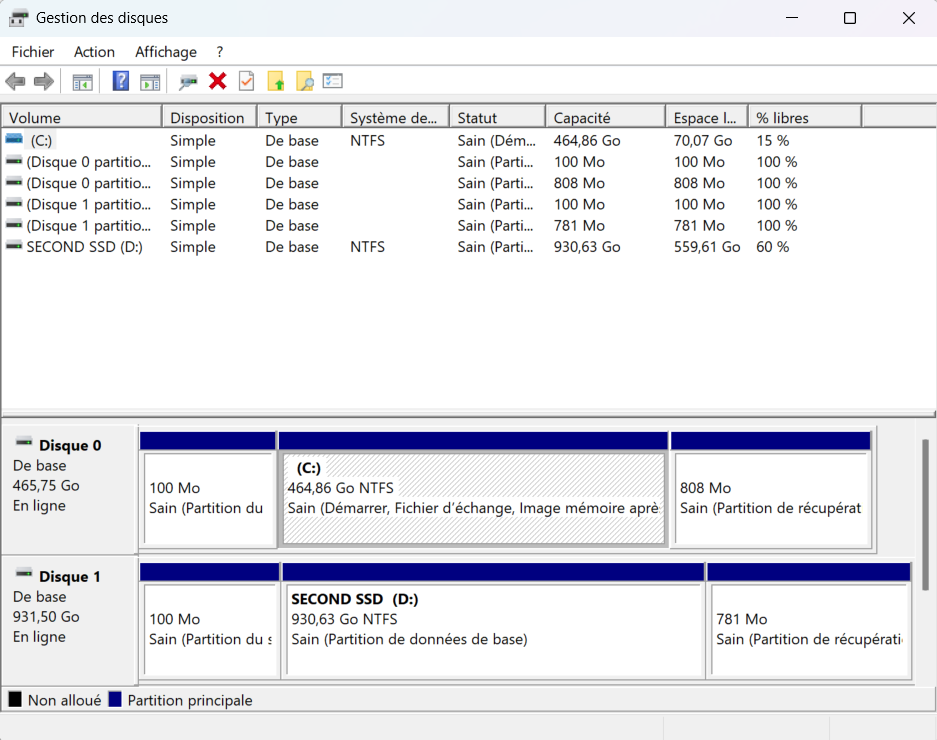
De eerste stap is het openen van de tool waarmee je alle aangesloten schijven kunt zien:
- Klik met de rechtermuisknop op het menu Start
- Selecteer Schijfbeheer
- Wacht een paar seconden tot de lijst is geladen
Je zou moeten zien:
- je bestaande schijven
- een schijf die is gemarkeerd als Niet geïnitialiseerd
- of een gebied dat Niet-toegewezen is
Stap 2 — De schijf initialiseren
Als een schijf nog niet geïnitialiseerd is, stelt Windows je automatisch een venster ‘Schijf initialiseren’ voor.
Zo doe je het:
- Selecteer in het venster dat verschijnt de niet-geïnitialiseerde schijf
-
Kies het type partitietabel:
- MBR (Master Boot Record) → compatibel met veel systemen, maar beperkt tot 2 TB
- GPT (GUID Partition Table) → aanbevolen in 2026, compatibel met UEFI, ondersteunt meer dan 2 TB
- Klik op OK
👉 Meestal is GPT de beste keuze voor moderne pc’s, vooral als je grote schijven wilt gebruiken of recente BIOS/UEFI-versies.
Stap 3 — Een partitie maken en formatteren
Zodra de schijf geïnitialiseerd is, verschijnt die als Niet-toegewezen:
- Klik met de rechtermuisknop op het niet-toegewezen gebied
- Selecteer Nieuw eenvoudig volume
-
Volg de wizard:
- partitiegrootte (meestal laat je alles, dus de volledige ruimte)
- stationsletter
- formatteren in NTFS (standaard voor Windows)
- Geef je schijf een naam als je wilt
- Bevestig
Windows formatteert de schijf en die is meteen beschikbaar in de Verkenner.
MBR vs GPT: hoe kies je in 2026?
GPT (GUID Partition Table) is de moderne standaard:
- Ondersteuning voor schijven > 2 TB
- Compatibel met UEFI
- Meer primaire partities mogelijk
MBR is handig als je:
- werkt met oudere systemen (Windows ouder dan Vista)
- de schijf compatibel moet maken voor extreem oude pc’s
👉 Voor elk gangbaar gebruik vandaag de dag: kies GPT.
Een externe of USB-schijf initialiseren
Het proces is identiek, maar soms biedt de tool de initialisatie niet automatisch aan.
In dat geval:
- Open Schijfbeheer
- Zoek je externe schijf
- Klik met de rechtermuisknop → Initialiseren
- Maak vervolgens een eenvoudig volume en formatteer het
💡 Zorg dat je een goede kabel en een USB-poort met voeding gebruikt om toegangsproblemen te vermijden.
Wat te doen als de optie ‘Initialiseren’ niet verschijnt?
Als er niets gebeurt wanneer je de schijf aansluit:
- Controleer in Schijfbeheer of hij wordt weergegeven
-
Als de schijf helemaal niet zichtbaar is, probeer dan:
- op een andere SATA-/USB-poort
- of in een andere behuizing of via een andere adapter
- Test met een andere kabel
- Herstart Windows
Als de schijf onzichtbaar blijft, kan het zijn dat:
- er sprake is van een hardwareprobleem met de schijf
- er sprake is van een voedingsprobleem (USB levert niet genoeg stroom)
- er sprake is van een probleem met de SATA-/USB-controller
En daarna, na de initialisatie?
Zodra hij geïnitialiseerd en geformatteerd is:
- is de schijf direct bruikbaar in de Verkenner
- Je kunt er bestanden naar kopiëren, verwijderen en beheren
-
Je kunt het gebruiken voor:
- games
- back-ups
- zware applicaties
- Meerdere partities
Een initialisatiefout oplossen
Als Windows een foutmelding geeft tijdens het initialiseren:
-
Probeer een ander hulpmiddel :
👉 diskpart (opdrachtprompt)
👉 PowerShell
👉 erkende tools van derden (bijv. MiniTool Partition Wizard)
Voorbeeld met diskpart :
- Open de opdrachtprompt als administrator
- Typ diskpart
- Typ list disk
- Typ selecteer disk X (vervang X door het nummer)
- Typ clean (wist elke partitie-indelingstabel)
- Ga terug naar Schijfbeheer om te resetten
Veelvoorkomende fouten en oplossingen
| Probleem | Waarschijnlijke oorzaak | Oplossing |
|---|---|---|
| Schijf niet zichtbaar | Defekte SATA/USB-poort | Wissel van poort/kabel |
| Geen optie „Initialiseren” | Windows ziet de schijf niet | Controleer in diskpart |
| Formatteringsfout | Hardwareprobleem | Test met een andere pc/behuizing |
Wat je moet onthouden
Een harde schijf, SSD of een nieuw opslagmedium initialiseren is niet moeilijk, maar er zijn logische stappen die je moet volgen :
👉 controleer de schijf in Schijfbeheer
👉 kies GPT voor de meeste moderne toepassingen
👉 maak een partitie en formatteer
👉 gebruik tools zoals diskpart indien nodig
Dit proces zorgt ervoor dat je opslag klaar is om zonder problemen te worden gebruikt.