 Uw pc in termijnen (tot 12x)
Door het FlowUP-team, assembleur van gaming-pc’s in Genappe (België) · Bijgewerkt op 28 september 2026
Kort gezegd: om je drivers te updaten op Windows 10 of 11, doorloop je eerst Windows Update (optionele updates), installeer daarna de driver van de grafische kaart via de officiële website of app van NVIDIA, AMD of Intel en installeer tot slot de chipset-driver van het moederbord. Vermijd "driver updater"-software: die installeert soms ongeschikte drivers.
Je drivers updaten is een van de beste gewoontes om meer stabiliteit te krijgen, bugs te verhelpen en soms een paar FPS te winnen, vooral bij de grafische kaart. De gouden regel kun je in één zin samenvatten: update vanaf de juiste bron, niet met zomaar software.
Welke drivers moet je als eerste updaten?
| Driver | Waar dient het voor | Waar haal je het vandaan | Prioriteit |
|---|---|---|---|
| Grafische kaart (GPU) | Nieuwe games, fixes, prestaties | Website of app van NVIDIA, AMD of Intel | Ja, bij elke grote nieuwe game of probleem |
| Chipset (moederbord) | Stabiliteit, USB, energiebeheer | Website van AMD of Intel, of de fabrikant van het moederbord | Ja, één of twee keer per jaar |
| Netwerk (Wi‑Fi, Ethernet) | Onderbrekingen, onstabiele ping | Windows Update of de fabrikant van het moederbord | Alleen als er een probleem is |
| Audio, Bluetooth, randapparatuur | Geluid, controllers, headsets | Windows Update of fabrikant | Alleen als er een probleem is |
De eenvoudigste methode: Windows Update
Voor de meeste pc’s biedt Windows Update drivers die door Microsoft zijn gevalideerd en die doorgaans stabiel zijn. Niet alles installeert automatisch: een deel vind je terug in de optionele updates.
- Windows 11: Instellingen > Windows Update > Geavanceerde opties > Optionele updates > Updates voor stuurprogramma’s, en vink aan en installeer.
- Windows 10: Instellingen > Bijwerken en beveiliging > Windows Update > Optionele updates weergeven.
- Voor specifieke hardware open je Apparaatbeheer (klik met de rechtermuisknop op de knop Start), klik met de rechtermuisknop op het apparaat en kies vervolgens Stuurprogramma bijwerken > Automatisch zoeken naar stuurprogramma’s.
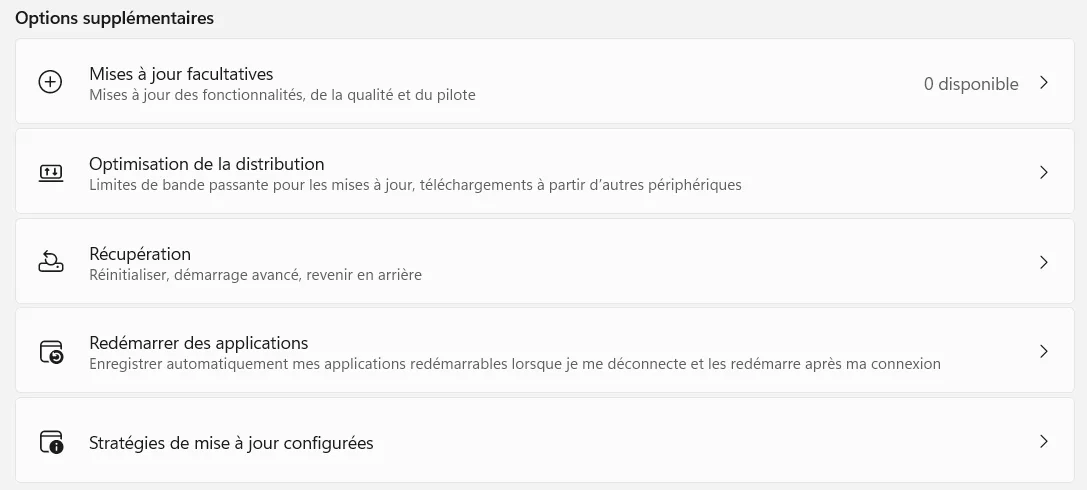
Goed om te weten: Windows Update loopt vaak enkele weken achter bij fabrikanten voor drivers van de grafische kaart. Voor de GPU gebruik je liever de methode hieronder. En als je nog Windows 10 hebt: de ondersteuning is gestopt op 14 oktober 2025, beveiligingspatches worden enkel nog geleverd via het programma voor Extended Security Updates (ESU), tot 12 oktober 2027 voor particulieren.
Update de driver van je grafische kaart (het belangrijkste)
NVIDIA (GeForce)
- Installeer de NVIDIA-app (NVIDIA App), die GeForce Experience vervangt en je bij elke nieuwe driver verwittigt.
- Of download de driver handmatig via de GeForce Drivers-pagina door je kaart te kiezen.
AMD (Radeon)
- Gebruik de AMD Software: Adrenalin Edition-software of de Auto-Detect and Install-tool die je kaart detecteert en de juiste driver installeert.
Intel (Arc en geïntegreerde grafische kaart)
- Ga via de Intel Driver & Support Assistant, die Intel-hardware detecteert en updates voorstelt.
De video van AngleFormation hieronder laat de update van de grafische driver onder Windows 11 stap voor stap zien:
Update de chipset-driver (AMD / Intel)
Op een vaste pc wordt dit vaak vergeten, terwijl deze driver vreemde bugs kan verhelpen: USB-poorten die wegvallen, een grillig ontwaken uit de slaapstand, micro-stotteringen.
- AMD Ryzen-processor: de chipset-driver download je via de AMD-driverspagina door "Chipsets" te kiezen en daarna je socket (AM4 of AM5).
- Intel-processor: de Intel Driver & Support Assistant stelt dit voor, of je kunt de supportpagina van de fabrikant van je moederbord gebruiken.
- Laptop: geef eerst de voorkeur aan de website van de fabrikant (Dell, HP, Lenovo, ASUS, Acer…) voor de specifieke drivers: touchpad, energiebeheer, functietoetsen.
Fouten die je moet vermijden
- Software "Driver Booster" of "Driver Updater": die installeert soms ongeschikte versies, generieke drivers of zelfs ongewenste software.
- Alles updaten op een stabiele pc: voor de overgrote meerderheid van de spelers volstaan de grafische kaart en de chipset.
- Een driver downloaden van een website van derden: blijf op de officiële sites (NVIDIA, AMD, Intel, fabrikant van de pc of van het moederbord).
- De pc uitschakelen tijdens een installatie: laat de installatie aflopen, en start daarna opnieuw op.
Wanneer een schone installatie (clean install) doen?
Voer een schone installatie van de grafische driver uit als je vaststelt dat:
- een crash of een zwart scherm direct na een update;
- beeldartefacten op het scherm;
- abnormaal lage prestaties;
- een conflict na een wissel van grafische kaart (vooral tussen NVIDIA en AMD).
Bij NVIDIA biedt de installateur de optie “Aangepast” en vervolgens “Een schone installatie uitvoeren”, waarmee alle instellingen worden teruggezet. Bij AMD en Intel: verwijder de driver via Windows Instellingen, herstart, en installeer daarna opnieuw vanaf de officiële bron. Bij een groot probleem verwijdert het gratis hulpprogramma Display Driver Uninstaller (DDU), gebruikt in de veilige modus, alle sporen van de oude driver.
Als de pc na een update helemaal niet meer opstart, volg dan onze handleiding mijn computer start niet op (gedeelte veilige modus) en, bij een blauw scherm of uitschakelingen, ons artikel waarom schakelt mijn pc zichzelf uit.
Mini-checklist (2 minuten)
- Windows Update, inclusief optionele driverupdates.
- Driver voor de grafische kaart via NVIDIA, AMD of Intel.
- Chipsetdriver (AMD of Intel).
- Herstarten.
- Snelle test: een game en een tool om temperaturen en FPS te monitoren.
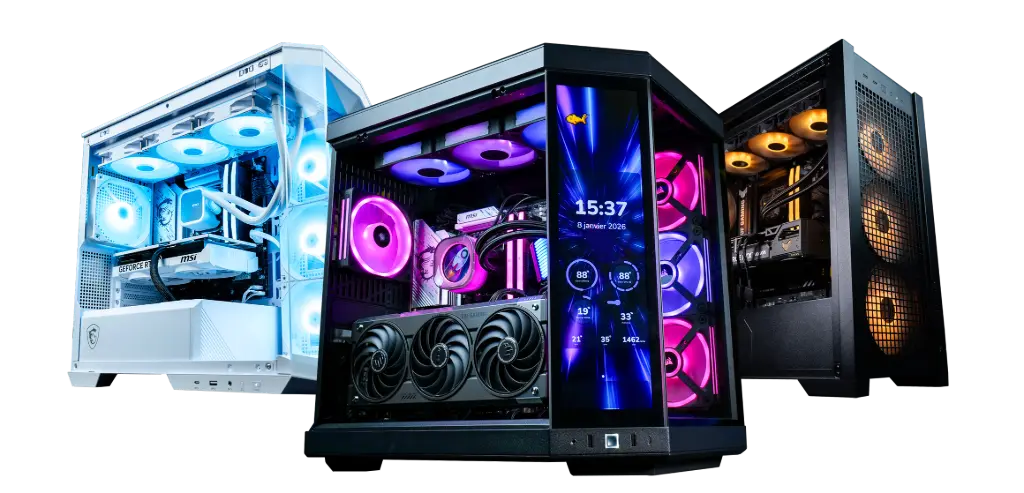
Wil je liever een al gemonteerde pc die klaar is om te spelen? Ontdek onze configuraties.
FAQ: je drivers bijwerken
Hoe update ik alle drivers van mijn pc in één keer?
Er is geen officiële knop die alles in één keer doet. De veiligste methode: Windows Update (inclusief optionele updates), en daarna de grafische driver via NVIDIA, AMD of Intel. Software die belooft om “alles bij te werken” kun je beter vermijden.
Moet je je drivers regelmatig bijwerken?
De grafische driver, ja: bij de release van een grote nieuwe game of bij problemen. De chipset één of twee keer per jaar. Voor de rest geldt: als alles werkt, is er geen reden om iets aan te passen.
Hoe weet ik of mijn drivers up-to-date zijn?
De NVIDIA-app, AMD Software of de Intel Assistant geeft de geïnstalleerde versie weer en meldt nieuwe versies. In Apparaatbeheer toont het tabblad Stuurprogramma van elk apparaat de versie en de datum ervan.
Kan een driverupdate meer FPS opleveren?
Soms wel, vooral bij recente games: fabrikanten van grafische kaarten optimaliseren hun drivers voor nieuwe releases. Bij een oudere game is het effect meestal nihil.
Wat moet ik doen als een nieuwe driver problemen geeft?
Ga terug naar de vorige versie: Apparaatbeheer > rechtsklik op het apparaat > Eigenschappen > tabblad Stuurprogramma > Stuurprogramma terugzetten. Voor de grafische kaart kun je ook een oudere versie opnieuw installeren via de website van de fabrikant.
