Uw pc in termijnen (tot 12x)
Je drivers updaten is een van de beste gewoontes om de stabiliteit te verbeteren, bugs te verhelpen en soms ook prestaties te verhogen (vooral op de grafische kaart).
In 2026 is de gouden regel simpel: updaten op de juiste plek, en niet met zomaar software.
Welke drivers moet je eerst updaten?
- Grafische kaartdriver (GPU) : het belangrijkste voor gaming (nieuwe games, fixes, stabiliteit).
- Chipset (moederbord / CPU-platform) : belangrijk voor stabiliteit, USB en energiebeheer.
- Netwerk (Wi‑Fi / Ethernet) : nuttig als je last hebt van storingen, een instabiele ping of oude drivers.
- Audio / Bluetooth / randapparatuur : alleen als er een bug is, sprake is van incompatibiliteit of als je nieuw hardware hebt.
De eenvoudigste (en veiligste) methode: Windows Update
Voor de meeste pc’s stelt Windows Update je drivers voor die geverifieerd zijn en meestal stabiel.
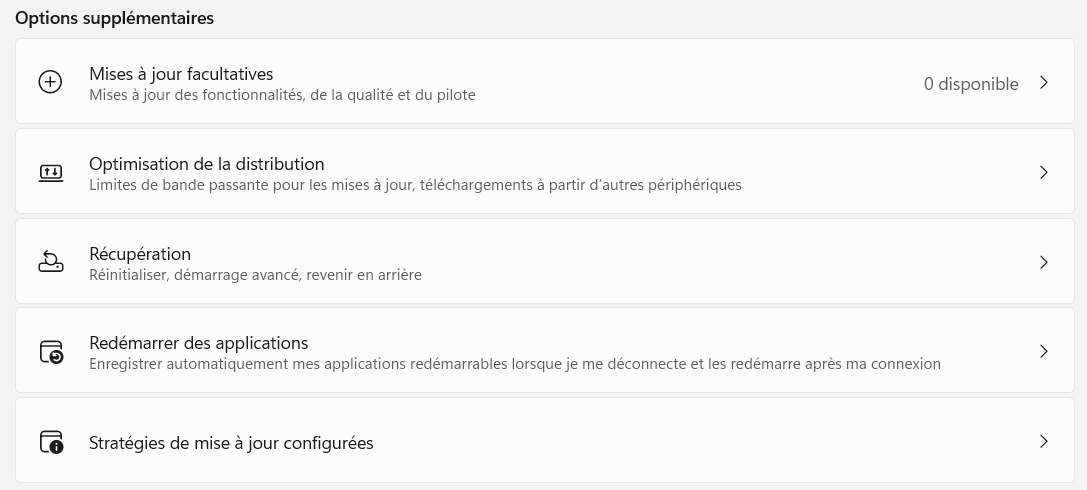
- Ga naar Instellingen → Windows Update → Geavanceerde opties → Optionele updates → Drivers, en installeer daarna wat wordt voorgesteld.
- Als dat nodig is, kun je ook via de Apparaatbeheer(zoek in de Windows-zoekbalk) gaan: rechtsklik op een apparaat → Driver bijwerken → “Automatisch naar drivers zoeken”.
📌 Om te weten: Windows Update is vaak langzamer dan fabrikanten voor GPU-drivers. Kies daarom voor je grafische kaart liever de onderstaande speciale methode.
Je grafische kaart updaten (het belangrijkste)
NVIDIA (GeForce)
- Ga naar de officiële pagina van de GeForce-drivers (of gebruik de NVIDIA-app die updates automatisch beheert).
- Als je een probleem hebt (crash, artifacts, instabiele FPS), doe dan een schone installatie: kies tijdens de installatie Custom en vervolgens Clean Install.
AMD (Radeon)
- Gebruik de officiële AMD-pagina “Drivers & Support”: je kunt je GPU zoeken of het hulpprogramma Automatisch detecteren en installeren gebruiken om de juiste driver te detecteren en te installeren.
- AMD geeft aan dat de tool de installateur start en de nieuwste versies ophaalt die geschikt zijn voor de gedetecteerde hardware.
Intel (Arc / iGPU)
- De eenvoudigste oplossing: Intel-stuurprogramma en ondersteuningsassistent (DSA) die je Intel-hardware detecteert en je updates voorstelt.
De chipset updaten (AMD / Intel)
Op een vaste pc wordt dit vaak vergeten, terwijl het toch rare bugs kan verhelpen (USB, slaapstand, stutters, enz.).
- AMD Ryzen-chipset : AMD biedt op zijn supportpagina ook automatische detectie voor de chipset.
- Intel-platform : gebruik het Intel-downloadcentrum / DSA, afhankelijk van de hardware.
📌 Als het een laptop is, geef dan eerst voorrang aan de website van de fabrikant (Dell/HP/Lenovo/Asus…) voor “specifieke” drivers (touchpad, energiebeheer, OEM-functies).
Fouten die je moet vermijden (heel belangrijk)
- ❌ Vermijd software zoals “Driver Booster / Driver Updater”: die installeert soms ongeschikte versies of twijfelachtige pakketten.
- ❌ Niet “alles” updaten als je pc stabiel is: voor de meeste gevallen volstaan GPU + chipset.
- ✅ Download altijd via de officiële websites (NVIDIA / AMD / Intel / pc-fabrikant).
Wanneer moet je een “clean install” doen?
Doe een schone installatie van de GPU-driver als je:
- crash/zwart scherm krijgt na een update
- artifacts
- abnormale prestaties
- conflict na het wisselen van GPU
Voor NVIDIA is de optie “Aangepast → Schone installatie” expliciet bedoeld in hun procedure.
Voor AMD/Intel: bij een groot probleem de driver verwijderen en opnieuw installeren vanaf de officiële bron (of via de auto-detecttool).
Mini-checklist (2 minuten)
✅ Windows Update (waaronder “Optionele updates → Drivers” )
✅ GPU-driver via NVIDIA / AMD / Intel (officiële bron)
✅ Chipset (AMD/Intel)
✅ Opnieuw opstarten
✅ Snelle test: 1 game + 1 lichte benchmark / monitoring