Uw pc in termijnen (tot 12x)

Hoe los ik een artefactprobleem op?
Artefactproblemen van de grafische kaart kunnen zich op verschillende manieren en in verschillende kleuren uiten. Hieronder staan enkele van de meest voorkomende kleuren en de mogelijke betekenis ervan:
ROOD
Rode kleurartefacten kunnen wijzen op een oververhittingsprobleem van de grafische kaart of op een connectiviteitsprobleem.
Het is belangrijk om de temperatuur van de grafische kaart te controleren en ervoor te zorgen dat alle verbindingen goed vastzitten.
Groen
Groene kleurartefacten kunnen worden veroorzaakt door problemen met grafische stuurprogramma's of door een defecte grafische kaart.
Zorg ervoor dat je de nieuwste grafische stuurprogramma's hebt geïnstalleerd en test je grafische kaart om te zien of deze correct werkt.
Blauw
Blauwe kleurartefacten kunnen worden veroorzaakt door problemen met grafische stuurprogramma's, een defecte grafische kaart of softwareconflicten.
Zorg ervoor dat je de nieuwste grafische stuurprogramma's hebt geïnstalleerd en verwijder software die mogelijk conflicten kan veroorzaken.
Wit
Witte kleurartefacten kunnen wijzen op connectiviteitsproblemen of oververhitting.
Controleer de temperatuur van de grafische kaart en zorg ervoor dat alle verbindingen goed vastzitten.
ZWART
Zwarte kleurartefacten kunnen worden veroorzaakt door een defecte of beschadigde grafische kaart.
Test je grafische kaart om te zien of deze correct werkt en overweeg om deze indien nodig te vervangen.
Artefactproblemen van de grafische kaart kunnen zich op verschillende manieren uiten, waaronder vervormde beelden of kleuren, lijnen of vreemde vormen op het scherm, vastlopers of crashes, enz. Deze problemen kunnen worden veroorzaakt door verschillende factoren, zoals verouderde grafische stuurprogramma's, oververhitting van het systeem, onvoldoende voeding, een defecte of beschadigde grafische kaart, enz.
Volg enkele stappen om deze artefactproblemen van de grafische kaart op te lossen:
Werk de stuurprogramma's van de grafische kaart bij
De stuurprogramma's zijn de software die de computer in staat stelt te communiceren met het apparaat. Zorg ervoor dat de stuurprogramma's van het apparaat up-to-date zijn.
Je kunt dit doen door naar de website van de fabrikant van je grafische kaart te gaan en de nieuwste stuurprogramma's te downloaden.
Werk de stuurprogramma's van de grafische kaart bij
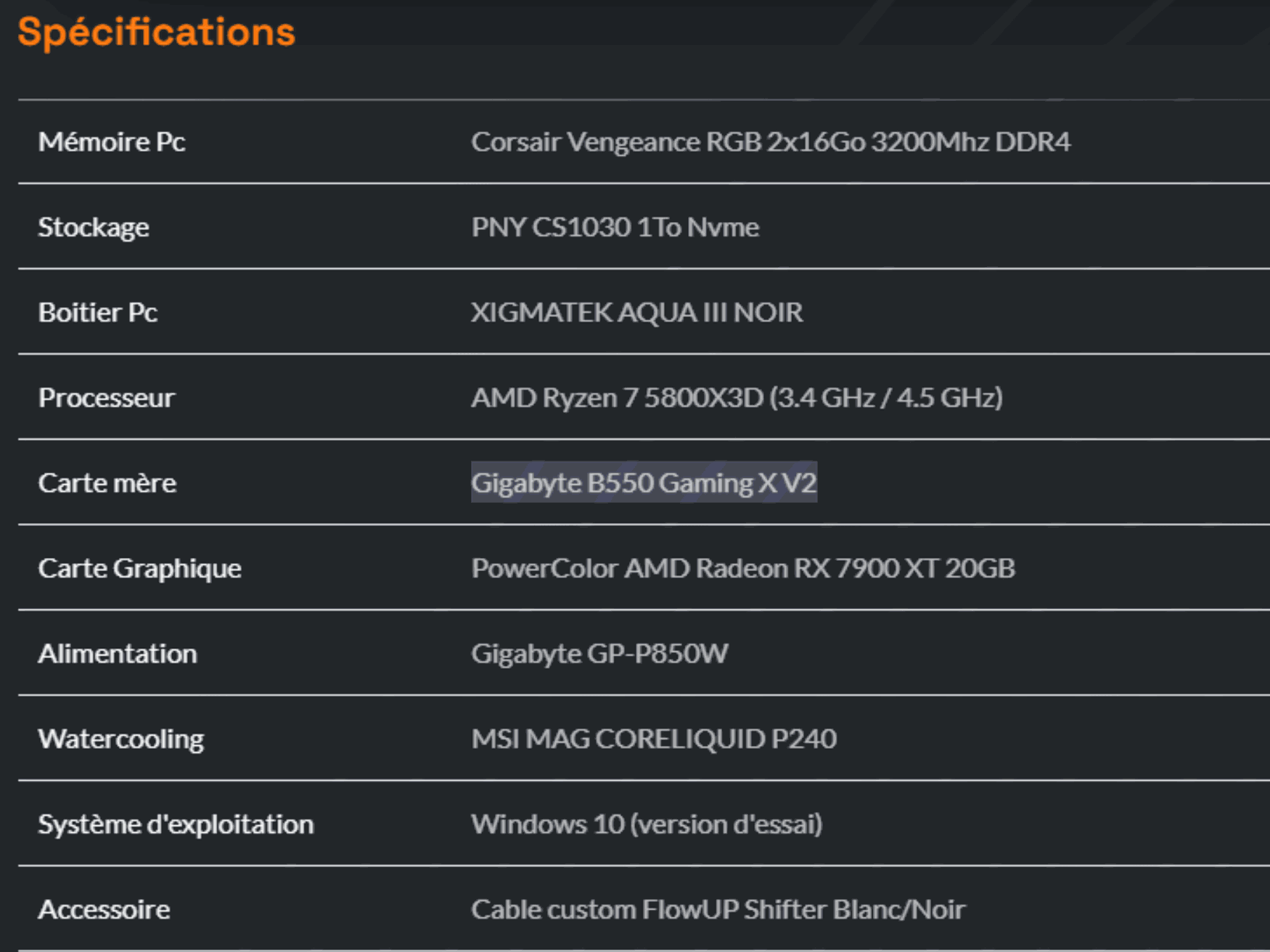
Om de website van de fabrikant van je grafische kaart te vinden, ga je naar de productpagina van de computer die je hebt gekocht op flowup.shop. Scroll op de productpagina naar beneden en je komt uit bij de specificaties.
Noteer het referentienummer van je grafische kaart om de fabrikant te vinden. In ons voorbeeld is het een PowerColor AMD Radeon RX 7900 XT 20GB.
Werk de stuurprogramma's van de grafische kaart bij
Voor ons voorbeeld, ga naar de AMD-website en download de software.
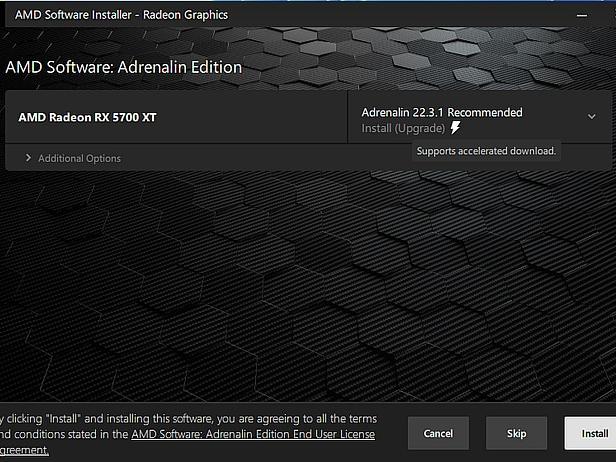
Werk de stuurprogramma's van de grafische kaart bij
De software biedt u aan om de nieuwste stuurprogramma-update voor uw grafische kaart te downloaden. U hoeft alleen maar deze te downloaden.
Test uw grafische kaart en de temperatuur ervan met een pc-diagnose
Deze bewerking bestaat erin de volledige integriteit van uw systeem te controleren om te zien of er geen problemen zijn, en met name dat van het blauwe scherm.
U zult moeten zoeken Gebruiksdiagnose in uw zoekmachine en het downloaden.
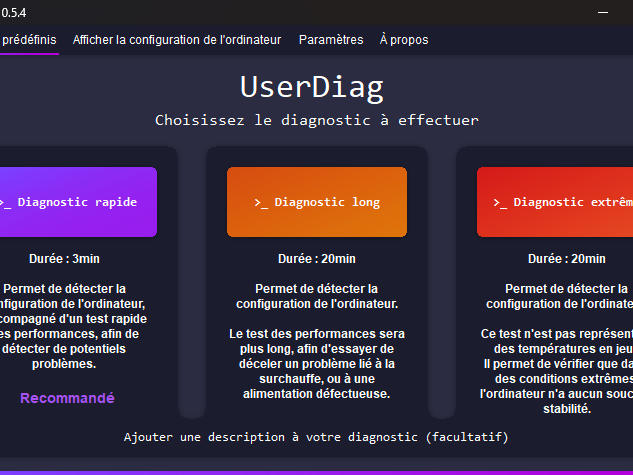
UserDiag is een diagnostisch hulpmiddel waarmee u de hardwarekenmerken van uw computer kunt ophalen, terwijl er verschillende tests worden uitgevoerd om zeker te zijn van een goede werking van uw onderdelen.
Hoe werkt het?
U hoeft het alleen maar te starten, een van de drie profielen te kiezen en UserDiag zorgt voor de rest!
De informatie over uw BIOS, Windows en de computeronderdelen wordt dan opgehaald.
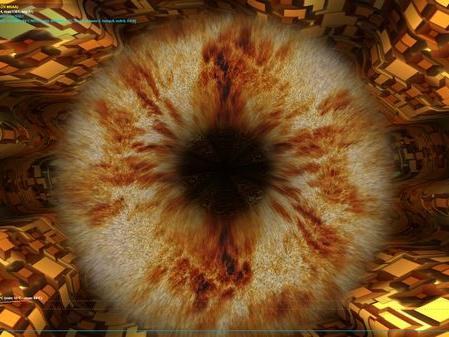
Tijdens de detectie en de stress-test van uw onderdelen worden door UserDiag verschillende waarden opgehaald, zoals de temperatuur, de frequenties van de processor, RAM en de grafische kaart. Zo kunt u controleren dat alles optimaal werkt.
Tot slot opent UserDiag aan het einde van de test uw diagnose in uw browser. U hoeft alleen nog te controleren dat alles perfect is!
Test uw grafische kaart en de temperatuur ervan met een pc-diagnose
Wanneer u uw diagnose uitvoert met Userdiag, moet u kiezen voor de lange of de extreme diagnose om voldoende informatie te verstrekken.
Wat er ook gebeurt, u moet deze diagnose bewaren en de link ervan naar onze technicien sturen als het probleem blijft bestaan.
Deze informatie is heel waardevol en stelt ons in staat u veel sneller en efficiënter te helpen.
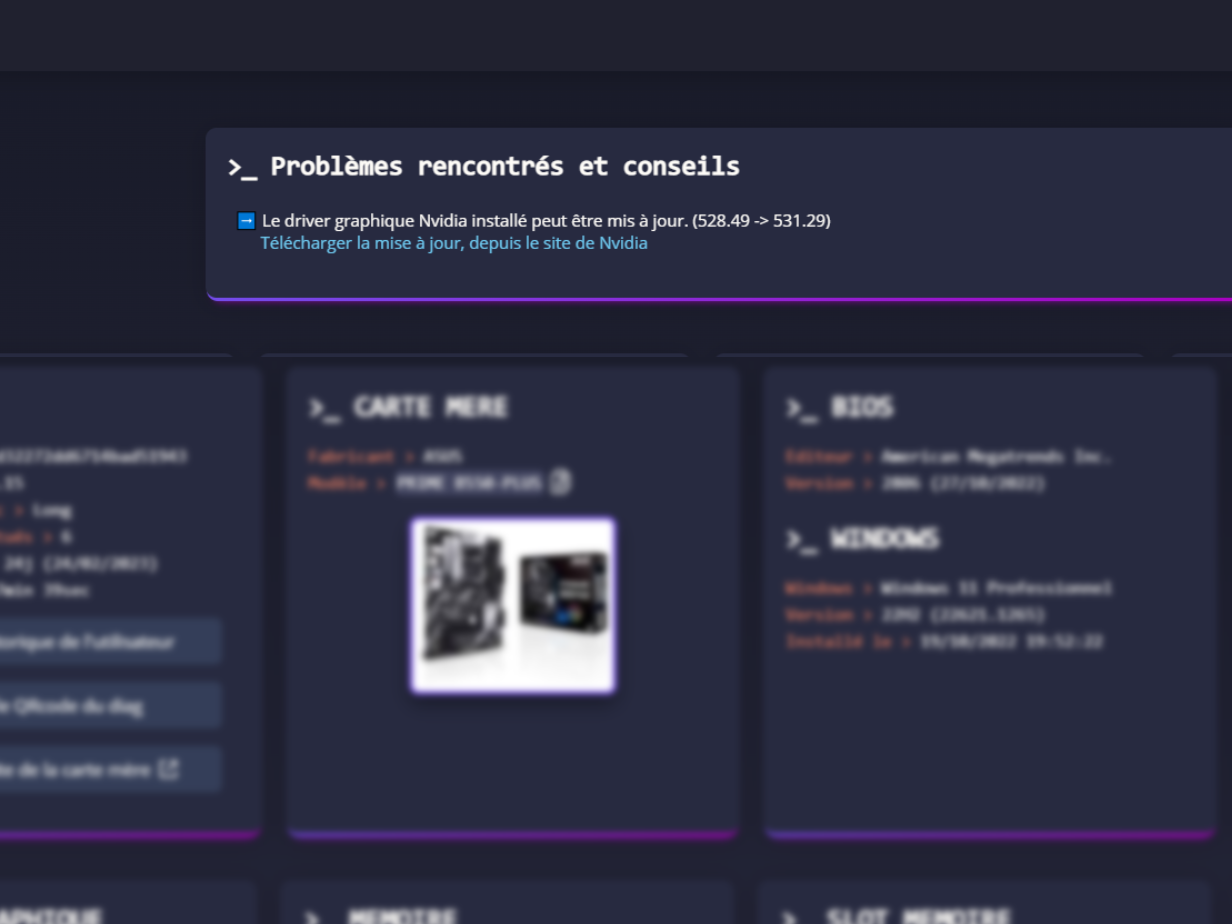
Zodra de diagnose is uitgevoerd, ziet u in het blauw tips die u moet volgen om uw computer te repareren.
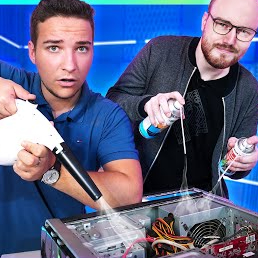
Als het nodig is, maak de ventilatoren van de grafische kaart schoon
Controleer of de temperatuur van uw grafische kaart te hoog is. Als dat het geval is, maak de ventilatoren van de grafische kaart schoon en zorg ervoor dat de luchtcirculatie voldoende is.
Controleer de connectiviteit
Controleer of uw grafische kaart correct is aangesloten op uw moederbord en of alle aansluitingen goed vastzitten.