Uw pc in termijnen (tot 12x)
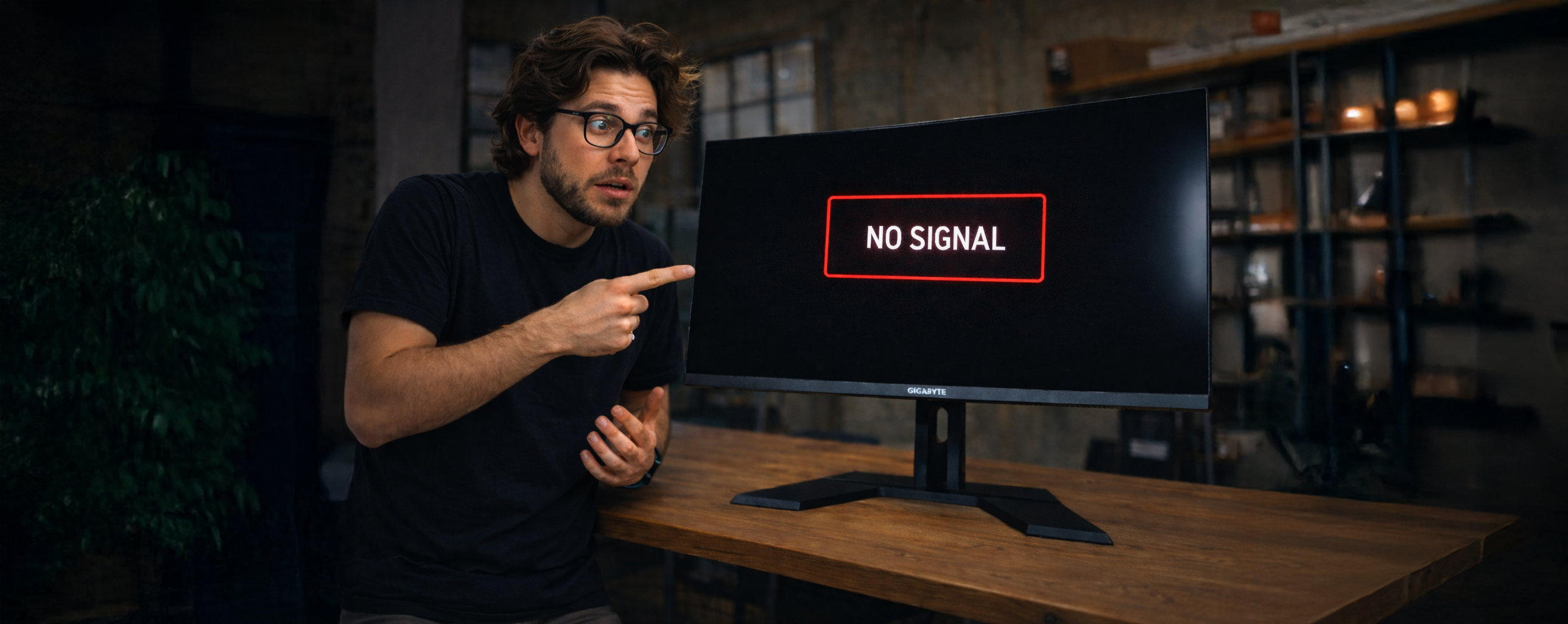
Je zet je pc aan… maar het scherm blijft zwart.
Dit is één van de meest frustrerende situaties, vooral wanneer alles er toch op lijkt te werken (ventilatoren, lampjes, geluid).
Deze gids laat je concreet zien hoe je begrijpt wat er aan de hand is en wat je moet doen—stap voor stap.
Geen paniek—het is niet per se een ernstige storing.
Voor je begint: controleer eerst de basis
Voordat je aan technische diagnoses begint, start je met de eenvoudige en snelle checks:
-
Brandt het scherm goed?
Soms staat het scherm gewoon in de slaapstand of op de verkeerde bron. -
Zit de kabel in de juiste poort?
De HDMI- of DisplayPort-kabel moet op de grafische kaart worden aangesloten, niet op het moederbord. -
Wordt de juiste kabel gebruikt?
Probeer een andere kabel of een andere poort (HDMI ↔ DisplayPort). -
Staat het scherm op de juiste bron?
Selecteer de bron handmatig (HDMI1, HDMI2, DisplayPort).
👉 Als je helemaal niets ziet op het scherm, dan verhelpen deze punten het overgrote deel van de gevallen.
De pc maakt geluid, maar er verschijnt niets
Als de pc draait (ventilatoren, verlichting, geluid), maar het scherm blijft zwart, dan kunnen we gerichter zoeken.
Veelvoorkomend geval: scherm aangesloten op de verkeerde plek
Dit is de meest voorkomende oorzaak.
Ook al lijkt de monitor goed aangesloten, het kan zijn dat hij op de videouitgang van het moederbord zit terwijl je pc een speciale (dedicated) grafische kaart gebruikt.
👉 Koppel de kabel los en sluit hem rechtstreeks op de grafische kaart aan en start daarna opnieuw op.
oplossing: test snel de monitor en de kabel
Om de oorzaak van het probleem te isoleren:
-
Sluit de monitor aan op een ander apparaat (laptop, console).
Als het werkt, dan is de monitor niet het probleem. -
Sluit een andere monitor of een tv aan op je pc.
Als het beeld verschijnt, komt het probleem van de kabel of van de oorspronkelijke monitor.
Als de pc de grafische kaart niet detecteert
Als je meerdere monitoren en kabels hebt geprobeerd zonder resultaat:
- Controleer of de grafische kaart goed in de PCI-Express-slot is geplaatst.
- Zorg dat alle PCIe-voedingsconnectoren correct zijn aangesloten.
Een grafische kaart die niet (goed) van stroom wordt voorzien of niet goed is ingestoken kan zorgen dat er helemaal geen beeld verschijnt.
Toegang tot het BIOS / UEFI
Als je heel kort een beeld of artefacten ziet, probeer dan toegang te krijgen tot het BIOS:
👉 Druk op DEL of F2 zodra je het systeem inschakelt.
Als het BIOS wordt weergegeven:
- werkt het scherm
- dan ligt het probleem waarschijnlijk bij het systeem of bij Windows
Als er niets wordt weergegeven, zelfs niet het BIOS, dan gaan we uit van een hardware- of verbindingsprobleem.
Problemen met resolutie of frequentie
In sommige gevallen stuurt de grafische kaart een signaal dat het scherm niet ondersteunt (resolutie of frequentie is te hoog).
Aanbevolen oplossing:
- Start in veilige modus
- Stel de resolutie in op een standaardwaarde (1080p bij 60 Hz)
- Start daarna normaal opnieuw op
👉 Deze handeling verhelpt vaak een zwart scherm na het installeren van stuurprogramma’s.
Dedicate grafische kaart of geïntegreerde graphics
Als je processor beschikt over een geïntegreerde GPU:
- Om de dedicated grafische kaart te gebruiken, moet het scherm daarop zijn aangesloten.
- Om de geïntegreerde GPU te testen, sluit je de monitor tijdelijk aan op het moederbord.
Zo kun je bepalen of het probleem bij de dedicated grafische kaart ligt.
Ventilatoren draaien, maar het scherm blijft zwart
Wanneer de pc lijkt op te starten zonder beeld te tonen, zijn er meerdere mogelijke oorzaken:
- Grafische kaart krijgt onvoldoende stroom
- RAM-module zit niet goed in het slot
- Processor wordt niet goed gedetecteerd
- BIOS-instelling blokkeert
oplossing: test het werkgeheugen (RAM)
- Schakel de pc volledig uit
- Haal de modules eruit en plaats ze één voor één terug
- Start opnieuw op na elke test
RAM die niet goed is geplaatst kan het beeld blokkeren.
BIOS resetten
Als je toegang kunt krijgen tot het BIOS of een onstabiel beeld kunt krijgen:
- Herstel de standaardinstellingen
- Opslaan
- Opnieuw opstarten
👉 Dit verhelpt vaak een verkeerde instelling die is overgenomen uit een eerdere configuratie.
Grafische stuurprogramma’s en Windows
Als het beeld werkt, maar:
- de resolutie niet klopt
- het beeld onscherp is
- de frequentie niet juist is
dan moet je:
- de officiële grafische stuurprogramma’s installeren (NVIDIA of AMD)
- de beeldinstellingen in Windows controleren
- Windows Update uitvoeren
Wanneer je om hulp moet vragen
Je kunt hulp overwegen als:
- er zelfs na meerdere tests geen beeld verschijnt
- het BIOS nooit wordt weergegeven
- meerdere monitors en kabels hetzelfde resultaat geven
Noteer in dat geval precies:
- wat wel oplicht
- wat niet wordt weergegeven
- welke tests je al hebt uitgevoerd
👉 Hiermee kun je veel sneller een diagnose stellen.
Best practices om een zwart scherm te voorkomen
- Sluit het scherm altijd aan op de belangrijkste grafische kaart
- Gebruik HDMI- of DisplayPort-kabels van goede kwaliteit
- Controleer de interne voedingsconnectoren
- Vermijd defecte stekkerdozen
Wat je moet onthouden
Een zwart scherm bij het opstarten komt vaak voor en is zelden ernstig.
In de meeste gevallen ligt het probleem aan een aansluiting, een kabel of een eenvoudige instelling.
Als je systematisch te werk gaat, kun je de oorzaak achterhalen zonder je pc onnodig te demonteren en weer verdergaan vanuit een gezonde basis.