 Uw pc in termijnen (tot 12x)
Door het FlowUP-team, gaming-pc bouwer in Genappe (België) · Bijgewerkt op 28 september 2026
Onnodige bestanden, of ongewenste bestanden, zijn alles wat Windows en je software achterlaten: tijdelijke bestanden, restjes van updates, oude Windows-installaties, vergeten apps. Als je ze gericht aanpakt, gaat het vaak om tientallen gigabytes. Dit is wat je veilig kunt verwijderen in Windows 10 en 11, gratis en met de tools die al in het systeem zitten, en wat je vooral niet moet aanraken.
Kort gezegd
- Veilig te verwijderen: tijdelijke bestanden, Prullenbak, cache van Windows-updates, miniaturen, foutmeldingen.
- Verwijderen na controle: Downloads, oude Windows-installatie, ongebruikte apps en games, grote dubbele bestanden.
- Nooit handmatig verwijderen: Windows-mappen, System32, WinSxS, .dll-bestanden en pagefile.sys- of hiberfil.sys-bestanden.
- Alles gebeurt gratis via Instellingen, Systeem, Opslag, zonder schoonmaaksoftware.
Inhoud
- Welke onnodige bestanden moet je verwijderen?
- Hoe je ongewenste bestanden gratis verwijdert
- Welke apps moet je verwijderen om ruimte vrij te maken
- Bestanden die je nooit mag verwijderen
- FAQ
Welke onnodige bestanden moet je verwijderen?
| Bestandstypen | Verwijdering | Waar je ze vindt |
|---|---|---|
| Tijdelijke bestanden (.tmp) | Veilig | Opslag, Tijdelijke bestanden, of de map %temp% |
| Prullenbak | Veilig (na controle) | Bureaublad, Prullenbak |
| Windows-updates opschonen | Veilig | Opslag, Tijdelijke bestanden |
| Windows-miniaturen en foutmeldingen | Veilig | Opslag, Tijdelijke bestanden |
| Bestanden voor optimalisatie van de distributie | Veilig | Opslag, Tijdelijke bestanden |
| Downloads-map | Na controle | Bestandsverkenner |
| Vorige Windows-installatie (Windows.old) | Na controle (met minder kans om terug te draaien) | Opslag, Tijdelijke bestanden |
| Ongebruikte apps en games | Na controle | Instellingen, Apps |
| Grote bestanden en duplicaten (video’s, ISO’s, archieven) | Na controle | Opslag, Opschoonaanbevelingen |
Tijdelijke bestanden zijn het makkelijkst om te verwijderen: alles wordt uitgelegd in ons artikel is het gevaarlijk om tijdelijke bestanden te verwijderen.
Tijdelijke bestanden, restjes van updates, oude apps: het trio dat je schijven volmaakt.
Hoe je ongewenste bestanden gratis verwijdert
Geen betaalde software of een “cleaner” van derden nodig: Windows 10 en 11 bevatten alles wat je nodig hebt.
- Open Instellingen (Windows + I), ga vervolgens naar Systeem en Opslag.
- Klik op Tijdelijke bestanden, vink de veilige categorieën aan in de tabel hierboven en klik vervolgens op Bestanden verwijderen.
- Open in Windows 11 ook Opschoonaanbevelingen: Windows vermeldt grote bestanden, ongebruikte bestanden en apps die zelden worden geopend.
- Zet de Opslagassistent aan zodat deze opschoning elke maand automatisch wordt uitgevoerd.
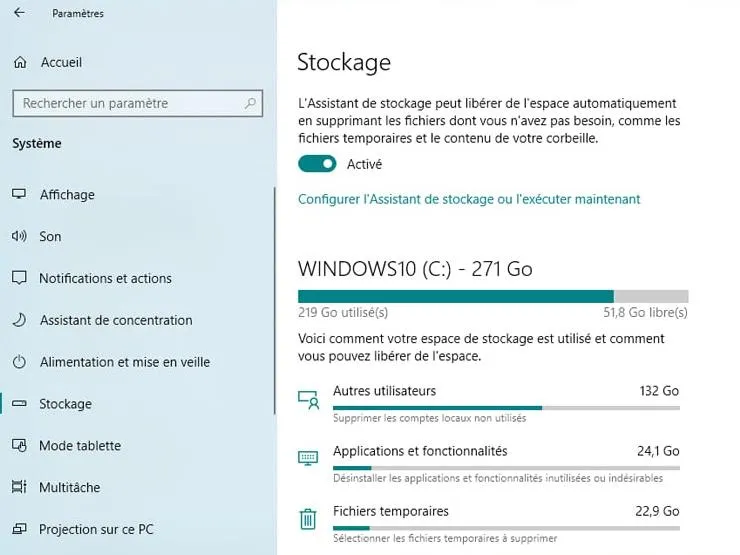
De pagina Opslag laat zien wat er per categorie op je schijf staat.
Voor restjes van updates werkt de oude tool Schijfopruiming nog steeds: Windows + R, typ cleanmgr en kies vervolgens Systeembestanden opschonen. De PCLift-keten laat deze stappen in een video zien:
Welke apps moet je verwijderen om ruimte vrij te maken
Ga in Instellingen, Apps, Geïnstalleerde apps, sorteer de lijst op grootte: de grootste staan bovenaan. Op een gaming-pc zijn het bijna altijd games die je niet meer speelt, waarvan sommige meer dan 100 GB zijn. Verwijder ze via hun launcher (Steam, Epic, Battle.net): voor de meeste recente games blijven je besdchermingen meestal in de cloud.
Verwijder ook proefsoftware die je nooit gebruikt, dubbele tools (twee videospelers, drie browsers) en oude printer- of apparaatdrivers die je niet meer nodig hebt. Twijfel je over een onbekende app? Zoek dan eerst de naam op voordat je hem verwijdert: sommige zijn nuttige drivers (audio, chipset, grafische kaart).
Laatste tip: je video’s, foto’s en archieven hoeven niet op de systeem-SSD te staan. Zet ze op een tweede schijf of een externe schijf; daar zit vaak de echte winst.
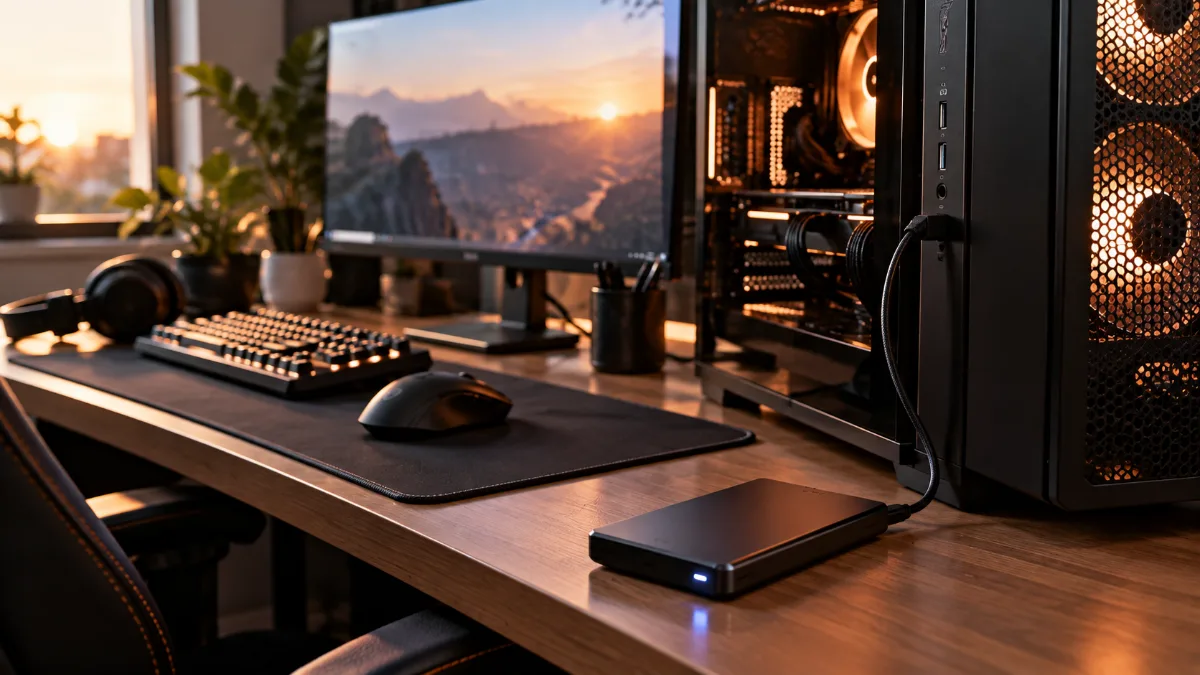
Video’s en archieven kunnen op een externe schijf staan in plaats van op de systeem-SSD.
Bestanden die je nooit mag verwijderen
- De mappen C:\Windows, System32 en WinSxS: iets handmatig verwijderen kan ervoor zorgen dat Windows niet meer opstart. Om WinSxS te verkleinen, gebruik je de opschoning van Windows-updates.
- .dll-bestanden: ze worden door meerdere programma’s tegelijk gebruikt. Hernoemen of verwijderen “om te kijken” is geen goed idee.
- pagefile.sys en hiberfil.sys: het wisselbestand en het hiberfil-bestand (sluimerbestand). Ze worden beheerd door Windows.
- De map Prefetch: versnelt het opstarten van programma’s. Leegmaken heeft geen zin, Windows bouwt het meteen opnieuw op.
- De mappen Program Files: verwijder software altijd via Instellingen, nooit door de map ervan te verwijderen.
Als uw schijf toch vol blijft, is die simpelweg te klein voor uw gebruik. Ons advies over een SSD kiezen helpt u om er een bij te plaatsen, en als u een complete schoonmaak wilt, inclusief van binnen, volg dan onze handleiding om uw pc te reinigen.
FAQ
Hoe verwijdert u ongewenste bestanden gratis?
Via Instellingen, Systeem, Opslag, Tijdelijke bestanden, of met de Schijfopschoning-tool (cleanmgr). Beide zijn ingebouwd in Windows en zijn gratis.
Wat zijn ongewenste systeembestanden?
Het gaat om restanten van updates, foutmeldingen, miniaturen en oude Windows-installaties. Schijfopschoning verwijdert ze via “Systeembestanden opschonen”.
Moet u CCleaner gebruiken of een andere opschoner?
Dat is niet meer nodig: de tools van Windows dekken wat essentieel is. Vermijd vooral “registercleaners”, die geen aantoonbaar voordeel bieden en problemen kunnen veroorzaken.
Maakt het verwijderen van onnodige bestanden de pc sneller?
Vooral als de systeemschijf bijna vol was. Anders is het voordeel alleen extra opslagruimte, niet snelheid.
Heeft u meer ruimte nodig voor uw games? Onze gaming-pc’s worden geleverd met een snelle M.2-SSD: ontdek onze configuraties.
