 Uw pc in termijnen (tot 12x)
Door het FlowUP-team, assembleur van gaming-pc’s in Genappe (België) · Bijgewerkt op 28 september 2026
Kort gezegd: een pc die hapert tijdens het gamen heeft bijna altijd één van deze oorzaken: oververhitting (stof, thermische pasta), verouderde grafische drivers, toepassingen op de achtergrond, te hoge grafische instellingen, RAM vol of verkeerd geconfigureerd (XMP/EXPO-profiel uitgeschakeld), de game geïnstalleerd op een harde schijf, of hardware die onder de minimale vereisten van het spel ligt. Begin met het weergeven van de FPS en temperaturen tijdens een wedstrijd: het symptoom wijst de oorzaak aan.
Waarom hapert mijn pc tijdens het gamen: het korte antwoord
Een pc die hapert tijdens het gamen hoeft niet altijd vervangen te worden. Heel vaak komt het probleem door een instelling, een driver of stof, en is het binnen een uur opgelost.
De aanpak is altijd dezelfde: observeer wanneer het hapert (direct bij het opstarten, na twintig minuten, alleen online), en test daarna de oorzaken in volgorde, van de eenvoudigste tot de duurste. Deze gids gaat over de pc zelf. Als je probleem eerder lijkt op een hoge ping of een muis die laat reageert, lees dan ons artikel over lag tijdens het gamen.
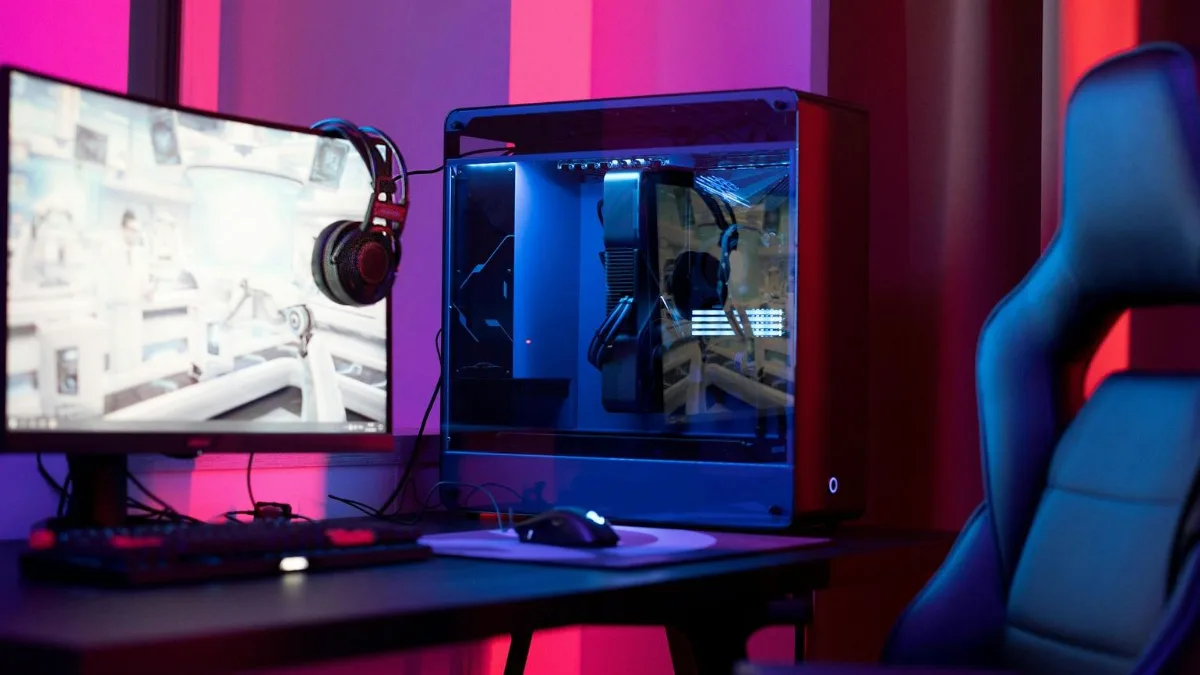
Noteer vóór je iets verandert wanneer de pc begint te haperen: dat is de beste aanwijzing.
Herken het symptoom voordat je de oorzaak zoekt
Schakel een FPS-teller in (die van Steam, de NVIDIA-app of AMD-software, of MSI Afterburner) en houd de temperaturen in de gaten. Vergelijk daarna met deze tabel:
| Wat je ziet | Mogelijke oorzaak | Eerste reflex |
|---|---|---|
| Lage FPS vanaf het opstarten, in alle games | Grafische instellingen te hoog, verouderde driver, hardware te krap | Verlaag de grafische preset, werk de driver bij |
| Goed in het begin, maar daalt na 10 tot 30 minuten | Oververhitting en frequentiedaling (throttling) | Temperaturen in de gaten houden, stof verwijderen |
| Regelmatige microhaperingen, gemiddelde FPS is oké | RAM vol, game op een harde schijf, shadercompilatie | Taakbeheer, verplaats de game naar een SSD |
| Willekeurige vertragingen | Toepassing op de achtergrond (update, antivirus, browser) | Sluit toepassingen af, controleer het opstarten |
| Het spel is vloeiend, maar spelers teleporteren | Internetverbinding, niet de pc | Ethernetkabel, voer een pingtest uit |
1. De pc raakt oververhit en verlaagt zijn frequentie
Dit is een heel voorkomende oorzaak op pc’s die ouder zijn dan een jaar. Stof verstopt de filters en koellichamen, waardoor de lucht minder goed circuleert, en de processor of grafische kaart verlaagt zijn frequentie om zichzelf te beschermen: dat is throttling. Gevolg: het spel loopt tien minuten goed, en daarna keldert de FPS.
Een hoge temperatuur is op zich geen probleem: AMD geeft aan dat de Ryzen 7000 bedoeld zijn om te werken tot 95 °C. Het probleem is als die grens constant wordt bereikt en de frequenties teruglopen. Maak de filters en ventilatoren schoon, controleer of alles draait, en als de pc al meerdere jaren oud is, laat dan de thermische pasta vervangen. Een pc die tijdens het gamen gewoon volledig uitschakelt, wijst op een andere diagnose: zie waarom mijn computer zichzelf uitschakelt.
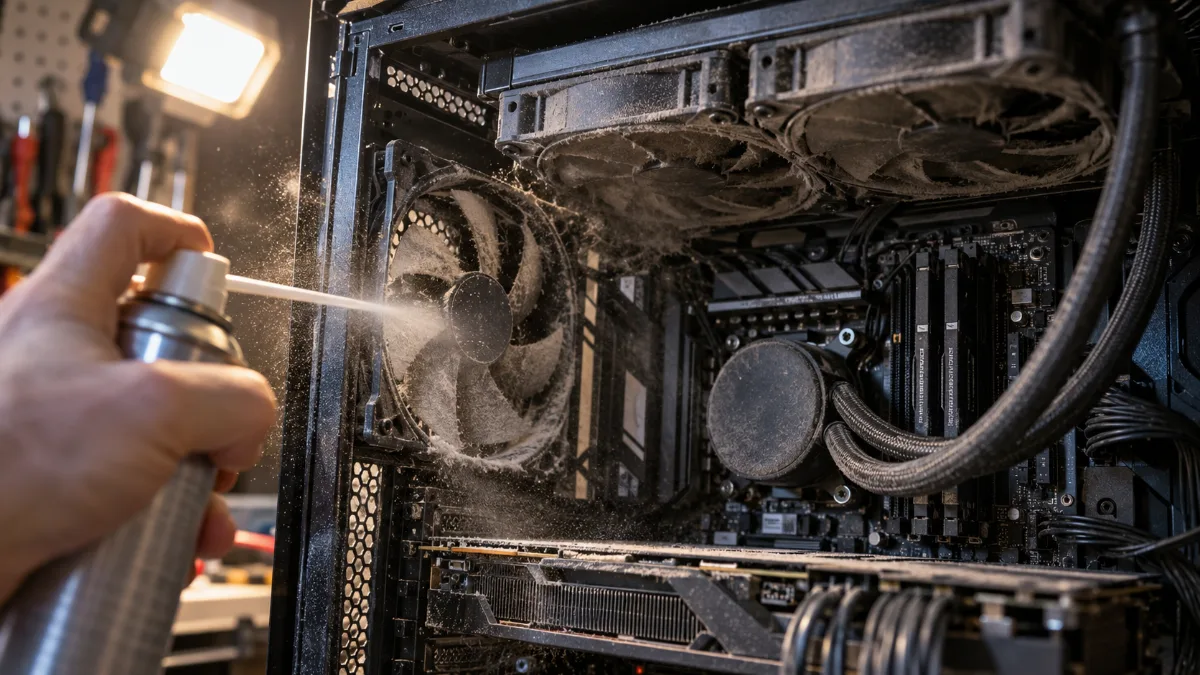
Verstopte filters volstaan om de temperaturen enkele graden te laten oplopen.
2. De grafische drivers zijn niet up-to-date
NVIDIA-, AMD- en Intel-drivers brengen regelmatig oplossingen uit voor recente games. Een driver van slechts een paar maanden oud kan al voldoende zijn om haperingen of crashes te veroorzaken in een spel dat ondertussen is uitgebracht. Download de driver altijd via de website van de fabrikant van de grafische kaart of via de eigen app, nooit via software van derden voor “automatische updates”. De werkwijze wordt uitgelegd in hoe je je drivers bijwerkt in Windows 10 en 11.
3. Er draaien apps op de achtergrond
Open Taakbeheer (Ctrl + Shift + Esc) terwijl het spel draait en sorteer vervolgens op processor, geheugen en schijf. Een browser met twintig tabbladen, een Windows-update, bestandsynchronisatie of slecht geoptimaliseerde RGB-software kan heel wat FPS kosten. Schakel op het tabblad Opstarttoepassingen alles uit wat niet met Windows hoeft te starten en controleer of Windows’ Game Mode is ingeschakeld.
Op een laptop sluit je altijd de oplader aan om te spelen en kies je de hoogste prestatiemodus: op batterij werkt de grafische kaart begrensd. Ons FrenchHardware-kanaal laat de Windows-instellingen zien die in deze video echt tellen:
FrenchHardware, “Je gaming pc/Windows optimaliseren in 2025!”.
4. De grafische instellingen zijn te ambitieus
Begin met de door het spel aanbevolen preset, behoud de native resolutie van je scherm en schakel upscaling in (DLSS, FSR of XeSS) op de kwaliteitsmodus: je wint veel FPS met maar een geringe beeldverlies. Verlaag daarna als eerste de zwaarste instellingen:
| Instelling | Impact op FPS | Ons advies |
|---|---|---|
| Ray tracing | Zeer hoog | Schakel het uit of beperk het tot reflecties |
| Schaduwen | Hoog | Van Ultra naar Hoog: het verschil is nauwelijks zichtbaar |
| Globale verlichting, ambient occlusion | Hoog | Een stap lager |
| Kijkafstand, dichtheid van menigtes | Middelmatig tot hoog (cpu) | Verlaag dit als de cpu op 100% staat |
| Textuurkwaliteit | Laag als je videogeheugen voldoende is | Houd het hoog, behalve met een grafische kaart van 8 GB bij 1440p |
5. RAM of opslag beperkt de pc
Met 8 GB RAM stotteren de meeste recente games: Windows verplaatst data naar de schijf terwijl je midden in het spel zit. 16 GB in dual-channel is in 2026 de basis (16 of 32 GB RAM). Controleer ook of het XMP- of EXPO-profiel is ingeschakeld in het BIOS: zonder dat draait het geheugen op zijn basisfrequentie (schakel het XMP-profiel in).
Ten slotte zorgt een game die op een harde schijf is geïnstalleerd voor vertraagde het laden van texturen en haperingen in open werelden. Zet hem over naar een SSD. Het is daarentegen niet zinvol om een SSD te defragmenteren: Windows optimaliseert dit automatisch.
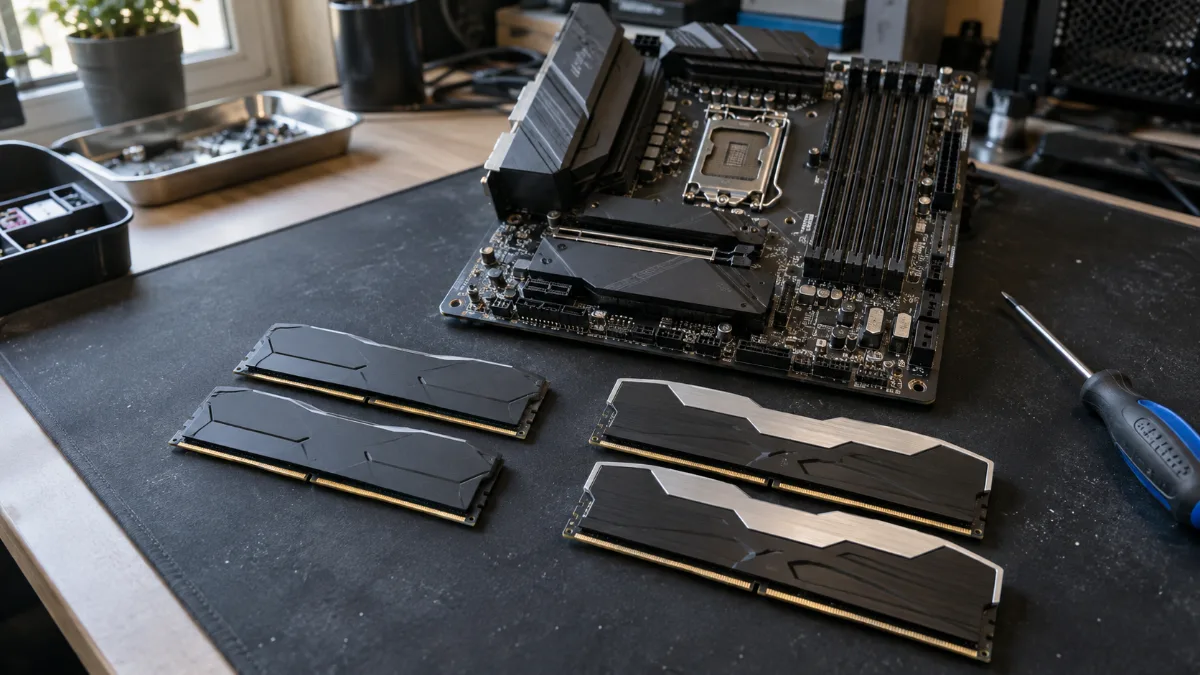
Twee identieke modules voor dual-channel, met het XMP- of EXPO-profiel ingeschakeld.
6. De hardware is gewoon verouderd
Als je cpu of grafische kaart onder de minimumconfiguratie van het spel zit, zal geen enkele instelling mirakels doen. Vergelijk je hardware met de vereisten die op de Steam-pagina of op de website van de uitgever staan. Een 4-core processor of een grafische kaart van meer dan zes jaar oud komt al snel tekort bij recente games.
Een nieuwe grafische kaart kan voldoende zijn als de rest bijblijft. Maar als ook de cpu, het moederbord en het RAM verouderd zijn, is een volledige pc-upgrade vaak goedkoper dan een reeks losse upgrades.
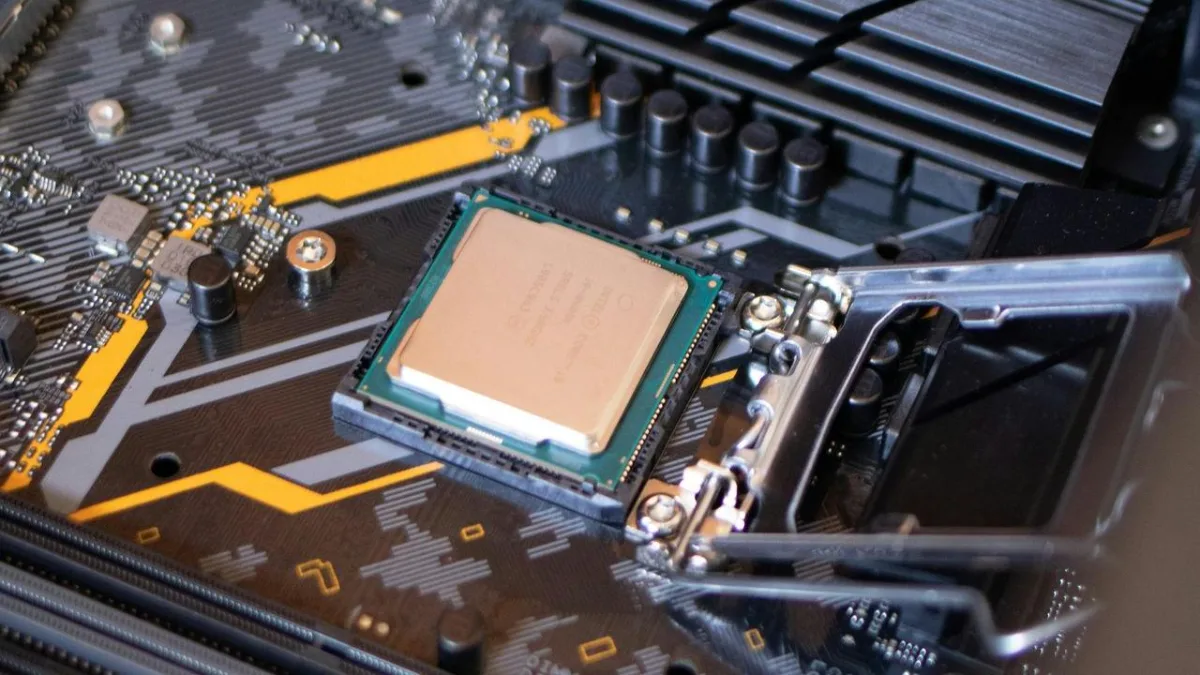
Een te oude processor remt zelfs een recente grafische kaart af.
Onze gaming-pc’s om te spelen zonder te haperen
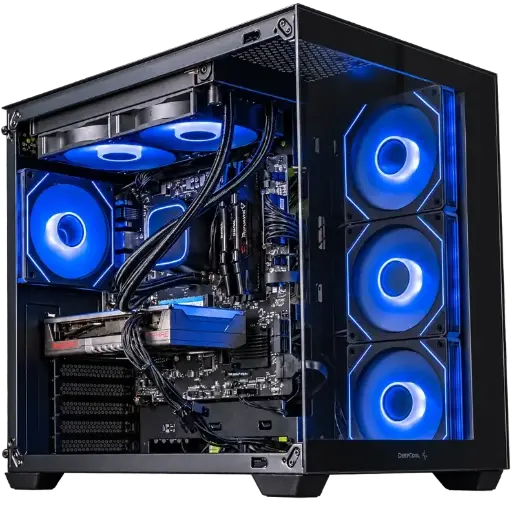
Spike-pc, Radeon RX 9060 XT
Ryzen 7 5700X, Radeon RX 9060 XT en 16 GB DDR4: genoeg voor soepele 1080p-gaming met hoge instellingen.
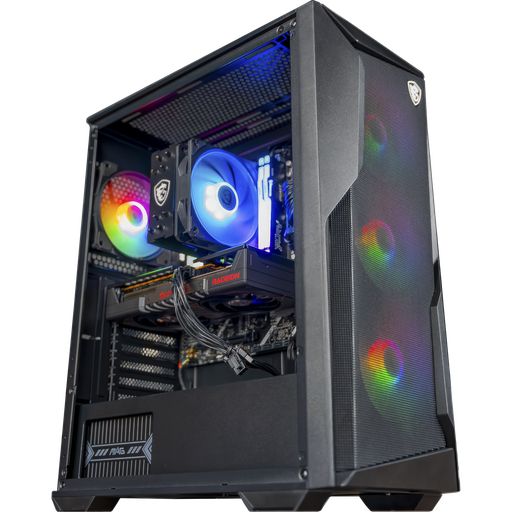
Rift-pc, Radeon RX 9060 XT 16 GB
Ryzen 5 7500F, RX 9060 XT 16 GB en 16 GB DDR5: het AM5-platform, klaar voor 1440p en toekomstige upgrades.
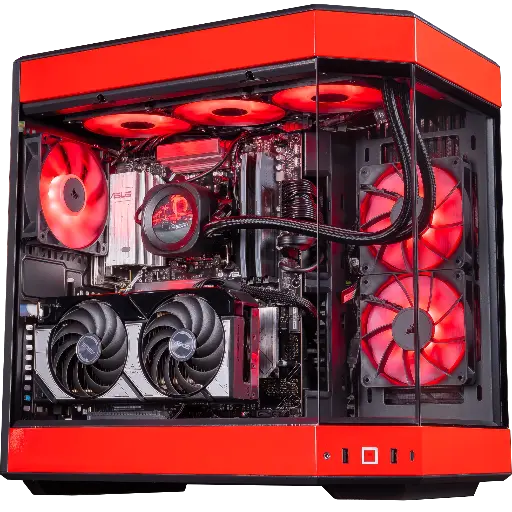
Rivals-pc, GeForce RTX 5070
RTX 5070, Ryzen 7 9800X3D en 32 GB DDR5: genoeg marge voor 1440p met hoge framerates en streamen.
FAQ: mijn pc hapert tijdens het gamen
Waarom hapert mijn pc tijdens het gamen terwijl hij krachtig is?
Meestal komt het door oververhitting, een verouderde grafische driver, een uitgeschakeld XMP- of EXPO-profiel, of een applicatie die op de achtergrond draait. Houd tijdens een sessie de temperaturen en Taakbeheer in de gaten.
Waarom begint mijn pc plotseling te haperen tijdens het gamen?
Een plotselinge terugval wordt vaak veroorzaakt door een update (Windows, driver of game), een programma dat bij het opstarten is toegevoegd, of stofophoping. Zet de driver terug naar de vorige versie als het probleem meteen na een update is ontstaan.
Mijn pc hapert na een paar minuten gamen. Waarom?
Dat is het typische teken van oververhitting: de cpu of grafische kaart verlaagt de frequentie om zichzelf te beschermen. Maak de pc stofvrij en controleer de ventilatoren.
Wat is het verschil tussen lage FPS en lag?
Lage FPS komen van de pc: het beeld haperst, zelfs offline. Lag komt van de verbinding: het beeld is soepel, maar andere spelers teleporteren. Lees ons artikel over lag tijdens het gamen dit tweede geval.
Moet je je SSD defragmenteren om meer FPS te krijgen?
Nee. Windows optimaliseert SSD’s automatisch. Defragmenteren is alleen van toepassing op harde schijven, en een game op een harde schijf heeft veel meer baat bij verplaatsen naar een SSD.
Zijn “game booster”-softwaretools nuttig?
Zelden. Zelf onnodige apps sluiten en Windows’ gamemodus inschakelen geeft hetzelfde resultaat, zonder extra software te installeren die op de achtergrond draait.
