 Uw pc in termijnen (tot 12x)
Door het FlowUP-team, assembleur van gaming-pc’s in Genappe (België) · Bijgewerkt op 30 september 2026
Kort gezegd: om een PS5-controller op een pc aan te sluiten, is het simpelst om hem met een USB-C-kabel aan te sluiten: Windows herkent hem meteen. Draadloos: houd de knoppen PS en Create ingedrukt tot de lichtbalk knippert, en voeg hem daarna toe in de Bluetooth-instellingen van Windows. Steam regelt dit direct, en via USB profiteer je bovendien van haptische feedback in compatibele games.
Wat je nodig hebt om op pc met een PS5-controller te spelen
De DualSense van de PS5 werkt uitstekend op pc, mits je over de juiste hardware beschikt:
- een USB-C-kabel die data doorstuurt (sommige kabels laden alleen op);
- of een Bluetooth-verbinding: de meeste Wi‑Fi-moederborden hebben die ingebouwd; anders volstaat een kleine USB-adapter;
- Windows 10 of 11, en idealiter Steam om de knoppen in te stellen.
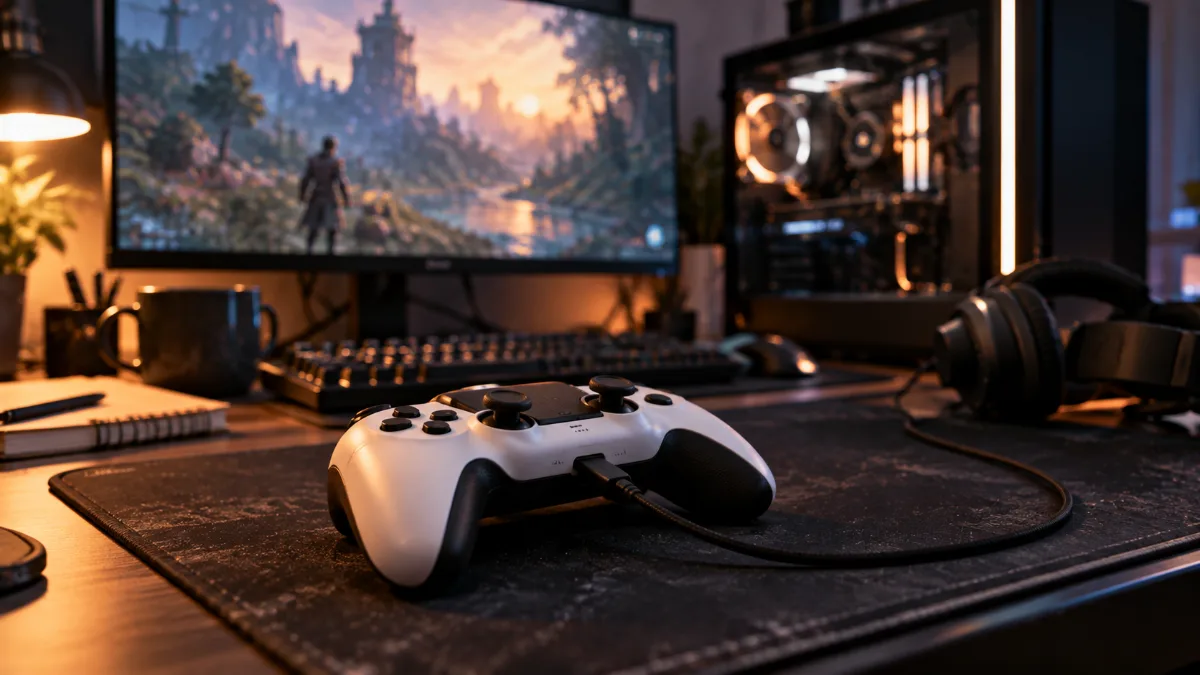
De PS5-controller sluit je binnen enkele seconden aan op een gaming-pc.
Methode 1: sluit de PS5-controller aan via USB
Dit is de meest betrouwbare methode, en de enige waarmee je toegang krijgt tot alle DualSense-functies op pc.
- Sluit de USB-C-kabel aan op de controller en vervolgens op een USB-poort van de pc.
- Wacht een paar seconden: Windows installeert het stuurprogramma automatisch en de controller gaat aan.
- Start je game of Steam: de controller is klaar.
Sony zegt het zelf: op pc vereist haptische feedback een USB-verbinding. De adaptieve triggers, de microfoon en de luidspreker van de controller werken in compatibele games.
Methode 2: sluit de PS5-controller aan via Bluetooth
- Controleer of het lampje van de controller (player-indicator) uit staat.
- Houd tegelijkertijd de PS-knop en de Create-knop ingedrukt (links van het touchpad) tot de lichtbalk knippert.
- Open op de pc Instellingen, vervolgens Bluetooth en apparaten, daarna Een apparaat toevoegen en Bluetooth.
- Kies DualSense Wireless Controller in de lijst.
- De lichtbalk knippert en vervolgens gaat het player-lampje branden: verbinding is gemaakt.
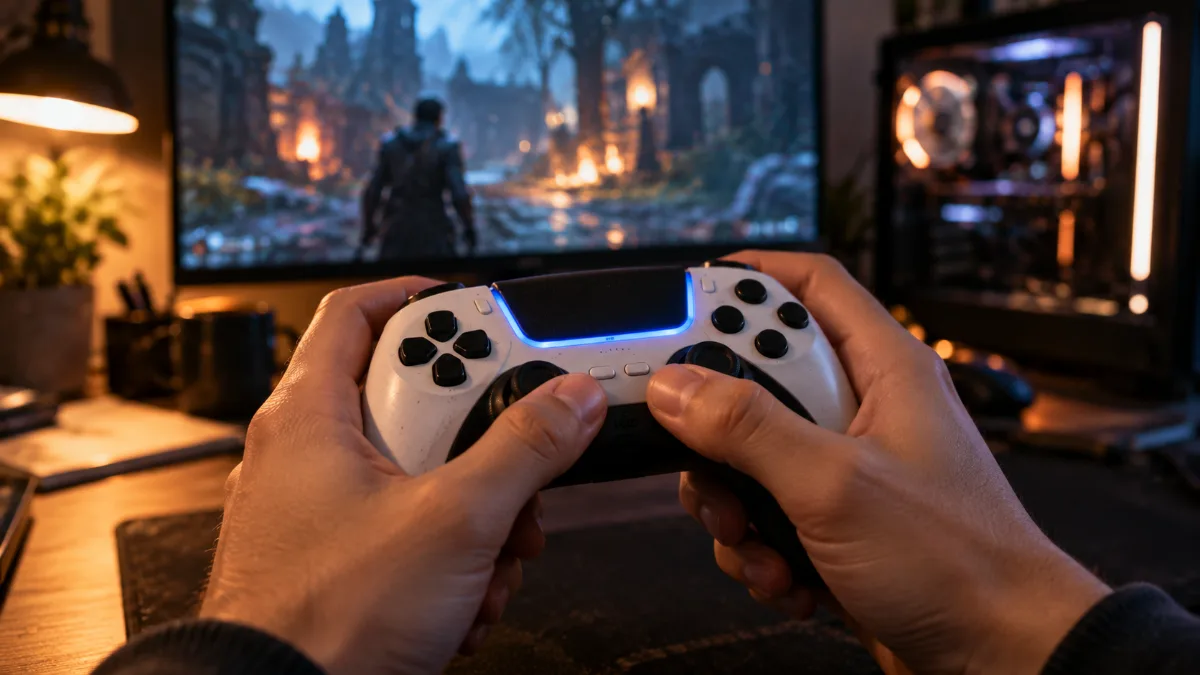
PS-knop en Create-knop samen: de lichtbalk knippert; de controller is klaar om te koppelen.
Onze tip van de bouwer: als de verbinding wegvalt, zet de controller dichter bij de pc en controleer of de Wi‑Fi-antenne goed vastgeschroefd zit aan de achterkant van de behuizing. Op een Wi‑Fi-moederbord is dat in het algemeen ook de antenne die het Bluetooth-signaal doorgeeft.
De PS5-controller instellen in Steam
Steam herkent de DualSense en toont de juiste symbolen (kruis, cirkel, vierkant, driehoek) in compatibele games. Voor andere games vertaalt het de controller naar een Xbox-controller, iets dat alle pc-games begrijpen.
- Open Steam, vervolgens Instellingen en Controller.
- Schakel ondersteuning voor PlayStation-controllers in (Steam Input).
- Klik in je bibliotheek met rechts op een game, kies vervolgens Beheren en Controllerindeling om de knoppen te wijzigen.
Voor een game buiten Steam die alleen Xbox-controllers herkent, voeg je hem toe aan Steam als een “non‑Steam game”: Steam Input regelt dan de vertaling.
De PS5-controller maakt geen verbinding: wat te doen?
| Probleem | Oplossing |
|---|---|
| Er gebeurt niets via USB | De kabel stuurt alleen stroom door, probeer een andere USB-C-kabel. |
| De controller verschijnt niet in Bluetooth | Koppel opnieuw door PS en Create ingedrukt te houden tot het snel knippert. |
| De controller valt uit tijdens het gamen | Zet hem dichter bij de pc, controleer de Wi‑Fi-antenne of schakel over op USB. |
| De game reageert niet | Schakel Steam Input in, of start de game vanuit Steam. |
| Geen haptische vibraties | Sluit de controller via USB aan: op pc gaat haptische feedback niet via Bluetooth. |
En als je pc je bij de eerste opstart op de proef stelt, dan is er onze handleiding voor de eerste opstart die neemt alles met je door.
Onze gaming-pc’s met ingebouwde Bluetooth
Al deze pc’s hebben een Wi‑Fi-moederbord met Bluetooth: de PS5-controller maakt verbinding zonder adapter.
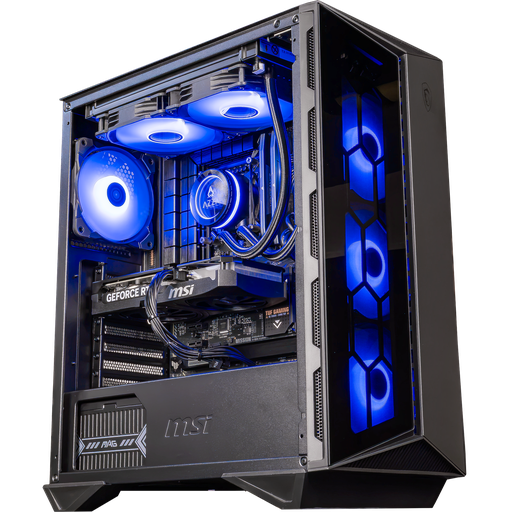
Swift PC: Wi‑Fi 6 en Bluetooth 5.2
Core i5 14400F en RTX 5060 Ti 16 GB: ruim voldoende om met een controller te spelen in 1080p en 1440p.
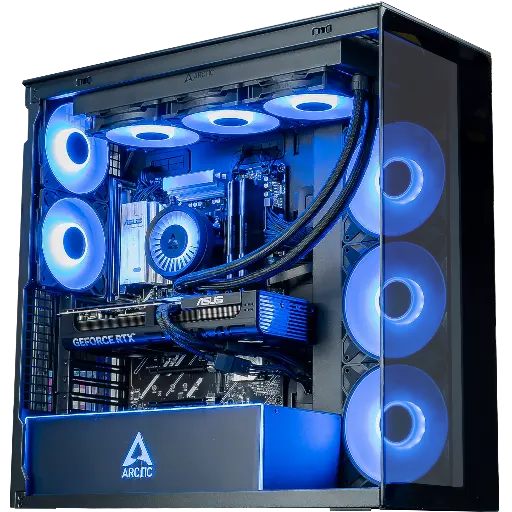
Cheetoh-pc: Wi‑Fi 6E en Bluetooth 5.3
Ryzen 7 7800X3D en RTX 5070: actiegames in 1440p, controller in de hand.
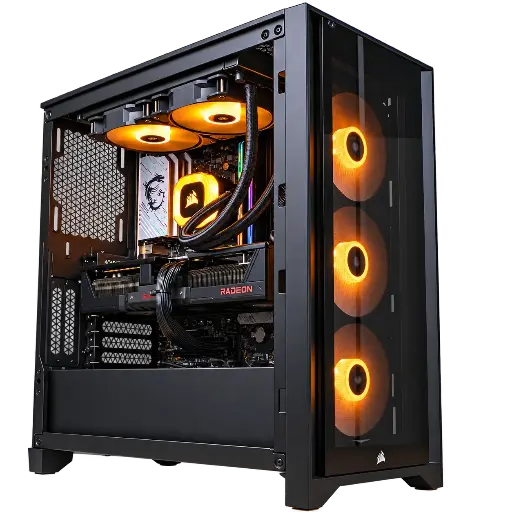
Prism-pc: Wi‑Fi 7 en Bluetooth 5.4
RX 9070 XT 16 GB en 32 GB DDR5: ultra 1440p, draadloos.
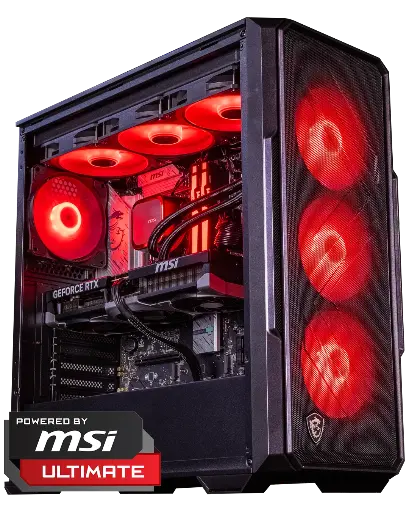
Abyssin-pc: wifi 6E en Bluetooth
RTX 5070 Ti 16 GB en Ryzen 5 7500X3D: PlayStation-games op pc in 1440p en 4K.
Valt je controller weg via Bluetooth en heeft je pc geen ingebouwde wifi? Onze gids wifi-kaart of wifi-usbstick voor een gaming-pc helpt je de juiste oplossing te kiezen.
FAQ: de PS5-controller op pc
Kun je een PS5-controller gebruiken op pc?
Ja, via USB-C of Bluetooth op Windows 10 en 11. Steam regelt dit direct.
Hoe zet je de PS5-controller in koppelingsmodus?
Houd de PS-knop en de Create-knop tegelijkertijd ingedrukt totdat de lichtbalk knippert.
Werkt haptische feedback op een pc?
Ja, in games die het ondersteunen, maar alleen via USB: Sony geeft aan dat haptische feedback een USB-verbinding op pc vereist.
Heb je een Bluetooth-adapter nodig?
Alleen als je pc geen Bluetooth heeft. De FlowUP-pc’s die in dit artikel worden getoond, hebben het al ingebouwd.
Mijn PS5-controller wordt niet herkend in een game, wat kan ik doen?
Schakel Steam Input in in de instellingen van Steam, of voeg de game toe aan Steam als niet-Steamgame, zodat de controller wordt vertaald naar een Xbox-controller.
