 Uw pc in termijnen (tot 12x)
Wat te doen bij lag ?
Als je tijdens het gamen last hebt van lag, kan dit te maken hebben met verschillende factoren, zoals problemen met de hardware, connectiviteit of software.
Hier zijn enkele stappen om te proberen dit probleem op te lossen:
Controleer je internetverbinding
Als je internetverbinding instabiel is of zwak, kan dit lag tijdens het gamen veroorzaken.
Probeer je modem of router opnieuw op te starten, of test je verbinding met een ander apparaat.
Test de verbindingssnelheid.

Sluit de programma’s op de achtergrond
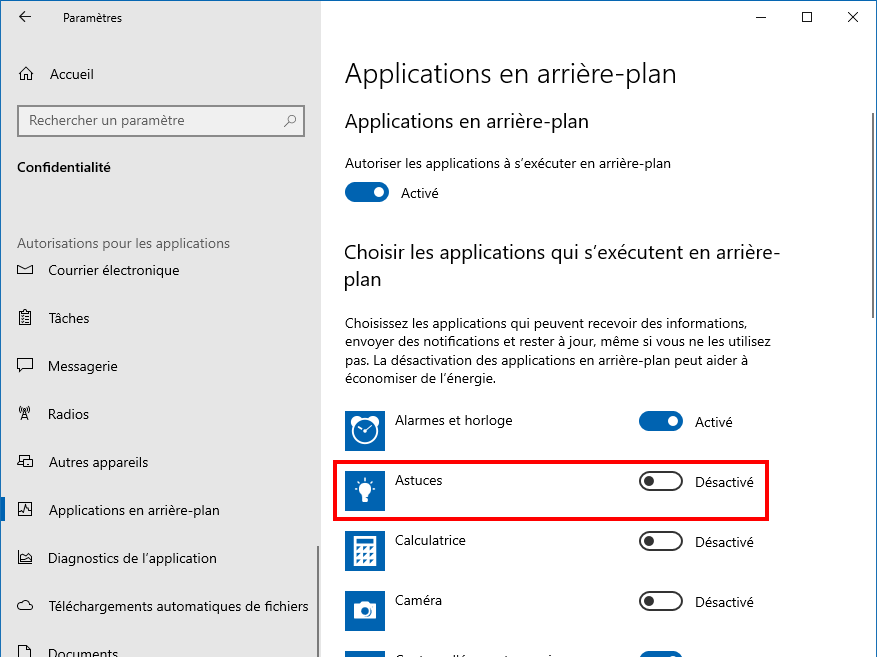
Als je computer programma’s met veel bronnen op de achtergrond draait, kan dit de prestaties tijdens het gamen beïnvloeden.
Sluit alle onnodige programma’s voordat je je game start.
Controleer de specificaties van je computer
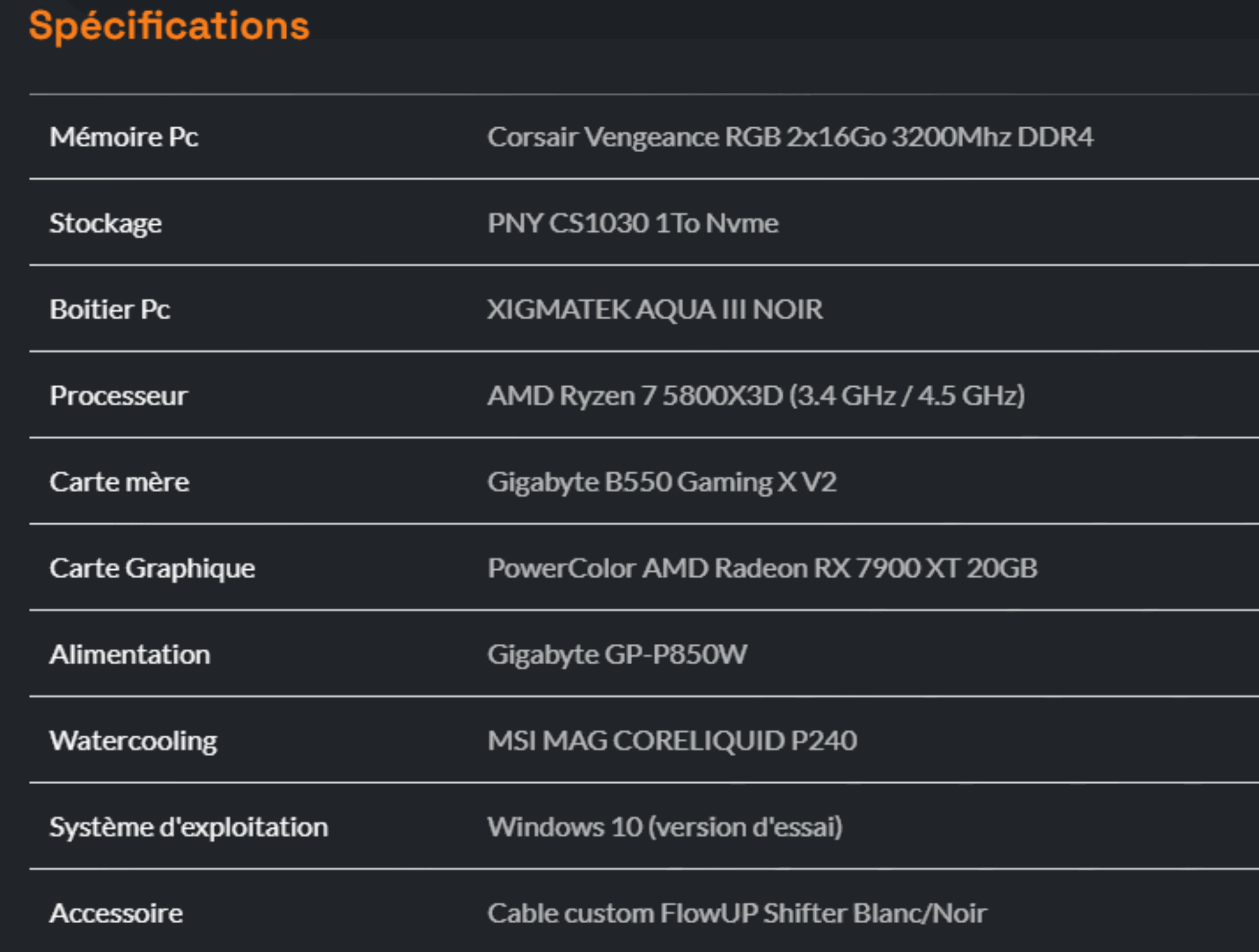
Als je computer niet voldoet aan de minimale systeemeisen van de game, kan dit lag tijdens het gamen veroorzaken.
Controleer de specificaties van je computer en zorg ervoor dat deze voldoet aan de minimale systeemeisen van de game.

Werk je drivers bij
Verouderde drivers kunnen problemen met de prestaties tijdens het gamen veroorzaken.
Zorg ervoor dat je drivers up-to-date zijn door de nieuwste updates te downloaden van de website van de fabrikant.
Verminder de grafische instellingen van de game
Als de grafische instellingen van je game te hoog staan, kan dit de prestaties tijdens het gamen beïnvloeden.
Probeer de grafische instellingen te verlagen om de prestaties te verbeteren.

Gebruik een systeemreinigingssoftware
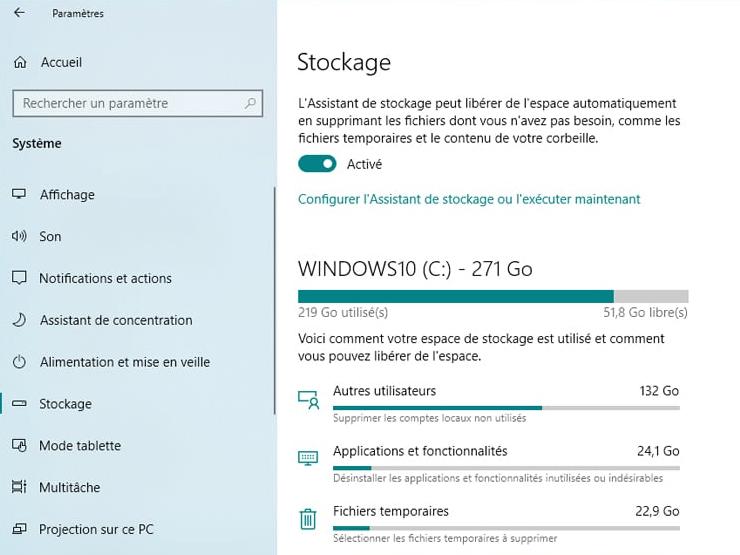
Tijdelijke bestanden en cachebestanden kunnen de prestaties van je computer vertragen.
Gebruik systeemreinigingssoftware om deze bestanden te verwijderen en de prestaties van je computer te optimaliseren.
Blijft het probleem bestaan?
Test je grafische kaart en de temperatuur met een pc-diagnose
Deze handeling bestaat erin om de volledige inhoud van je systeem te controleren om te zien of er geen problemen zijn, en met name met het blauwe scherm.
Je moet zoeken Userdiag in je zoekmachine en download het.
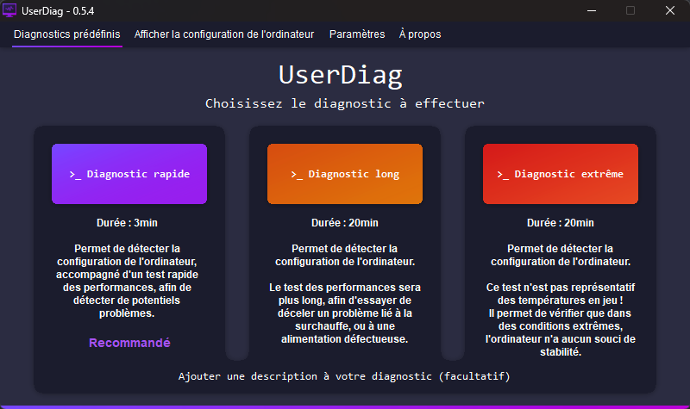
UserDiag is een diagnosehulpprogramma waarmee je de hardwarekenmerken van je computer kunt ophalen, terwijl er verschillende tests worden uitgevoerd om te controleren of je onderdelen goed werken.
Hoe werkt het?
Je hoeft het alleen maar te starten, kies één van de drie profielen en UserDiag regelt de rest!
De informatie over je BIOS, Windows en de pc-componenten wordt dan opgehaald.
Tijdens de detectie en de stress-tests van je componenten worden er door UserDiag verschillende waarden opgehaald, zoals de temperatuur, de processorklokken, RAM en de grafische kaart. Zo kun je controleren of alles optimaal werkt.
Tot slot, aan het einde van de test opent UserDiag in je browser je diagnose. Je hoeft alleen nog maar te controleren dat alles perfect is!
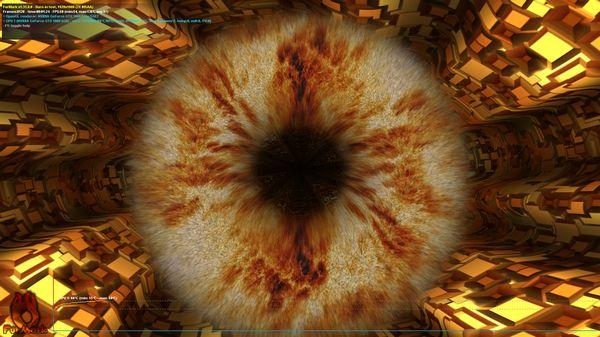
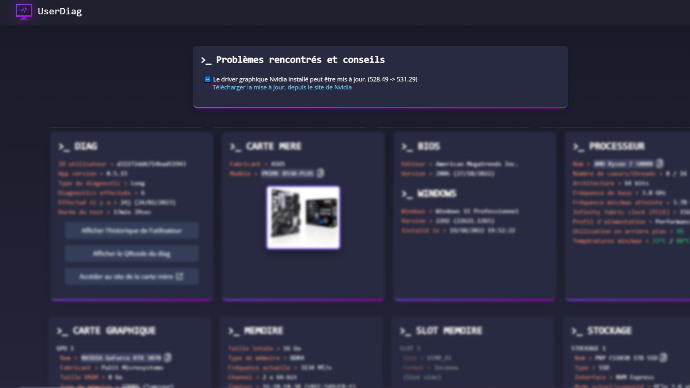
Test je grafische kaart en de temperatuur ervan met een pc-diagnose
Wanneer je je Userdiag-diagnose uitvoert, moet je kiezen voor een lange of extreme diagnose om voldoende informatie te kunnen leveren.
Wat er ook gebeurt, je moet deze diagnose bewaren en de link ervan naar onze technieker sturen als het probleem blijft bestaan.
Deze informatie is erg waardevol en stelt ons in staat om je veel sneller en doeltreffender te helpen.
Zodra de diagnose is uitgevoerd, zie je blauw advies om je computer te repareren.
