 Uw pc in termijnen (tot 12x)
Waarom schakelt mijn computer zichzelf zomaar uit?
7 oorzaken + effectieve oplossingen 2026
Schakelt uw computer zichzelf uit zonder waarschuwing? Of het nu gebeurt tijdens het gamen, tijdens een update of zelfs meteen nadat u hem heeft aangezet—plotselinge uitschakelingen kunnen een teken zijn van storingen die min of meer ernstig zijn. Voordat u een onderdeel vervangt of in paniek raakt, is het essentieel om de oorzaak van het probleem te achterhalen: voeding, oververhitting, software of ook een defecte grafische kaart.
In deze uitgebreide gids 2026 laten we u de 7 meest voorkomende oorzaken zien van een computer die zichzelf uitschakelt, met voor elk daarvan een duidelijke, snelle oplossing—geverifieerd door onze technici.
snelle oplossingen hieronder
👇
- 1. Pc schakelt onmiddellijk uit na het inschakelen
- 2. Uitschakeling na enkele minuten
- 3. Onderbreking tijdens een game of onder belasting
- 4. Willekeurige uitschakelingen
- 5. Schakelt uit na stand-by of een update
- 6. Schakelt uit wanneer je de pc beweegt
- 7. Blauw scherm gevolgd door een stop
Symptoom 1: De computer schakelt meteen uit na het inschakelen
Waarschijnlijke oorzaak: Probleem met de voeding
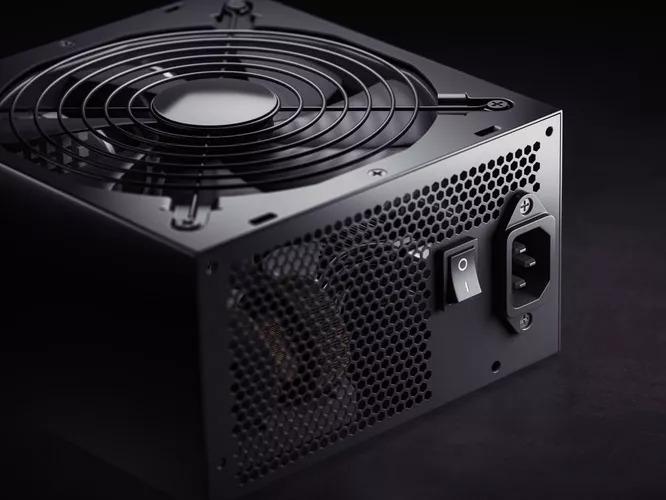
Als uw pc binnen 1 tot 3 seconden na het indrukken van de aan/uitknop uitschakelt, is de meest voorkomende oorzaak een defecte of instabiele voeding. Dit kan ook komen door slecht contact in de buurt van de stroomkabel, een defecte powerknop, of een interne kortsluiting.
Aanbevolen oplossingen:
- Test een andere stroomkabel: soms is een simpele beschadigde kabel al genoeg om de stroom te onderbreken.
- Maak een voeding-brug (pontage): om te controleren of de voeding werkt zonder moederbord.
- Controleer de stekkerdoos of vervang het stopcontact: sommige defecte omvormers/UPS’en kunnen een stroomonderbreking veroorzaken.
- Inspecteer de binnenkant van de behuizing visueel: opgeblazen condensatoren, verkeerd aangesloten kabels, te veel stof rond de voeding.
Hoe voer je een voeding-brug (pontage) uit?
Met de pontage kun je een voeding starten zonder moederbord, om te testen of hij correct werkt of om een ander apparaat van stroom te voorzien (pomp, ventilator, LED, enz.).
Benodigd materiaal
- Een ATX-voeding
- Een elektrische draad, een paperclip of een voorgemonteerde pontage
- Een minimale belasting (ventilator of LED) wordt aangeraden om onder spanning te testen
✅ Eenvoudige stappen
1. Koppel de voeding los van het stopcontact
Trek altijd de stekker uit buiten spanning om elk elektrisch risico te vermijden.
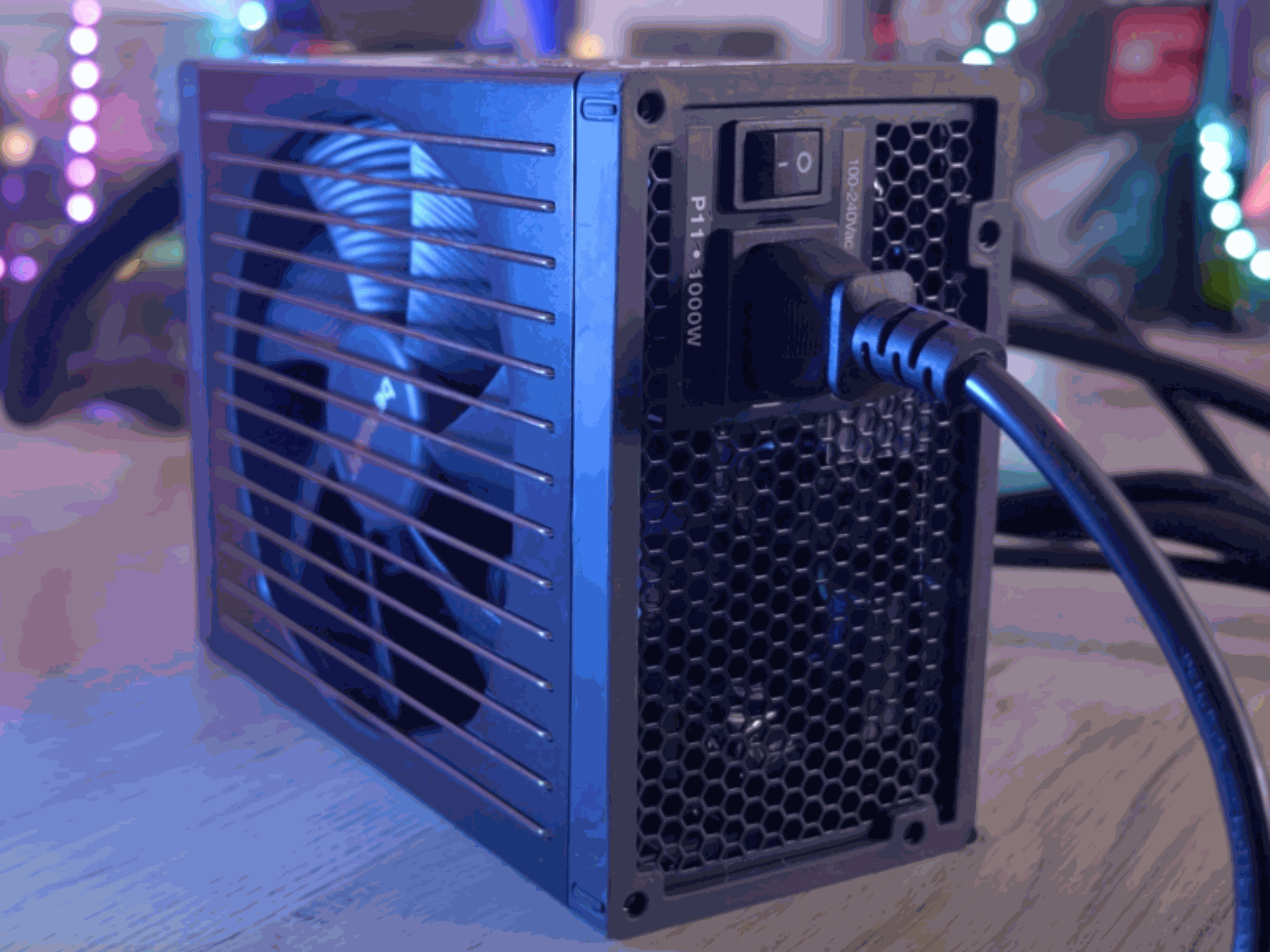
2. Zoek de 24-pins stekker (die op het moederbord gaat)
Deze is breder en is meestal de grootste uitgang van de voeding.
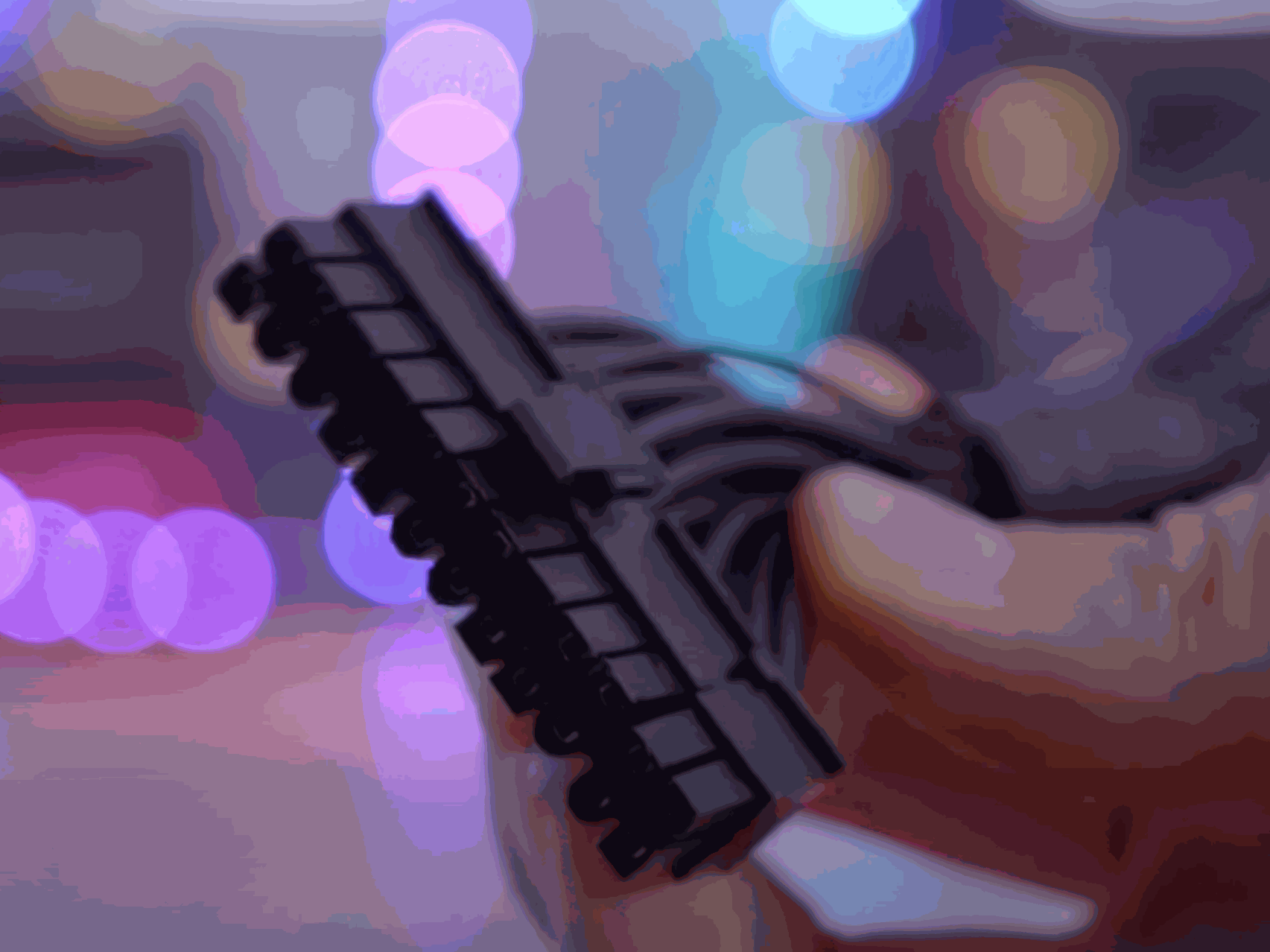
3. Neem een pontage-draad.
Je kunt een pontage-draad kopen in de winkel of er zelf eentje van maken met alleen een paperclip.

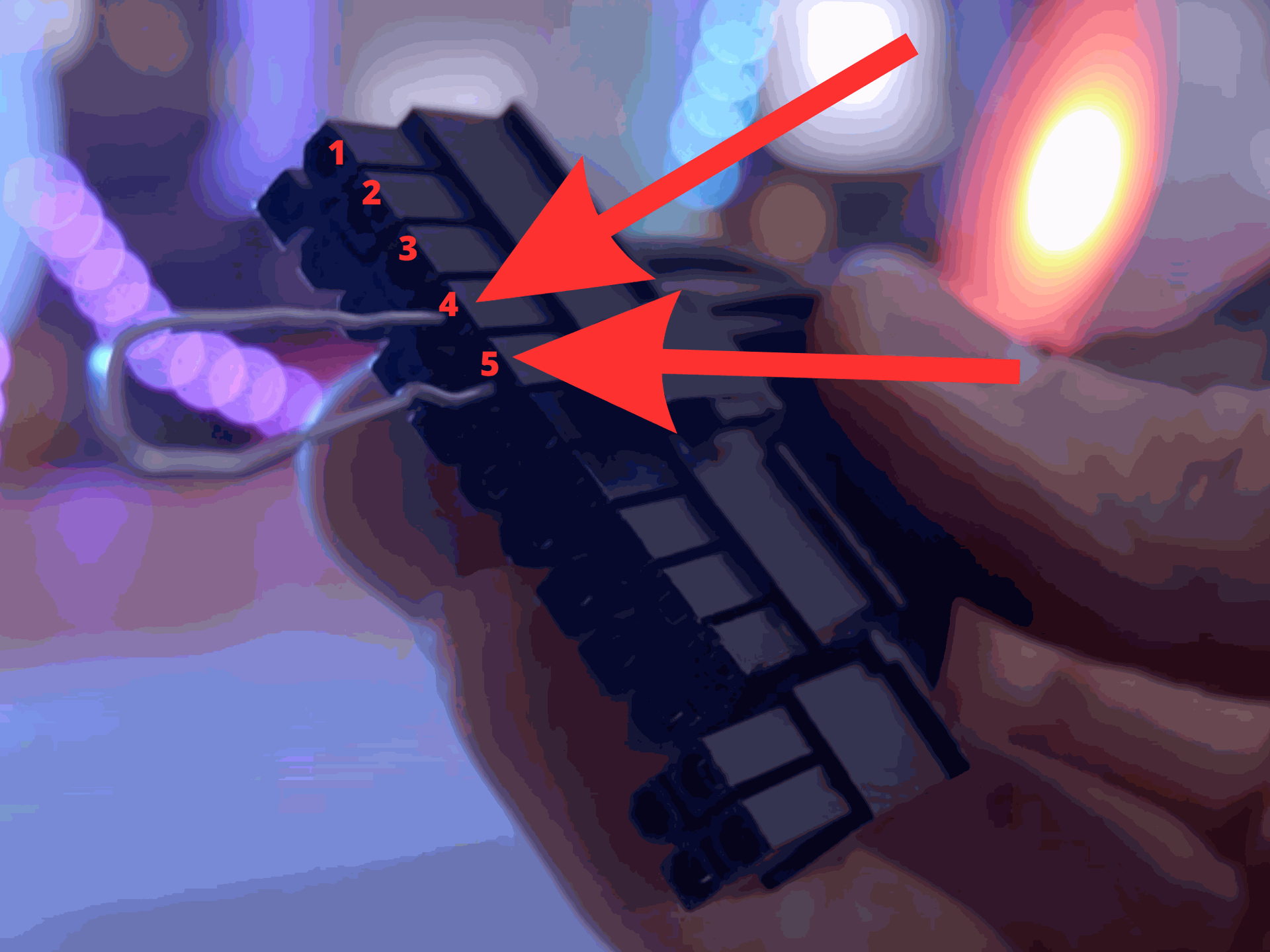
4. Sluit de pontage-draad aan
Sluit één kant van de pontage-draad aan op de connector van het 24-pins deel van de hoofdconnector van de voeding, waarbij je de twee pennen van de pontage-draad aansluit op de pennen 15 en 16 (4 & 5 op het schema). Dit zijn de groene en zwarte pennen (soms zijn alle pennen zwart; raadpleeg in dat geval de afbeelding).
De groene en zwarte pennen zijn de activeringspennen van de voeding en moeten worden verbonden zodat de voeding kan starten.
5. Sluit de voeding aan op het stopcontact
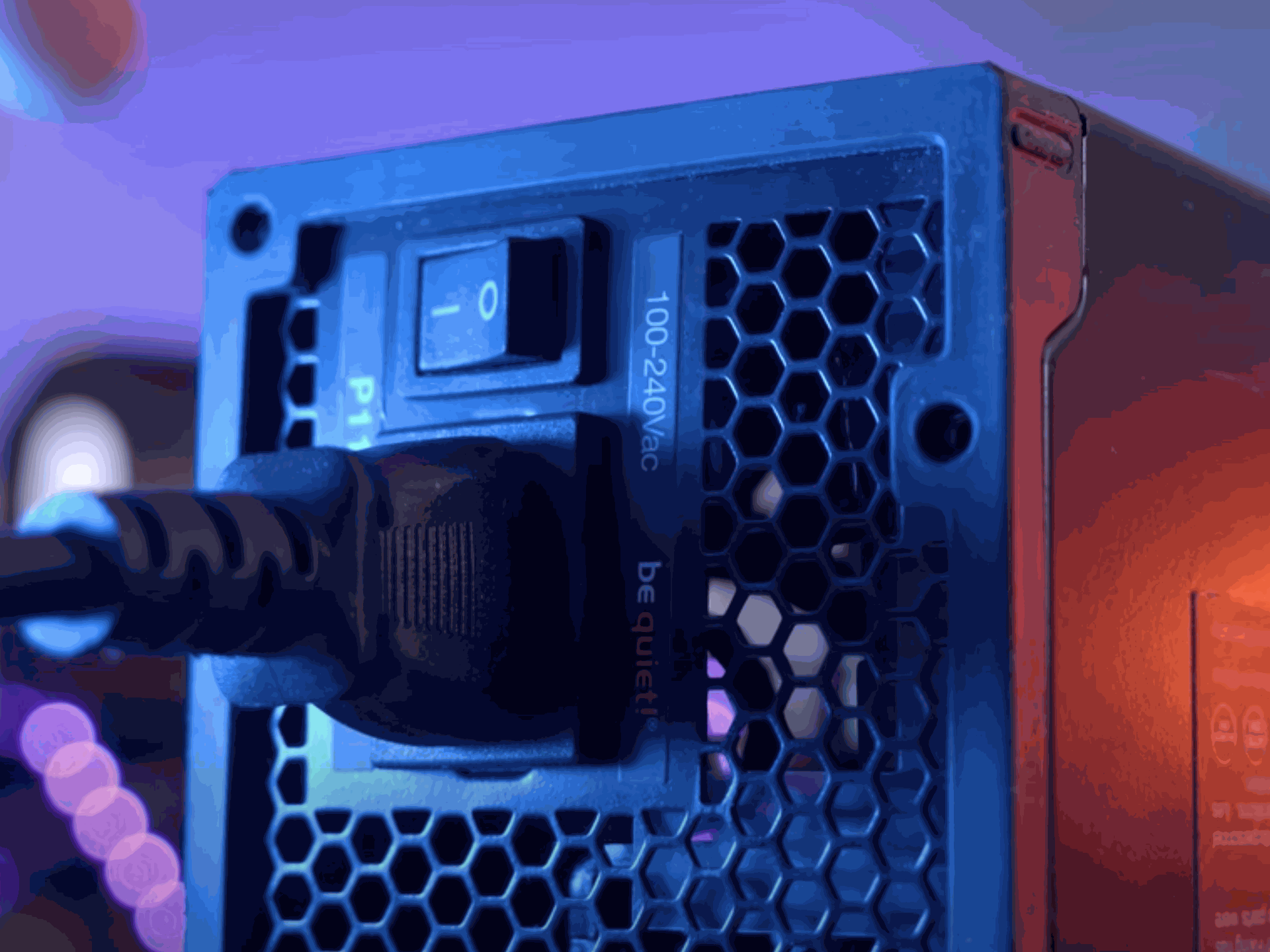
Sluit de voeding aan op een stopcontact en zet hem onder spanning met behulp van de schakelaar aan de achterkant van de voeding.
6. Test & controle
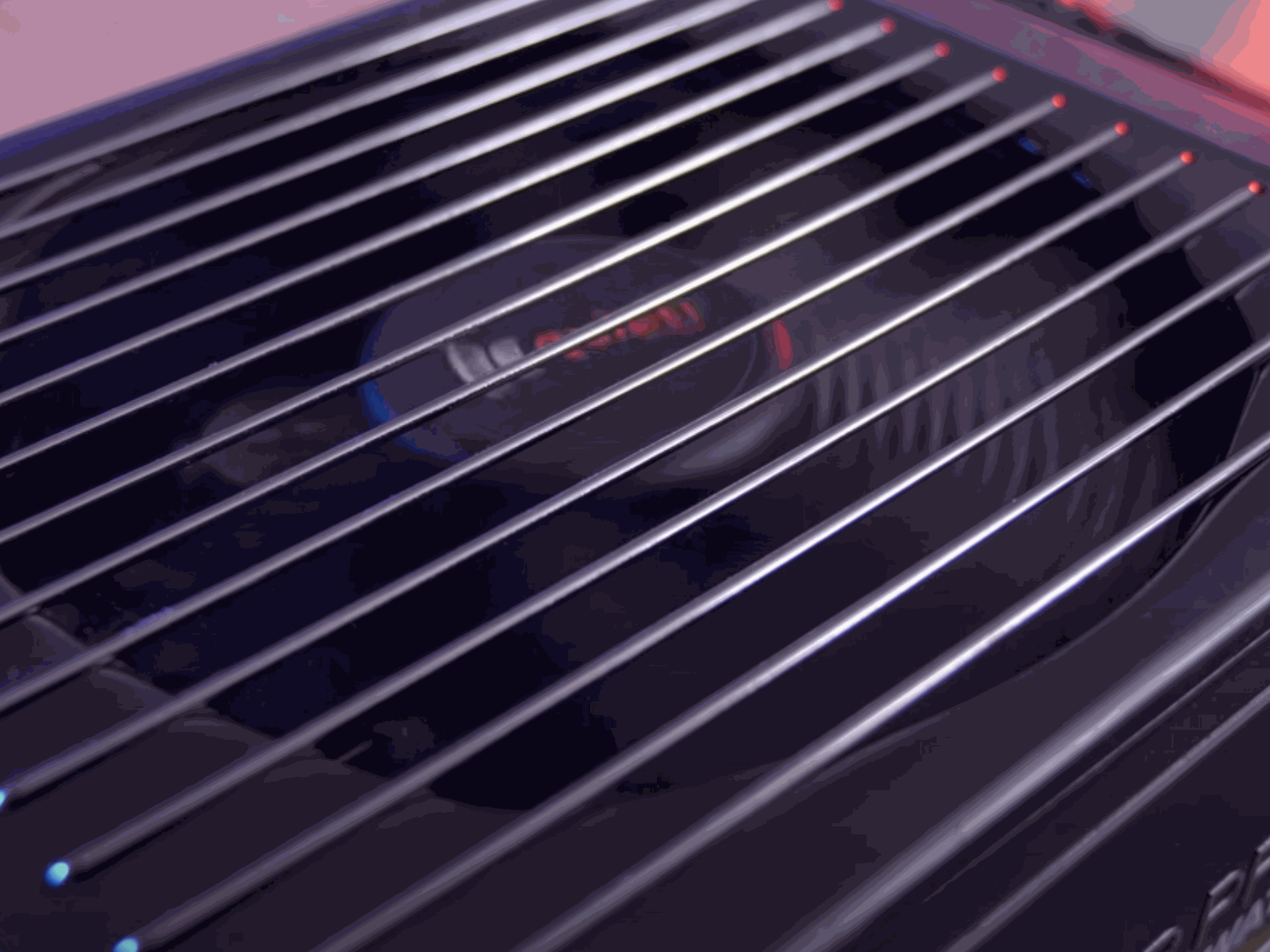
Controleer of de voeding goed werkt door te luisteren naar het geluid van de ventilator van de voeding en te kijken of de lampjes van de voeding oplichten.
Je kunt ook een externe harde schijf (HDD) aansluiten via SATA en hem aanraken om te voelen of hij trilt (teken dat de voeding werkt).
✅ Tips:
- Doe deze test nooit zonder minimale belasting op sommige modellen; dat kan de voeding beschadigen.
- Raak de pontage niet aan zodra de stekker in het stopcontact zit.
- Gebruik een speciale pontage als je dit vaak doet (verkrijgbaar voor een paar euro).
Symptoom 2: De pc schakelt uit na enkele minuten
Waarschijnlijke oorzaak: CPU- of GPU-oververhitting
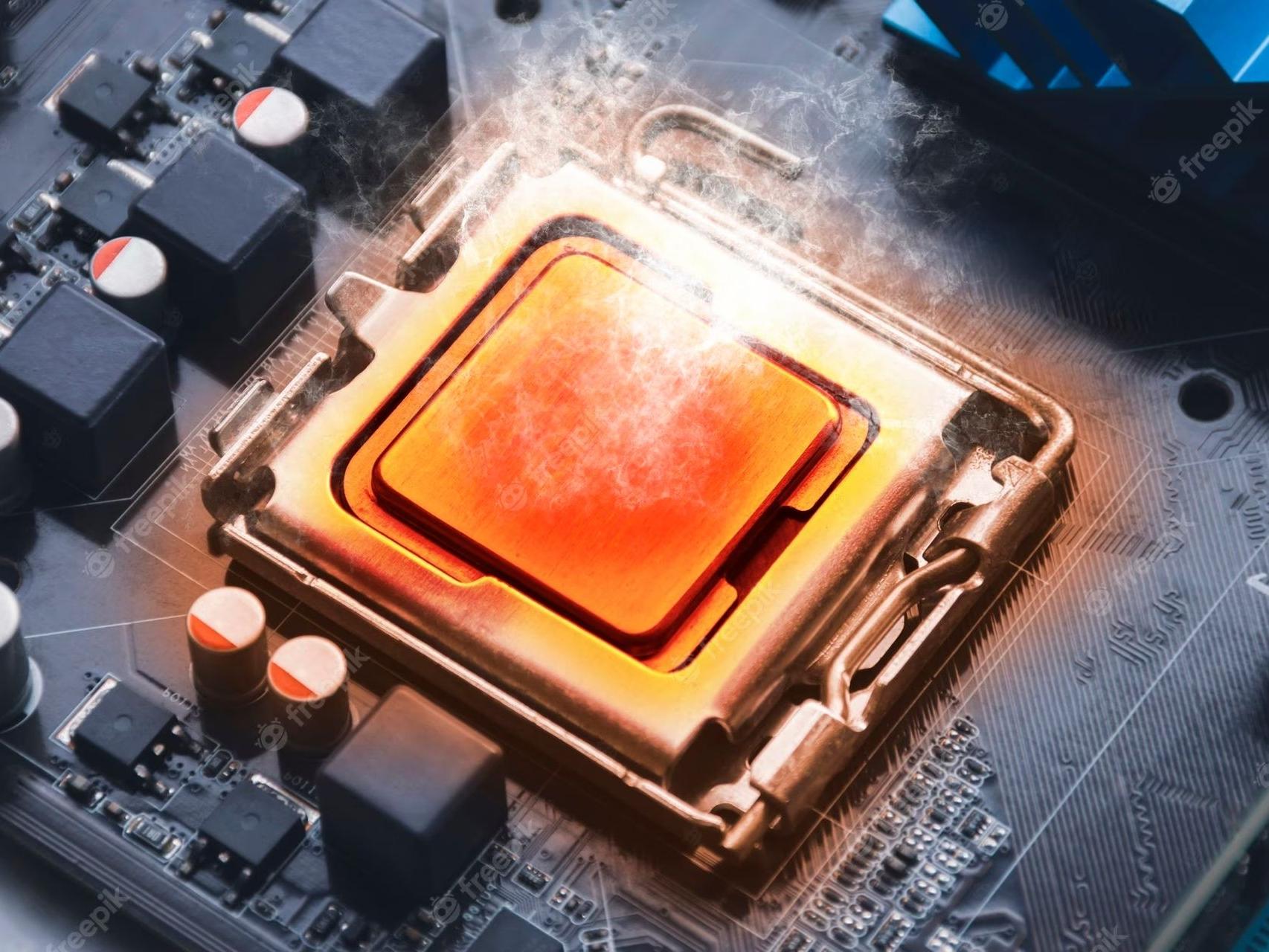
Een computer die na 5 tot 15 minuten gebruik uitschakelt, vooral zonder foutmelding, is heel vaak het slachtoffer van oververhitting. Moderne componenten beschikken over thermische sensoren die een automatische uitschakeling activeren om een kritieke oververhitting te voorkomen.
Aanbevolen oplossingen:
- Reinig de ventilatoren van de processor, de grafische kaart en de behuizing met een anti-statische kwast of perslucht.
- Vervang het thermische paste van de processor als deze droog is of als deze sinds meer dan 2 jaar nooit is vervangen.
- Controleer de temperatuur met een tool zoals UserDiag of HWMonitor.
- Voeg een uitlaatluchtventilator toe als de interne luchtstroom onvoldoende is.
👉 Tip : Als de computer alleen in de zomer of in een warme ruimte uitschakelt, denk eraan de behuizing hoger te zetten of een ventilatiestandaard te gebruiken (vooral voor laptops).
Symptoom 3 : Uitschakeling tijdens belasting (games, videoweergave)
Waarschijnlijke oorzaak : Overbelasting van de voeding of de grafische kaart
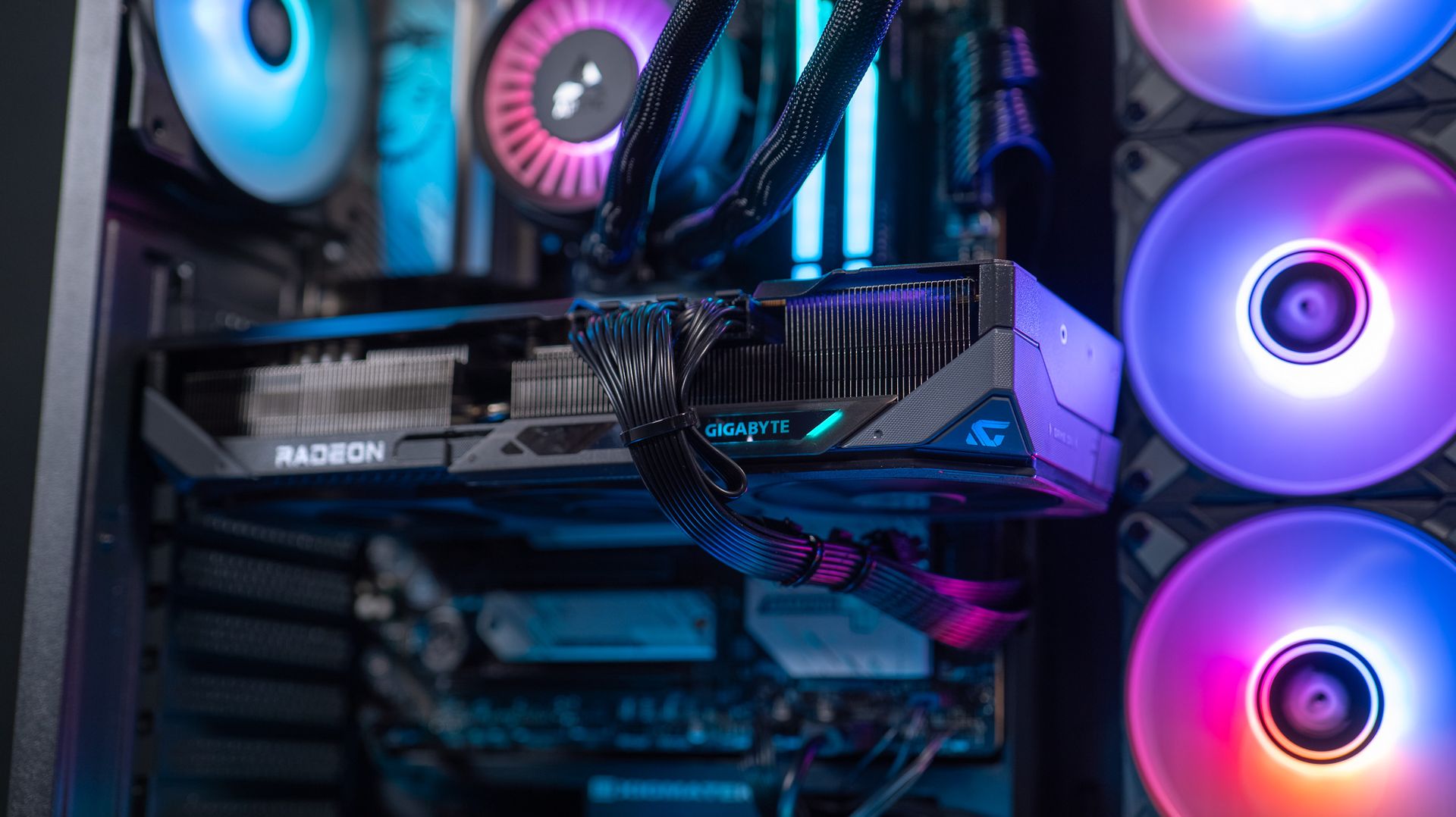
Een uitschakeling tijdens een gamesessie of tijdens een 3D-rendering duidt op een piek in het energieverbruik die de voeding niet aankan. Dit kan ook wijzen op een slecht gekoelde GPU of een instabiele grafische kaart.
Aanbevolen oplossingen:
- Gebruik UserDiag om de belasting en temperaturen te monitoren tijdens games of bij een stress test.
- Probeer met een andere voeding als dat mogelijk is (leen er één of test in de werkplaats).
- Schakel de GPU-frequentiebeperking in via het NVIDIA- of AMD-paneel om de belasting te verminderen.
- Werk de grafische stuurprogramma’s bij en test meerdere versies (soms is een update instabiel).
👉 Belangrijk : Een voeding van slechte kwaliteit (niet gecertificeerd 80 Plus) kan voldoende zijn in rust, maar is instabiel onder belasting.
Symptoom 4 : Willekeurig uitschakelen zonder foutmelding
Waarschijnlijke oorzaak : Foutieve stuurprogramma’s of instabiliteit van Windows
Wanneer de computer onvoorspelbaar uitschakelt, zonder blauw scherm en zonder oververhitting, is het waarschijnlijk dat het probleem wordt veroorzaakt door corrupte stuurprogramma’s of een softwareconflict. Dit kan ook duiden op een defect RAM-geheugen of een systeemschijf die op zijn einde is.
Aanbevolen oplossingen:
- Voer UserDiag uit om gegevens te verzamelen en stuurprogrammafouten of hardwareconflicten op te sporen.
- Voer een volledige stuurprogrammainstallatie uit : grafische kaart, chipset, BIOS, netwerk, enz.
- Test het RAM met MemTest86 (het maken van een opstartbare USB-stick is vereist).
- Voer een systeemherstel uit met het commando sfc /scannow in de Windows-opdrachtprompt.
👉 Tip : Als de uitschakelingen optreden nadat er recent een softwareprogramma of een randapparaat is geïnstalleerd, probeer het tijdelijk te verwijderen.
Symptoom 5 : pc die uitschakelt na een slaapstand of een update
Waarschijnlijke oorzaak : Conflict met energiebeheer of defecte update
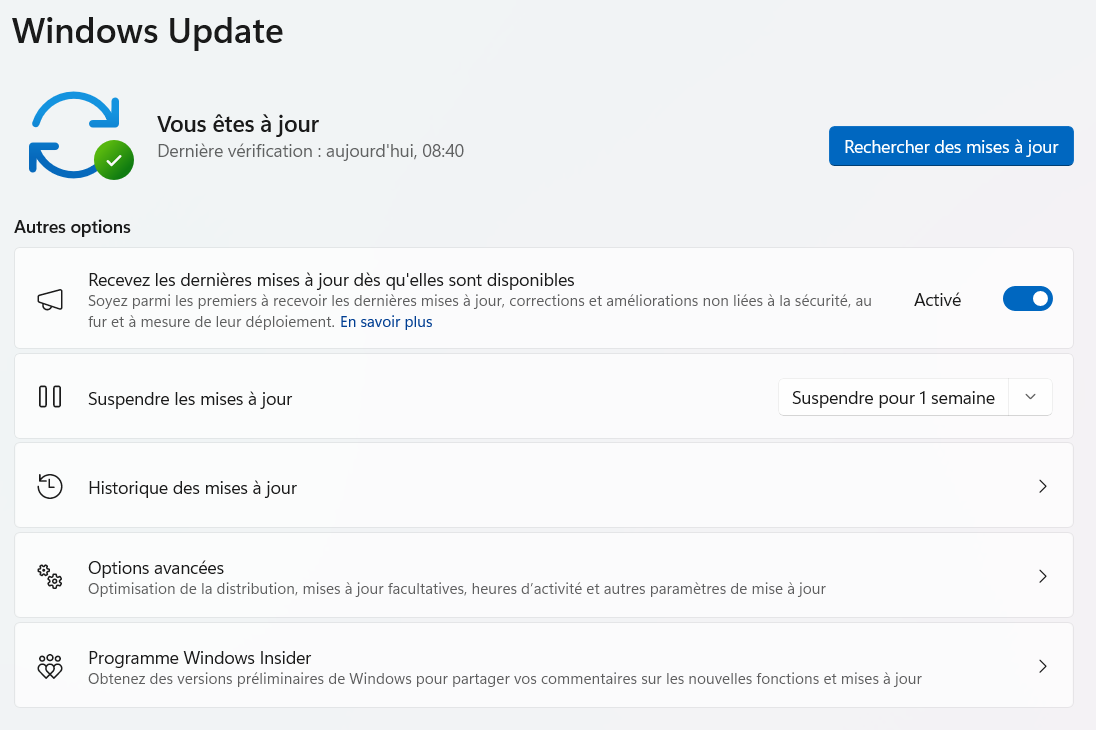
Als uw pc uitschakelt nadat hij uit de slaapstand is gehaald, na een Windows-update of na een BIOS-update, is dat vaak een conflict tussen het energiebeheersysteem en de stuurprogramma’s van de apparaten.
Soms kan een slechte Windows-update ook dit gedrag veroorzaken.
Aanbevolen oplossingen:
- Schakel hybride slaapstand uit : Instellingen > Systeem > Energiebeheer > Extra energie-instellingen > Instellingen van het energiebeheerschema wijzigen > Geavanceerde energie-instellingen > Hybride slaapstand : Uitgeschakeld.
- Ga terug naar de vorige update als het probleem direct na een grote Windows-update is begonnen (Instellingen > Bijwerken en beveiliging > Herstel).
- Schakel snel opstarten uit in de opties voor geavanceerd energiebeheer.
👉 Tip : Schakel het Windows-gebeurtenlog in om te controleren of het afsluiten echt softwarematig of hardwarematig is (Windows-toets + R → eventvwr).
Symptoom 6 : schakelt uit wanneer je de laptop verplaatst
Waarschijnlijke oorzaak : Slecht contact, instabiele batterij of interne kortsluiting
Als uw laptop uitschakelt wanneer u hem verplaatst of een beetje beweegt, is het vaak een hardwareprobleem: slecht contact tussen de batterij en het moederbord, verslechtering van de voedingskabel, of stof in de interne aansluitingen.
Aanbevolen oplossingen:
- Test zonder batterij (alleen op netstroom). Als het probleem verdwijnt, moet de batterij worden vervangen.
- Reinig de batterijcontacten met een wattenstaafje dat licht is bevochtigd met isopropylalcohol.
- Open de behuizing (als je handig bent) en controleer de staat van de interne aansluitingen.
👉 Belangrijk : Voorkom dat u de pc op uw schoot of op een zachte ondergrond gebruikt (bank, bed), omdat dit de ventilatieroosters kan blokkeren of interne kabels kan beschadigen door gedraaide spanning.
Symptoom 7 : uitschakeling met blauw scherm (BSOD)
Waarschijnlijke oorzaak : Kritieke hardware- of softwarefout
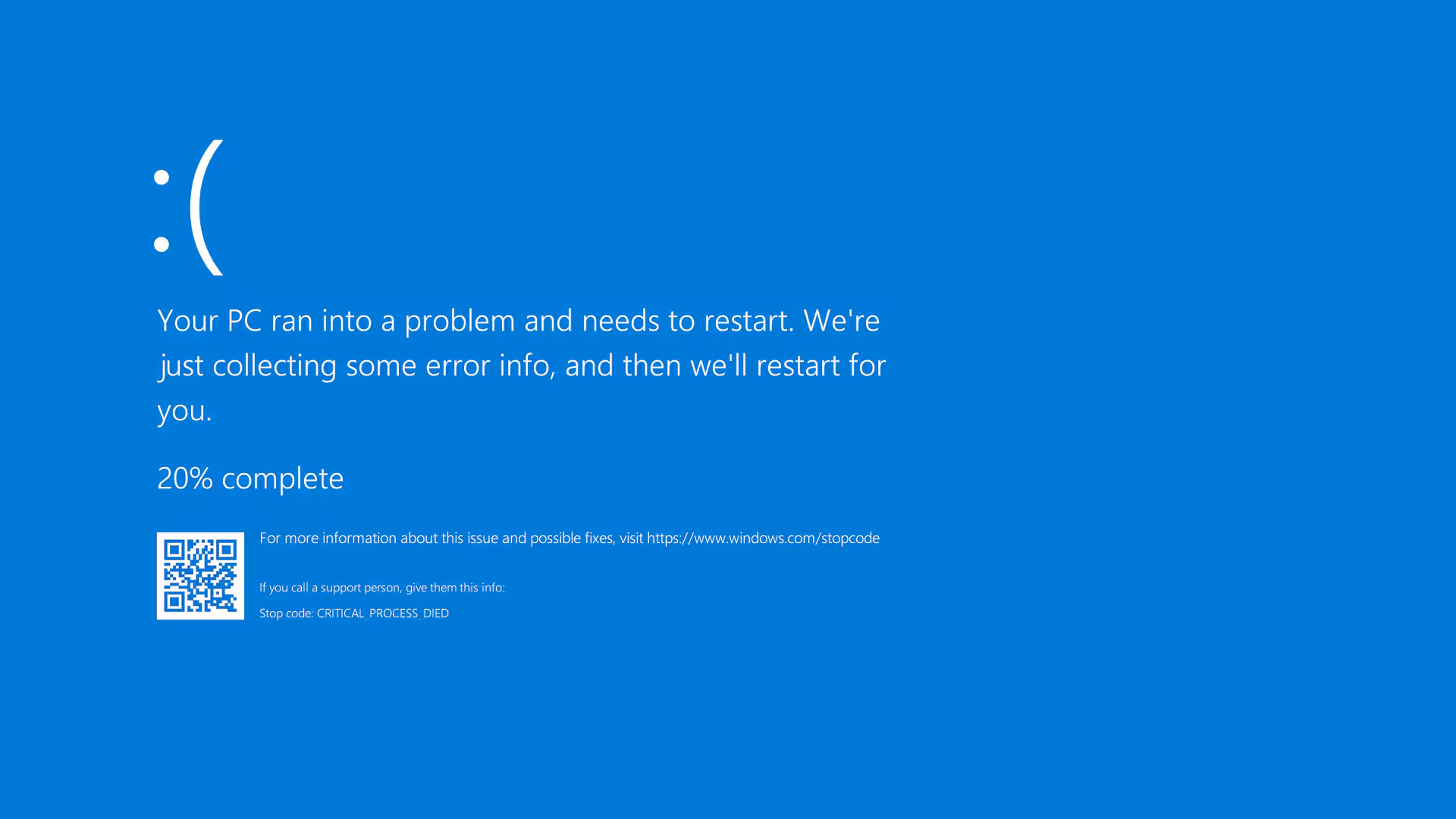
Als de pc een blauw scherm toont voordat hij uitschakelt, betekent dat dat een component of een stuurprogramma een kritieke systeemfout veroorzaakt. BSOD’s worden vaak veroorzaakt door instabiel geheugen, een incompatibel stuurprogramma of een schijfstoring.
Aanbevolen oplossingen:
- Noteer de BSOD-foutcode (bijv. IRQL_NOT_LESS_OR_EQUAL, MEMORY_MANAGEMENT) om het probleem gerichter te kunnen identificeren.
- Start een diagnose met UserDiag of WhoCrashed om de minidumpbestanden te interpreteren.
- Test het RAM-geheugen met MemTest86 (opstarten vanaf een USB-stick vereist).
- Voer chkdsk /f /r uit in de terminal om de integriteit van de harde schijf of SSD te controleren.
👉 Tip : Als u vaak BSOD’s ziet na een driver- of BIOS-update, ga dan terug naar de vorige versie via Apparaatbeheer of de geavanceerde systeeminstellingen.
