 Uw pc in termijnen (tot 12x)

Waarom wordt mijn opslag niet gedetecteerd?
Nadat je dagenlang hebt gewacht—dagen die eindeloos hebben geleken—open je je pakket en pak je je pc uit, helemaal vers uit onze werkplaats. Alleen: jij bent iemand die vooruitdenkt, dus je hebt ook een HDD besteld om meer opslagruimte te hebben.
Je zet het apparaat aan en daar ... Verrassing ! de HDD of SSD wordt niet gedetecteerd ...
Geen probleem: laten we samen in 5 minuten bekijken hoe je een opslagstation detecteert en initialiseert (partition).
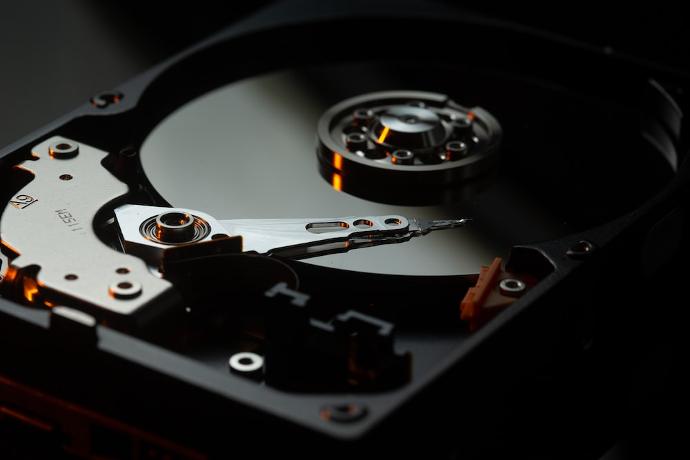
Wat is een HDD?
Een HDD (Hard Disk Drive) is een type opslag voor gegevens dat wordt gebruikt in computers en andere elektronische apparaten.
De harde schijf bestaat uit één of meerdere magnetische schijven die met hoge snelheid draaien en gegevens opslaan met behulp van een lees-/schrijfarm.
Wat is een SSD?
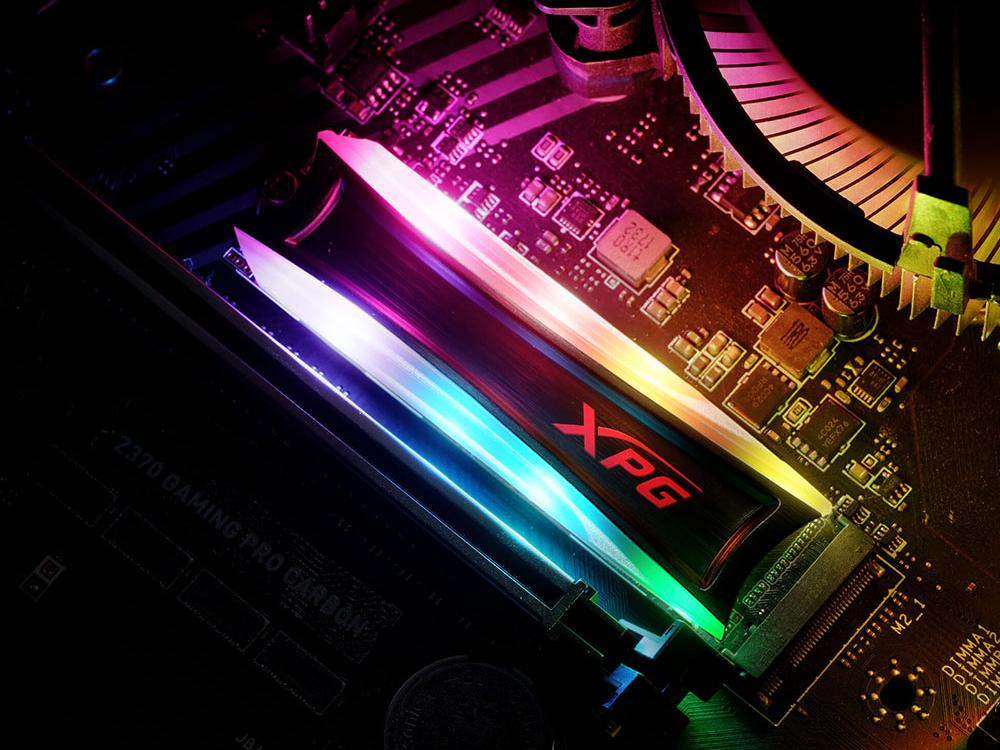
Een SSD (Solid State Drive) is een type opslag voor gegevens dat wordt gebruikt in computers.
In tegenstelling tot traditionele harde schijven (HDD), die roterende schijven gebruiken om gegevens op te slaan, gebruiken SSD's flashgeheugenchips om gegevens op te slaan.
Hoe detecteer je een opslagstation?
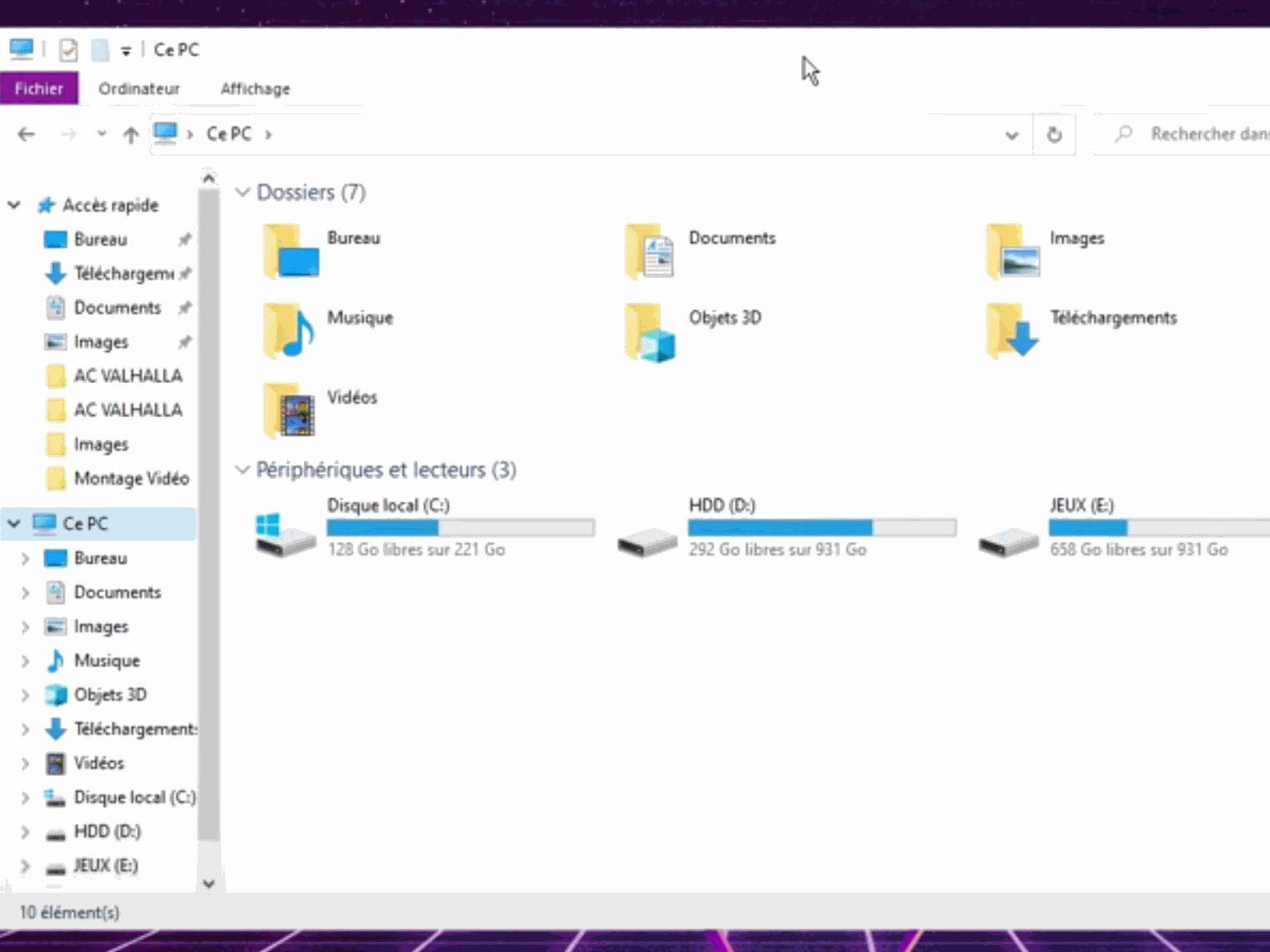
Een HDD / SSD detecteren
De eerste stap is om naar de bestandsverkenner op je bureau te gaan, op Deze pc te klikken en te kijken of je de verwachte opslaggeheugenhoeveelheid hebt.
Als dat niet zo is: geen zorgen, we gaan dit heel snel samen bekijken!
Een HDD / SSD detecteren
Ga naar het kleine Windows-pictogram linksonder op je computer en klik er met de rechtermuisknop op.
Je moet klikken op de titel Schijfbeheer.
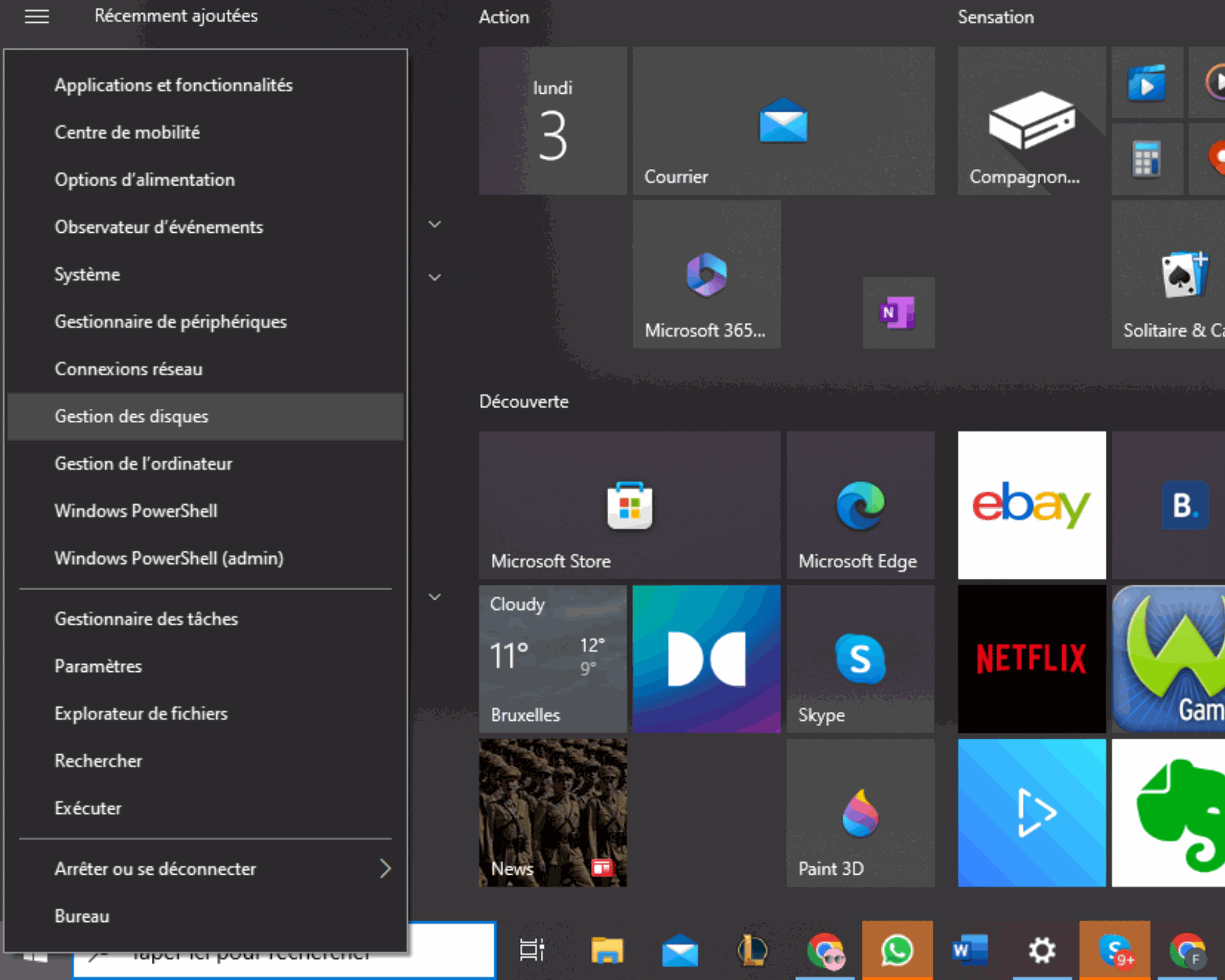
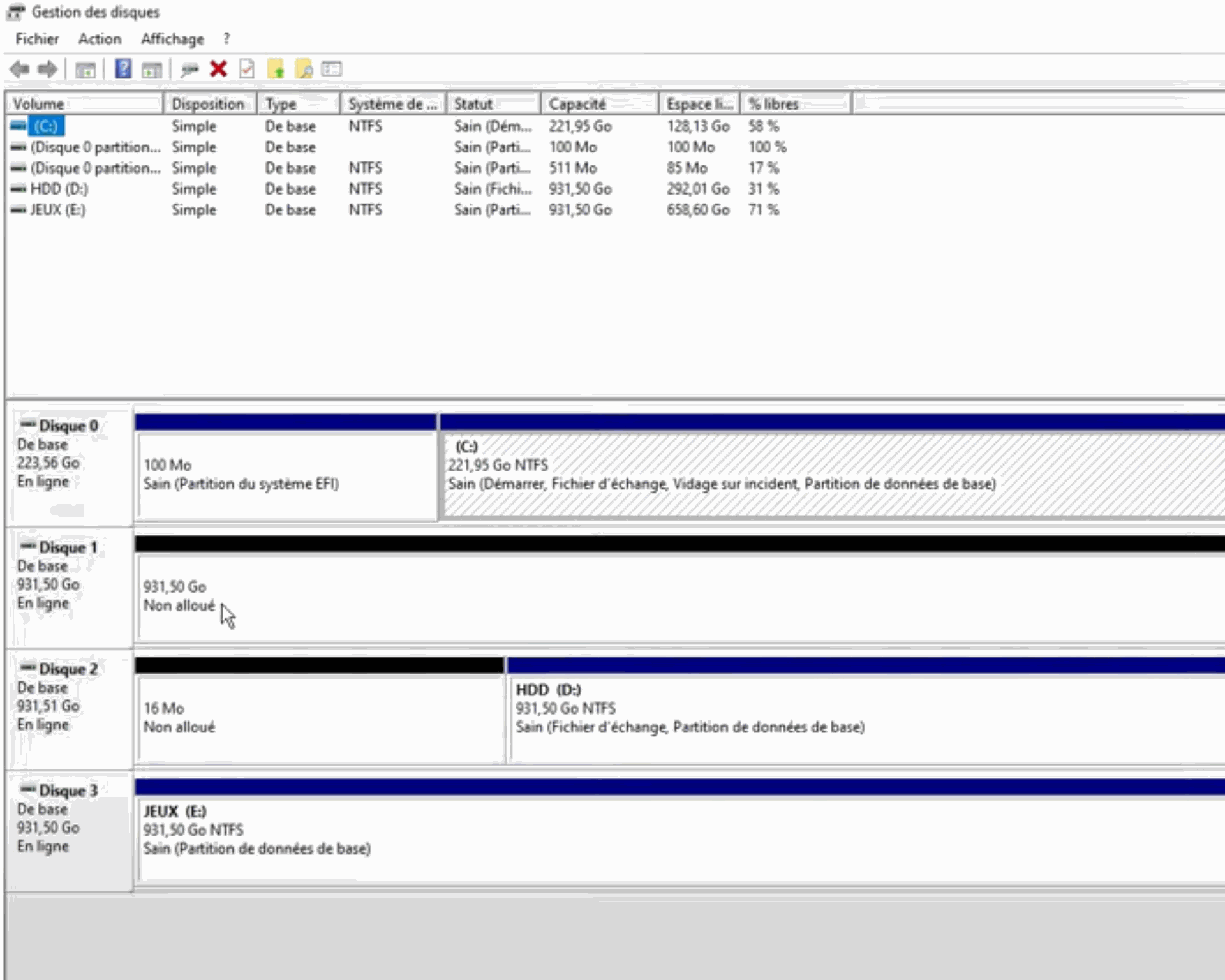
Een HDD / SSD detecteren
Je krijgt een overzicht van de verschillende HDD's / SSD's waarover je beschikt in je computer.
Als je de melding " Niet toegewezen " ziet, betekent dat dat de HDD niet actief is; we moeten dus bekijken hoe je hem activeert.
Hoe activeer je een HDD / SSD ?
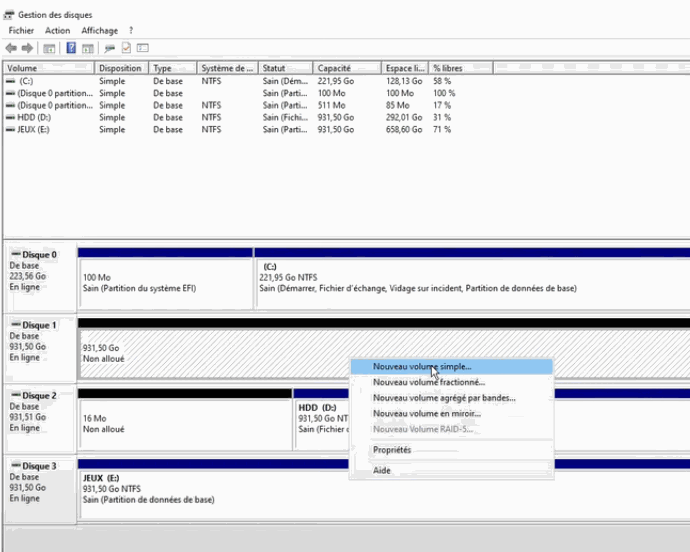
Activeer een HDD / SSD
Vanaf de SSD / HDD " Niet toegewezen " klik je er met de rechtermuisknop op en klik je op Eenvoudig nieuw volume ...
Activeer een HDD / SSD
De wizard Nieuwe eenvoudige volume wordt weergegeven; de stappen zijn heel eenvoudig. Klik op Volgende.
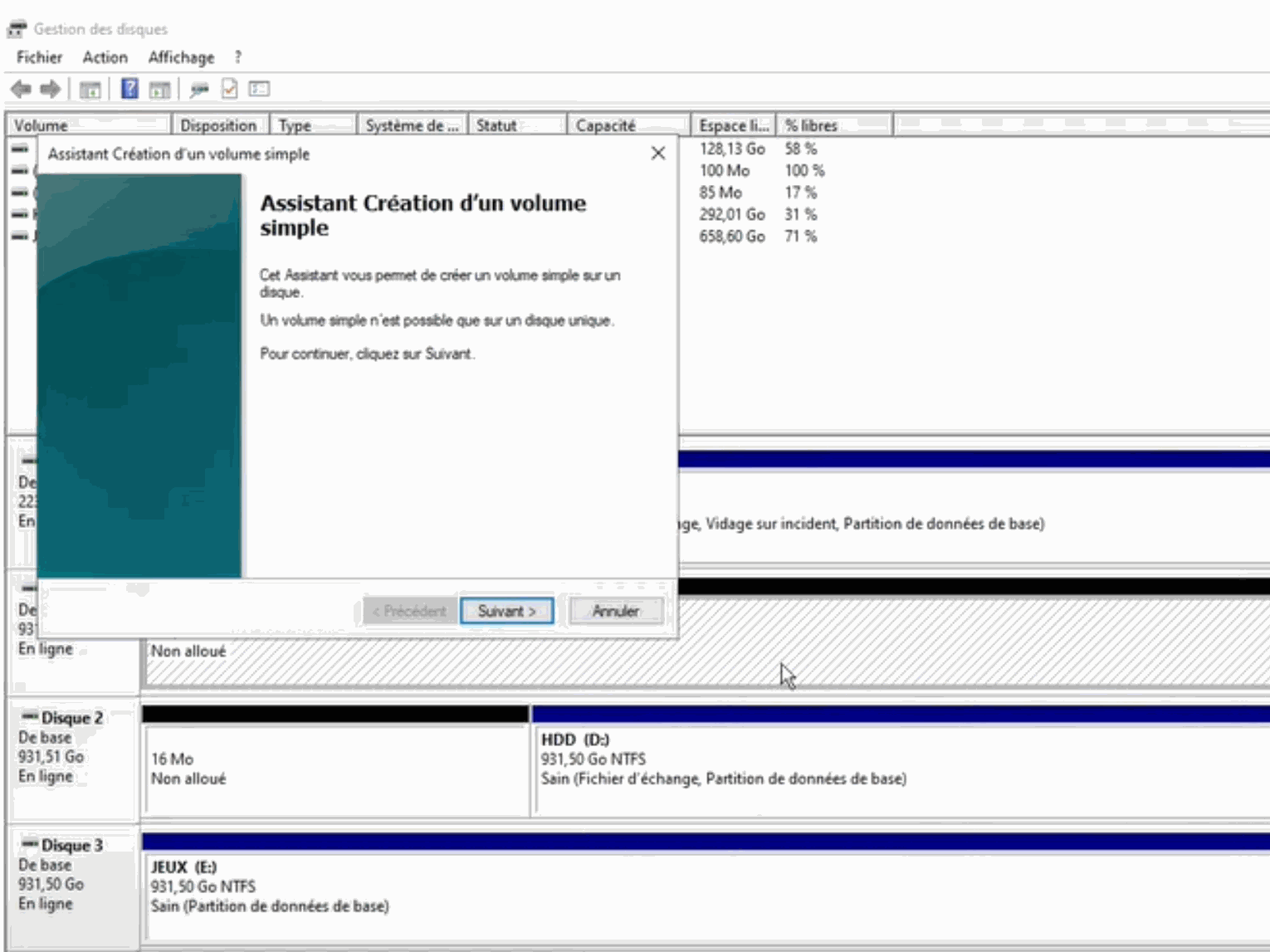
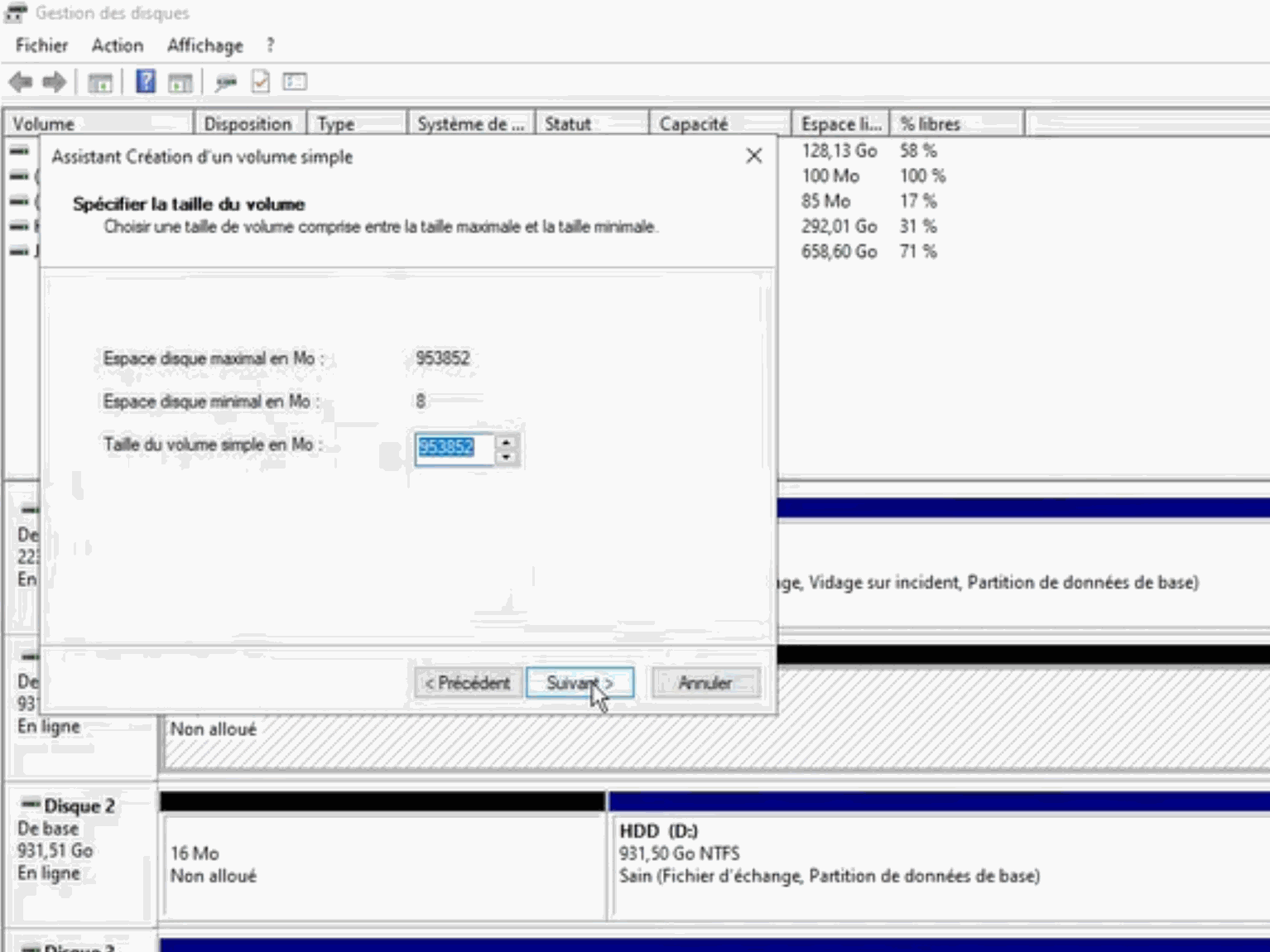
Activeer een HDD / SSD
De wizard 'Nieuwe' stelt voor om de grootte van het eenvoudige volume in MB te kiezen—pas daar niets aan; hij zal automatisch de juiste grootte voorstellen.
Ga door naar de volgende stap.
Activeer een HDD / SSD
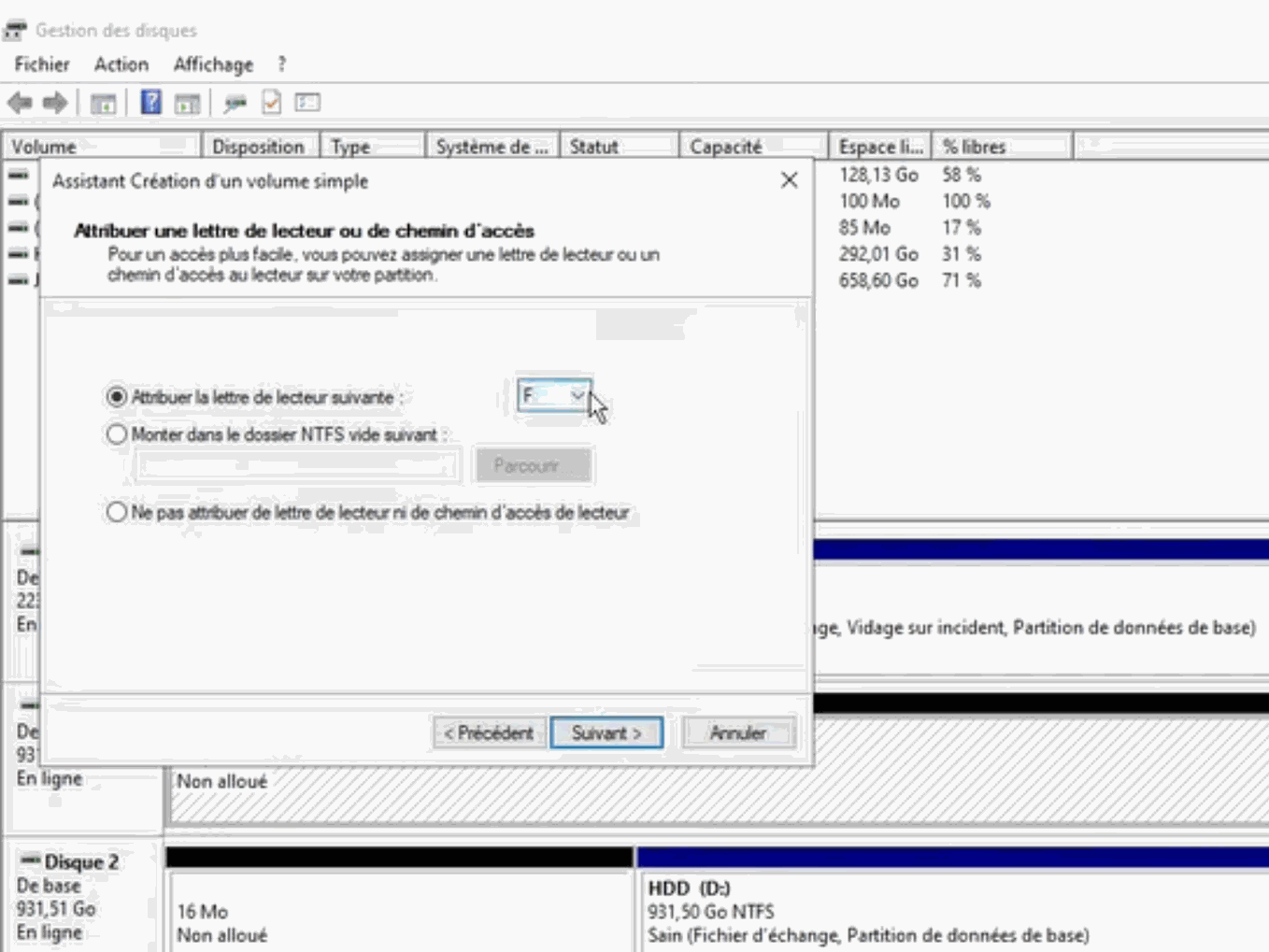
De wizard 'Nieuwe' stelt voor om een letter toe te wijzen aan de HDD / SSD. Kies de letter die je wilt; dat maakt niet echt uit.
Ga door naar de volgende stap.
Activeer een HDD / SSD
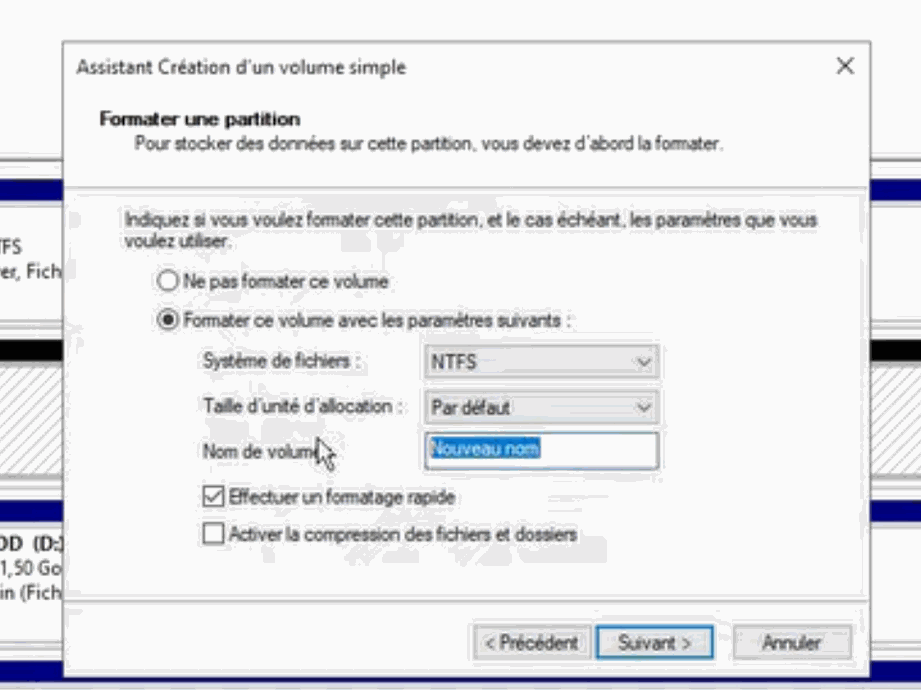
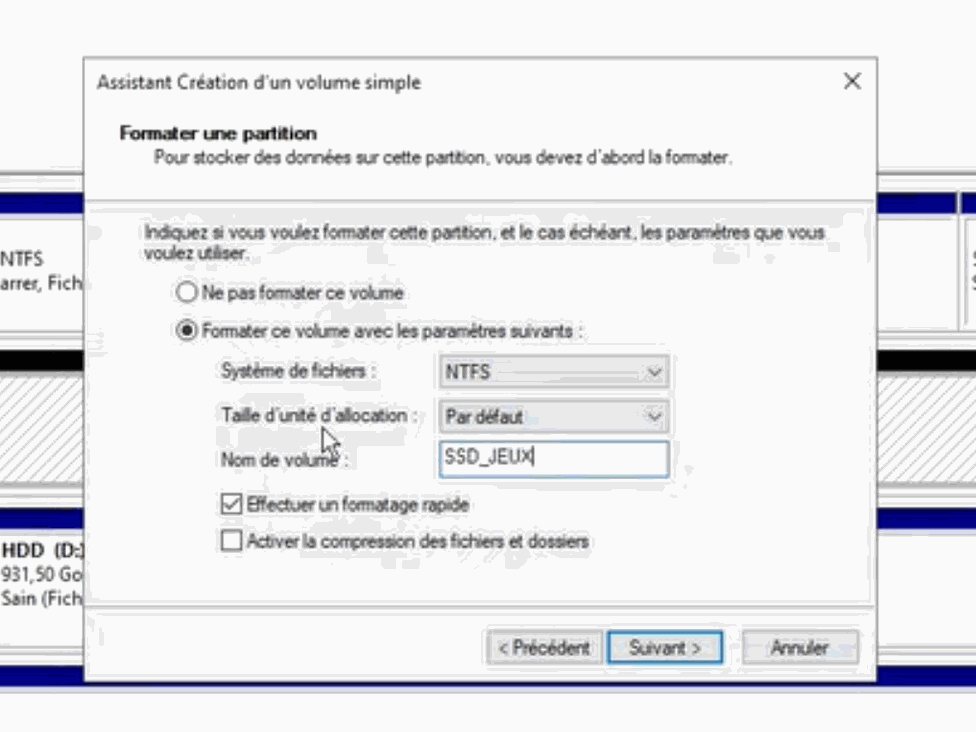
De wizard 'Nieuwe' stelt voor om een naam toe te wijzen aan de HDD / SSD. Deze keer is dat wel belangrijk: zo kun je hem onderscheiden van de andere in je bestandsverkenner.
Ga door naar de volgende stap.
Activeer een HDD / SSD
Als voorbeeld kennen we de naam " SSD_GAMES " toe.
Activeer een HDD / SSD
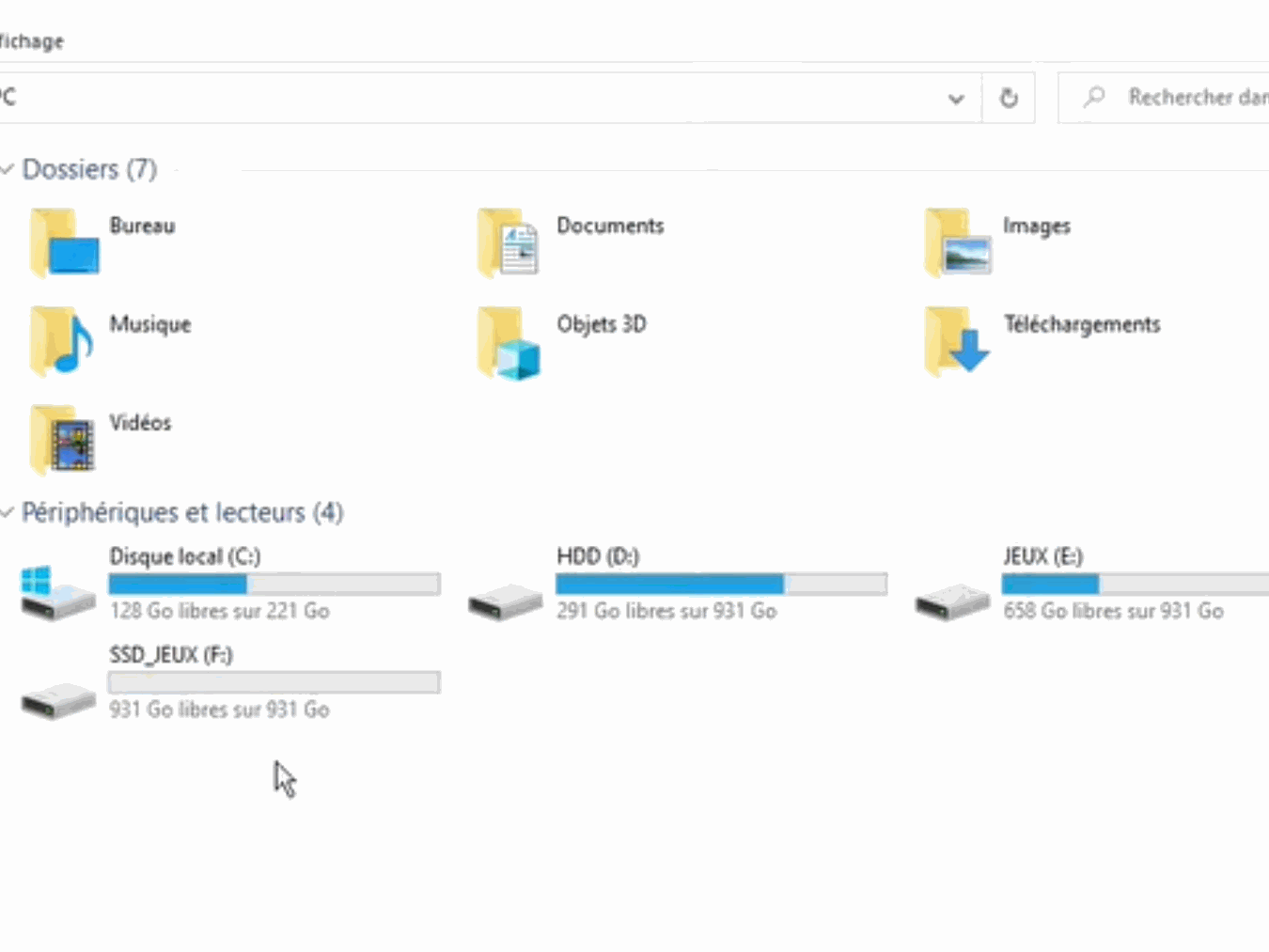
Je hoeft alleen het proces te voltooien. Daarna kun je naar je bestandsverkenner gaan om te zien dat je SSD / HDD is geactiveerd.
Detecteert je computer helemaal geen HDD?
Controleer of de HDD aanwezig is en of hij goed is aangesloten via SATA
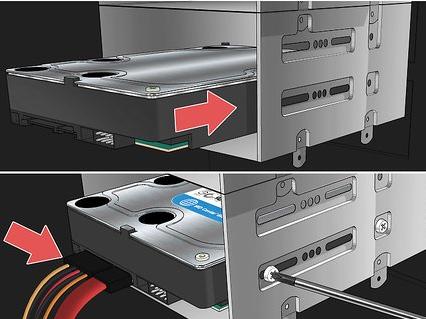
Om te controleren of er een HDD aanwezig is, open je de achterplaat van je pc. Je vindt daar een ruimte voor de HDD's; controleer of de HDD aanwezig is en of hij correct is aangesloten via zijn SATA-kabel.
Als hij losgekoppeld is, sluit je hem opnieuw aan op de HDD. Controleer ook, door langs de SATA-kabel te kijken, of de HDD eveneens is aangesloten op de voeding en op het moederbord.
Let op: noteer dat er inderdaad twee kabels aan de harde schijf zijn bevestigd.
Er is helemaal geen HDD?
Als je een HDD hebt gekocht en hij is niet aanwezig, neem dan contact met ons op door de referentie van je bestelling te sturen (bijv. S40567) en ook een foto van de opslag vanuit je bestandsverkenner.
