
Door het FlowUP-team, assembleur van gaming-pc’s in Genappe (België) · Bijgewerkt op 28 september 2026
Kort gezegd: het XMP-profiel (Intel) of EXPO-profiel (AMD, DDR5) laat je RAM draaien op de snelheid die op de doos staat, in plaats van de standaard JEDEC-basissnelheid. Zo activeer je het: ga het BIOS in (Delete- of F2-toets bij het opstarten), open het onderdeel geheugen of overclocking ("AI Tweaker", "OC", "Tweaker"), zet de optie XMP, EXPO of DOCP op "Profile 1" en sla vervolgens op met F10. Als de pc onstabiel wordt, schakel het uit of voer een Clear CMOS uit.
In de wereld van de pc-optimalisatie speelt werkgeheugen (RAM) een fundamentele rol in de totale prestaties van een computer. Of je nu gamer bent, contentcreator, of gewoon een kritische gebruiker, het volledig benutten van het potentieel van je RAM kan echt het verschil maken. Daar komt het XMP-profiel (eXtreme Memory Profile) om de hoek kijken: een functie die is ontworpen om het beste uit je RAM-modules te halen.
In deze gids kijken we wat XMP is, wat het echt oplevert en hoe je het stap voor stap activeert zonder de stabiliteit in gevaar te brengen. Om je geheugenmodules te kiezen, kijk ook naar hoe je je RAM kiest in 2026 en 16 GB of 32 GB RAM in 2026.
Wat is XMP?
Het XMP, oftewel eXtreme Memory Profile, is een technologie die oorspronkelijk is ontwikkeld door Intel. Hiermee kunnen de RAM-modules werken met hogere frequenties dan de standaard specificaties die zijn vastgelegd door de JEDEC (de basistandaard voor geheugen). Concreet kan de RAM, in plaats van te draaien op een “veilige” frequentie (bv.: 2133 MHz voor DDR4), snelheden halen zoals 3200, 3600 en zelfs 4000 MHz in DDR4, en 7200MHz in DDR5 dankzij deze geoptimaliseerde profielen.
Het XMP-profiel slaat in het geheugen vooraf ingestelde profielen op met de optimale instellingen (frequentie, latentie, spanning) die door de fabrikant zijn getest. Zo kunnen gebruikers deze instellingen makkelijk inschakelen in de BIOS/UEFI van het moederbord, zonder ze handmatig te hoeven configureren.
Hoe kan ik eenvoudig het BIOS van mijn pc openen?
Waarom XMP inschakelen?
Het belangrijkste voordeel van XMP inschakelen is het verbeteren van de totale prestaties van de computer. Met sneller RAM en beter geoptimaliseerde timings kun je het volgende merken:
- kortere laadtijden in videogames.
- een betere vloeiendheid bij multitasking.
- snellere renders bij videobewerking of 3D.
- een betere algemene respons van het systeem.
Zonder XMP draait je RAM op de basisfrequentie, wat zijn potentieel beperkt. Bovendien zijn XMP-profielen ontworpen door de RAM-fabrikanten om veilig en stabiel te zijn, waardoor het een eenvoudige en betrouwbare oplossing is om extra performance te krijgen zonder in de handmatige overclocking te stappen.
De activering van XMP kan leiden tot een lichte stijging van de temperatuur of het energieverbruik. In de meeste gevallen zijn deze effecten verwaarloosbaar en beïnvloeden ze niet de levensduur van het RAM, noch de stabiliteit van het systeem, mits het hardware compatibel is.
Is je hardware compatibel?
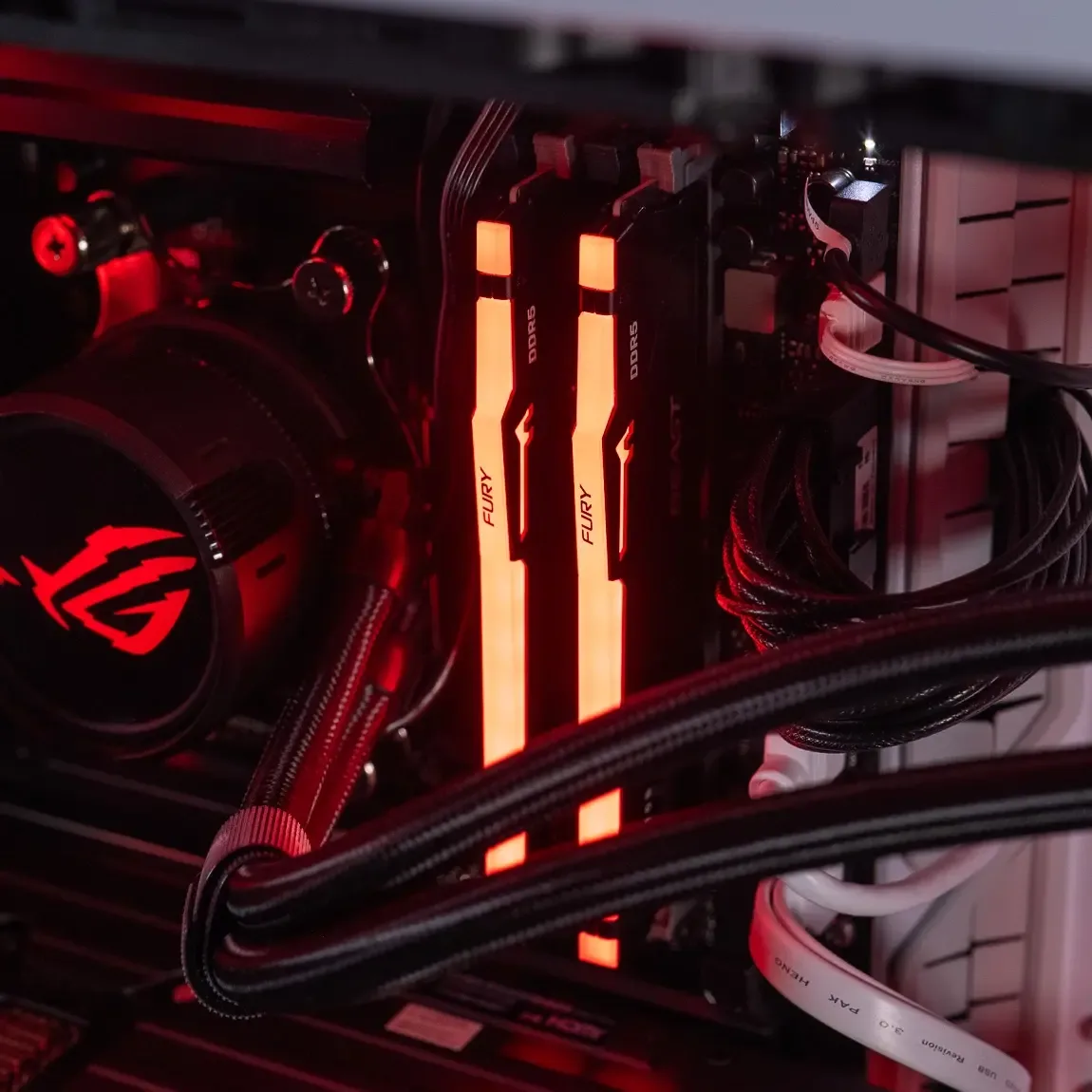
Voordat je XMP-profiel activeert, is het essentieel om te controleren dat je hardwareconfiguratie compatibel is met deze functie. Niet alle computers ondersteunen XMP, en dat hangt voornamelijk af van drie componenten: het moederbord, de processor en het RAM-geheugen.
1. XMP-compatibel moederbord:
Moderne moederborden, vooral die bedoeld voor Intel-processors of AMD Ryzen, ondersteunen doorgaans XMP of een gelijkwaardige versie. Controleer op de website van de fabrikant van het moederbord of ondersteuning voor XMP duidelijk wordt vermeld. Termen zoals DOCP (bij ASUS voor AMD) of EXPO (bij AMD voor DDR5) kunnen ook worden gebruikt.
2. XMP-compatibele RAM:
Niet alle RAM-modules hebben XMP-profielen. Zoek naar de aanduiding "XMP Ready" of "Intel XMP Certified" op het etiket of in de productspecificaties van het geheugen. Merken zoals Corsair, G.Skill, Crucial of Kingston bieden veel compatibele referenties.
3. Compatibele processor:
De meeste moderne CPU’s ondersteunen XMP, maar sommige instapseries of processors voor laptops kunnen beperkingen hebben.
Nuttige tools:
- CPU-Z : om te controleren welke XMP-profielen beschikbaar zijn ( Hier downloaden )
- HWiNFO of Thaiphoon Burner: voor geavanceerde details over het geheugen.
Stappen om het XMP-profiel in het BIOS te activeren
De activering van XMP gebeurt rechtstreeks in de BIOS (of UEFI) van je computer. Dit zijn de te volgen stappen:
1. Start de computer opnieuw op:
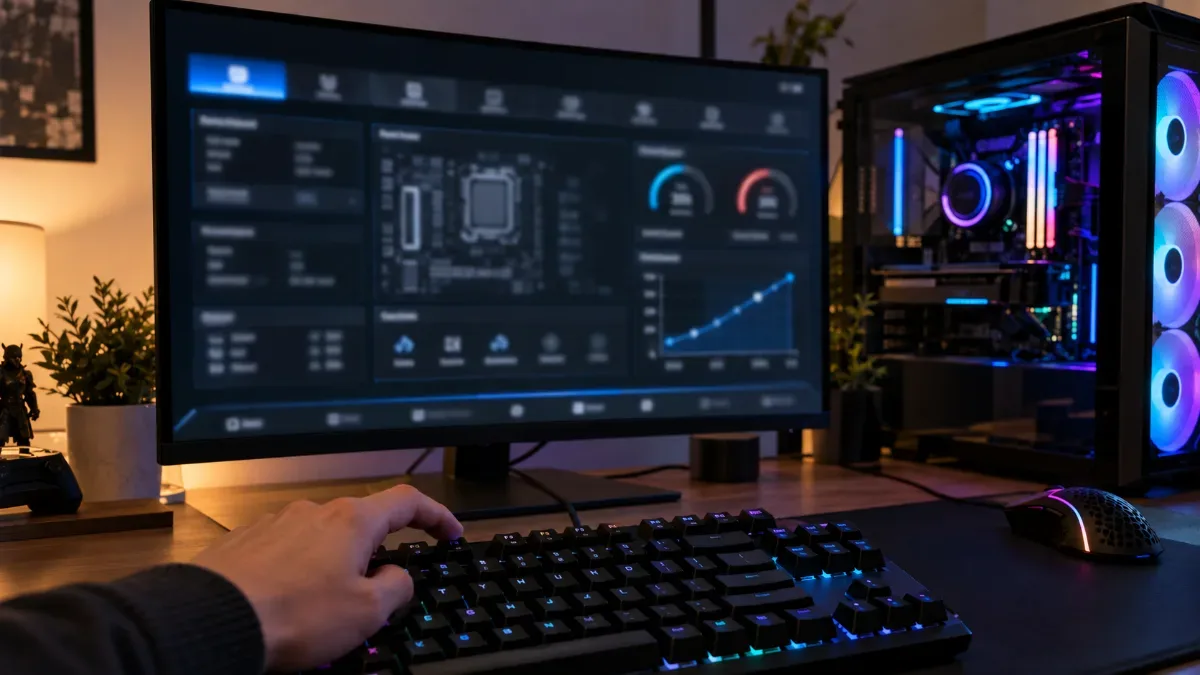
Druk op de toets om toegang te krijgen tot het BIOS zodra de computer opstart. Deze toets verschilt per merk: F2, F10, Del of Esc zijn de meest voorkomende. Deze wordt bij het opstarten kort op het scherm weergegeven.
2. Ga naar het menu voor geheugenconfiguratie:
Ga in het BIOS naar de sectie met de naam "AI Tweaker", "OC", "Extreme Tweaker" of "Advanced", afhankelijk van de fabrikant (ASUS, MSI, Gigabyte, ASRock...).
3. Zoek de XMP-optie:
Zoek naar een optie met de naam "XMP", "Extreme Memory Profile" of soms "Memory Profile". Schakel deze in en selecteer het gewenste XMP-profiel. Er kunnen meerdere profielen zijn (XMP 1, XMP 2...) met verschillende snelheden.
4. Sla de instellingen op:
Gebruik de toets F10 om het BIOS op te slaan en af te sluiten. Je computer start opnieuw op met de RAM ingesteld op de XMP-snelheid.
Wat moet je doen als de pc crasht na het activeren van XMP?
Het kan gebeuren dat de activering van het XMP-profiel leidt tot instabiliteit van het systeem. Dat is zeldzaam, maar mogelijk, vooral als de hardware oud is, slecht gekoeld wordt, of als de timings te agressief zijn.
Zo kun je reageren:
1. Symptomen van instabiliteit:
- Veelvuldig herstarten
- Blauw scherm (BSOD)
- Lags of freezes
- Opstarten lukt niet
2. Oplossingen:
- XMP uitschakelen: ga terug naar het BIOS en schakel het XMP-profiel uit. Je RAM werkt dan met de standaard JEDEC-instellingen, die veiliger zijn.
- Wissel van XMP-profiel: sommige modules bieden meerdere profielen. Probeer een conservatiever profiel (bijv.: XMP 1).
- BIOS updaten: soms lost een firmware-update van het moederbord problemen met geheugencompatibiliteit op.
- Spanning handmatig aanpassen (VDDQ/VDIMM): alleen voor gevorderde gebruikers, soms helpt dit om de RAM te stabiliseren.
3. Test de stabiliteit:
Gebruik een tool zoals MemTest86, OCCT, of TestMem5 om te controleren of het geheugen stabiel blijft met het ingeschakelde profiel.
XMP vs DOCP vs EXPO: wat zijn de verschillen?
Wanneer we het hebben over geavanceerde geheugencurves/profielen, komen we verschillende termen tegen afhankelijk van de fabrikant van het moederbord of de processor. Hoewel ze hetzelfde doel hebben, namelijk de prestaties van het RAM-geheugen optimaliseren, verschillen ze net iets naargelang het platform.
XMP (Extreme Memory Profile) :
Ontwikkeld door Intel, is dit de bekendste en meest gebruikte standaard. Hiermee kun je automatisch vooraf geconfigureerde profielen in de BIOS laden om het RAM-geheugen te laten draaien op hogere snelheden dan de JEDEC-norm.
DOCP (Direct OverClock Profile) :
Dit is de equivalent van XMP voor ASUS-moederborden met AMD Ryzen-processors. DOCP stelt deze kaarten in staat om XMP-profielen te lezen, zelfs wanneer die oorspronkelijk zijn ontworpen voor Intel-processors.
EXPO (EXtended Profiles for Overclocking) :
Nieuwkomer: EXPO is een technologie ontwikkeld door AMD voor DDR5-RAM-modules. Ze zorgt voor een betere ondersteuning van geoptimaliseerde profielen op de AM5-platforms.
Kort samengevat:
| Profiel | Gemaakt door | Geheugen | In de praktijk |
|---|---|---|---|
| XMP | Intel | DDR4 en DDR5 | De meest gebruikte standaard, erkend door de meeste moederborden |
| EXPO | AMD | DDR5 | Het open AMD-profiel, bedoeld voor Ryzen 7000, 8000 en 9000 (AM5) |
| DOCP / A-XMP | ASUS / MSI op AMD | DDR4 en DDR5 | Een XMP-profiel uitlezen op een AMD-moederbord |
Afhankelijk van je moederbord wordt één van deze opties automatisch weergegeven in het BIOS. Allemaal hebben ze dezelfde rol: het geheugen veilig automatisch overklokken.
Geavanceerde tips voor ervaren gebruikers
Als je je systeem goed onder de knie hebt, kun je voorbij de standaard XMP-profielen gaan en je RAM-instellingen personaliseren om nog betere prestaties te behalen. Let op: dit vereist voorzichtigheid en kennis.
1. Timings handmatig wijzigen:
De timings (zoals CL, tRCD, tRP, tRAS) bepalen hoe responsief het RAM is. Door ze een beetje te verlagen, kun je de latency (vertraging) verminderen. Gebruik een tool zoals DRAM Calculator for Ryzen voor AMD of raadpleeg de specificaties van de fabrikant voor Intel.
2. Spanningen aanpassen:
De spanning van het RAM (VDIMM) ligt doorgaans rond 1.35V voor XMP-profielen. Om de stabiliteit bij hoge frequenties te verbeteren, verhogen sommige enthousiastelingen die licht (bijv.: 1.37V), maar dat genereert meer warmte en verkort de levensduur als het niet goed wordt gecontroleerd.
3. Stabiliteit met precisie testen:
- MemTest86: zeer betrouwbare bootbare geheugentest
- TestMem5 met het profiel Extreme@anta777: aanbevolen voor veeleisende configuraties
- Karhu RAM Test, betaald maar zeer uitgebreid
4. Meerdere profielen opslaan in het BIOS:
Sommige high-end moederborden maken het mogelijk om verschillende aangepaste geheugenprofielen op te slaan, handig om soepel te schakelen tussen een stabiel profiel en een extreem profiel naargelang de behoeften.
Welke winst kun je verwachten van XMP?
De winst hangt af van de processor, de game en het verschil tussen de basissnelheid en de XMP-snelheid. Dit is wat we doorgaans zien tussen RAM met XMP ingeschakeld en dezelfde RAM in de standaardmodus (JEDEC).
1. Bij gaming:
- Het inschakelen van XMP levert een meetbare FPS-winst op, vooral in games die worden beperkt door de CPU en in 1080p, waar het geheugen het meest wordt aangesproken.
- E-sportgames (Counter-Strike 2, Valorant) profiteren van een snellere responstijd, wat essentieel is voor het reactievermogen.
2. Bij videomontage:
- Met Adobe Premiere Pro of DaVinci Resolve daalt de rendertijd, zeker als het project zwaar is.
- Het openen van zware bestanden en het uitvoeren van voorbeeld-/previews verlopen vlotter.
3. Bij multitasking:
- Wanneer je meerdere applicaties tegelijk opent (browser, kantoorsoftware, beeldbewerking), wordt de ervaring aanzienlijk responsiever.
4. Temperaturen en energieverbruik:
- Over het algemeen zorgt het inschakelen van XMP voor een lichte stijging van de RAM-temperatuur. Niets om je zorgen over te maken als je behuizing goed geventileerd is.
- Het elektriciteitsverbruik blijft laag, zelfs met XMP-profielen van 4000 MHz+.
Veelvoorkomende problemen en hun oplossingen
Hoewel het inschakelen van XMP meestal eenvoudig is, ondervinden sommige gebruikers veelvoorkomende problemen. Hieronder staat een overzicht van mogelijke knelpunten en hoe je die effectief kunt oplossen.
1. De XMP-optie verschijnt niet in het BIOS:
Dat kan betekenen dat je moederbord geen XMP ondersteunt of dat de geïnstalleerde RAM geen XMP-profielen heeft. Controleer:
- Of de BIOS up-to-date is
- Of de RAM-modules correct zijn geïnstalleerd in de juiste slots (meestal A2 en B2)
- Of je in de geavanceerde modus van het BIOS/UEFI zit
2. Het systeem crasht nadat je XMP hebt ingeschakeld:
Dit probleem kan te maken hebben met:
- Een onvoldoende RAM-spanning
- Incompatibiliteit tussen RAM en moederbord
- Een instabiele netvoeding
Oplossingen: probeer een ander XMP-profiel, schakel XMP uit, of voer stabielere handmatige waarden in.
3. De computer start in een eindeloze lus of gaat niet meer aan:
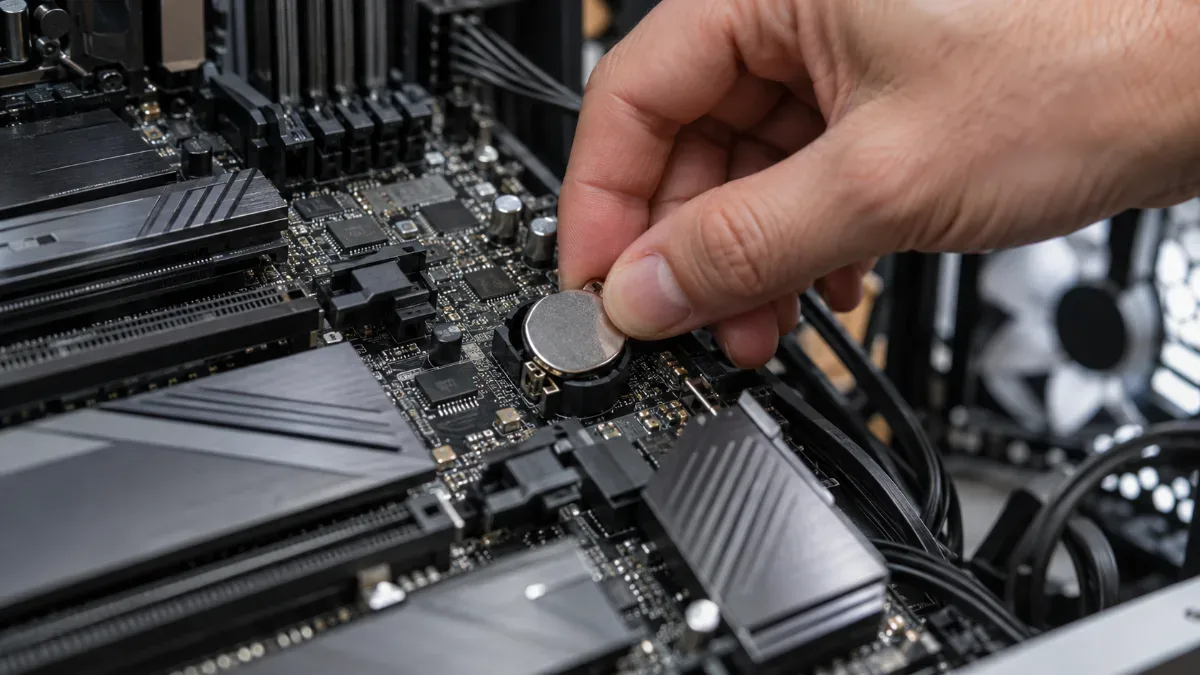
In dat geval moet je een Clear CMOS uitvoeren (het BIOS resetten): via de speciale knop op het moederbord, of door de CMOS-batterij enkele minuten te verwijderen, met de pc uit het stopcontact. Alle instellingen keren terug naar hun oorspronkelijke toestand. In onze gids Clear CMOS: wat het is en hoe je het doet lees je de 3 methoden.
Tips voor gamers
De spelers hebben er alle belang bij om het XMP-profiel in te schakelen om optimaal gebruik te maken van hun componenten, zeker wanneer ze krachtige processors en videokaarten van de nieuwste generatie gebruiken.
1. Hogere FPS met XMP:
Bijvoorbeeld: met DDR4 3600 MHz CL16-RAM geeft XMP duidelijk betere gemiddelde FPS dan dezelfde RAM die is begrensd op 2133 MHz. Het verschil zie je vooral in 1080p, waar de processor en RAM meer werk verrichten dan de grafische kaart.
2. Latentievermindering:
XMP activeert vaak strakkere geheugentimings, wat de systeemlatentie verbetert. Dat vertaalt zich in meer reactievermogen, vooral in competitieve games zoals Valorant, Fortnite of Call of Duty Warzone.
3. Meer vloeiend multitasken tijdens het gamen:
XMP inschakelen maakt streaming, video-opname of het gelijktijdig gebruiken van software (OBS, Discord, browser) eenvoudiger, omdat de geheugenbandbreedte groter is.
Bonus tip: kies identieke geheugenmodules met dual channel (frequentie, timings, merk) om de prestaties te maximaliseren.
Tips voor videomontage of 3D
De professionals in de creatie die werken met software voor videomontage, 3D-modellering of fotobewerking kunnen ook in grote mate profiteren van het inschakelen van de XMP-functie.
1. Snellere renders:
Met een snelle RAM kunnen de rendertijden in Adobe Premiere Pro, After Effects of DaVinci Resolve flink dalen, vooral bij projecten in 4K met veel effecten.
2. Minder vertragingen:
Door het gebruik van XMP kun je complexe scènes in Blender, Cinema 4D of Autodesk Maya beter beheren, met name wanneer het gaat om zware texturen of simulaties.
3. Voordeel bij professioneel multitasken:
Creators werken vaak met meerdere apps tegelijk open. Dankzij XMP verlopen het laden van grote bestanden, de real-time weergave en de multitaskberekening veel vlotter.
Tip: Als je intensieve software gebruikt, denk eraan om het inschakelen van XMP te combineren met een toename van de totale hoeveelheid RAM (bijv. 32 GB of 64 GB) voor een nog duidelijker resultaat.
Hoe weet je of XMP goed is ingeschakeld?
Zodra de XMP-functie is ingeschakeld in het BIOS, is het essentieel om te controleren dat het profiel correct werkt. Er zijn verschillende eenvoudige methoden om dit te bevestigen vanuit Windows.
1. Via Taakbeheer:
- Open Taakbeheer (rechtermuisknop op de taakbalk → ‘Taakbeheer’).
- Ga naar het tabblad ‘Prestaties’ en selecteer vervolgens ‘Geheugen’.
- Controleer de snelheid van het RAM-geheugen die wordt weergegeven. Als die overeenkomt met de snelheid van het XMP-profiel (bijv. 3200 MHz), is dat een goed teken.
2. Met CPU-Z:
- Download en open CPU-Z.
- Ga naar het tabblad ‘Memory’.
- Controleer de DRAM Frequency en vermenigvuldig die met 2 (bijv. 1600 MHz × 2 = 3200 MHz). Zo bevestig je de effectieve frequentie.
- Vergelijk dit met het tabblad ‘SPD’ om de opgeslagen XMP-profielen in het RAM-geheugen te bekijken.
3. Andere handige tools:
- HWiNFO: voor geavanceerde details over het geheugen
- Thaiphoon Burner: om de exacte XMP-timings weer te geven
- AIDA64: om de prestaties van het geheugen te testen
Met deze tools kun je ook stabiliteit, temperatuur en spanningen volgen, wat cruciaal is nadat je het geheugenprofiel hebt gewijzigd.
Heb je liever een pc die al gemonteerd en klaar is om te gamen? Bekijk dan al onze gaming-pc’s, bijvoorbeeld:
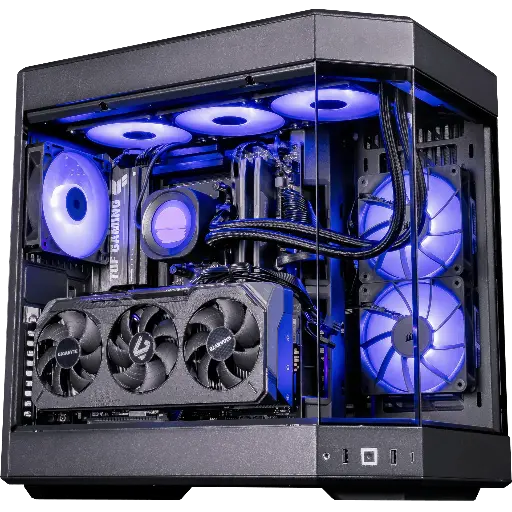
PC Shadow V2, Radeon RX 9070 XT
Ryzen 7 9800X3D en RX 9070 XT: een AM5-platform gemaakt voor DDR5 en gamen in 1440p.
FAQ: XMP-profiel
Doet XMP de garantie op mijn RAM of moederbord vervallen?
Nee. De profielen worden door de RAM-fabrikant gevalideerd. Sommige moederborden geven echter aan dat overklokken in theorie de garantie kan ongeldig maken bij schade. In de praktijk blijft dat echter heel zeldzaam.
Kun je XMP inschakelen op een laptop?
In de meeste gevallen niet. De BIOS’en van laptop-pc’s zijn vaak beperkt en laten niet toe om de geheugenprofielen te wijzigen. Alleen sommige high-end gamingmodellen ondersteunen dit.
Kan ik een aangepast XMP-profiel maken?
XMP-profielen staan in het EEPROM-geheugen van het RAM en zijn niet rechtstreeks aanpasbaar. In plaats daarvan kun je handmatig frequenties en timings instellen in het BIOS en deze instellingen vervolgens opslaan als gebruikersprofiel op sommige moederborden.
Wat is de levensduur van RAM met XMP?
Als de spanning binnen veilige waarden blijft (ongeveer 1,35V tot 1,4V) en het RAM goed wordt gekoeld, wordt de levensduur niet verkort. Het RAM is ontworpen om deze profielen te ondersteunen.
Moet ik XMP inschakelen als ik niet game?
Ja, in de meeste gevallen. Zelfs bij kantoorgebruik, web of multimedia verbetert snellere RAM het gebruiksgemak en vermindert het de laadtijden.
