
Par l'équipe FlowUP, assembleur de PC gaming à Genappe (Belgique) · Mis à jour le 28 septembre 2026
Un Clear CMOS remet le BIOS de la carte mère à ses réglages d'usine. C'est l'un des premiers réflexes quand un PC ne démarre plus après un réglage du BIOS, un overclocking ou un changement de mémoire. La manipulation ne touche ni à Windows ni à vos fichiers, et elle se fait de trois façons : avec un bouton, avec deux broches (jumper) ou en retirant la pile de la carte mère.
En bref
- Clear CMOS = réinitialisation du BIOS aux valeurs par défaut.
- Utile après un overclocking raté, un profil XMP ou EXPO instable, un écran noir au démarrage ou un changement de composant.
- Trois méthodes : bouton Clear CMOS, jumper CLR_CMOS, ou retrait de la pile pendant quelques minutes.
- Toujours PC éteint et alimentation débranchée.
- Sans danger : Windows, jeux et fichiers restent intacts.
Sommaire
- Le CMOS, c'est quoi ?
- Quand faire un Clear CMOS ?
- Comment faire un Clear CMOS : les 3 méthodes
- Est-ce dangereux ?
- Ce que le Clear CMOS ne répare pas
- FAQ
Le CMOS, c'est quoi ?
Le CMOS est une petite mémoire de la carte mère qui conserve les réglages du BIOS : ordre de démarrage, fréquences du processeur, profil de la mémoire, date et heure. Une pile bouton (souvent une CR2032) l'alimente quand le PC est débranché. Faire un « Clear CMOS », c'est effacer ces réglages pour repartir de la configuration d'origine.
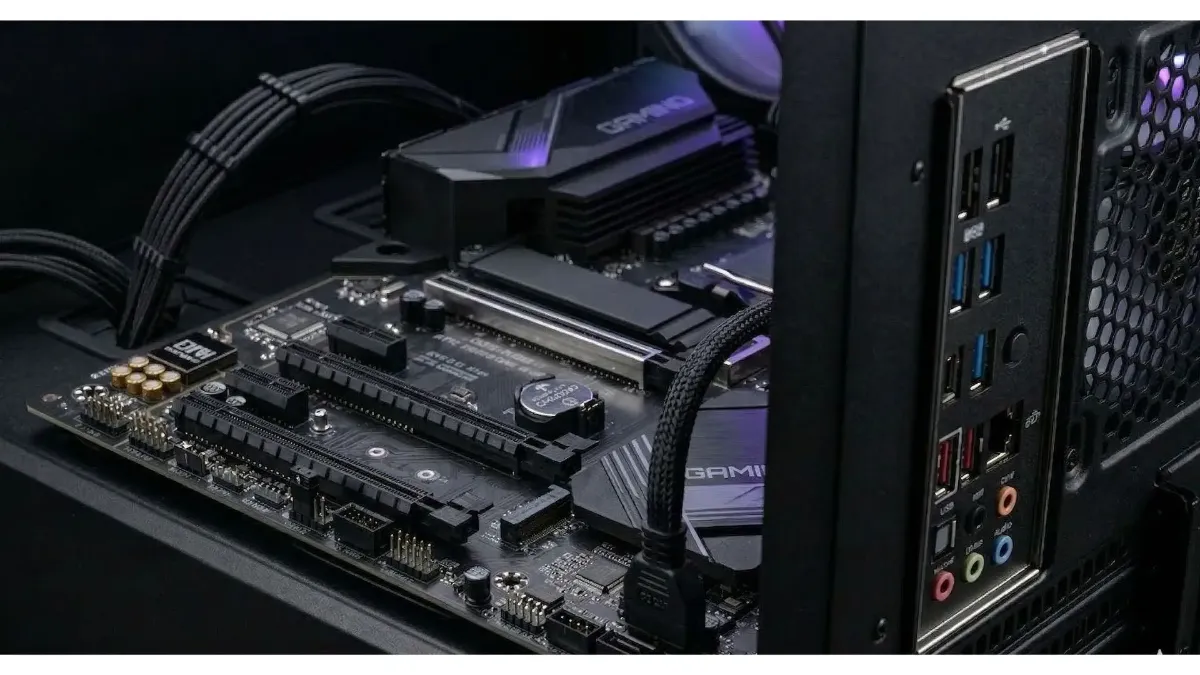
Tous les réglages du BIOS sont stockés dans une petite mémoire de la carte mère.
Quand faire un Clear CMOS ?
- Après un overclocking ou un undervolt raté : le PC ne passe plus l'écran de démarrage ou redémarre en boucle.
- Avec un profil mémoire XMP ou EXPO instable : écrans bleus ou PC qui ne démarre plus après l'activation du profil.
- Quand le PC s'allume sans image : ventilateurs qui tournent mais écran noir. Voir aussi notre guide écran noir PC, pas d'affichage.
- Après un changement de processeur ou de mémoire, si la carte mère ne s'adapte pas seule.
- Après une mise à jour du BIOS, quand le fabricant le recommande.
Comment faire un Clear CMOS : les 3 méthodes
Avant tout : éteignez le PC, débranchez le câble d'alimentation ou coupez l'interrupteur à l'arrière du bloc, puis appuyez quelques secondes sur le bouton marche pour vider l'énergie résiduelle.
| Méthode | Où | Difficulté |
|---|---|---|
| Bouton Clear CMOS | Panneau arrière (ports) de certaines cartes mères | Très facile |
| Jumper CLR_CMOS (ou JBAT1) | Deux broches sur la carte mère | Facile |
| Retrait de la pile | Pile bouton sur la carte mère | Facile, parfois peu accessible |
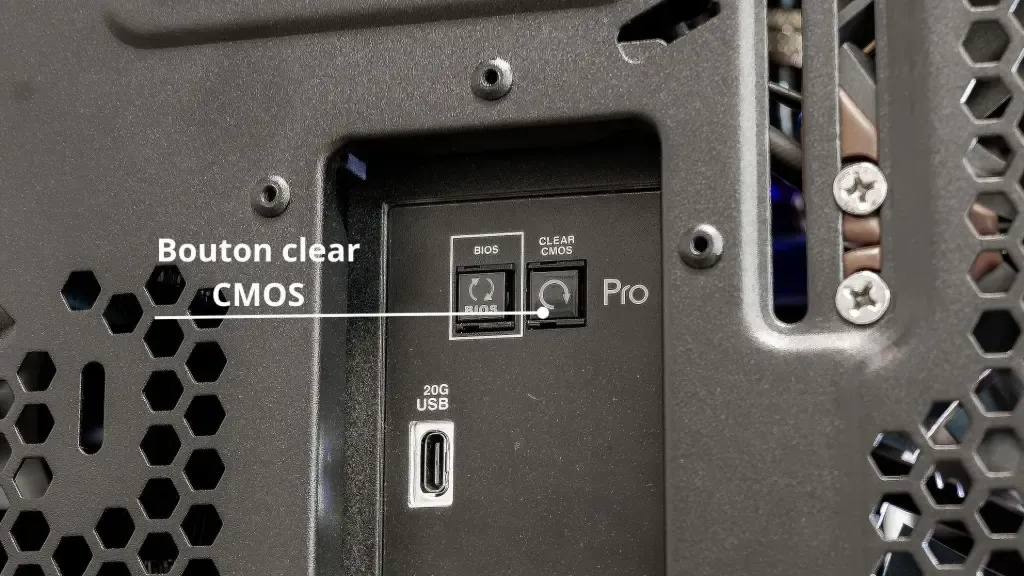
Méthode 1 : le bouton Clear CMOS. Sur les cartes mères qui en ont un, il se trouve au milieu des ports USB à l'arrière. PC débranché, appuyez dessus quelques secondes. C'est la méthode la plus simple.
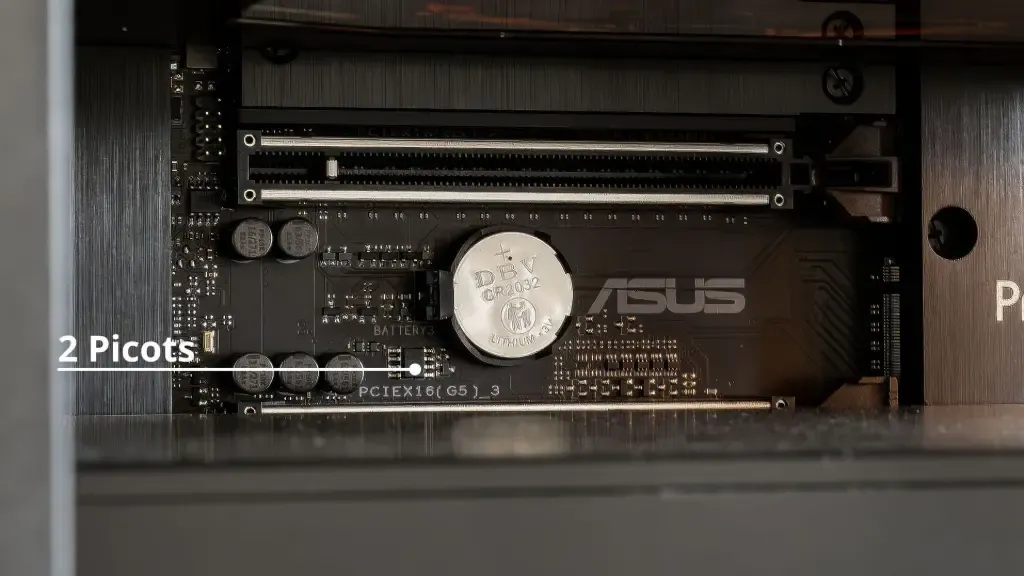
Méthode 2 : le jumper. Repérez les deux broches marquées CLR_CMOS, CLRTC ou JBAT1 (le manuel de la carte mère indique leur position). Reliez-les pendant 5 à 10 secondes avec la pointe d'un tournevis ou le cavalier fourni, puis retirez-le.
Méthode 3 : la pile. Retirez délicatement la pile bouton de son logement, attendez quelques minutes, puis remettez-la dans le même sens. Sur certaines cartes mères, elle est cachée sous la carte graphique ou sous un cache : il faudra les démonter.
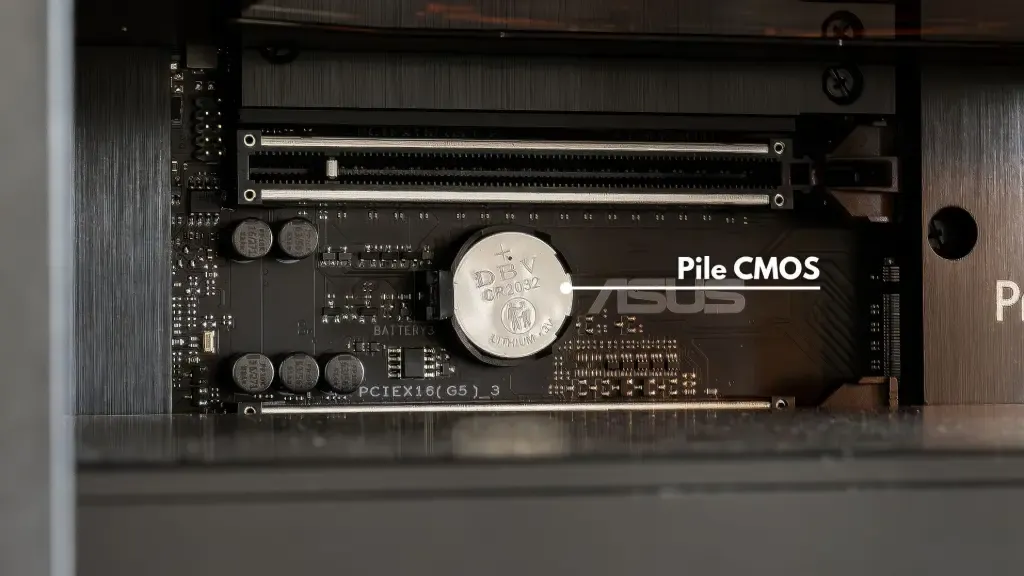
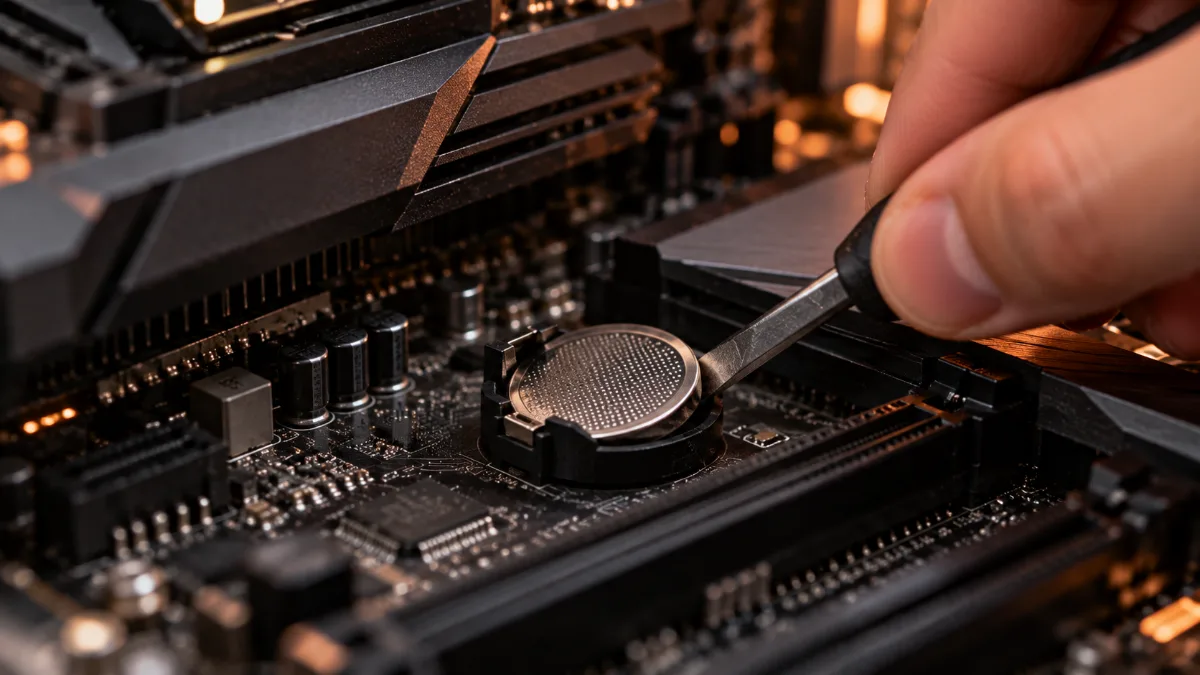
Un petit tournevis plat suffit pour libérer la pile de son clip.
Au redémarrage, le PC peut mettre plus de temps que d'habitude, ou afficher un message vous invitant à entrer dans le BIOS : c'est normal. Remettez alors la date et l'heure, et réactivez le profil XMP ou EXPO de la mémoire si elle était stable auparavant.
Est-ce dangereux de faire un Clear CMOS ?
Non. La manipulation ne concerne que les réglages du BIOS : Windows, vos jeux et vos fichiers sur le SSD ne sont pas touchés. Le seul vrai risque est de la faire PC sous tension, d'où l'importance de débrancher l'alimentation. Pensez aussi à noter vos réglages personnalisés (profil mémoire, courbe des ventilateurs) si vous voulez les remettre ensuite.
La chaîne FrenchHardware passe en revue les pannes courantes (PC qui ne s'allume pas, écran bleu) et les réflexes à avoir :
Ce que le Clear CMOS ne répare pas
Le Clear CMOS corrige un réglage instable ou un BIOS mal configuré. Il ne répare pas une barrette de mémoire défectueuse, une alimentation trop faible ou une carte mère endommagée. Si le PC ne démarre toujours pas après la manipulation, suivez notre diagnostic écran noir et pas d'affichage ou, en cas d'écrans bleus, notre guide écran bleu Windows. Et si vous aimez pousser votre matériel, lisez avant tout faut-il overclocker son PC.
Sur un PC monté et testé en atelier, le BIOS est réglé et validé avant l'expédition, profil mémoire compris : ce genre de dépannage devient l'exception. Deux configurations prêtes à jouer :
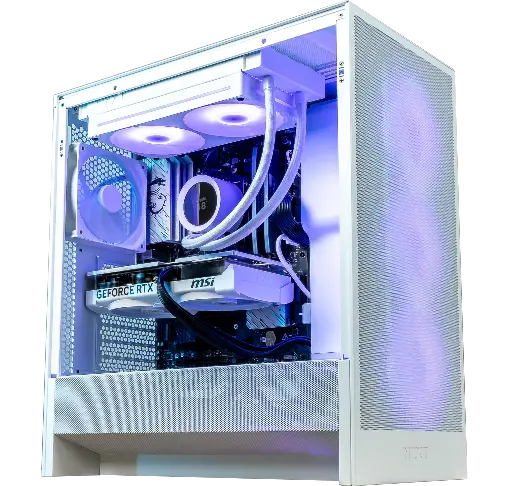
PC Novara GeForce RTX 5070 12GB
Ryzen 5 7500X3D, RTX 5070 12GB, 16 Go de DDR5 et SSD M.2 de 1 To : une configuration prête à jouer dès le déballage.
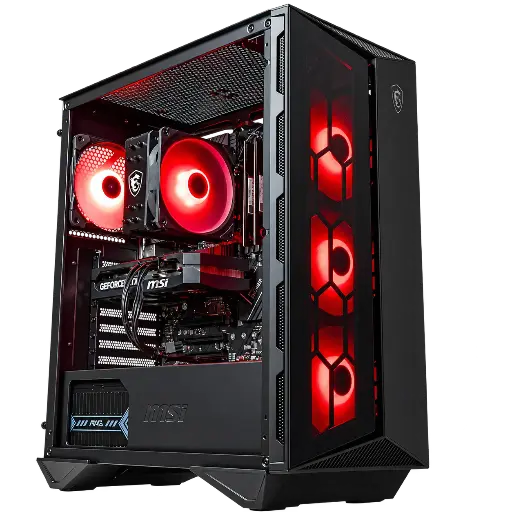
PC Banger GeForce RTX 5060
RTX 5060 et Intel Core i5-12400F pour le Full HD, prêt à l'emploi.
FAQ
Le Clear CMOS supprime-t-il Windows ?
Non. Il ne touche qu'aux réglages du BIOS ; Windows, les jeux et les fichiers restent intacts.
Combien de temps faut-il retirer la pile CMOS ?
Quelques minutes suffisent le plus souvent. Si le BIOS n'est pas réinitialisé, laissez la pile retirée plus longtemps, PC débranché.
Faut-il faire un Clear CMOS après un changement de RAM ?
Seulement si le PC ne démarre plus ou devient instable. Sinon, la carte mère détecte la nouvelle mémoire seule.
Toutes les cartes mères ont-elles un bouton Clear CMOS ?
Non, il équipe surtout les modèles haut de gamme. Toutes ont en revanche un jumper et une pile.
Que faire si le PC ne démarre toujours pas ?
Vérifiez les branchements, testez avec une seule barrette de mémoire, puis contactez le SAV du fabricant. Pour un PC FlowUP, passez par notre support.
