
Par l'équipe FlowUP, assembleur de PC gaming à Genappe (Belgique) · Mis à jour le 28 septembre 2026
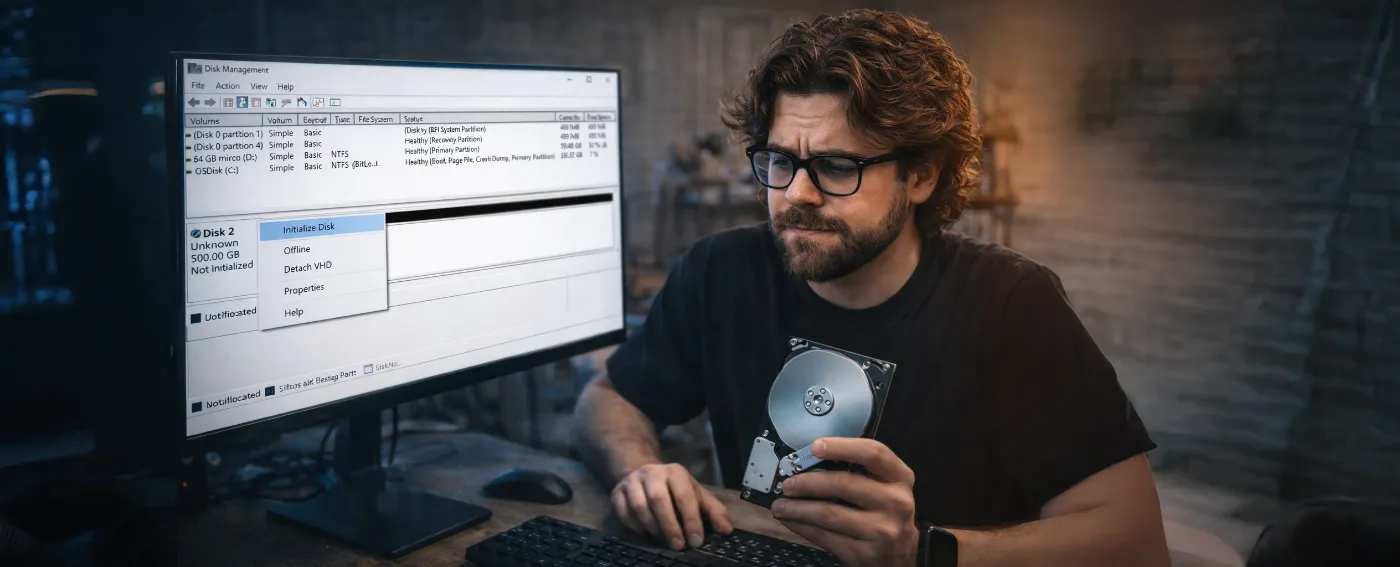
Réponse rapide : pour initialiser un disque dur ou un SSD sous Windows 10 et 11, faites un clic droit sur le menu Démarrer, ouvrez Gestion des disques, choisissez GPT dans la fenêtre « Initialiser le disque », puis faites un clic droit sur l'espace non alloué et créez un nouveau volume simple formaté en NTFS. Le disque apparaît aussitôt dans l'Explorateur.
Vous venez d'ajouter un SSD ou un disque dur, et il n'apparaît pas dans l'Explorateur ? C'est normal : un disque neuf est livré vierge, sans table de partition. Windows le voit, mais ne peut pas encore l'utiliser. Voici la marche à suivre, pour un HDD, un SSD SATA, un SSD NVMe ou un disque externe.
Attention : un disque qui contient déjà des données n'a pas besoin d'être initialisé. Si Windows vous propose d'initialiser un disque que vous utilisiez déjà, arrêtez-vous : c'est souvent le signe d'une table de partition endommagée, et il vaut mieux tenter une récupération de données avant toute manipulation.
Initialiser un disque, qu'est-ce que ça veut dire ?
Initialiser un disque, c'est y écrire une table de partition (MBR ou GPT) : le « sommaire » qui indique à Windows comment l'espace est organisé. Ensuite seulement, on crée une partition et on la formate avec un système de fichiers (NTFS en général). Tant que ce n'est pas fait, le disque reste invisible dans l'Explorateur.
Vous en avez besoin quand vous installez un disque neuf, quand vous remplacez un disque, quand toutes les partitions ont été supprimées, ou pour certains disques externes vendus vierges.
Étape 1 : ouvrir la Gestion des disques
- Faites un clic droit sur le menu Démarrer (ou Windows + X).
- Sélectionnez Gestion des disques. Vous pouvez aussi taper
diskmgmt.mscdans la recherche. - Patientez quelques secondes le temps que la liste se charge.
Le nouveau disque apparaît avec la mention Non initialisé ou avec un espace Non alloué en noir.
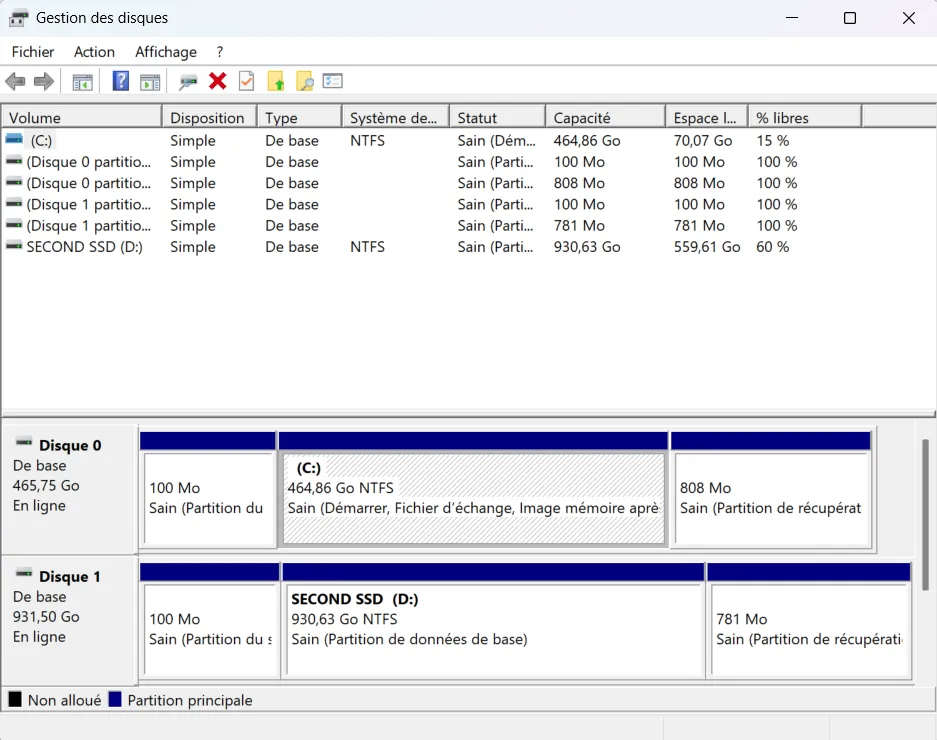
Étape 2 : initialiser le disque en GPT
En général, Windows ouvre tout seul la fenêtre « Initialiser le disque ». Sinon, faites un clic droit sur le nom du disque (« Disque 1 », par exemple) puis Initialiser le disque.
- Cochez le disque à initialiser.
- Choisissez le style de partition : GPT dans quasiment tous les cas.
- Cliquez sur OK.
Étape 3 : créer une partition et formater
- Clic droit sur l'espace Non alloué, puis Nouveau volume simple.
- Gardez la taille maximale, sauf si vous voulez plusieurs partitions.
- Choisissez une lettre de lecteur.
- Formatez en NTFS, donnez un nom au volume, laissez « formatage rapide » coché.
- Cliquez sur Terminer.
Le disque est prêt : vous pouvez y installer vos jeux, vos sauvegardes ou vos projets. Si vous hésitez sur le rôle de chaque disque, notre comparatif HDD vs SSD vous aide à répartir jeux et fichiers.
Initialiser un nouveau disque sous Windows 10 ou 11, en vidéo par la chaîne Clank&Geek.
MBR ou GPT : lequel choisir ?
GPT, sauf cas très particulier. C'est le standard des PC modernes en UEFI, et le seul qui gère les disques de plus de 2 To.
| Critère | MBR | GPT |
|---|---|---|
| Taille de disque maximale | 2 To | Pas de limite pratique |
| Nombre de partitions | 4 principales | Jusqu'à 128 sous Windows |
| Démarrage | BIOS ancien (Legacy) | UEFI, requis pour démarrer Windows 11 |
| Robustesse | Une seule table | Table dupliquée en fin de disque |
| À choisir si... | Vieux PC ou système très ancien | Tous les autres cas |
Initialiser un disque dur externe ou une clé USB
La plupart des disques externes sont vendus déjà formatés (souvent en exFAT) et fonctionnent dès le branchement : inutile de les initialiser. Si le vôtre n'apparaît pas, ouvrez la Gestion des disques et suivez les mêmes étapes.
- NTFS si le disque ne sert qu'avec des PC Windows.
- exFAT si vous le branchez aussi sur un Mac, une console ou une TV.
- Branchez-le de préférence sur un port USB arrière de la carte mère, directement, sans hub : les disques 2,5 pouces alimentés par USB manquent parfois de courant en façade.
SSD NVMe non détecté : les vérifications à faire
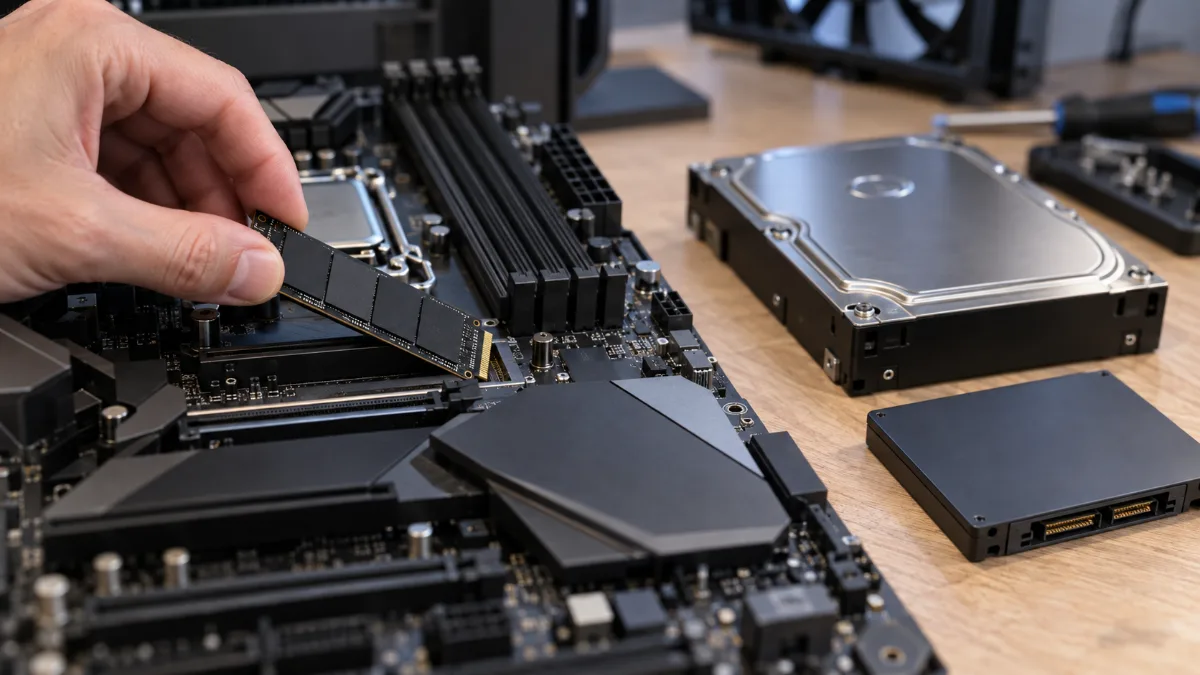
Un SSD M.2 NVMe qui n'apparaît nulle part, même dans la Gestion des disques, n'est généralement pas un problème d'initialisation. Vérifiez dans l'ordre :
- Le BIOS/UEFI : le SSD est-il listé dans la section stockage ?
- Le slot M.2 : sur certaines cartes mères, un slot est désactivé quand certains ports SATA sont utilisés. Le manuel l'indique.
- La fixation : le SSD doit être bien enfoncé et vissé à plat.
- Les mises à jour : BIOS et pilotes de chipset à jour.
Impossible d'initialiser un disque dur : que faire ?
Si Windows affiche une erreur au moment d'initialiser, le message vous oriente vers la cause :
| Message ou symptôme | Cause probable | Solution |
|---|---|---|
| « Erreur de périphérique d'E/S » | Câble, port ou alimentation défaillants, ou disque en panne | Changer de câble et de port, tester le disque sur un autre PC ou boîtier |
| Disque « Hors connexion » | Disque désactivé par Windows | Clic droit sur le disque puis « En ligne » |
| « Le support est protégé en écriture » | Attribut lecture seule activé | Commande attributes disk clear readonly dans diskpart |
| Option « Initialiser » grisée ou absente | Disque déjà initialisé ou non reconnu | Vérifier s'il a déjà des partitions, sinon passer par diskpart |
| « Paramètre incorrect » | Table de partition endommagée | Nettoyer le disque avec diskpart (efface tout) |
| Disque absent partout | Problème matériel ou de connexion | Vérifier le BIOS, les câbles SATA et d'alimentation |
Réinitialiser un disque avec diskpart
Commande destructrice : clean efface la table de partition du disque sélectionné. Vérifiez trois fois le numéro du disque (taille en Go) avant de valider : une erreur de sélection peut effacer votre disque système.
- Ouvrez l'Invite de commandes ou le Terminal en tant qu'administrateur.
- Tapez
diskpartpuis Entrée. - Tapez
list disket repérez votre disque grâce à sa taille. - Tapez
select disk X(X = numéro du disque). - Si besoin :
online disketattributes disk clear readonly. - Tapez
clean, puisexit. - Retournez dans la Gestion des disques et reprenez à l'étape 2.
Si le disque reste inaccessible après tout ça, il est probablement défaillant. Sous garantie, contactez le vendeur plutôt que d'insister.
Questions fréquentes
Faut-il initialiser un SSD neuf ?
Oui, un SSD interne neuf est livré vierge : il faut l'initialiser en GPT puis créer un volume avant de pouvoir l'utiliser. La procédure est identique à celle d'un disque dur.
Faut-il formater un disque dur externe neuf ?
Généralement non : il est livré formaté en exFAT ou NTFS et fonctionne dès le branchement. Formatez-le seulement pour changer de système de fichiers, par exemple en NTFS pour un usage uniquement Windows.
Initialiser un disque efface-t-il les données ?
L'initialisation d'un disque vierge n'efface rien, puisqu'il n'y a rien dessus. En revanche, réinitialiser un disque qui contenait des données, ou utiliser la commande clean de diskpart, rend ces données inaccessibles.
Pourquoi mon disque n'apparaît pas dans l'Explorateur ?
Le plus souvent parce qu'il n'est pas initialisé, qu'il n'a pas de partition, ou que sa partition n'a pas de lettre de lecteur. La Gestion des disques permet de régler ces trois cas.
MBR ou GPT pour un disque de jeux ?
GPT. Il n'y a aucune raison de choisir MBR sur un PC récent, et GPT est obligatoire au-delà de 2 To.
Un PC prêt à jouer dès la livraison
Nos PC gamer sont assemblés et testés avant l'envoi, stockage compris : vous n'avez plus qu'à installer vos jeux. Premier démarrage ? Suivez notre guide du premier démarrage.
