
Par l'équipe FlowUP, assembleur de PC gaming à Genappe (Belgique) · Mis à jour le 30 septembre 2026
En bref : pour connecter une manette PS5 sur PC, le plus simple est de la brancher avec un câble USB-C : Windows la reconnaît tout de suite. Sans fil, maintenez les touches PS et Créer jusqu'à ce que la barre lumineuse clignote, puis ajoutez-la dans les paramètres Bluetooth de Windows. Steam la gère directement, et en USB vous profitez aussi du retour haptique dans les jeux compatibles.
Ce qu'il vous faut pour jouer avec une manette PS5 sur PC
La DualSense de la PS5 fonctionne très bien sur PC, à condition d'avoir le bon matériel :
- un câble USB-C qui transmet les données (certains câbles ne font que charger) ;
- ou une connexion Bluetooth : la plupart des cartes mères Wi-Fi l'intègrent, sinon un petit adaptateur USB suffit ;
- Windows 10 ou 11, et idéalement Steam pour configurer les touches.
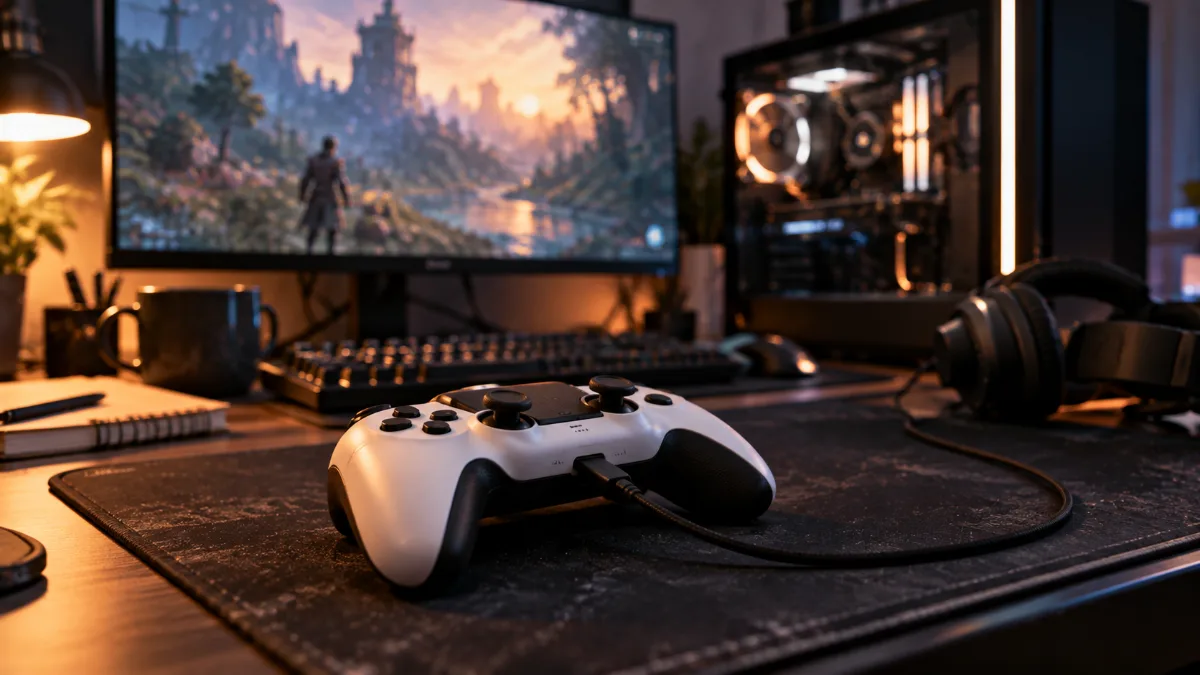
La manette PS5 se branche sur un PC gamer en quelques secondes.
Méthode 1 : connecter la manette PS5 en USB
C'est la méthode la plus fiable, et la seule qui donne accès à toutes les fonctions de la DualSense sur PC.
- Branchez le câble USB-C sur la manette, puis sur un port USB du PC.
- Attendez quelques secondes : Windows installe le pilote tout seul et la manette s'allume.
- Lancez votre jeu ou Steam : la manette est prête.
Sony le précise : sur PC, le retour haptique nécessite une connexion USB. Les gâchettes adaptatives, le micro et le haut-parleur de la manette fonctionnent dans les jeux compatibles.
Méthode 2 : connecter la manette PS5 en Bluetooth
- Vérifiez que le témoin de joueur de la manette est éteint.
- Maintenez en même temps la touche PS et la touche Créer (à gauche du pavé tactile) jusqu'à ce que la barre lumineuse clignote.
- Sur le PC, ouvrez Paramètres, puis Bluetooth et appareils, puis Ajouter un appareil et Bluetooth.
- Choisissez DualSense Wireless Controller dans la liste.
- La barre lumineuse clignote puis le témoin de joueur s'allume : c'est connecté.
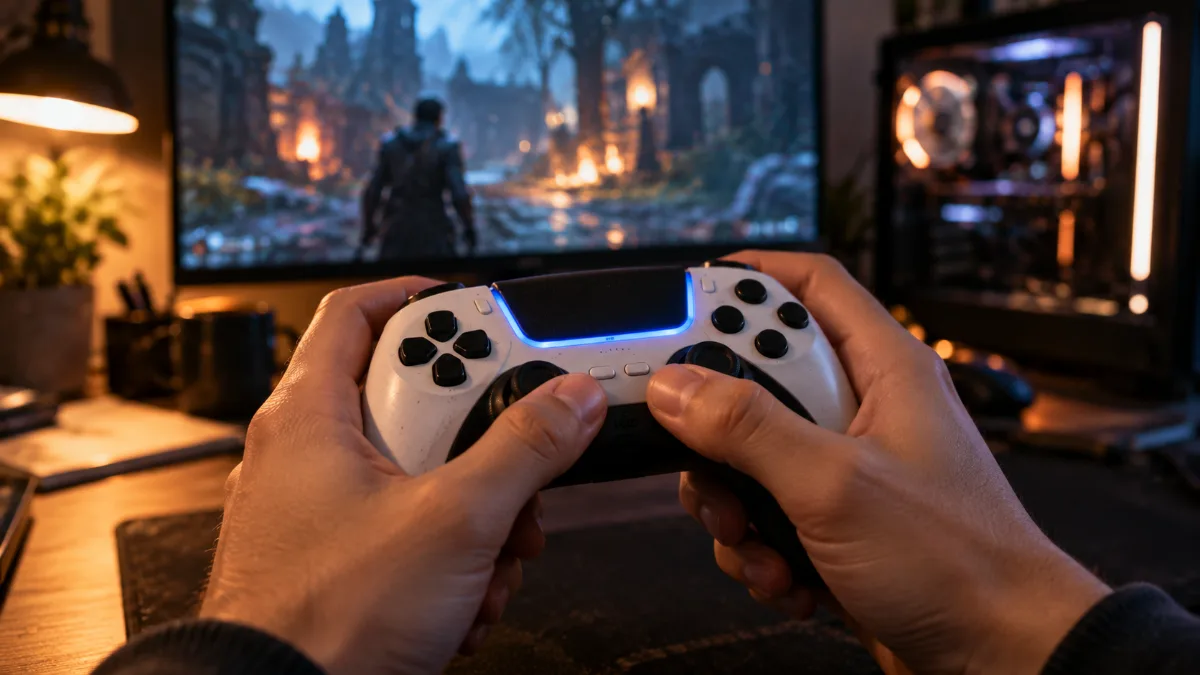
Touche PS et touche Créer ensemble : la barre lumineuse clignote, la manette est prête à s'appairer.
Notre avis d'assembleur : si la connexion décroche, rapprochez la manette du PC et vérifiez que l'antenne Wi-Fi est bien vissée à l'arrière de la tour : sur une carte mère Wi-Fi, c'est en général elle qui porte aussi le signal Bluetooth.
Configurer la manette PS5 dans Steam
Steam reconnaît la DualSense et affiche les bons symboles (croix, rond, carré, triangle) dans les jeux compatibles. Pour les autres, il traduit la manette en manette Xbox, ce que tous les jeux PC comprennent.
- Ouvrez Steam, puis Paramètres et Manette.
- Activez la prise en charge des manettes PlayStation (Steam Input).
- Dans la bibliothèque, faites un clic droit sur un jeu, puis Gérer et Disposition de la manette pour modifier les touches.
Pour un jeu hors Steam qui ne reconnaît que les manettes Xbox, ajoutez-le à Steam comme « jeu non-Steam » : Steam Input s'occupe alors de la traduction.
La manette PS5 ne se connecte pas : que faire ?
| Problème | Solution |
|---|---|
| Rien ne se passe en USB | Le câble ne transmet que la charge : essayez un autre câble USB-C. |
| La manette n'apparaît pas en Bluetooth | Refaites l'appairage en maintenant PS et Créer jusqu'au clignotement rapide. |
| La manette se déconnecte en jeu | Rapprochez-la du PC, vérifiez l'antenne Wi-Fi, ou passez en USB. |
| Le jeu ne réagit pas | Activez Steam Input, ou lancez le jeu depuis Steam. |
| Pas de vibrations haptiques | Branchez la manette en USB : le retour haptique ne passe pas en Bluetooth sur PC. |
Et si le PC lui-même vous joue des tours au premier démarrage, notre guide du premier démarrage passe tout en revue.
Nos PC gamer avec Bluetooth intégré
Tous ces PC ont une carte mère Wi-Fi avec Bluetooth : la manette PS5 s'y connecte sans adaptateur.
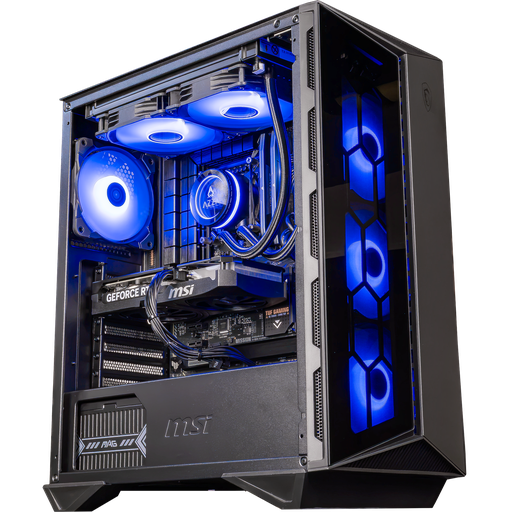
PC Swift : Wi-Fi 6 et Bluetooth 5.2
Core i5 14400F et RTX 5060 Ti 16 Go : de quoi jouer à la manette en 1080p et en 1440p.
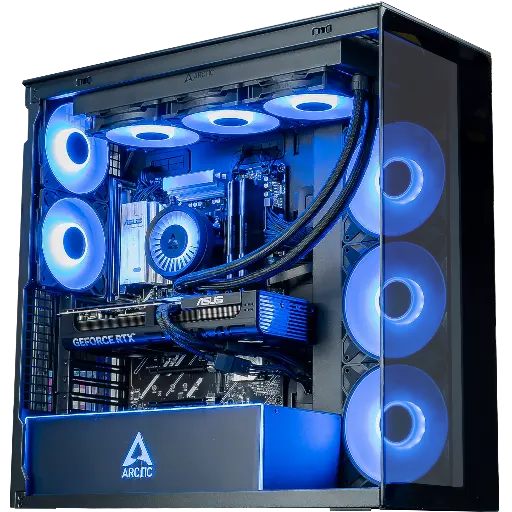
PC Cheetoh : Wi-Fi 6E et Bluetooth 5.3
Ryzen 7 7800X3D et RTX 5070 : les jeux d'action en 1440p, manette en main.
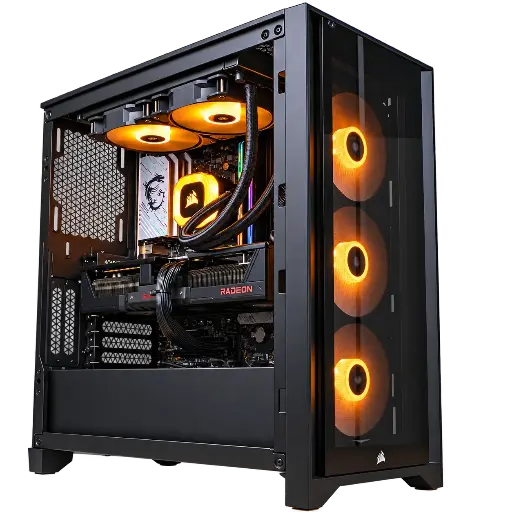
PC Prism : Wi-Fi 7 et Bluetooth 5.4
RX 9070 XT 16 Go et 32 Go de DDR5 : le 1440p en ultra, sans fil.
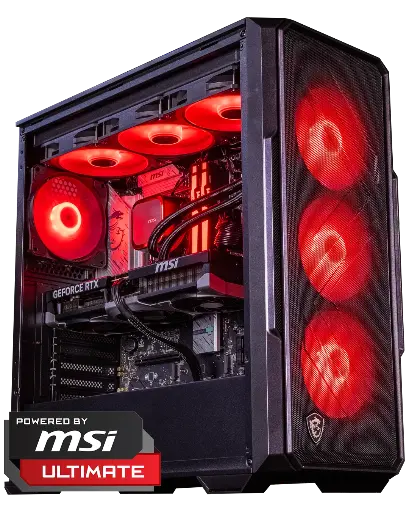
PC Abyssin : Wi-Fi 6E et Bluetooth
RTX 5070 Ti 16 Go et Ryzen 5 7500X3D : les jeux PlayStation sur PC en 1440p et en 4K.
La manette décroche en Bluetooth et votre PC n'a pas de Wi-Fi intégré ? Notre guide carte Wi-Fi ou clé Wi-Fi pour PC gamer vous aide à choisir la bonne solution.
FAQ : la manette PS5 sur PC
Peut-on utiliser une manette PS5 sur PC ?
Oui, en USB-C ou en Bluetooth, sous Windows 10 et 11. Steam la gère directement.
Comment mettre la manette PS5 en mode appairage ?
Maintenez la touche PS et la touche Créer en même temps jusqu'à ce que la barre lumineuse clignote.
Le retour haptique fonctionne-t-il sur PC ?
Oui, dans les jeux compatibles, mais seulement en USB : Sony indique que le retour haptique nécessite une connexion USB sur PC.
Faut-il un adaptateur Bluetooth ?
Seulement si votre PC n'a pas de Bluetooth. Les PC FlowUP présentés dans cet article l'intègrent déjà.
Ma manette PS5 n'est pas reconnue dans un jeu, que faire ?
Activez Steam Input dans les paramètres de Steam, ou ajoutez le jeu à Steam comme jeu non-Steam pour que la manette soit traduite en manette Xbox.
