
Par l'équipe FlowUP, assembleur de PC gaming à Genappe (Belgique) · Mis à jour le 29 septembre 2026
En bref : sur un nouveau PC, faites dans l'ordre : 1) vérifier les branchements (écran sur la carte graphique, alimentation sur ON), 2) laisser le premier démarrage se faire, même s'il est long ou redémarre une fois, 3) contrôler dans le BIOS que le processeur, la RAM et le SSD sont reconnus, 4) installer ou finaliser Windows, 5) lancer Windows Update puis installer les pilotes de la carte graphique, 6) activer le profil XMP ou EXPO de la RAM. Ne jouez qu'après ces étapes.
Nouveau PC : que faire en premier ?
Vous venez de monter votre PC ou d'en recevoir un tout neuf. Tout est branché, le bouton est là, et l'envie de lancer un jeu aussi. Prenez quand même vingt minutes pour faire les choses dans l'ordre : c'est ce qui évite l'écran noir, la RAM qui tourne à moitié de sa vitesse ou l'écran bloqué à 60 Hz alors qu'il en affiche 165.
Ce guide va droit au but, étape par étape, du tout premier allumage aux réglages qui changent vraiment les performances.
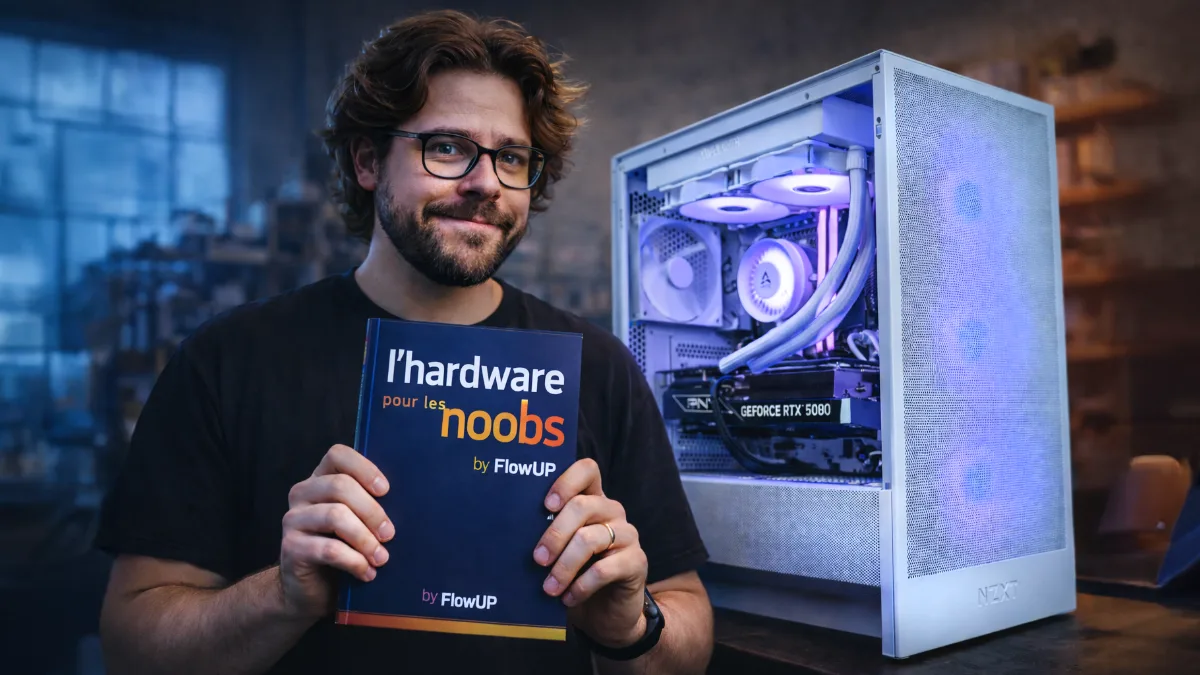
Un premier démarrage bien mené évite la plupart des mauvaises surprises.
La checklist du premier démarrage
| Étape | Action | Ce qu'il faut faire | Durée indicative |
|---|---|---|---|
| 1 | Vérifier les branchements | Écran sur la carte graphique, câble secteur, interrupteur de l'alimentation sur I | 2 min |
| 2 | Premier allumage | Laisser le PC initialiser la mémoire, sans l'éteindre | 1 à 3 min |
| 3 | Contrôle dans le BIOS | Processeur, quantité de RAM, SSD, température au repos | 3 min |
| 4 | Windows | Installation propre ou assistant de configuration | 15 à 30 min |
| 5 | Mises à jour et pilotes | Windows Update, pilote de la carte graphique, chipset | 15 min |
| 6 | XMP / EXPO | Activer le profil de la RAM dans le BIOS | 2 min |
| 7 | Réglages finaux | Fréquence de l'écran, point de restauration | 5 min |
Avant d'allumer : les vérifications indispensables
La plupart des « PC qui ne marchent pas » au premier démarrage ont une cause toute bête. Avant d'appuyer sur le bouton, vérifiez :
- que l'écran est branché sur la carte graphique, pas sur les sorties vidéo de la carte mère : c'est l'erreur numéro un ;
- que le câble d'alimentation est bien enfoncé des deux côtés ;
- que l'interrupteur de l'alimentation, à l'arrière du PC, est sur I (et non sur O) ;
- que le clavier et la souris sont branchés ;
- que l'écran est allumé et réglé sur la bonne source (HDMI ou DisplayPort).
Pensez aussi à l'emplacement : un PC collé au mur ou posé sur la moquette chauffe plus. Nous l'expliquons dans où mettre son PC gamer.
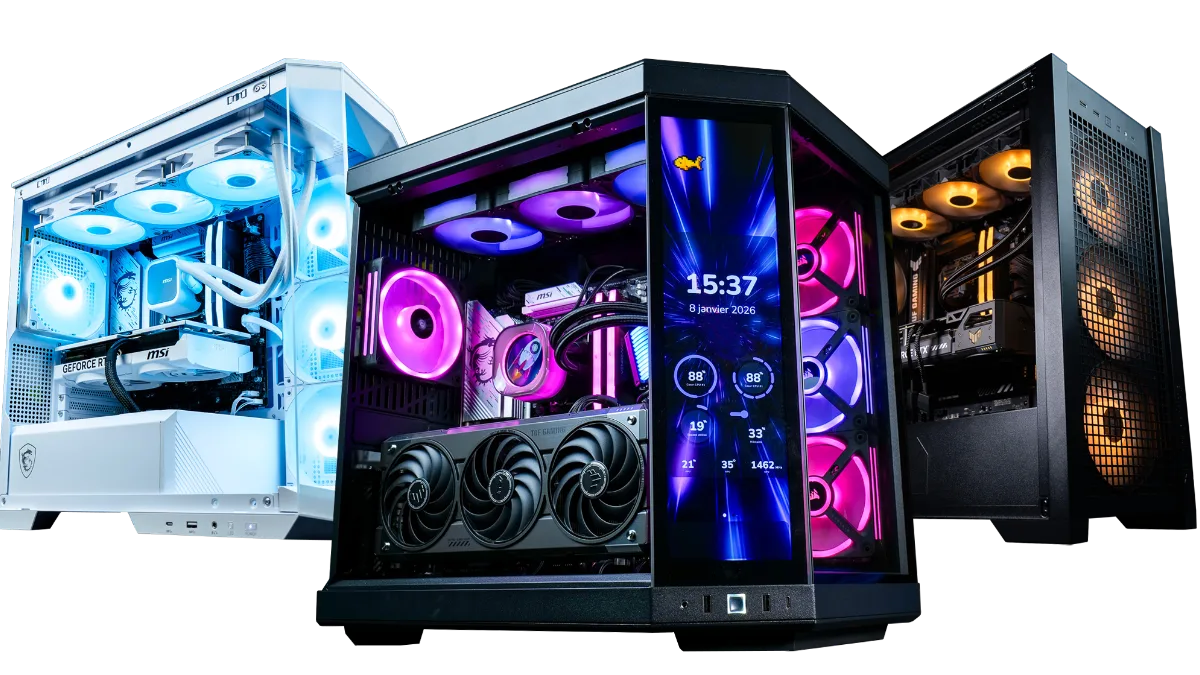
Écran branché sur la carte graphique : la vérification qui règle la moitié des écrans noirs.
Premier allumage : ce qui est normal
Le tout premier démarrage d'un PC n'est jamais instantané. La carte mère teste et entraîne la mémoire (« memory training »), surtout avec de la DDR5 récente. Vous pouvez donc voir, sans que ce soit une panne :
- un démarrage nettement plus long que d'habitude, parfois plus d'une minute ;
- un ou deux redémarrages automatiques ;
- des ventilateurs qui montent en régime puis se calment ;
- un écran noir pendant plusieurs dizaines de secondes.
Tant que le PC ne s'éteint pas brutalement, ne touchez à rien et laissez-le travailler.
Aucun affichage à l'écran : comment réagir
Si l'écran reste noir après une ou deux minutes :
- vérifiez à nouveau que le câble vidéo est sur la carte graphique ;
- changez manuellement la source d'entrée de l'écran ;
- testez un autre câble ou un autre port (DisplayPort plutôt que HDMI, par exemple) ;
- patientez encore une minute lors du tout premier démarrage.
Si rien ne s'allume du tout (ni ventilateurs, ni LED), passez à notre guide mon ordinateur ne démarre pas.
Le BIOS : quoi vérifier au premier démarrage
Appuyez sur Suppr (DEL) ou F2 dès l'allumage pour entrer dans le BIOS (UEFI), selon la marque de la carte mère. Ce n'est pas obligatoire, mais c'est le meilleur moyen de vérifier que tout est bien reconnu :
- le modèle du processeur ;
- la quantité totale de RAM (32 Go installés doivent afficher 32 Go) ;
- le SSD principal ;
- la température du processeur au repos, qui doit rester raisonnable.
Si tout est détecté, ne modifiez rien d'autre pour l'instant.
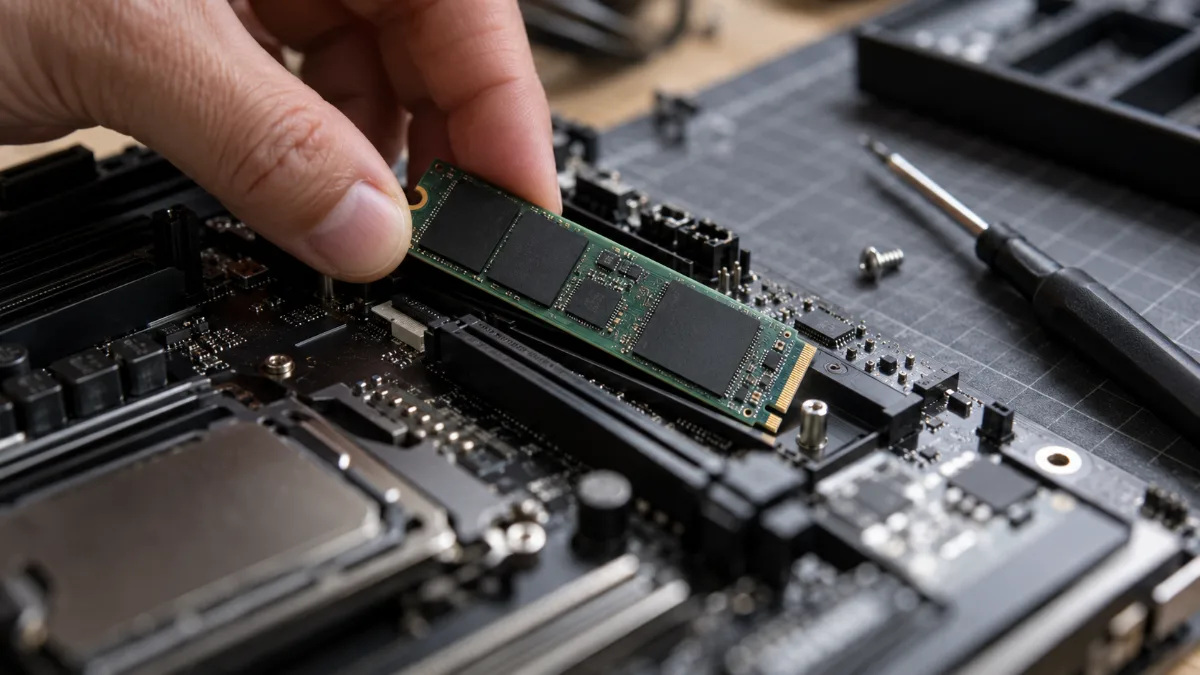
Le SSD principal doit apparaître dans le BIOS dès le premier démarrage.
Installer Windows proprement
Si Windows n'est pas installé
- Créez une clé USB d'installation avec l'outil officiel de Microsoft (Media Creation Tool), sur un autre PC.
- Démarrez le nouveau PC avec la clé branchée.
- Choisissez le SSD principal et laissez Windows créer les partitions.
Si Windows est déjà installé
- Suivez l'assistant de configuration (langue, clavier, réseau).
- Connectez-vous avec un compte Microsoft ou un compte local.
- Sur un PC FlowUP, Windows 11 Pro est préinstallé en version d'essai : lisez ce que veut dire « version d'essai » et comment l'activer.
Évitez les versions modifiées de Windows et les outils d'activation douteux : ils sont une source classique de logiciels malveillants.
Après l'installation : mises à jour et pilotes
Une fois sur le bureau, ne lancez pas tout de suite vos jeux. Commencez par :
- Windows Update, jusqu'à ce qu'il n'y ait plus rien à installer (plusieurs redémarrages sont normaux) ;
- le pilote de la carte graphique, téléchargé sur le site de NVIDIA ou d'AMD (ou via l'application NVIDIA / AMD Software) ;
- les pilotes chipset de la carte mère si Windows ne les a pas installés ;
- la fréquence de l'écran : dans Paramètres, Système, Écran, Affichage avancé, choisissez la fréquence maximale (144, 165 ou 240 Hz). Par défaut, Windows reste souvent à 60 Hz.
Pour vérifier qu'un PC neuf tourne comme il faut, la chaîne FrenchHardware détaille les tests à faire dès la réception :
FrenchHardware, « Comment tester son nouveau PC gamer ».
XMP / EXPO : activer la vitesse de la RAM
Par défaut, la mémoire tourne à une fréquence de sécurité, bien en dessous de ce qu'indique sa fiche. Le profil XMP (Intel) ou EXPO (AMD) s'active en un clic dans le BIOS et lui rend sa vitesse nominale.
- Activez-le seulement après un premier démarrage stable.
- Enregistrez, redémarrez, et vérifiez dans le Gestionnaire des tâches (onglet Performance, Mémoire) que la vitesse affichée a augmenté.
- Si le PC ne redémarre plus, la carte mère revient en général seule aux réglages par défaut après quelques tentatives.
Après une mise à jour du BIOS, vérifiez que le profil est toujours actif : la mise à jour remet souvent les réglages par défaut.
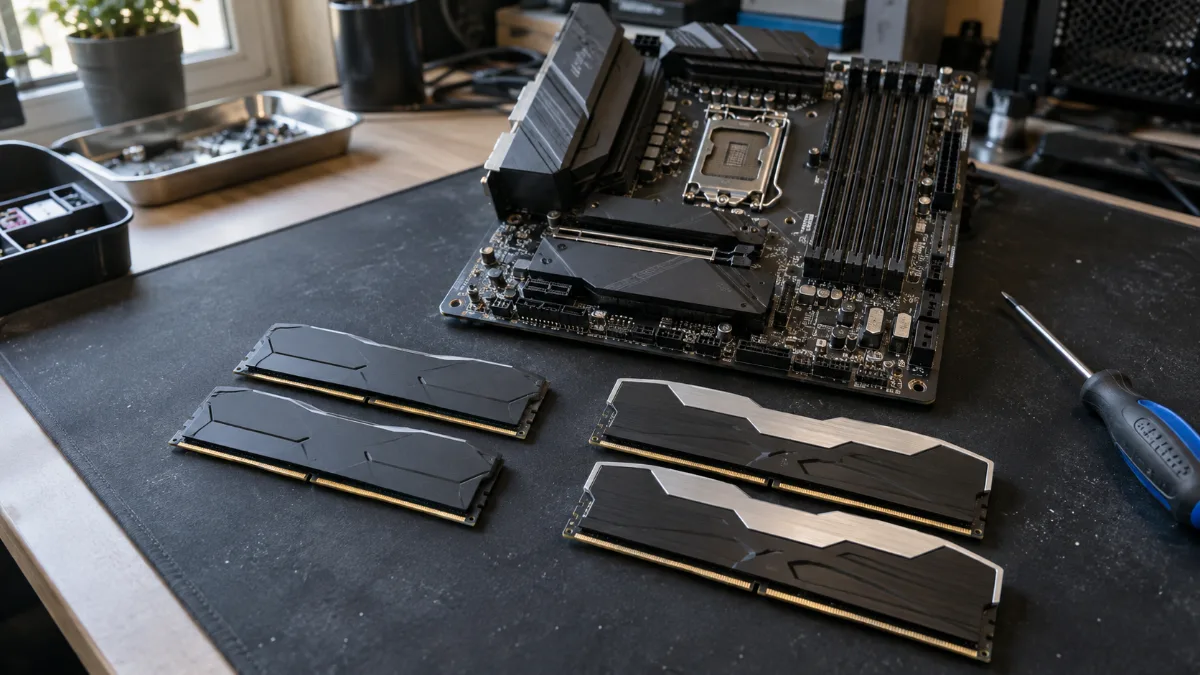
Sans XMP ou EXPO, la RAM tourne bien en dessous de sa vitesse annoncée.
Ce qu'il ne faut pas faire au premier démarrage
- Débrancher ou rebrancher des composants PC allumé.
- Modifier des réglages du BIOS au hasard.
- Forcer l'extinction à répétition pendant le premier démarrage.
- Installer quinze logiciels d'un coup avant les pilotes.
- Overclocker dès le premier jour.
Un PC stable est un PC qu'on fait évoluer progressivement. Une fois tout en place, vous pouvez tester les performances de votre PC pour vérifier que tout tourne comme prévu, et surveiller les températures si le PC chauffe (PC qui chauffe trop).
Des PC gamer prêts à démarrer
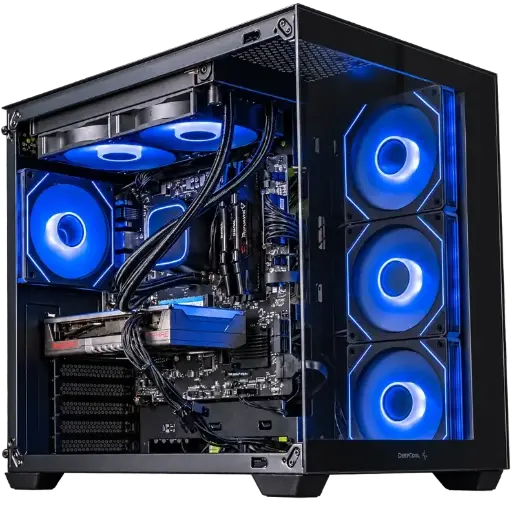
PC Spike, Radeon RX 9060 XT
Ryzen 7 5700X, Radeon RX 9060 XT et 16 Go de DDR4 : pour jouer en 1080p avec des réglages élevés.
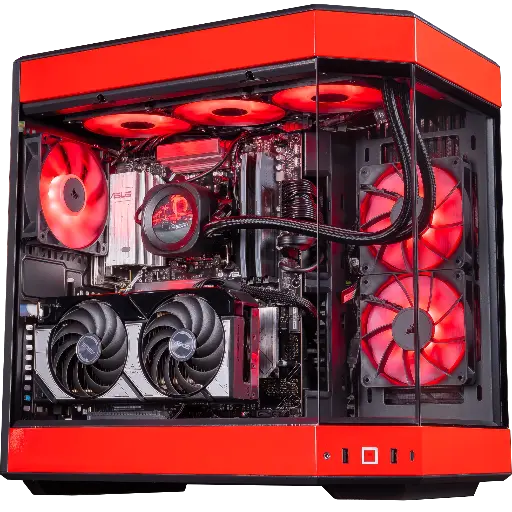
PC Rivals, GeForce RTX 5070
RTX 5070, Ryzen 7 9800X3D et 32 Go de DDR5 : taillé pour le 1440p à haute fréquence.
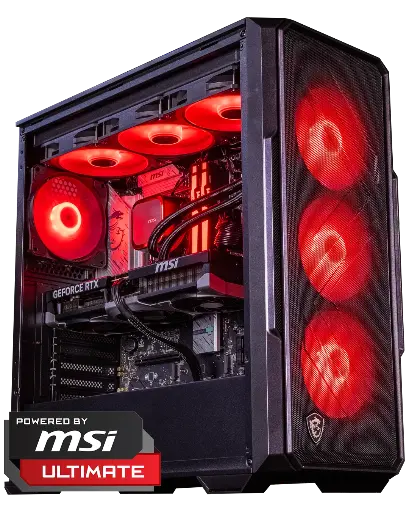
PC Abyssin, GeForce RTX 5070 Ti
RTX 5070 Ti 16 Go et Core Ultra 5 245KF : pour le 1440p exigeant.
Vous jouez à la manette ? Notre guide connecter une manette PS5 sur PC détaille l'USB, le Bluetooth et les réglages Steam.
FAQ : premier démarrage d'un PC
Nouveau PC : que faire en premier ?
Vérifier les branchements, laisser le premier démarrage se faire, contrôler le BIOS, installer ou configurer Windows, lancer Windows Update puis installer le pilote de la carte graphique, et enfin activer le profil XMP ou EXPO de la RAM.
Pourquoi le premier démarrage est-il si long ?
La carte mère teste et calibre la mémoire lors du premier allumage. Avec de la DDR5, cela peut prendre plus d'une minute et provoquer un ou deux redémarrages. C'est normal.
Comment démarrer un PC pour la première fois ?
Branchez l'écran sur la carte graphique, mettez l'interrupteur de l'alimentation sur I, appuyez sur le bouton du boîtier et patientez sans rien toucher jusqu'à l'apparition du logo ou du BIOS.
Faut-il mettre à jour le BIOS d'un PC neuf ?
Pas systématiquement. Si le PC est stable et que tout est reconnu, rien ne presse. Une mise à jour se justifie pour corriger un problème précis ou prendre en charge un nouveau processeur.
Mon écran reste à 60 Hz, est-ce normal ?
Oui, Windows choisit souvent 60 Hz par défaut. Réglez la fréquence maximale dans les paramètres d'affichage avancés, avec un câble DisplayPort ou HDMI compatible.
