
Par l'équipe FlowUP, assembleur de PC gaming à Genappe (Belgique) · Mis à jour le 28 septembre 2026
En bref : sous Windows 10 ou 11, maintenez Maj (Shift) en cliquant sur Redémarrer, puis Dépannage > Options avancées > Paramètres du microprogramme UEFI > Redémarrer. Au démarrage du PC, appuyez plusieurs fois sur la touche du BIOS : Suppr sur la plupart des cartes mères de PC fixes (MSI, Gigabyte, ASUS), F2 sur beaucoup de portables (Dell, Acer, ASUS), F10 ou Échap chez HP, F1 ou F2 chez Lenovo.
Accéder au BIOS (ou UEFI) de votre ordinateur est une étape essentielle pour modifier les paramètres de bas niveau du système.
Configurer le matériel, changer l’ordre de démarrage, activer le profil XMP de la RAM ou dépanner un PC qui ne démarre plus : dans tous ces cas, il faut savoir entrer dans le BIOS.
Voici les 4 méthodes qui fonctionnent sous Windows 10 et 11, les touches par marque de PC et de carte mère, et les solutions quand le BIOS refuse de s’afficher.
Accéder au BIOS : les 4 méthodes
Méthode 1 : depuis Windows 10 et 11 (Maj + Redémarrer)
La méthode la plus directe pour accéder au BIOS/UEFI est de passer par Windows.
Voici les étapes à suivre :
Étape 1 : Redémarrage avec la touche SHIFT
- Cliquez sur le bouton « Redémarrer » tout en maintenant la touche SHIFT (au-dessus de CTRL) enfoncée.
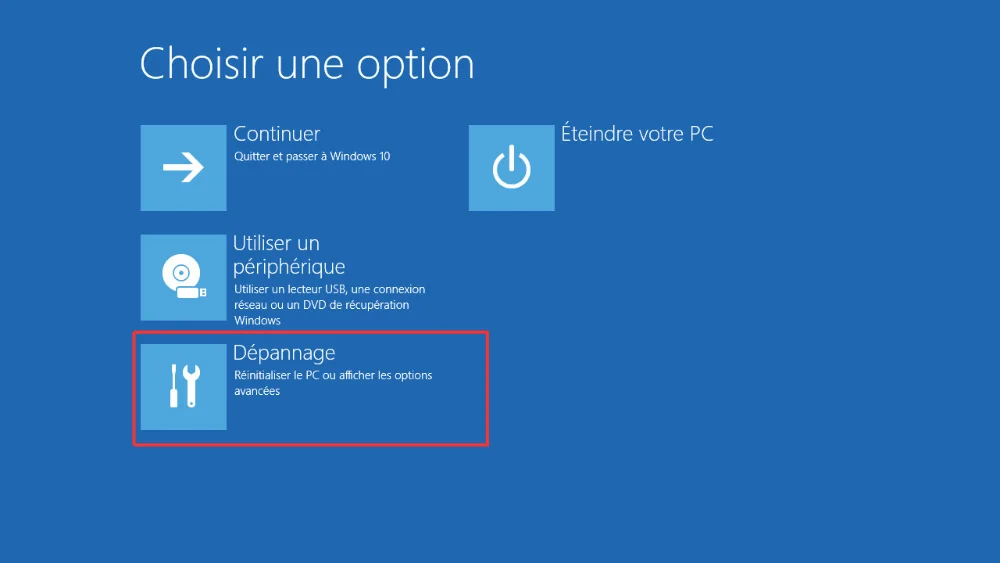
- Un menu bleu apparaîtra alors. Sélectionnez l'option « Dépannage ».
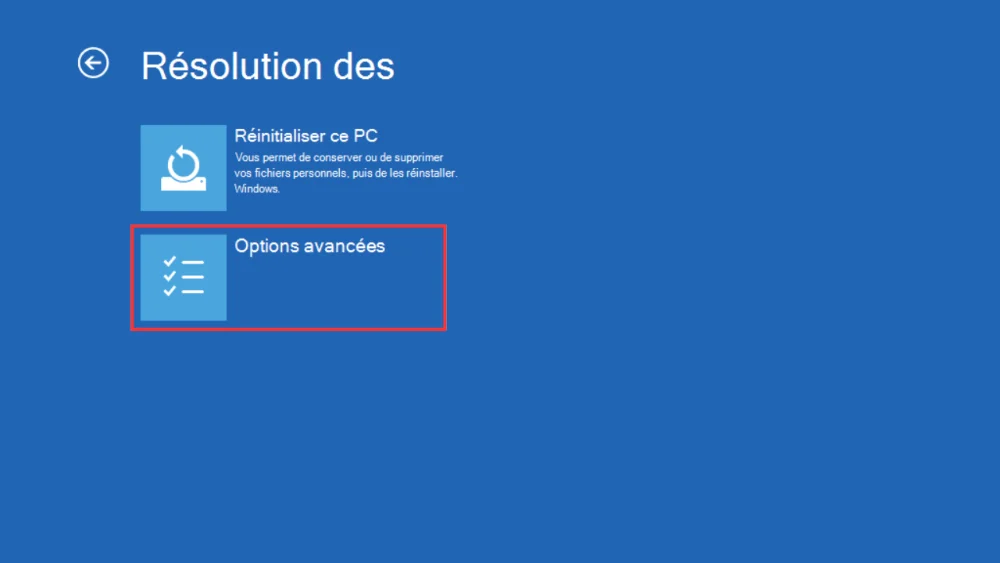
- Cliquez sur « Options avancées ».
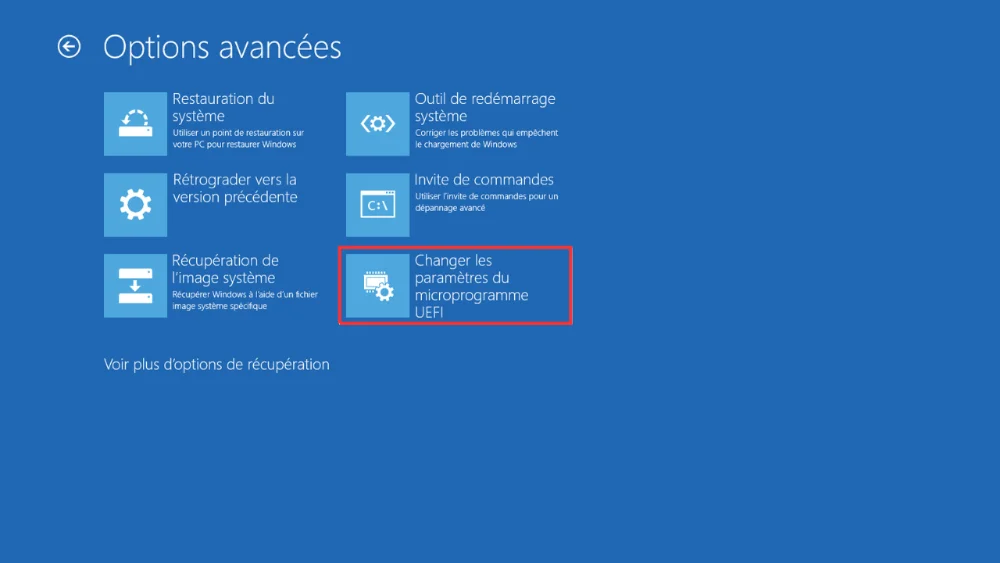
- Sélectionnez « Changer les paramètres du microprogramme UEFI ».
- Cliquez sur « Redémarrer ».
La vidéo ci-dessous (Yannis Astuces PC) montre le chemin complet sous Windows 10 et 11, du bouton Redémarrer jusqu’à l’écran de l’UEFI :
Variantes sur Windows 11
Sur Windows 11, la méthode est identique à celle de Windows 10, mais les icônes et l’agencement peuvent légèrement différer.
Une autre méthode consiste à :
- Maintenir la touche Shift tout en cliquant sur Redémarrer depuis l’écran de connexion.
- Suivre les mêmes étapes via les options de récupération.
Si l’option « Paramètres du microprogramme UEFI » n’apparaît pas
- Votre machine utilise peut-être un BIOS hérité (Legacy) et non UEFI. Vérifiez via l’utilitaire msinfo32 ( Appuyez sur Windows + R et tapez msinfo32 puis validez ).
- Assurez-vous que votre système est à jour (Windows Update).
- Certains constructeurs désactivent cette fonction dans les versions bridées de BIOS. Consultez la documentation de votre carte mère.
Méthode 2 : Accéder au menu bleu à partir des Paramètres
- Cliquez sur le logo Windows en bas à gauche de l'écran.
- Accédez aux paramètres en cliquant sur l'icône de l'écrou.

- Sélectionnez « Mise à jour et sécurité ».
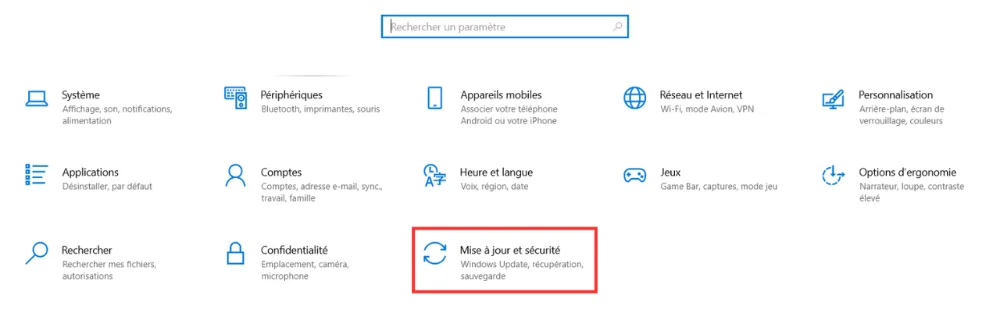
- Dans le menu de gauche, cliquez sur « Récupération ».
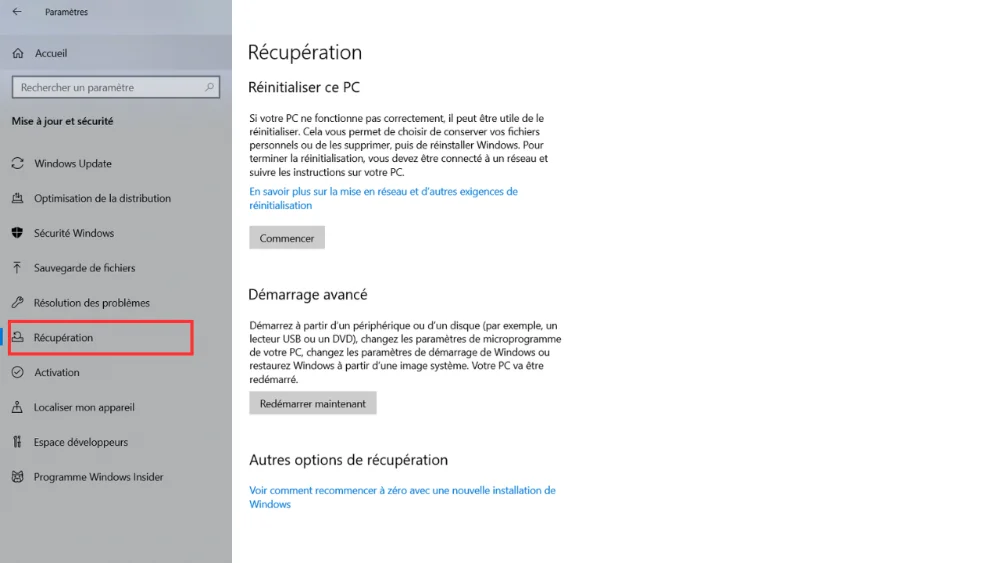
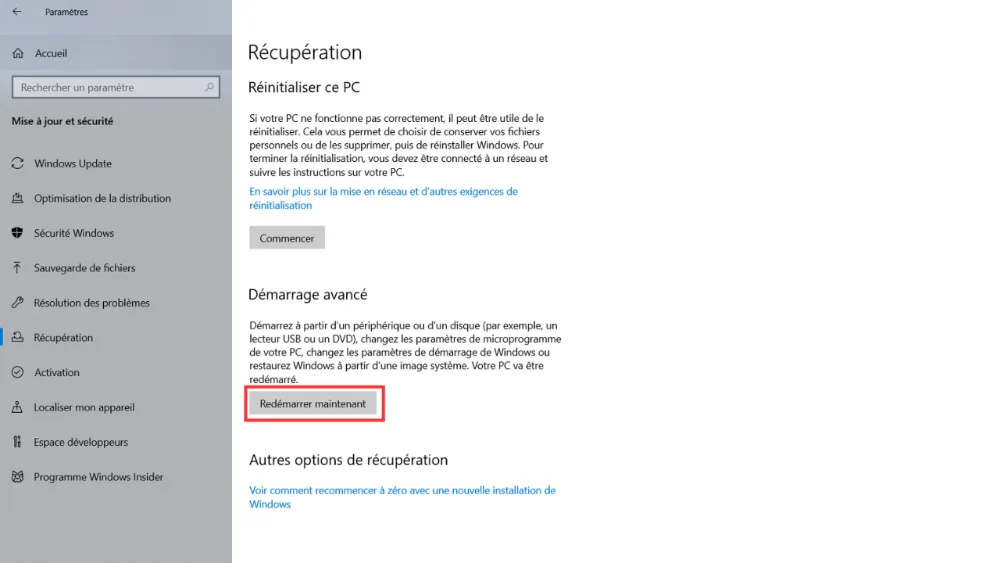
- Sous « Démarrage avancé », cliquez sur « Redémarrer maintenant ».
- Sous Windows 11, le chemin est Paramètres > Système > Récupération > Démarrage avancé > Redémarrer maintenant. Poursuivez ensuite comme dans la méthode 1 : Dépannage, Options avancées, Paramètres du microprogramme UEFI.
Méthode 3 : accéder au BIOS au démarrage de l'ordinateur
Il peut être nécessaire d'accéder au BIOS sans passer par Windows, notamment si Windows ne démarre pas.
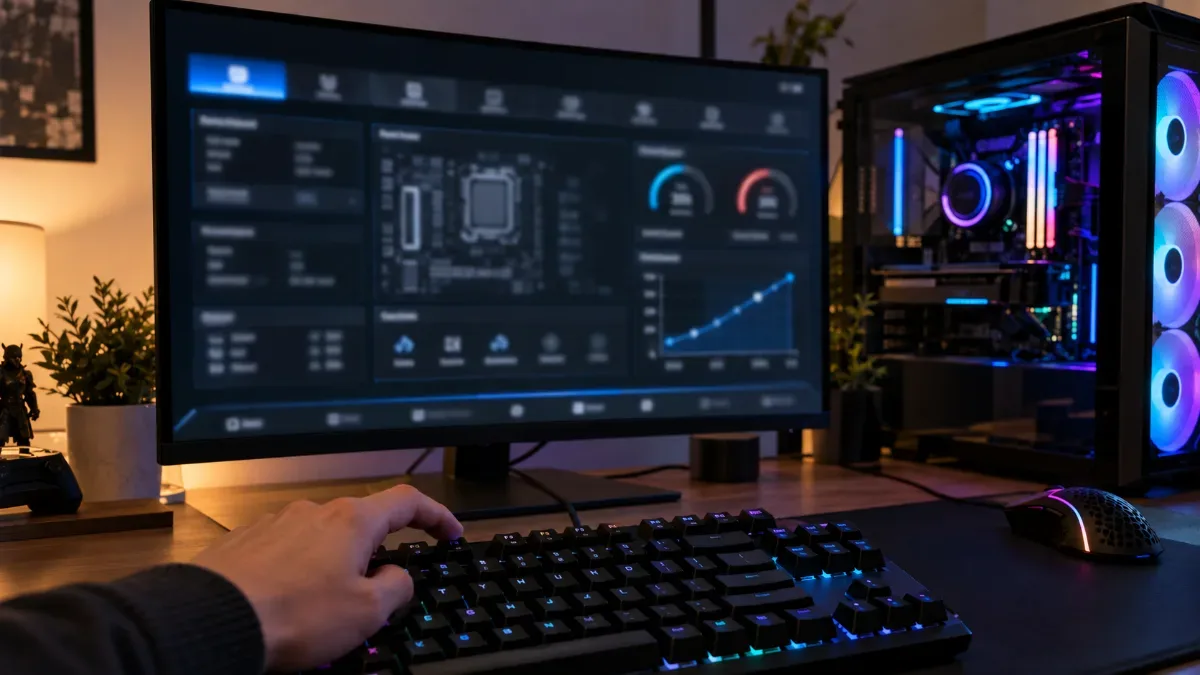
La méthode est toujours la même : allumez le PC et appuyez plusieurs fois sur la touche du BIOS dès les premières secondes, avant que le logo de Windows n’apparaisse.
Touche d’accès selon la marque (tableau des touches courantes)
Lorsque l’ordinateur démarre, il est possible d’accéder au BIOS en appuyant sur une touche spécifique.
Celle-ci dépend de la marque du PC ou de la carte mère :
| Marque | Touche d’accès au BIOS |
ASUS | Suppr ou F2 |
HP | F10 ou Échap |
Dell | F2 |
Lenovo | F1 ou F2 |
Acer | F2 |
MSI | Suppr |
Toshiba | F2 |
Gigabyte | Suppr |
ASRock | F2 ou Suppr |
À quelle vitesse faut-il appuyer sur la touche ?
Le moment est critique : vous devez appuyer sur la touche dès que vous appuyez sur le bouton Power du PC. Appuyez plusieurs fois (rapidement) sans interruption jusqu’à l’apparition du menu BIOS. Si vous attendez trop, le système d’exploitation risque de démarrer avant.
Astuce : clavier USB vs clavier Bluetooth
Les claviers sans fil Bluetooth ne sont pas reconnus avant le lancement du système d’exploitation. Utilisez un clavier USB filaire pour accéder au BIOS. Certains dongles sans fil propriétaires (Logitech Unifying par exemple) fonctionnent également, mais ce n’est pas garanti.
Méthode 4 : la commande shutdown (la plus rapide)
Si Windows démarre, une seule commande suffit pour redémarrer directement dans le BIOS/UEFI. Ouvrez l’Invite de commandes en tant qu’administrateur et tapez :
shutdown /r /fw /t 0
Le paramètre /r redémarre le PC, /fw demande au prochain démarrage d’ouvrir l’interface du micrologiciel (l’UEFI) et /t 0 supprime le délai d’attente. Cette commande ne fonctionne que sur un PC en mode UEFI (documentation Microsoft).
Cas spécifique : accéder au BIOS sur un PC portable
Les PC portables ont souvent des séquences de démarrage plus rapides et une interface limitée. Certains fabricants masquent les informations à l’écran pour un boot plus rapide, rendant l’accès au BIOS plus difficile. Il peut également y avoir des touches de raccourci supplémentaires à activer, comme la touche Fn.
Modèles HP, Dell, ASUS, Acer : touches spécifiques
- HP : F10 ou Échap
- Dell : F2 (parfois Fn+F2)
- ASUS : F2 (maintenir dès l’allumage)
- Acer : F2 ou Fn+F2 (selon le BIOS et modèle)
Il est parfois nécessaire de désactiver le démarrage rapide dans les paramètres Windows pour avoir le temps d'appuyer sur la touche d’accès.
Que faire si le Secure Boot bloque l'accès ?
Le Secure Boot peut empêcher certaines options de démarrage ou l’accès à des périphériques.
Pour désactiver cette option :
- Accédez au BIOS/UEFI via la méthode Windows ou au démarrage.
- Recherchez l’option Secure Boot dans l’onglet Security ou Boot.
- Modifiez le paramètre sur Disabled.
- Enregistrez les modifications et quittez (généralement F10).
Attention : Windows 11 et plusieurs jeux en ligne dotés d’un anti-triche exigent le Secure Boot. Si vous le désactivez pour une manipulation ponctuelle, pensez à le réactiver ensuite.
Comment savoir si votre PC utilise un BIOS ou l’UEFI ?
Vérification via msinfo32
Voici comment déterminer si votre système utilise UEFI ou un BIOS traditionnel :
- Appuyez sur Windows + R et tapez msinfo32 puis validez.
- Dans la fenêtre Informations système, cherchez la ligne Mode BIOS.
- Elle affichera « UEFI » ou « Hérité (Legacy) ».
Méthode alternative en ligne de commande
Ouvrez l’Invite de commandes (cmd) en tant qu’administrateur et tapez :
bcdedit
Regardez la ligne path de la section « Chargeur de démarrage Windows » : winload.efi signifie que Windows démarre en UEFI, winload.exe en BIOS hérité (Legacy).
À quoi sert le BIOS ?
Le BIOS (Basic Input Output System) est le premier programme qui se lance lorsque vous allumez votre ordinateur, avant même Windows. Il initialise les composants essentiels et démarre l'application prioritaire (généralement le système d'exploitation).
Fonctions principales du BIOS/UEFI
- Initialisation des composants : Le BIOS/UEFI initialise les composants matériels comme le processeur, la mémoire RAM et les périphériques.
- Séquence de démarrage (Boot) : Il définit l'ordre des périphériques à activer pour lancer le système d'exploitation. Vous pouvez choisir l'ordre de démarrage pour un dual boot, permettant d'avoir plusieurs systèmes d'exploitation sur un même ordinateur.
- Overclocking : De nombreux BIOS/UEFI modernes incluent des outils pour overclocker le processeur et la mémoire RAM. Pour la mémoire, c’est aussi là qu’on active le profil XMP de la RAM.
Que faire si vous n'arrivez pas à accéder au BIOS ?
Symptômes courants
- L'ordinateur démarre directement sur Windows sans afficher le message « Press F2 to enter Setup ».
- Le BIOS clignote mais ferme instantanément.
- Clavier non reconnu au démarrage (surtout en USB ou sans fil).
- Message d'erreur comme « No Bootable Device » sans accès au BIOS. Si le PC ne démarre pas du tout, suivez notre guide mon ordinateur ne démarre pas.
Écran noir dès l’allumage, sans logo ni message ? Le problème vient alors plutôt de l’affichage : voyez notre guide écran noir, pas d’affichage : causes et solutions.
Solutions : CMOS Reset, touche mal reconnue, clavier non actif
- Vérifiez le clavier : privilégiez un clavier USB filaire. Évitez les modèles Bluetooth qui nécessitent Windows pour être reconnus.
- Redémarrez en appuyant en boucle sur plusieurs touches : Suppr, F2, F10, Échap selon la marque.
- Déconnectez tout périphérique externe : clé USB, disque dur, carte SD qui pourraient interférer avec le boot.
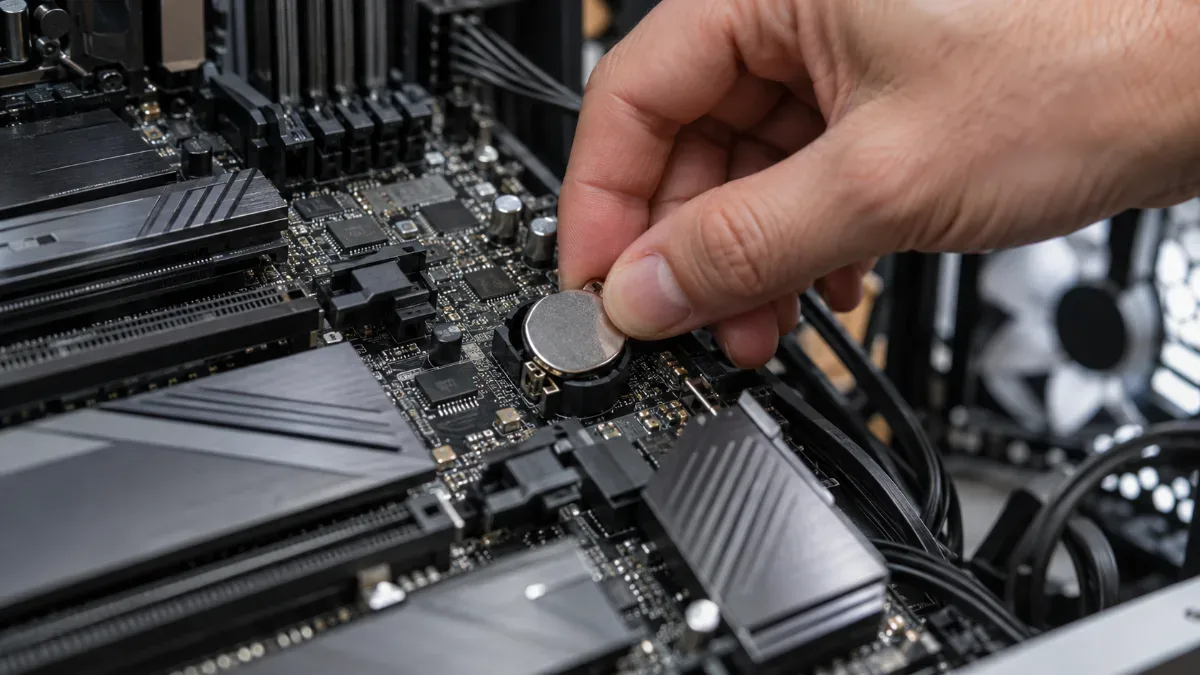
- Réinitialisez le CMOS : éteignez l’ordinateur, ouvrez le boîtier (sur PC fixe), retirez la pile bouton pendant 1 minute, puis remettez-la.
- Utilisez la méthode Windows de démarrage avancé (cf. section précédente) si votre OS démarre encore.
Vous préférez un PC déjà monté et prêt à jouer, sans avoir à régler le BIOS vous-même ? Voici un exemple de configuration gaming de notre catalogue :
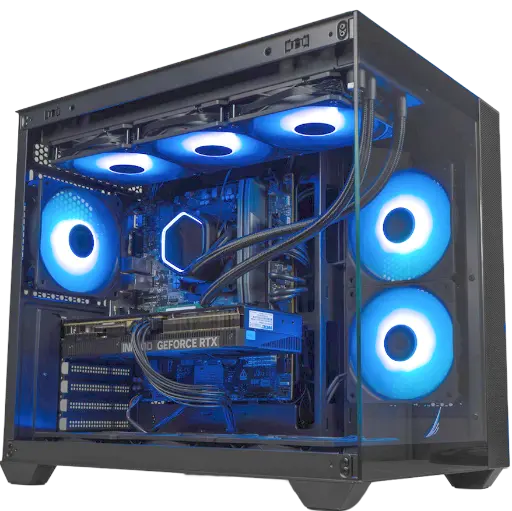
PC Umbra, GeForce RTX 5070
Ryzen 5 7500F et RTX 5070 12 Go pour jouer en 1440p. Retrouvez aussi tous nos PC gamer.
FAQ : accéder au BIOS et régler ses paramètres
Quelle touche pour accéder au BIOS ?
Cela dépend du fabricant : Suppr sur la plupart des cartes mères de PC fixes (MSI, Gigabyte, ASUS), F2 sur beaucoup de portables (Dell, Acer, ASUS), F10 ou Échap chez HP, F1 ou F2 chez Lenovo. Appuyez plusieurs fois dès l’allumage.
Comment aller dans le BIOS sur Windows 11 ?
Maintenez Maj en cliquant sur Redémarrer, puis choisissez Dépannage > Options avancées > Paramètres du microprogramme UEFI > Redémarrer. Le PC redémarre directement dans l’UEFI, sans avoir à viser la bonne touche.
Comment accéder au BIOS si Windows ne démarre pas ?
Redémarrez l'ordinateur et appuyez plusieurs fois sur la touche dédiée (généralement Suppr, F2 ou F10) dès l’allumage. Si l’écran reste noir, consultez notre guide écran noir, pas d’affichage.
Quelle est la différence entre le BIOS et l'UEFI ?
L’UEFI est le successeur moderne du BIOS : interface graphique utilisable à la souris, prise en charge des disques de plus de 2 To et du Secure Boot. Par habitude, on continue d’appeler « BIOS » l’UEFI des cartes mères récentes.
Peut-on accéder au BIOS sans redémarrer l'ordinateur ?
Non. Le BIOS/UEFI s’exécute avant Windows : il faut toujours redémarrer pour y entrer, que ce soit par le menu de Windows, la commande shutdown ou la touche au démarrage.
Quels sont les risques de modifier les paramètres du BIOS ?
Des réglages incorrects (tensions, fréquences, ordre de démarrage) peuvent rendre le système instable ou empêcher le démarrage. Ne modifiez que ce que vous comprenez, et notez les valeurs d’origine avant de changer quoi que ce soit.
Comment réinitialiser les paramètres du BIOS ?
Dans le BIOS, choisissez l’option « Load Optimized Defaults » ou « Load Setup Defaults » (la touche de raccourci est généralement indiquée en bas de l’écran), puis enregistrez. Si le BIOS n’est plus accessible, faites un Clear CMOS.
