
Par l'équipe FlowUP, assembleur de PC gaming à Genappe (Belgique) · Mis à jour le 28 septembre 2026
En bref : pour tester les performances de votre PC, lancez un benchmark gratuit adapté à ce que vous voulez mesurer : 3DMark (Steel Nomad ou Time Spy) pour la carte graphique et le jeu, Cinebench 2024 pour le processeur, CrystalDiskMark pour le SSD, et le benchmark intégré de vos jeux pour les FPS réels. Comparez ensuite votre score à celui d'une configuration identique : un écart de plus de 10 % signale souvent un souci de pilote, de température ou de réglage.
Tester les performances de son PC : la réponse courte
Un score PC n'a de sens que comparé à quelque chose : une config identique, votre propre score d'avant, ou les FPS que vous attendez dans un jeu. L'objectif n'est pas d'obtenir le plus gros chiffre, c'est de vérifier que votre PC donne ce qu'il doit, et de repérer le composant qui le freine.
La méthode tient en trois étapes : identifier le matériel, lancer un benchmark par composant, puis comparer et interpréter. Comptez une demi-heure, PC branché, applications fermées.
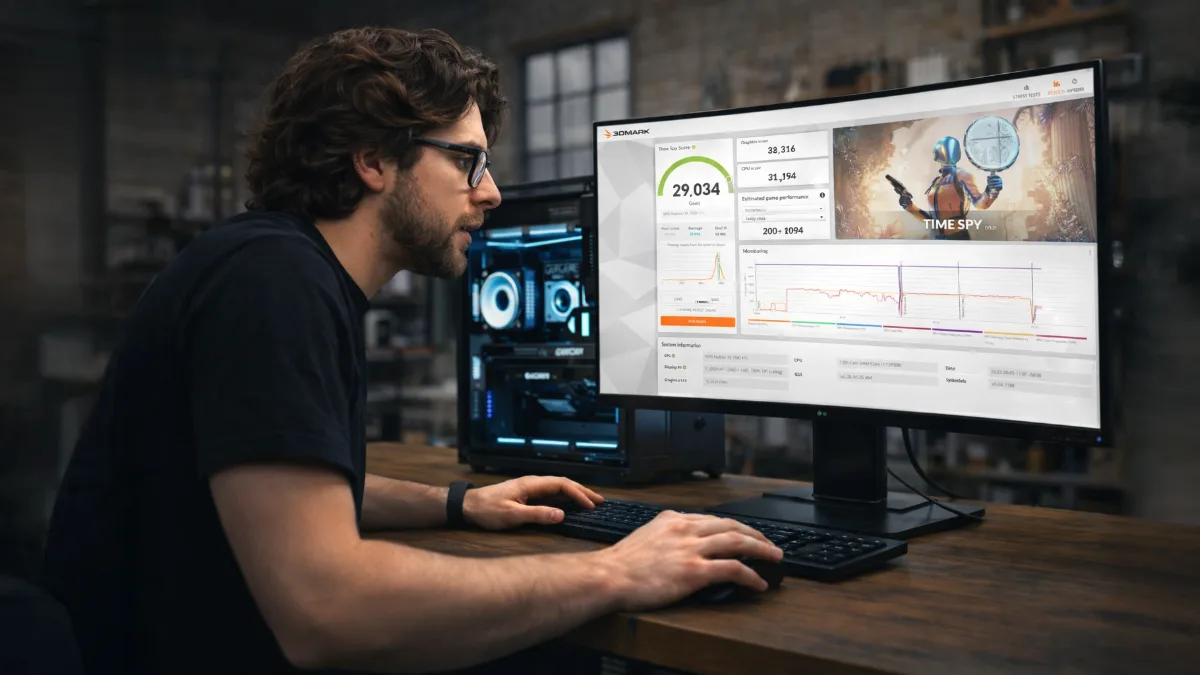
Un score ne vaut que comparé à une configuration identique.
Étape 1 : identifier le matériel de votre PC
Avant de tester, notez exactement ce que contient votre PC. Le Gestionnaire des tâches (onglet Performance) indique le processeur, la RAM, le stockage et la carte graphique. Pour plus de détails, CPU-Z donne la fréquence de la mémoire et vérifie le double canal, et GPU-Z la carte graphique exacte et sa version de pilote.
Vérifiez au passage deux réglages qui faussent souvent les résultats : la mémoire doit tourner à sa fréquence nominale (profil XMP ou EXPO activé), et le pilote graphique doit être récent (mettre à jour ses pilotes).
Étape 2 : les benchmarks gratuits à utiliser
| Ce que vous testez | Outil | Ce qu'il vous apprend |
|---|---|---|
| Carte graphique et jeu | 3DMark (Steel Nomad, Time Spy) | Score graphique comparable, version de démonstration gratuite sur Steam |
| Processeur | Cinebench 2024 | Score mono-cœur et multi-cœur, gratuit |
| SSD et disques | CrystalDiskMark | Débits de lecture et d'écriture, gratuit |
| Stabilité sous charge | OCCT | Tests processeur, carte graphique et alimentation, avec surveillance des températures |
| FPS réels | Benchmark intégré au jeu + MSI Afterburner | La mesure qui compte vraiment : FPS moyens et 1 % low |
| Températures et fréquences | HWiNFO | Détecte une surchauffe qui fait baisser les performances |
Quelques règles pour des résultats fiables :
- fermez le navigateur, Discord et les téléchargements ;
- sur un portable, branchez le chargeur et choisissez le mode performances ;
- lancez chaque test deux ou trois fois et gardez la moyenne ;
- surveillez les températures pendant le test.
Méfiez-vous des scores globaux « tout-en-un » : ils mélangent des composants très différents et sont parfois pondérés de façon contestable. Un benchmark par composant, puis un vrai jeu, donne une image bien plus juste.
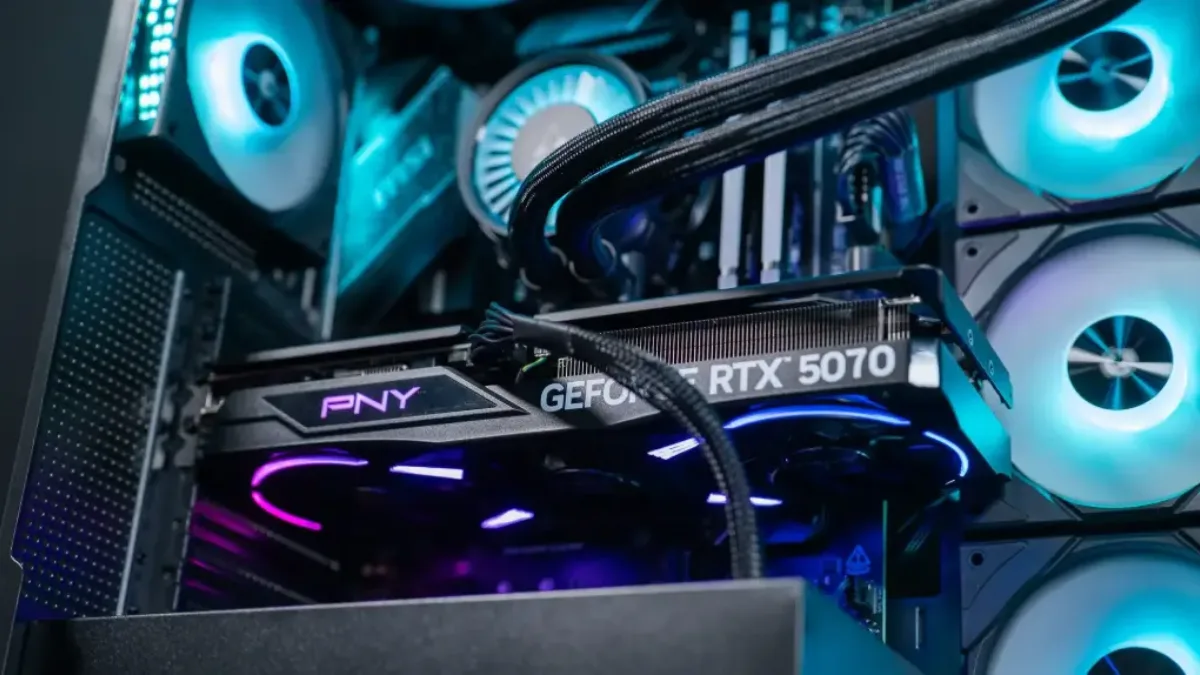
Pour la carte graphique, 3DMark et un vrai jeu valent mieux qu'un score global.
Notre chaîne FrenchHardware montre en vidéo comment tester un PC gamer à la réception, étape par étape :
FrenchHardware, « Comment tester son nouveau PC gamer ».
Et le score Windows (WinSAT) ?
Windows n'affiche plus d'indice de performance depuis longtemps, mais l'outil WinSAT existe toujours. Ouvrez PowerShell en administrateur, tapez winsat formal, patientez quelques minutes, puis Get-CimInstance Win32_WinSAT pour afficher les notes (processeur, mémoire, graphisme, disque). Utile pour repérer un disque très lent, mais trop sommaire pour juger des performances en jeu : préférez les outils ci-dessus.
Étape 3 : interpréter les résultats
Comparez votre score à celui d'une configuration identique (même processeur, même carte graphique) : les classements de 3DMark et de Cinebench le permettent directement. Un écart de quelques pour cent est normal. Au-delà d'environ 10 %, cherchez la cause :
- températures élevées et fréquences qui chutent : poussière, pâte thermique, flux d'air ;
- mémoire en simple canal ou sans profil XMP/EXPO ;
- pilote dépassé ou mode d'alimentation Windows en économie ;
- déséquilibre entre processeur et carte graphique.
En jeu, regardez aussi les 1 % low : une moyenne correcte avec des creux très bas signale des saccades, souvent liées à la RAM, au stockage ou aux températures (pourquoi mon PC rame en jeu).
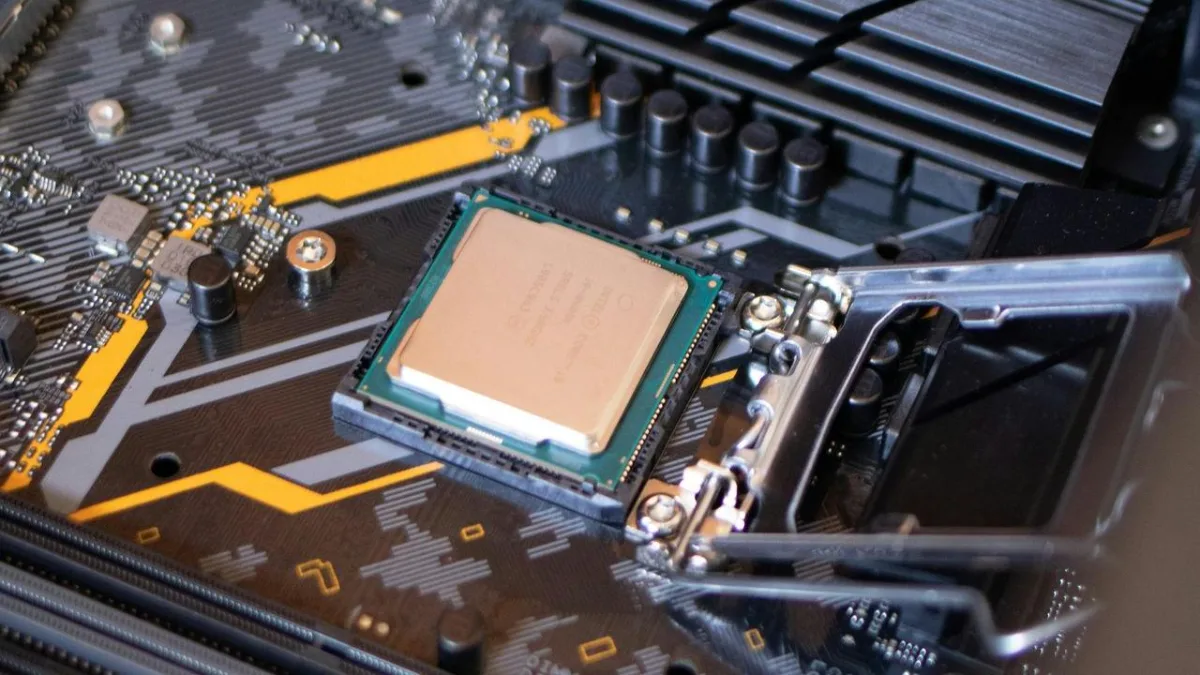
Un processeur trop chaud baisse sa fréquence : le score s'en ressent.
Quand améliorer ou remplacer son PC ?
Si votre PC atteint les scores attendus mais ne suffit plus pour vos jeux, le problème n'est plus un réglage : c'est le matériel. Identifiez le composant limitant. Si la carte graphique est à 99 % en jeu, c'est elle qu'il faut changer. Si c'est le processeur qui plafonne alors que la carte graphique attend, c'est lui.
Quand plusieurs composants ont vieilli en même temps (processeur, carte mère, RAM DDR4), un PC complet revient souvent moins cher qu'une série de mises à niveau. Pour choisir selon votre budget, voyez notre guide du meilleur PC gamer 2026.
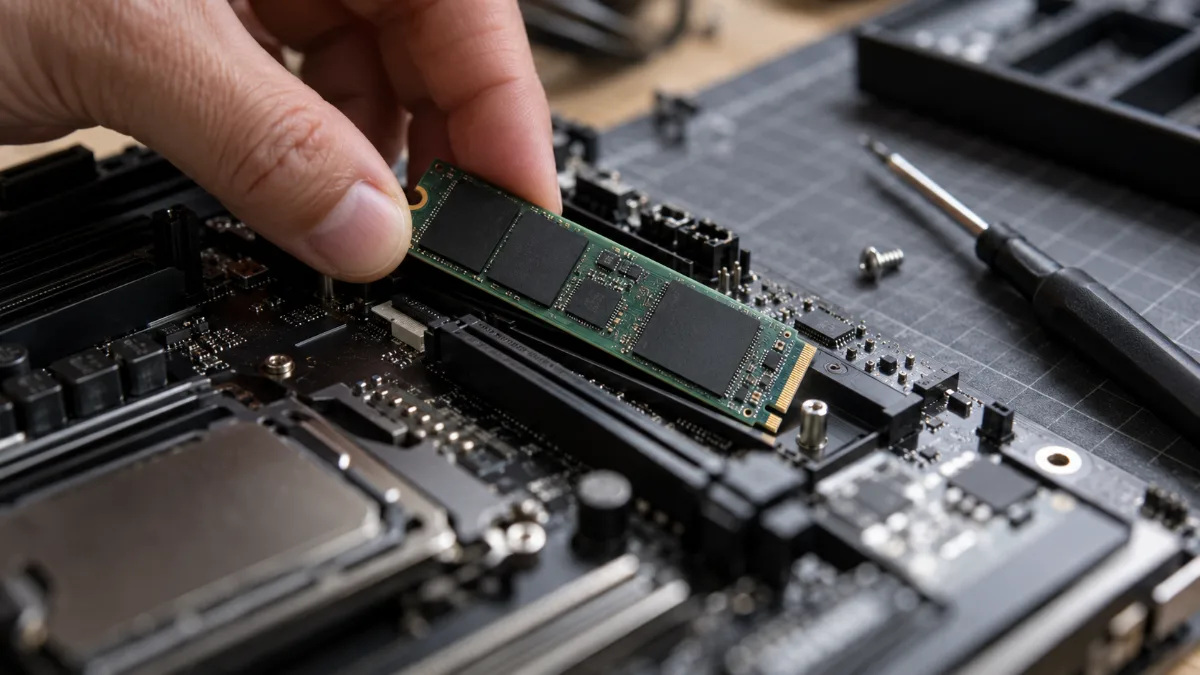
Un SSD lent se repère vite avec CrystalDiskMark.
Nos PC gamer, testés avant expédition
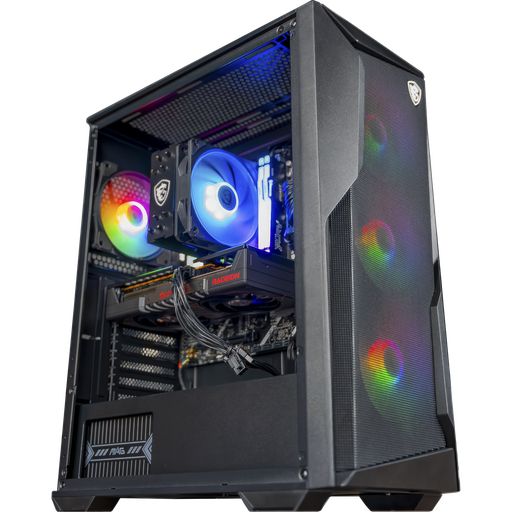
PC Rift, Radeon RX 9060 XT 16 Go
Ryzen 5 7500F, RX 9060 XT 16 Go et 16 Go de DDR5 : une config équilibrée pour le 1080p élevé et le 1440p.
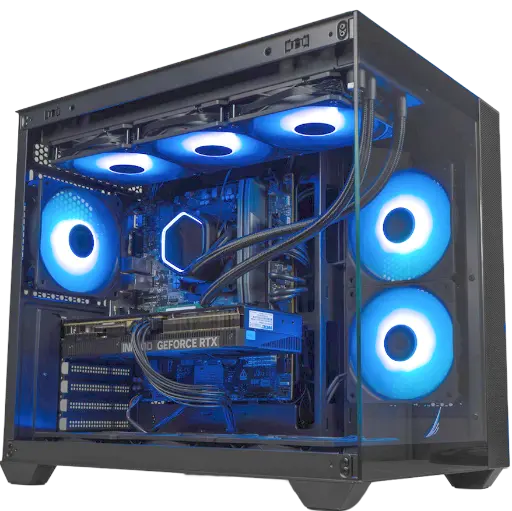
PC Umbra, GeForce RTX 5070
RTX 5070 12 Go, Ryzen 5 7500F et 16 Go de DDR5 : taillé pour le 1440p.
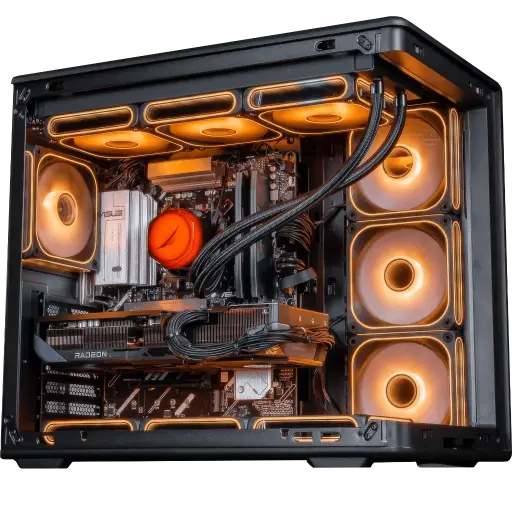
PC Apex V2, Radeon RX 9070 XT
RX 9070 XT 16 Go, Ryzen 7 7800X3D et 32 Go de DDR5 : pour le 1440p exigeant et les gros AAA.
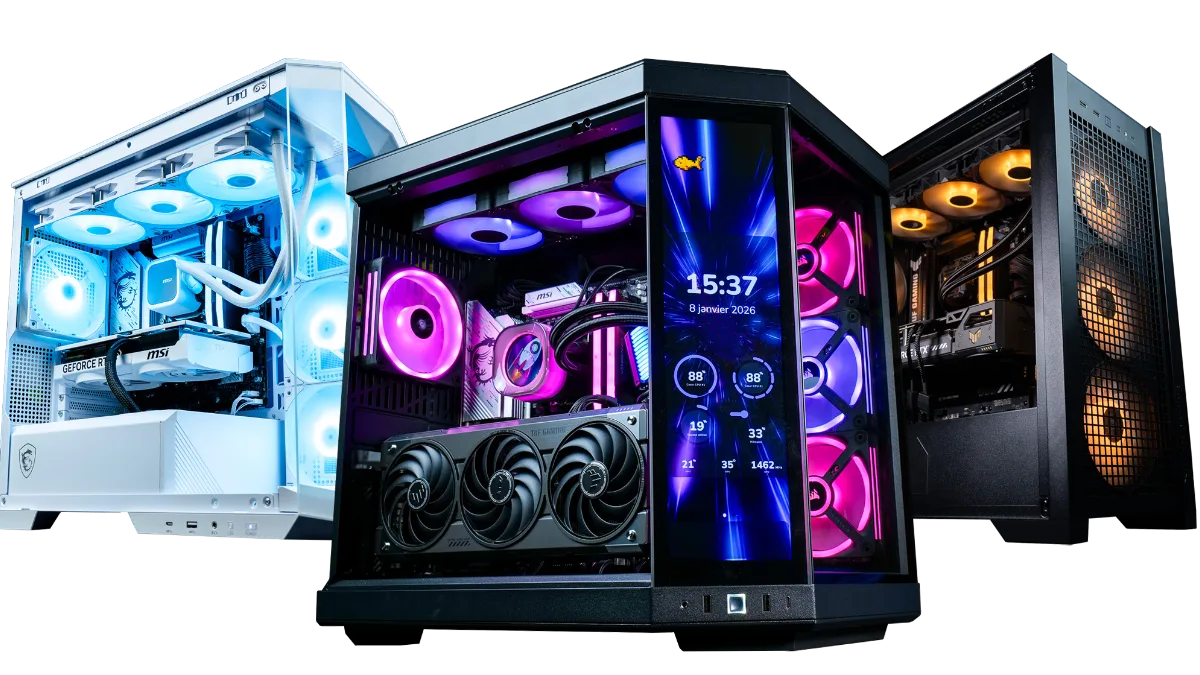
Toutes nos configurations sont dans la catégorie PC gamer FlowUP.
FAQ : tester les performances de son PC
Comment tester les performances de son PC gratuitement ?
Avec 3DMark (version de démonstration gratuite) pour la carte graphique, Cinebench 2024 pour le processeur, CrystalDiskMark pour le SSD et le benchmark intégré de vos jeux pour les FPS réels.
Quel est un bon score PC ?
Il n'existe pas de bon score dans l'absolu : un bon score est celui qui correspond à une configuration identique à la vôtre. Comparez dans les classements de l'outil avec le même processeur et la même carte graphique.
Comment connaître le score de son PC sous Windows 11 ?
En PowerShell administrateur, lancez winsat formal puis Get-CimInstance Win32_WinSAT. Ces notes restent sommaires : un benchmark comme 3DMark est bien plus parlant pour le jeu.
Pourquoi mon score est-il plus bas que prévu ?
Le plus souvent à cause des températures, d'un pilote dépassé, d'une mémoire sans profil XMP/EXPO ou en simple canal, ou d'applications en arrière-plan pendant le test.
Les benchmarks peuvent-ils abîmer mon PC ?
Non, sur un PC en bon état et bien refroidi. Surveillez simplement les températures et arrêtez le test en cas de comportement anormal.
UserBenchmark est-il fiable ?
Il donne une vue rapide, mais sa pondération des résultats est contestée. Pour une comparaison sérieuse, préférez un outil par composant et des tests en jeu.
