
Par l'équipe FlowUP, assembleur de PC gaming à Genappe (Belgique) · Mis à jour le 28 septembre 2026
En bref : pour mettre à jour ses pilotes sous Windows 10 ou 11, passez d’abord par Windows Update (mises à jour facultatives), puis installez le pilote de la carte graphique depuis le site ou l’application officielle de NVIDIA, AMD ou Intel, et enfin le pilote chipset de la carte mère. Évitez les logiciels « driver updater » : ils installent parfois des pilotes inadaptés.
Mettre à jour ses pilotes (drivers), c’est l’un des meilleurs réflexes pour gagner en stabilité, corriger des bugs et parfois gagner quelques FPS, surtout côté carte graphique. La règle d’or tient en une phrase : on met à jour depuis la bonne source, et pas avec n’importe quel logiciel.
Quels pilotes mettre à jour en priorité ?
| Pilote | À quoi il sert | Où le prendre | Priorité |
|---|---|---|---|
| Carte graphique (GPU) | Nouveaux jeux, correctifs, performances | Site ou application NVIDIA, AMD, Intel | Oui, à chaque gros jeu ou problème |
| Chipset (carte mère) | Stabilité, USB, gestion d’énergie | Site AMD ou Intel, ou fabricant de la carte mère | Oui, une ou deux fois par an |
| Réseau (Wi-Fi, Ethernet) | Coupures, ping instable | Windows Update ou fabricant de la carte mère | Seulement en cas de souci |
| Audio, Bluetooth, périphériques | Son, manettes, casques | Windows Update ou fabricant | Seulement en cas de souci |
La méthode la plus simple : Windows Update
Pour la plupart des PC, Windows Update propose des pilotes validés par Microsoft et généralement stables. Ils ne s’installent pas tous automatiquement : une partie se trouve dans les mises à jour facultatives.
- Windows 11 : Paramètres > Windows Update > Options avancées > Mises à jour facultatives > Mises à jour des pilotes, puis cochez et installez.
- Windows 10 : Paramètres > Mise à jour et sécurité > Windows Update > Afficher les mises à jour facultatives.
- Pour un matériel précis, ouvrez le Gestionnaire de périphériques (clic droit sur le bouton Démarrer), faites un clic droit sur l’appareil, puis Mettre à jour le pilote > Rechercher automatiquement les pilotes.
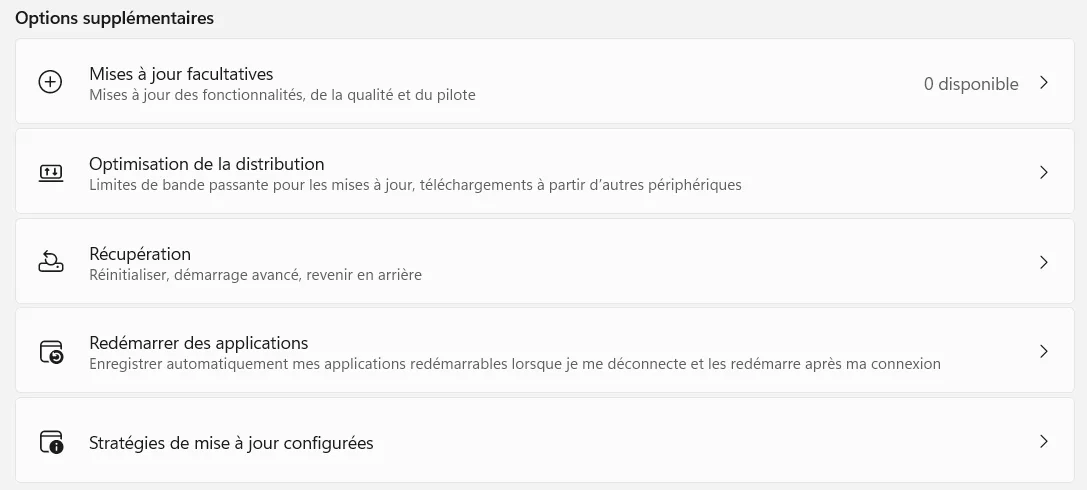
À savoir : Windows Update a souvent plusieurs semaines de retard sur les fabricants pour les pilotes de carte graphique. Pour le GPU, passez plutôt par la méthode ci-dessous. Et si vous êtes encore sous Windows 10, son support s’est arrêté le 14 octobre 2025 : les correctifs de sécurité ne sont plus fournis qu’avec le programme de mises à jour étendues (ESU), jusqu’au 12 octobre 2027 pour les particuliers.
Mettre à jour le pilote de la carte graphique (le plus important)
NVIDIA (GeForce)
- Installez l’application NVIDIA (NVIDIA App), qui remplace GeForce Experience et prévient à chaque nouveau pilote.
- Ou téléchargez le pilote manuellement sur la page GeForce Drivers en choisissant votre carte.
AMD (Radeon)
- Utilisez le logiciel AMD Software: Adrenalin Edition, ou l’outil Auto-Detect and Install qui détecte votre carte et installe le bon pilote.
Intel (Arc et graphique intégré)
- Passez par l’Assistant Intel Driver & Support, qui détecte le matériel Intel et propose les mises à jour.
La vidéo d’AngleFormation ci-dessous montre pas à pas la mise à jour du pilote graphique sous Windows 11 :
Mettre à jour le chipset (AMD / Intel)
Sur un PC fixe, c’est souvent oublié, et pourtant ce pilote peut corriger des bugs étranges : ports USB qui décrochent, sortie de veille capricieuse, micro-saccades.
- Processeur AMD Ryzen : le pilote chipset se télécharge sur la page pilotes d’AMD, en choisissant « Chipsets » puis votre socket (AM4 ou AM5).
- Processeur Intel : l’Assistant Intel Driver & Support le propose, ou la page support du fabricant de votre carte mère.
- PC portable : privilégiez d’abord le site du constructeur (Dell, HP, Lenovo, ASUS, Acer…) pour les pilotes spécifiques : pavé tactile, gestion de l’énergie, touches de fonction.
Les erreurs à éviter
- Les logiciels « Driver Booster » ou « Driver Updater » : ils installent parfois des versions inadaptées, des pilotes génériques, voire des logiciels indésirables.
- Tout mettre à jour sur un PC stable : pour la grande majorité des joueurs, carte graphique et chipset suffisent.
- Télécharger un pilote sur un site tiers : restez sur les sites officiels (NVIDIA, AMD, Intel, fabricant du PC ou de la carte mère).
- Couper le PC pendant une installation : laissez-la se terminer, puis redémarrez.
Quand faire une installation propre (clean install) ?
Faites une installation propre du pilote graphique si vous constatez :
- un plantage ou un écran noir juste après une mise à jour ;
- des artefacts à l’écran ;
- des performances anormalement basses ;
- un conflit après un changement de carte graphique (surtout entre NVIDIA et AMD).
Chez NVIDIA, l’installateur propose l’option « Personnalisée » puis « Effectuer une nouvelle installation », qui remet les réglages à zéro. Chez AMD et Intel, désinstallez le pilote depuis les Paramètres de Windows, redémarrez, puis réinstallez depuis la source officielle. En cas de gros problème, l’outil gratuit Display Driver Uninstaller (DDU), utilisé en mode sans échec, supprime toutes les traces de l’ancien pilote.
Si le PC ne démarre plus du tout après une mise à jour, suivez notre guide mon ordinateur ne démarre pas (section mode sans échec), et en cas d’écran bleu ou d’extinctions, notre article pourquoi mon ordinateur s’éteint tout seul.
Mini checklist (2 minutes)
- Windows Update, y compris les mises à jour facultatives des pilotes.
- Pilote de la carte graphique depuis NVIDIA, AMD ou Intel.
- Pilote chipset (AMD ou Intel).
- Redémarrage.
- Test rapide : un jeu et un outil de surveillance des températures et des FPS.
Vous préférez un PC déjà monté et prêt à jouer ? Découvrez nos configurations.
FAQ : mettre à jour ses pilotes
Comment mettre à jour tous les pilotes de mon PC d’un coup ?
Il n’existe pas de bouton officiel unique. La méthode la plus sûre : Windows Update (y compris les mises à jour facultatives), puis le pilote graphique via NVIDIA, AMD ou Intel. Les logiciels qui promettent de « tout mettre à jour » sont à éviter.
Faut-il mettre à jour ses pilotes régulièrement ?
Le pilote graphique, oui : à chaque sortie d’un gros jeu ou en cas de problème. Le chipset une ou deux fois par an. Pour le reste, si tout fonctionne, inutile de toucher à quoi que ce soit.
Comment savoir si mes pilotes sont à jour ?
L’application NVIDIA, AMD Software ou l’Assistant Intel indiquent la version installée et signalent les nouvelles. Dans le Gestionnaire de périphériques, l’onglet Pilote de chaque appareil affiche la version et sa date.
Une mise à jour de pilote peut-elle faire gagner des FPS ?
Parfois, oui, surtout sur les jeux récents : les fabricants de cartes graphiques optimisent leurs pilotes pour les nouvelles sorties. Sur un jeu ancien, le gain est généralement nul.
Que faire si un nouveau pilote pose problème ?
Revenez à la version précédente : Gestionnaire de périphériques > clic droit sur l’appareil > Propriétés > onglet Pilote > Restaurer le pilote. Pour la carte graphique, vous pouvez aussi réinstaller une ancienne version depuis le site du fabricant.
