
Par l'équipe FlowUP, assembleur de PC gaming à Genappe (Belgique) · Mis à jour le 28 septembre 2026
Votre PC fait plus de bruit, chauffe davantage ou perd en performances après quelques minutes de jeu ? Dans la plupart des cas, la poussière est en cause : elle bouche les filtres et les radiateurs, et les composants ne sont plus refroidis correctement. Un nettoyage bien fait fait baisser les températures, rend le PC plus silencieux et prolonge la vie du matériel. Voici la méthode que nous appliquons à l'atelier, étape par étape, pour un PC gamer comme pour un portable.
En bref
- Toujours PC éteint, débranché, en bloquant les ventilateurs avant de souffler.
- Matériel : bombe d'air sec ou soufflette électrique, pinceau doux, chiffon microfibre.
- Ordre : extérieur, filtres, ventilateurs, radiateurs du processeur et de la carte graphique, puis finitions.
- Fréquence : tous les 3 à 4 mois en usage normal, plus souvent avec des animaux ou un environnement poussiéreux.
- Jamais d'aspirateur classique au contact des composants, ni de liquide sur l'électronique.
Sommaire
- Pourquoi nettoyer son PC de la poussière
- Précautions et matériel
- Nettoyage PC gamer : dépoussiérer un PC étape par étape
- Nettoyer un watercooling AIO
- Nettoyer un PC portable
- Quand nettoyer son PC ?
- FAQ
Pourquoi nettoyer son PC de la poussière
La poussière s'accumule sur les ventilateurs, les filtres, les ailettes des radiateurs et les grilles d'aération. Elle agit comme un isolant : l'air circule moins bien, la chaleur s'évacue mal et les températures montent peu à peu. Résultat, les ventilateurs tournent plus vite et plus fort, et au-delà d'un certain seuil le processeur et la carte graphique baissent leur fréquence pour se protéger : vous perdez des FPS. Un PC propre chauffe moins, reste silencieux et dure plus longtemps : le nettoyage PC est la base de tout entretien PC, et il ne prend qu'une vingtaine de minutes. Si votre PC chauffe déjà beaucoup, lisez aussi notre guide PC qui surchauffe.
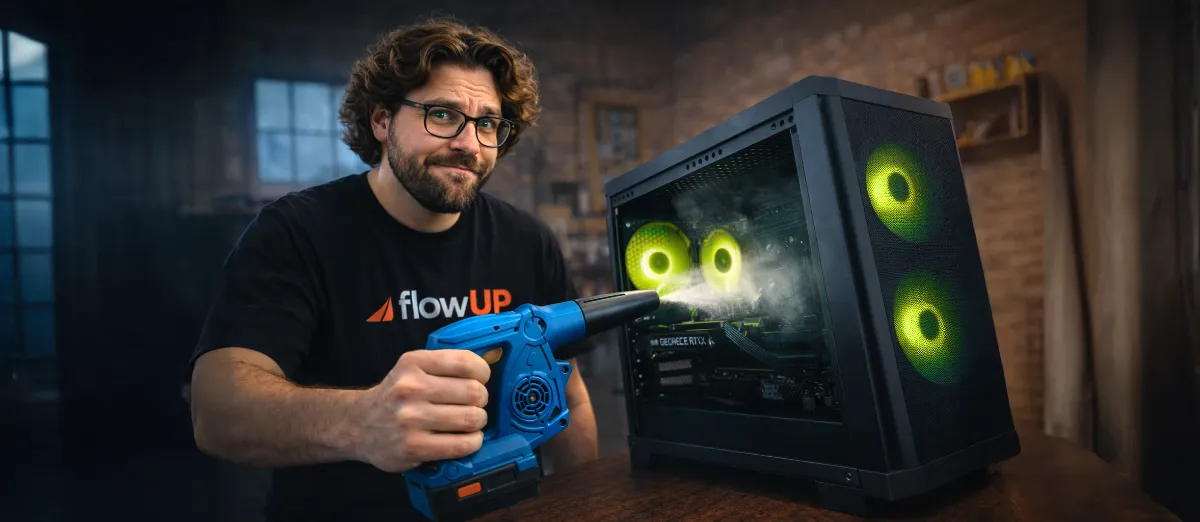
La poussière agit comme un isolant : un PC propre chauffe moins et reste silencieux.
Précautions et matériel
Avant de commencer :
- Éteignez complètement le PC et débranchez tous les câbles, alimentation comprise.
- Attendez quelques minutes que les composants refroidissent après une session de jeu.
- Travaillez sur une table propre, idéalement dehors ou près d'une fenêtre ouverte.
- Touchez une partie métallique du boîtier pour évacuer l'électricité statique.
Le matériel utile :
- Une bombe d'air sec, à utiliser tête en haut, ou une soufflette électrique.
- Un pinceau à poils doux.
- Des cotons-tiges et un chiffon microfibre.
- Un tournevis cruciforme pour les panneaux et les filtres vissés.
Nettoyage PC gamer : dépoussiérer un PC étape par étape
Étape 1 : l'extérieur. Dépoussiérez les panneaux et les grilles d'aération avec le chiffon microfibre. Cela évite que la poussière extérieure retombe à l'intérieur pendant la suite.
Étape 2 : les filtres à poussière. La plupart des boîtiers en ont à l'avant, dessous et parfois au-dessus, souvent magnétiques. Retirez-les, tapotez-les, soufflez dessus. S'ils sont très sales, rincez-les à l'eau et laissez-les sécher complètement avant de les remettre.
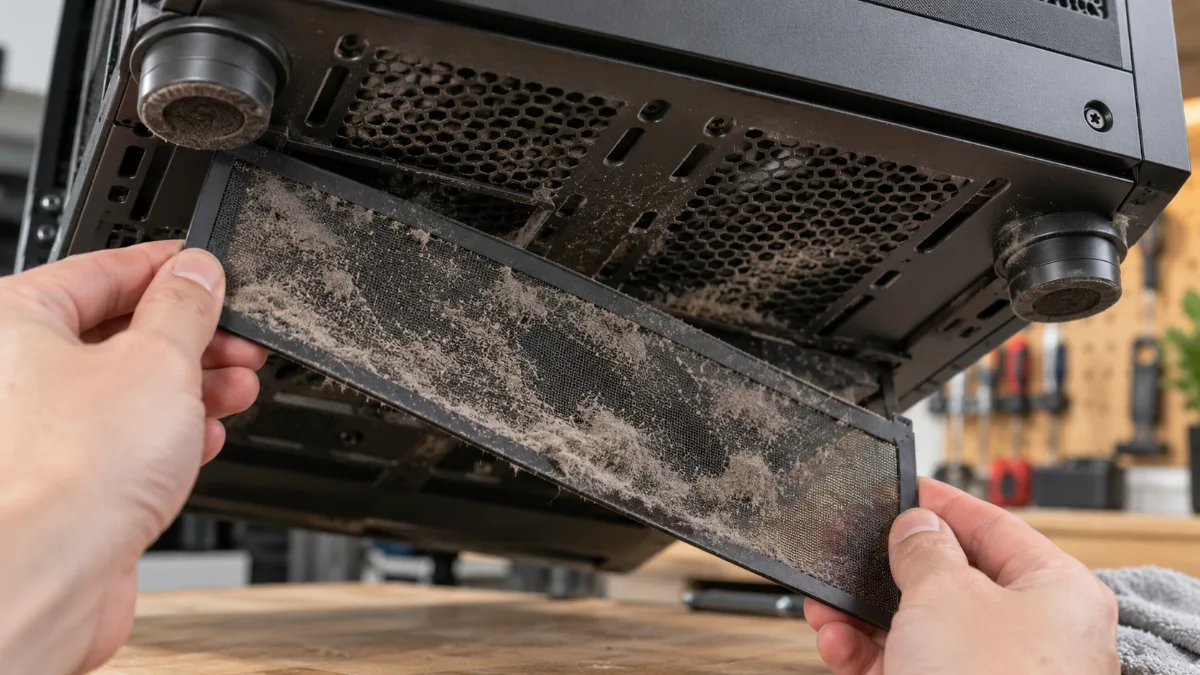
Un filtre encrassé comme celui-ci suffit à faire grimper les températures.
Étape 3 : l'intérieur. Ouvrez le panneau latéral et posez le PC à plat. Soufflez par petites pressions, en visant d'abord les ventilateurs, puis les radiateurs et les coins du boîtier. Bloquez toujours un ventilateur du doigt avant de souffler dessus : s'il tourne trop vite sous l'air comprimé, il peut abîmer ses roulements.
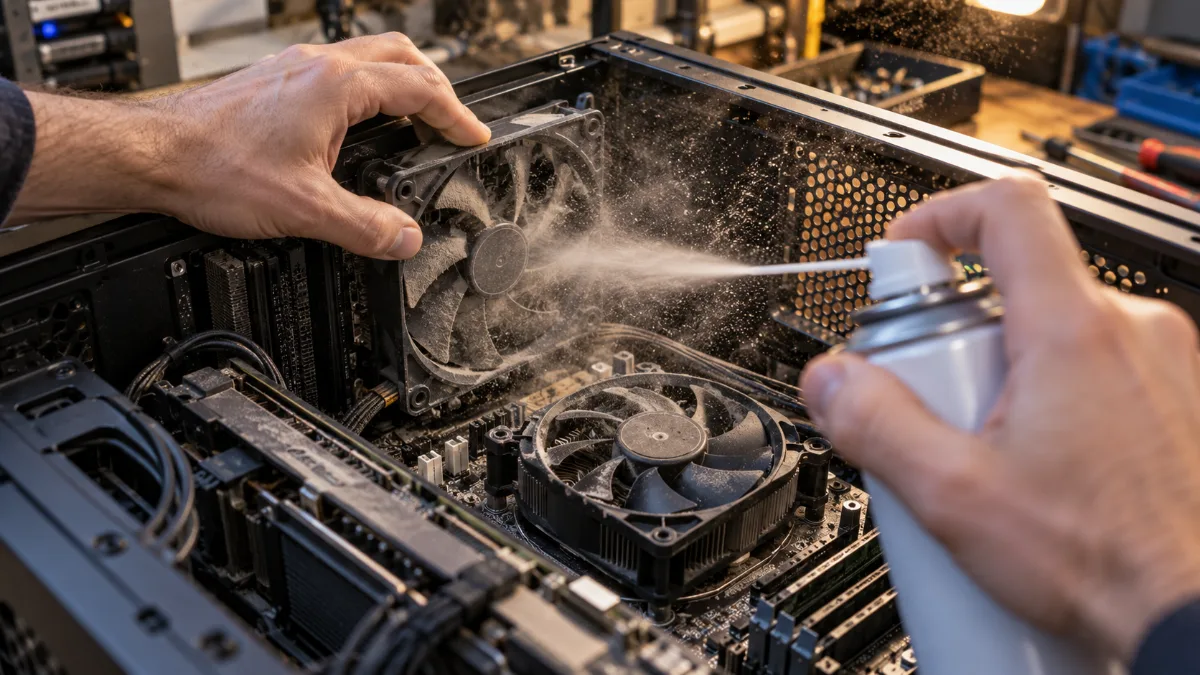
Bloquez toujours le ventilateur avant de souffler dessus.
Étape 4 : les radiateurs. Sur le ventirad du processeur, soufflez entre les ailettes dans le sens du flux d'air, de l'avant vers l'arrière, pour chasser la poussière hors du boîtier. Sur la carte graphique, soufflez à travers les ventilateurs et les ailettes sans insister au ras des composants. Terminez au pinceau sur les dépôts tenaces.
Étape 5 : les finitions. Essuyez le fond du boîtier, remettez les filtres, vérifiez que tous les câbles sont bien clipsés, refermez et rebranchez. Profitez-en pour regarder les températures en jeu : elles devraient avoir baissé.
La chaîne FrenchHardware montre toute la méthode en vidéo :
Nettoyer un watercooling AIO
Un watercooling tout-en-un (AIO) est un circuit fermé : il ne se remplit pas et ne s'ouvre jamais. Seul son radiateur s'encrasse. Soufflez entre ses ailettes à travers les ventilateurs, ou démontez uniquement les ventilateurs pour un nettoyage plus poussé, puis remontez-les dans le même sens. Ne touchez ni aux tuyaux ni au bloc posé sur le processeur. Si les températures du processeur restent élevées malgré un radiateur propre, un changement de pâte thermique peut aider, mais il faut alors démonter le bloc : faites-le seulement si vous êtes à l'aise.
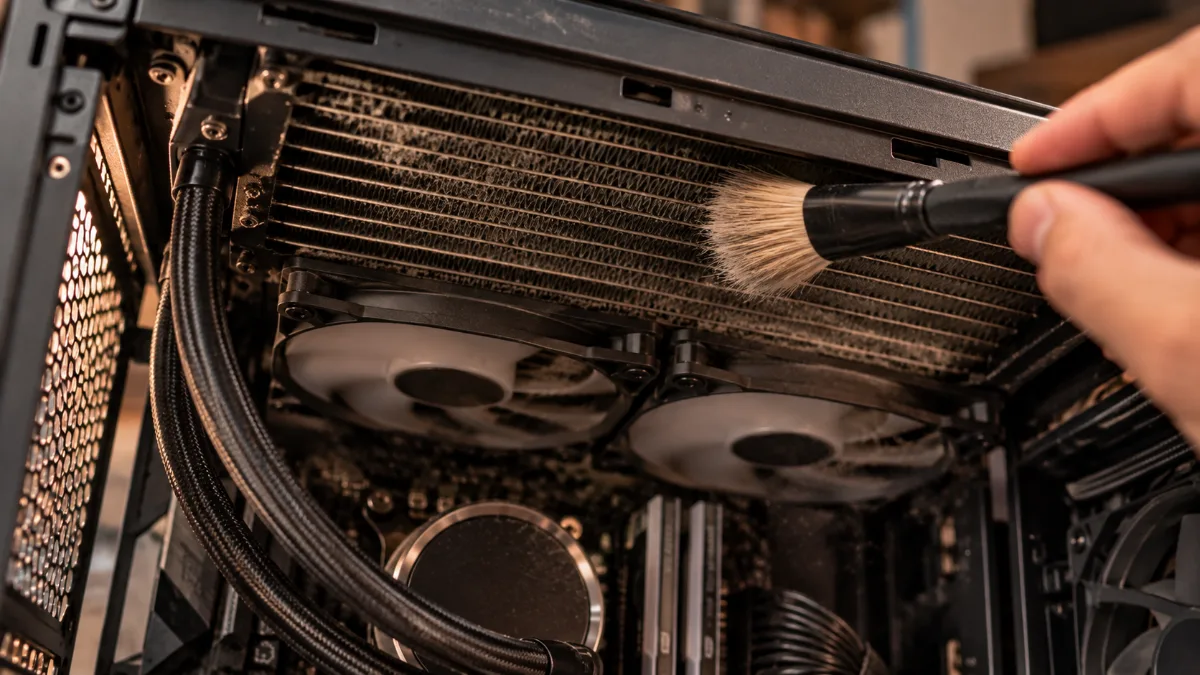
Sur un AIO, seul le radiateur se nettoie : pinceau et air comprimé entre les ailettes.
Nettoyer un PC portable
Un portable est plus délicat car tout est compact. Éteignez-le, débranchez le chargeur, puis soufflez par petites pressions dans les grilles d'aération, en particulier à la sortie d'air chaude. N'ouvrez la coque que si vous savez le faire et que cela n'annule pas votre garantie. Un portable qui ventile fort en permanence alors qu'il est propre mérite un passage chez un professionnel.
Quand nettoyer son PC ?
| Situation | Fréquence conseillée |
|---|---|
| Usage normal, pièce propre | Tous les 3 à 4 mois |
| Jeu intensif, poussière visible sur les filtres | Toutes les 6 à 8 semaines |
| Animaux, PC posé au sol, pièce poussiéreuse | Tous les mois pour les filtres |
Le meilleur indicateur reste votre PC : s'il devient plus bruyant ou si les températures montent en jeu, c'est le moment. Pensez aussi à l'entretien logiciel : mettre à jour les pilotes, supprimer les fichiers temporaires et les fichiers inutiles.
Ce qu'il ne faut surtout pas faire : utiliser un aspirateur classique au contact des composants (électricité statique), laisser tourner librement les ventilateurs sous l'air comprimé, retourner la bombe d'air (le liquide gelé peut s'échapper), mouiller l'électronique ou nettoyer un PC sous tension.
Si vous préférez repartir sur une machine neuve, voici deux configurations bien refroidies, avec watercooling :
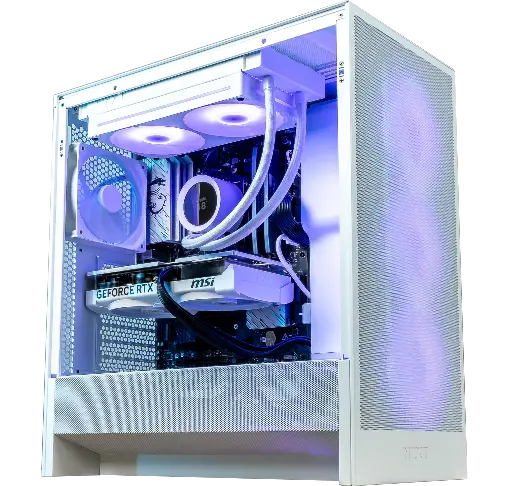
PC Novara GeForce RTX 5070 12GB
Boîtier à flux d'air et watercooling 240 mm : RTX 5070 12 Go et Ryzen 5 7500X3D restent au frais pour le 1440p.
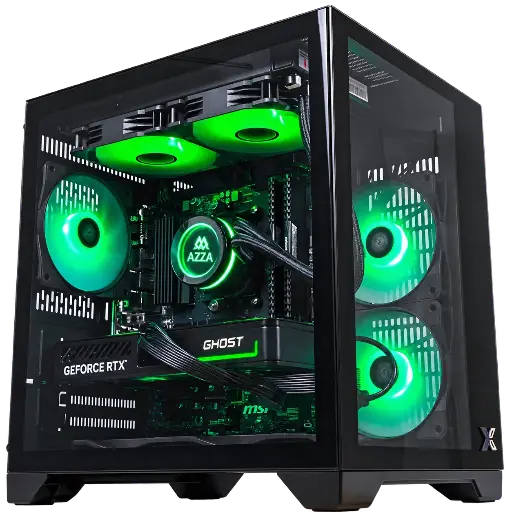
PC CUBI GeForce RTX 5060 8GB
Compact, avec watercooling 240 mm, RTX 5060 et Ryzen 7 5700X pour le Full HD.
FAQ
Peut-on nettoyer son PC avec un aspirateur ?
Pas au contact des composants : l'embout crée de l'électricité statique. Un aspirateur peut servir à distance pour récupérer la poussière soufflée, ou pour les filtres retirés du boîtier.
Avec quoi nettoyer l'intérieur de son PC ?
Une bombe d'air sec ou une soufflette électrique, un pinceau doux et un chiffon microfibre suffisent. Évitez tout liquide sur les composants.
Faut-il changer la pâte thermique en nettoyant ?
Pas systématiquement. Seulement si les températures restent élevées une fois le PC dépoussiéré, ou après plusieurs années.
Nettoyer son PC améliore-t-il les performances ?
Oui si la poussière faisait chauffer les composants au point de les ralentir : vous retrouvez alors des FPS stables et un PC plus silencieux.
