Par l'équipe FlowUP, assembleur de PC gaming à Genappe (Belgique) · Mis à jour le 28 septembre 2026
Vous appuyez sur le bouton, les ventilateurs tournent, les LED s'allument, et pourtant l'écran reste noir, parfois avec un message « No signal ». Un écran noir PC au démarrage fait peur, mais il cache rarement une panne grave : le plus souvent, le câble est branché sur la mauvaise sortie, le moniteur n'est pas sur la bonne source ou un composant est mal enfoncé.
Ce guide suit une logique simple : d'abord ce qui prend trente secondes, ensuite le matériel, et Windows en dernier. Chaque étape vous dit quoi regarder et quoi en conclure.
En bref
- Écran noir avec « pas de signal » : vérifiez d'abord que le câble HDMI ou DisplayPort est branché sur la carte graphique, pas sur la carte mère.
- Le PC s'allume mais pas d'affichage, même dans le BIOS : regardez les voyants de diagnostic de la carte mère (CPU, DRAM, VGA, BOOT) et testez avec une seule barrette de RAM.
- L'image disparaît après le logo Windows : essayez le raccourci Windows + Ctrl + Maj + B, qui relance le pilote graphique d'après Microsoft.
- Toujours rien après ces étapes : notez ce qui s'allume et ce que vous avez testé avant de contacter un technicien.
Sommaire
- Écran noir PC : les 4 vérifications à faire en premier
- Pas de signal en HDMI ou DisplayPort : le mauvais port
- Le PC s'allume mais pas d'affichage : lisez les voyants de la carte mère
- Tester la mémoire vive barrette par barrette
- Carte graphique : bien enfoncée et bien alimentée
- Réinitialiser le BIOS (Clear CMOS)
- Écran noir après le logo Windows : les raccourcis à connaître
- Symptôme, cause probable, solution : le tableau récapitulatif
- Quand demander de l'aide
- FAQ : écran noir sur PC
Écran noir PC : les 4 vérifications à faire en premier
Commencez par l'écran et le câble : c'est là que se trouve la cause la plus souvent. Quatre contrôles, dans cet ordre :
- Le moniteur est allumé et sort bien de veille. Appuyez sur son bouton d'alimentation et regardez si son voyant change de couleur.
- La source est la bonne. Choisissez à la main l'entrée HDMI 1, HDMI 2 ou DisplayPort dans le menu du moniteur.
- Le câble est enfoncé des deux côtés. Un DisplayPort à moitié clipsé suffit à couper l'image.
- Le câble est branché sur la carte graphique, pas sur la carte mère (voir la section suivante).
Si l'image revient, vous pouvez vous arrêter là. Sinon, passez à l'étape suivante.
Pas de signal en HDMI ou DisplayPort : le mauvais port
C'est la cause la plus fréquente d'un écran noir sur un PC gamer. À l'arrière de la tour, il y a deux séries de sorties vidéo : celles de la carte mère, en haut, à côté des ports USB, et celles de la carte graphique, plus bas, alignées sur l'équerre de la carte.
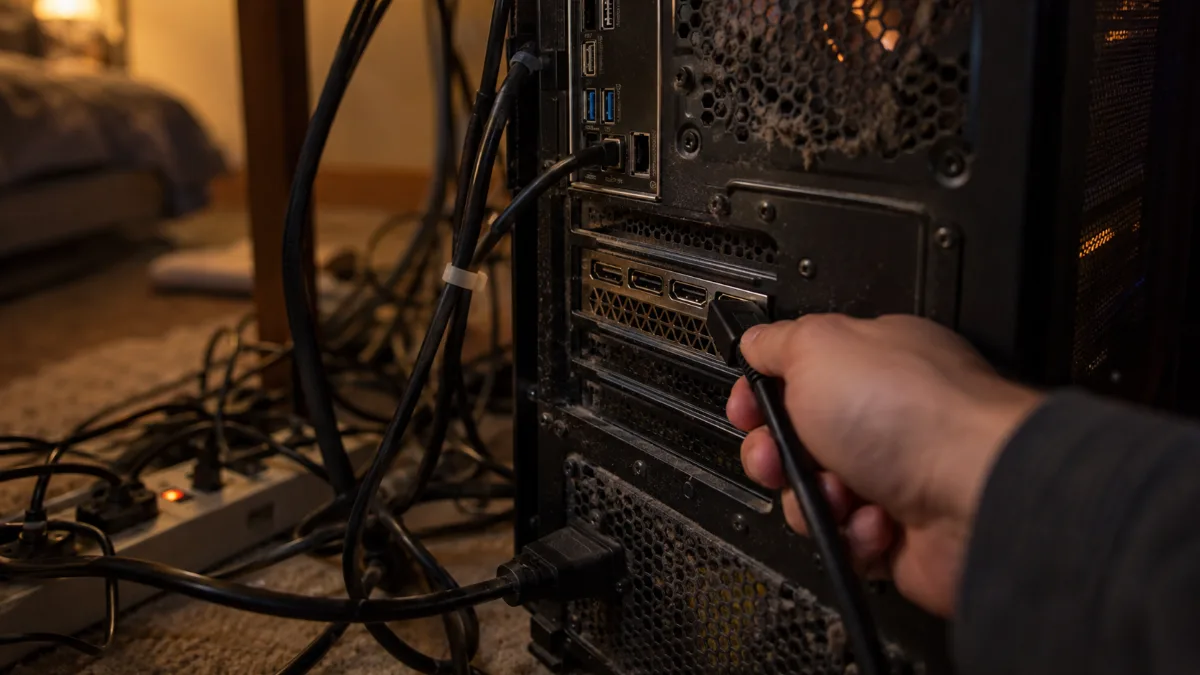
Les sorties de la carte graphique sont plus bas que celles de la carte mère.
Quand une carte graphique est installée, c'est elle qui envoie l'image. Un câble branché sur la carte mère ne donne alors rien, ou un message « pas de signal ». Beaucoup de processeurs de PC gamer n'ont d'ailleurs pas de partie graphique intégrée (les Intel « F », par exemple) : leurs sorties sur la carte mère ne peuvent rien afficher.
Débranchez le câble, branchez-le sur une sortie de la carte graphique, puis redémarrez.
Tester l'écran et le câble séparément
Pour savoir qui est en cause, croisez les tests. Branchez l'écran sur un autre appareil (PC portable, console) : si l'image s'affiche, l'écran est bon. Branchez ensuite un autre écran ou une télévision sur le PC : si l'image apparaît, c'est le câble ou le premier écran qui pose problème. Essayez aussi un autre câble, ou passez du HDMI au DisplayPort.
Si c'est le moniteur qui a lâché, nos écrans gamer prennent le relais, en HDMI comme en DisplayPort.
Le PC s'allume mais pas d'affichage : lisez les voyants de la carte mère
La plupart des cartes mères récentes ont quatre petits voyants de diagnostic, marqués CPU, DRAM, VGA et BOOT (EZ Debug LED chez MSI, Q-LED chez ASUS). Au démarrage, ils s'allument tour à tour pendant que la carte vérifie chaque composant. Si l'un d'eux reste allumé, c'est là que le démarrage bloque.
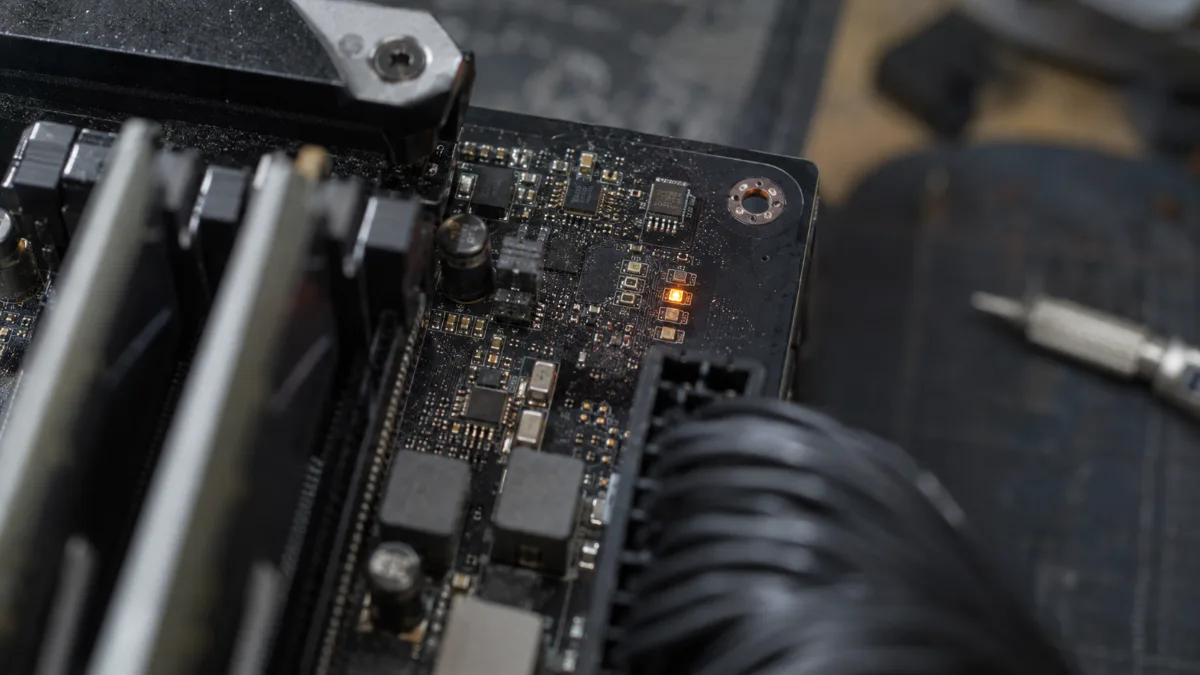
Un voyant qui reste allumé indique la pièce qui bloque le démarrage.
- CPU : processeur non reconnu, ou câble d'alimentation du processeur (4+4 broches, en haut de la carte mère) débranché ou mal enfoncé.
- DRAM : mémoire vive mal enclenchée, incompatible, ou profil XMP/EXPO instable.
- VGA : carte graphique mal insérée ou mal alimentée.
- BOOT : le matériel passe, mais aucun disque de démarrage n'est trouvé. Le problème vient du SSD ou de Windows.
MSI le rappelle dans sa fiche d'assistance sur les PC sans affichage : le voyant qui reste allumé en continu indique la pièce à vérifier. Votre carte n'a pas ces voyants ? Certaines émettent des bips, d'autres affichent un code à deux caractères. Le manuel de la carte mère donne la signification de chaque code.
Si le logo du fabricant s'affiche quelques secondes, essayez d'entrer dans le BIOS avec la touche Suppr ou F2 (comment accéder au BIOS de son PC). Si le BIOS s'affiche, l'écran, le câble et la carte graphique fonctionnent : le souci est côté Windows, passez directement à la section sur Windows.
Tester la mémoire vive barrette par barrette
Une barrette de RAM mal enclenchée bloque souvent l'affichage. La méthode que donne MSI : démarrer d'abord avec une seule barrette, puis ajouter les autres une par une.
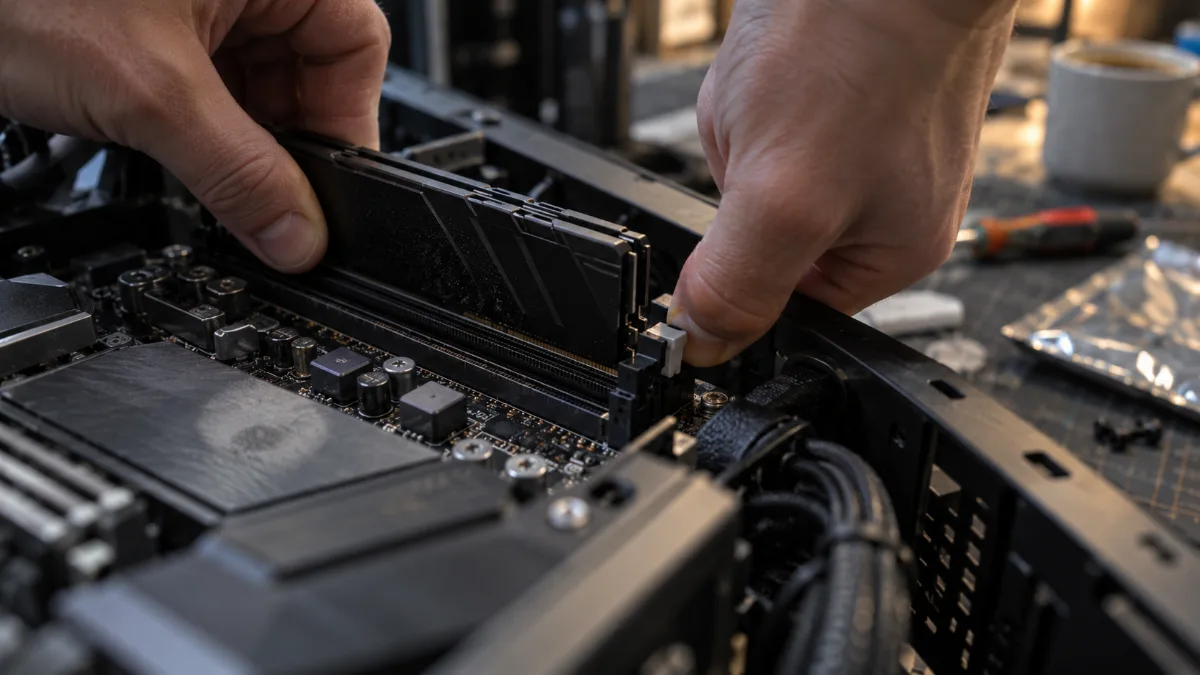
Enfoncez la barrette jusqu'à ce que les clips se referment.
- Éteignez le PC et coupez l'interrupteur de l'alimentation.
- Retirez toutes les barrettes, puis remettez-en une seule, dans l'emplacement recommandé par le manuel (souvent le deuxième en partant du processeur).
- Appuyez jusqu'à entendre le clic des clips aux deux extrémités.
- Rallumez. Si l'image revient, ajoutez la barrette suivante et recommencez.
Après un changement de RAM ou une réinitialisation du BIOS, le premier démarrage peut rester plusieurs dizaines de secondes sur un écran noir, le temps que la carte mère règle la mémoire (surtout en DDR5). Laissez une à deux minutes avant de conclure à une panne. Si l'écran noir est apparu juste après l'activation d'un profil mémoire, réinitialisez le BIOS puis relisez notre guide pour activer le profil XMP de la RAM.
Carte graphique : bien enfoncée et bien alimentée
Une carte graphique mal insérée dans son port PCI Express, ou privée de courant, n'envoie aucune image. Vérifiez que le clip du port PCIe est bien fermé, puis que chaque câble d'alimentation de la carte est enfoncé à fond : 6+2 broches sur la plupart des cartes, connecteur 12V-2x6 à 16 broches sur les cartes récentes. Sur ce dernier, il ne doit rester aucun jour entre la fiche et la carte.
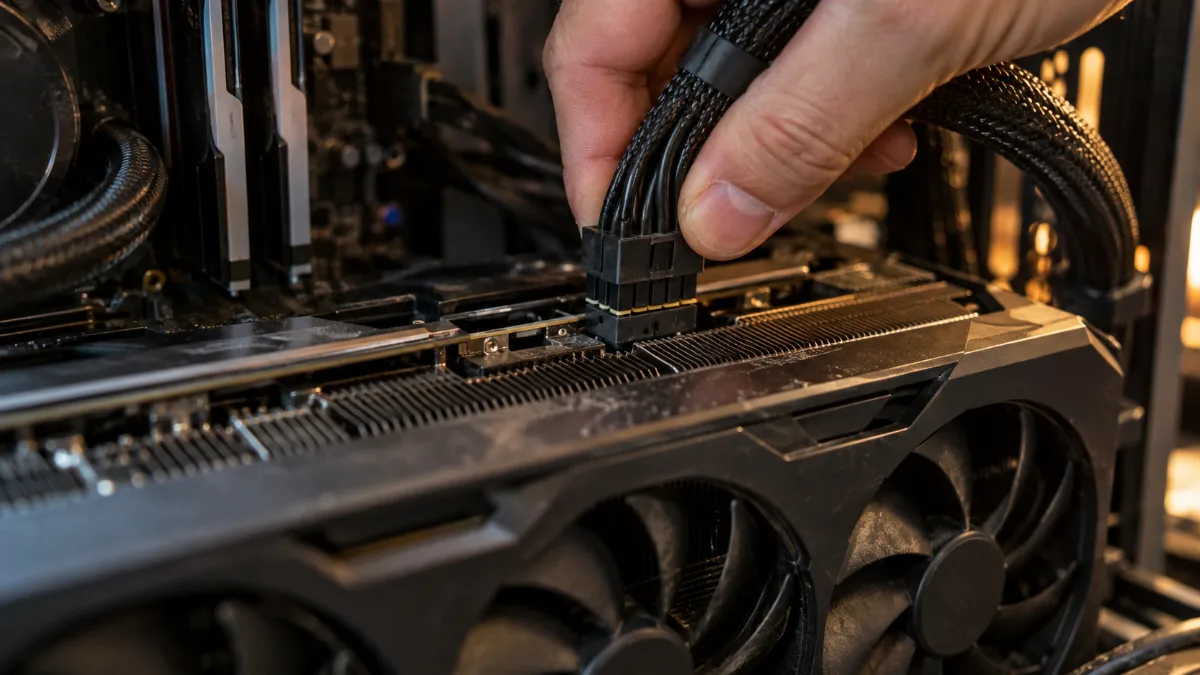
Aucun jour ne doit rester entre la fiche et la carte.
L'alimentation elle-même peut être en cause. Un bloc trop juste peut démarrer le PC puis couper l'image dès que la carte graphique demande plus de puissance. Notre article pour savoir si votre alimentation PC est suffisante vous aide à faire le calcul.
Si votre processeur a une partie graphique intégrée, un dernier test est parlant : retirez la carte graphique et branchez l'écran sur la carte mère. Si l'image revient, la carte graphique ou son alimentation est en cause. Des lignes ou des carrés de couleur à l'écran relèvent d'un autre problème, traité dans notre article sur les artefacts graphiques.
Réinitialiser le BIOS (Clear CMOS)
Un réglage du BIOS mal passé (overclocking, profil mémoire, sortie vidéo forcée sur la carte mère) suffit parfois à garder l'écran noir. La réinitialisation remet les réglages d'usine.
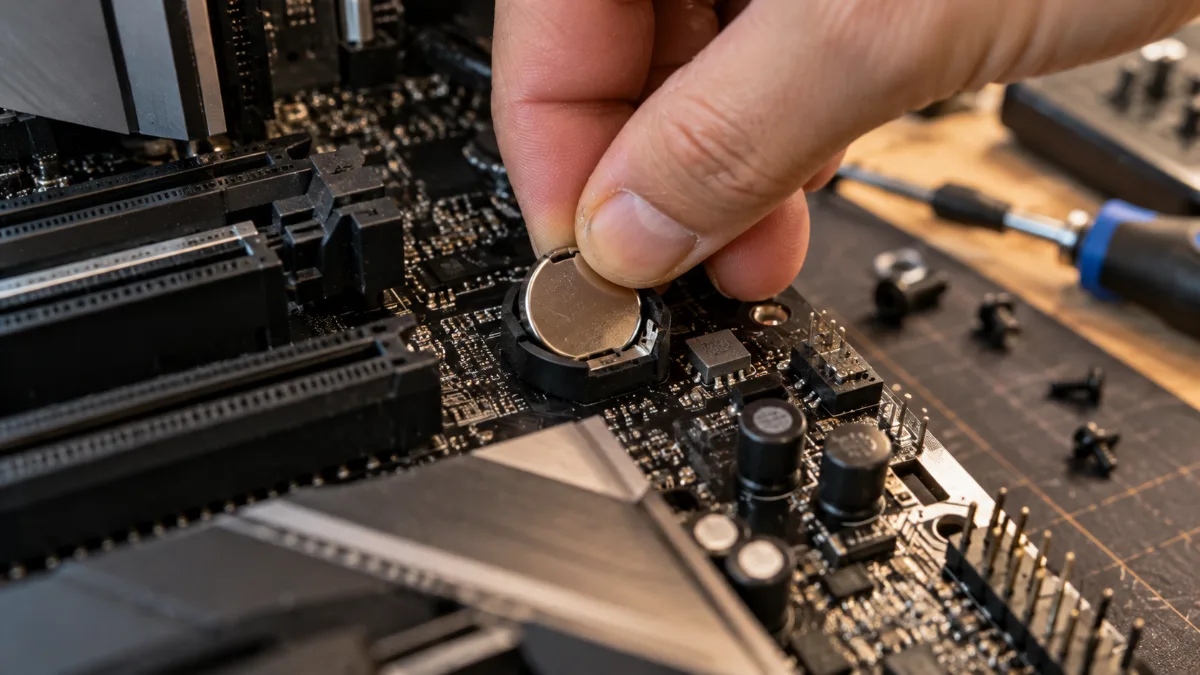
Retirer la pile quelques minutes remet le BIOS à zéro.
La procédure donnée par MSI : coupez complètement l'alimentation, puis court-circuitez le cavalier CMOS (JBAT1 sur ses cartes) ou retirez la pile de la carte mère pendant 5 minutes avant de la remettre. Beaucoup de cartes récentes ont aussi un bouton Clear CMOS à l'arrière. Tout le détail est dans notre guide Clear CMOS : c'est quoi et comment le faire.
Écran noir après le logo Windows : les raccourcis à connaître
Si le logo du fabricant ou celui de Windows s'affiche puis que l'écran devient noir, le matériel fonctionne : c'est Windows ou le pilote graphique. Microsoft recommande ces raccourcis, à essayer dans cet ordre :
- Windows + Ctrl + Maj + B : réinitialise le pilote graphique.
- Windows + P : change le mode d'affichage. Utile si Windows envoie l'image vers un deuxième écran éteint.
- Ctrl + Alt + Suppr : si l'écran de sécurité apparaît, Windows tourne et c'est l'Explorateur qui a planté. Relancez-le depuis le Gestionnaire des tâches (Ctrl + Maj + Échap).
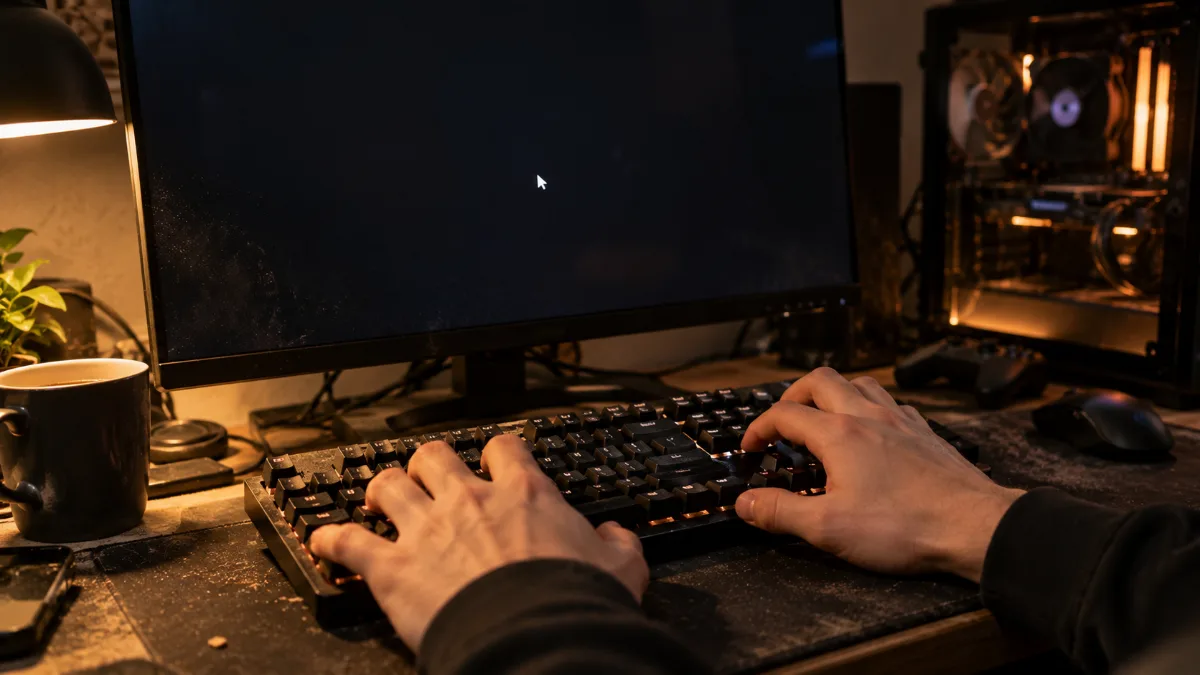
Windows + Ctrl + Maj + B relance le pilote graphique sans redémarrer.
Démarrer en mode sans échec
Si rien ne revient, forcez l'arrêt en maintenant le bouton d'alimentation 10 secondes, puis rallumez. Répétez l'opération 2 à 3 fois : Windows ouvre alors son mode de récupération. Allez dans Résoudre les problèmes, Options avancées, Paramètres de démarrage, puis appuyez sur F5 pour le mode sans échec avec mise en réseau. De là, vous pouvez restaurer ou désinstaller le pilote graphique dans le Gestionnaire de périphériques, ou revenir à un point de restauration.
Résolution ou fréquence que l'écran ne gère pas
Après une mise à jour de pilote ou un changement de réglage, la carte graphique peut envoyer une résolution ou une fréquence que le moniteur refuse : il reste noir ou affiche « hors plage ». En mode sans échec, repassez en 1920 x 1080 à 60 Hz, redémarrez, puis remontez la fréquence dans les paramètres d'affichage. Ces manipulations valent pour Windows 10 comme pour un écran noir sous Windows 11. Pour repartir sur des pilotes propres, suivez notre guide pour mettre à jour ses pilotes.
Symptôme, cause probable, solution : le tableau récapitulatif
| Ce que vous voyez | Cause probable | Que faire |
|---|---|---|
| Ventilateurs qui tournent, message « pas de signal » | Câble sur la carte mère ou mauvaise source | Brancher sur la carte graphique, choisir la source à la main |
| Voyant DRAM allumé en continu | RAM mal enclenchée ou profil mémoire instable | Démarrer avec une barrette, puis Clear CMOS |
| Voyant VGA allumé en continu | Carte graphique mal insérée ou mal alimentée | Réinsérer la carte, vérifier ses câbles d'alimentation |
| Voyant CPU allumé en continu | Alimentation du processeur | Vérifier le câble 4+4 broches en haut de la carte mère |
| Logo affiché, puis écran noir | Windows ou pilote graphique | Windows + Ctrl + Maj + B, puis mode sans échec |
| Écran noir juste après une mise à jour de pilote | Résolution ou fréquence non gérée | 1920 x 1080 à 60 Hz en mode sans échec |
| Rien ne s'allume, aucun ventilateur | Alimentation, bouton ou prise | Voir notre article Mon ordinateur ne démarre pas |
En vidéo, le youtubeur Ryan TM passe en revue les causes d'un PC qui ne s'allume pas ou n'affiche rien, et leurs solutions.
Quand demander de l'aide
Si l'écran reste noir après toutes ces étapes, avec deux écrans et deux câbles différents, le problème est matériel. Avant d'appeler un technicien ou le SAV, notez trois choses : ce qui s'allume (ventilateurs, LED, voyants de la carte mère), le voyant de diagnostic qui reste allumé, et les tests déjà faits avec leur résultat.
Avec ces informations, le diagnostic va beaucoup plus vite. Vous avez un PC FlowUP ? Transmettez-les à notre service client en décrivant ce que vous avez déjà testé.
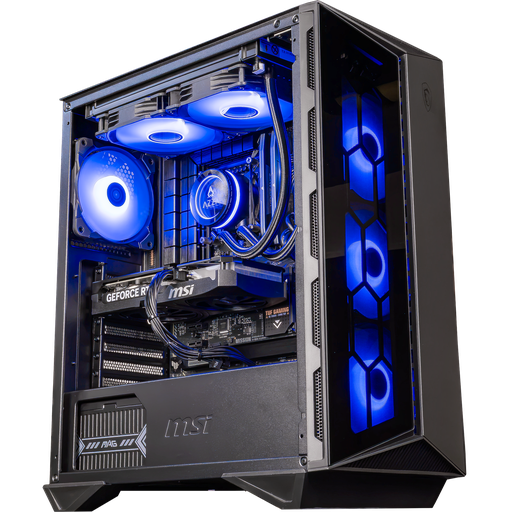
PC Swift GeForce RTX 5060 Ti 16GB
Un PC gamer monté par nos soins pour jouer en Full HD et en 1440p, prêt à brancher.
FAQ : écran noir sur PC
Pourquoi mon PC s'allume mais l'écran reste noir ?
Dans l'ordre de fréquence : le câble est branché sur la carte mère au lieu de la carte graphique, le moniteur est sur la mauvaise source, une barrette de RAM est mal enclenchée ou la carte graphique est mal alimentée. Les voyants CPU, DRAM, VGA et BOOT de la carte mère indiquent quelle pièce bloque.
Comment réparer un écran noir au démarrage sous Windows 11 ?
Si le logo s'affiche avant l'écran noir, essayez Windows + Ctrl + Maj + B pour relancer le pilote graphique, puis Windows + P. Sinon, forcez 2 à 3 arrêts de suite pour ouvrir le mode de récupération, démarrez en mode sans échec (F5) et restaurez le pilote graphique.
Que veut dire « no signal » ou « pas de signal » sur mon écran ?
Le moniteur ne reçoit aucune image sur l'entrée sélectionnée. Soit la source choisie n'est pas la bonne, soit le câble est mal branché ou abîmé, soit le PC n'envoie rien, par exemple parce que le câble est sur la carte mère et non sur la carte graphique.
Un écran noir peut-il venir de l'alimentation ?
Oui. Un câble d'alimentation de carte graphique ou de processeur mal enfoncé empêche tout affichage, et un bloc trop faible peut couper l'image quand la carte graphique monte en charge. Vérifiez les connecteurs avant de soupçonner la carte elle-même.
Faut-il changer de PC après un écran noir ?
Rarement : la plupart des écrans noirs se règlent avec un câble, un réglage ou un composant remis en place. Si le diagnostic désigne la carte mère ou la carte graphique d'un PC déjà ancien, comparez le prix de la réparation avec celui d'une configuration récente avant de décider.
Sources
- Microsoft Support, dépannage des écrans noirs ou vides sous Windows (consulté en septembre 2026)
- MSI, que faire en cas d'absence d'affichage au démarrage (consulté en septembre 2026)
Un PC qui reste noir et qui a déjà quelques années ? Voici nos PC gamer, montés et câblés par nos soins, prêts à brancher :