
Par l'équipe FlowUP, assembleur de PC gaming à Genappe (Belgique) · Mis à jour le 28 septembre 2026
Un PC qui chauffe trop le fait rarement sans raison. Le plus souvent, c'est de la poussière, un flux d'air mal organisé ou un refroidissement trop juste pour le processeur ou la carte graphique. La bonne nouvelle : la plupart de ces causes se corrigent en une heure, sans racheter de matériel. Ce guide vous aide à vérifier si votre PC surchauffe vraiment, à trouver la cause et à la corriger, sur une tour gaming comme sur un PC portable.
En bref
- Mesurez d'abord : un logiciel gratuit comme HWiNFO affiche les températures du processeur, de la carte graphique et du SSD.
- En jeu, un processeur entre 60 et 85 °C et une carte graphique entre 60 et 83 °C restent dans la normale.
- Les causes les plus fréquentes : poussière, mauvais flux d'air, pâte thermique fatiguée, ventilateurs mal réglés, PC enfermé dans un meuble.
- Un processeur qui chauffe trop réduit sa fréquence puis s'éteint pour se protéger : les dégâts permanents sont rares, mais les performances chutent.
- PC portable : surface dure, grilles dégagées et mode d'alimentation adapté font déjà une grosse différence.
Votre PC surchauffe-t-il vraiment ?
Un boîtier chaud au toucher ne veut pas dire grand-chose. Les vrais signes d'une surchauffe sont ceux-ci :
- les ventilateurs tournent à fond, même quand le PC ne fait presque rien ;
- les FPS chutent après quelques minutes de jeu, alors que tout allait bien au lancement ;
- le PC redémarre ou s'éteint d'un coup pendant une partie ou un rendu ;
- un logiciel de surveillance signale des températures élevées ou un « thermal throttling », c'est-à-dire une baisse de fréquence forcée par la chaleur.
Pour en avoir le cœur net, installez HWiNFO (gratuit) et regardez les températures maximales après 20 à 30 minutes de jeu. MSI Afterburner, très utilisé par les joueurs, affiche aussi les températures en surimpression pendant la partie.
Températures normales d'un PC : les repères
Voici les plages que nous considérons comme normales pour un PC de bureau récent, dans une pièce entre 20 et 25 °C.
| Composant | Au repos | En jeu | À surveiller |
|---|---|---|---|
| Processeur (CPU) | 30 à 50 °C | 60 à 85 °C | plus de 90 °C en jeu |
| Carte graphique (GPU) | 30 à 50 °C | 60 à 83 °C | plus de 85 °C |
| SSD NVMe | 30 à 50 °C | 40 à 65 °C | plus de 70 °C |
Repères indicatifs : chaque modèle a sa propre limite, indiquée par le fabricant.
Attention aux idées reçues : certains processeurs sont conçus pour monter haut. AMD indique que ses Ryzen 7000 sont prévus pour fonctionner à 95 °C sous forte charge sans réduire leur durée de vie, et Intel explique qu'un processeur à sa température maximale réduit sa fréquence, puis s'éteint si besoin, pour éviter tout dommage. Une pointe à 90 °C lors d'un test de stress n'est donc pas un drame. En revanche, un processeur qui tourne à ces températures en jeu, avec des FPS qui chutent, a clairement besoin d'aide.
PC qui chauffe trop : 7 causes et leurs solutions
1. La poussière
C'est la cause la plus fréquente sur un PC de plus d'un an. La poussière bouche les filtres, colle aux pales des ventilateurs et s'accumule entre les ailettes des radiateurs : l'air passe moins, la chaleur s'évacue moins bien, et les températures grimpent doucement au fil des mois.
Solution : PC éteint et débranché, nettoyez les filtres, les ventilateurs et les radiateurs à l'air comprimé en bloquant les pales pour qu'elles ne s'emballent pas. Notre guide pour nettoyer son PC sans risque détaille chaque étape.
2. Un flux d'air mal organisé
Un bon boîtier ne suffit pas si l'air tourne en rond. Le principe est simple : l'air frais entre par l'avant (et le bas), l'air chaud sort par l'arrière et le haut. Des ventilateurs montés à l'envers, une façade pleine ou un seul ventilateur pour tout le boîtier suffisent à faire grimper la température de la carte graphique.
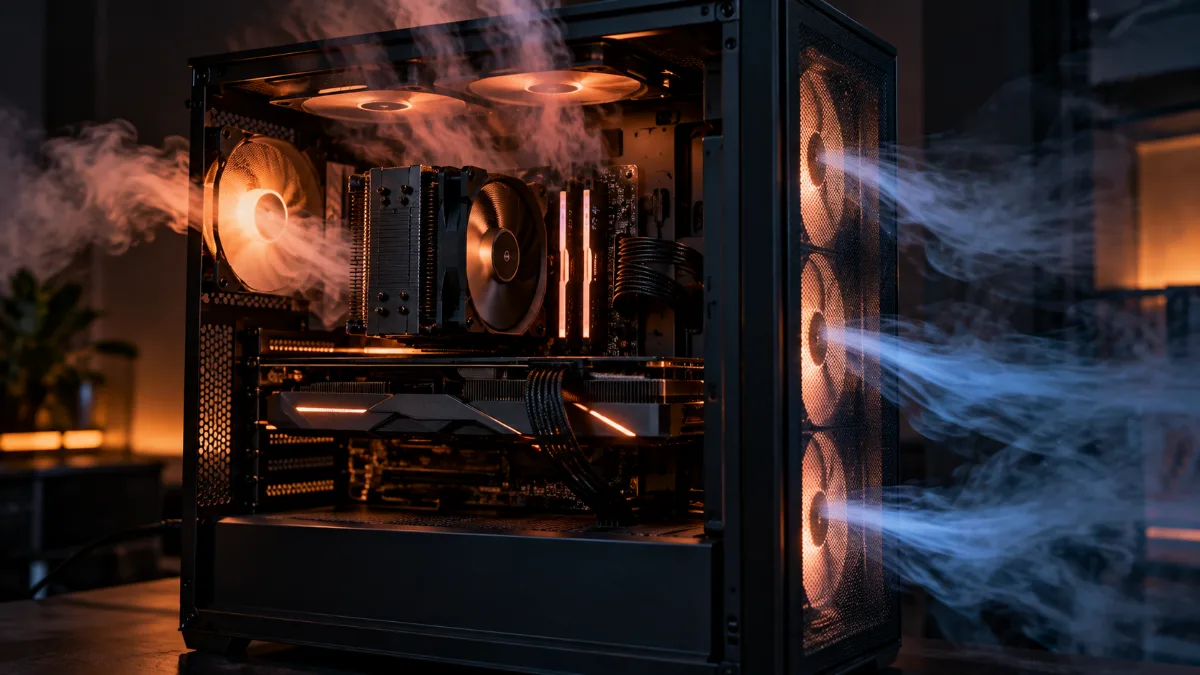
L'air frais entre par l'avant, l'air chaud sort par l'arrière et le haut.
Solution : vérifiez le sens de chaque ventilateur (une flèche est souvent moulée sur le cadre), prévoyez au moins un ventilateur en entrée et un en sortie, et rangez les câbles derrière le plateau de la carte mère. Pour choisir des modèles adaptés, voyez notre guide pour choisir ses ventilateurs PC.
3. Une pâte thermique fatiguée ou mal appliquée
La pâte thermique assure le contact entre le processeur et son refroidisseur. Avec les années, elle peut sécher, et une application ratée laisse des zones sans contact. Symptôme typique : le processeur chauffe vite, même en charge légère, alors que le PC est propre.
Solution : retirez l'ancienne pâte avec de l'alcool isopropylique, puis appliquez une petite quantité au centre du processeur avant de revisser le refroidisseur. Pas besoin d'en mettre beaucoup : la pression l'étale.
La bonne façon d'appliquer la pâte thermique, en format court (FrenchHardware).
4. Un refroidissement processeur trop juste
Un petit ventirad d'origine sur un processeur haut de gamme, ou un watercooling de 120 mm sur une puce qui consomme beaucoup, travaille en permanence à sa limite. Résultat : températures élevées et ventilateur bruyant.
Solution : passez à un ventirad tour plus imposant ou à un watercooling AIO de 240 ou 360 mm, en vérifiant la compatibilité avec votre boîtier. Notre comparatif ventirad ou watercooling vous aide à choisir.
5. Des ventilateurs à l'arrêt ou mal réglés
Un ventilateur débranché, bloqué par un câble ou réglé sur une courbe trop timide laisse la chaleur s'accumuler. Beaucoup de ventilateurs s'arrêtent volontairement au repos (mode 0 dB), ce qui est normal ; ils doivent en revanche démarrer dès que la température monte.
Solution : vérifiez dans le BIOS ou le logiciel de la carte mère que chaque ventilateur est détecté, puis réglez une courbe progressive : silencieuse au repos, plus rapide en jeu. Si l'un d'eux ne tourne jamais, suivez notre guide sur les ventilateurs qui ne tournent pas.
6. Une carte graphique poussée à fond
En jeu, c'est souvent la carte graphique qui produit le plus de chaleur. Si elle calcule 300 images par seconde sur un écran 144 Hz, elle chauffe pour rien.
Solution : limitez les FPS à la fréquence de votre écran (dans le jeu ou dans le panneau NVIDIA ou AMD), activez la synchronisation adaptative si votre écran la gère, et assurez-vous que l'air frais arrive bien sous la carte. Pour les cas propres au jeu, lisez aussi pourquoi un PC gamer chauffe quand on joue.
7. L'emplacement du PC
Une tour enfermée dans un meuble, collée contre un mur, posée sur de la moquette ou à côté d'un radiateur respire mal. En été, une pièce à 30 °C ajoute aussi quelques degrés à tous les composants.
Solution : laissez une dizaine de centimètres libres autour des entrées et sorties d'air, posez le PC sur une surface dure et sortez-le du meuble s'il est fermé.
PC portable qui chauffe : que faire ?
Un PC portable gaming chauffe plus qu'une tour, c'est normal : tout tient dans quelques centimètres d'épaisseur. Il y a pourtant de vraies marges de progrès.
- Posez-le sur une surface dure, jamais sur un lit, un canapé ou vos genoux : le tissu bouche les entrées d'air situées sous la machine.
- Dégagez les grilles à l'arrière et sur les côtés, et dépoussiérez-les régulièrement avec un pinceau ou quelques coups d'air comprimé.
- Surélevez l'arrière ou utilisez un support ventilé : l'air frais arrive plus facilement sous le châssis.
- Adaptez le mode d'alimentation : sur batterie ou pour de la bureautique, un mode équilibré suffit et chauffe beaucoup moins.
- Limitez les FPS en jeu, comme sur une tour.
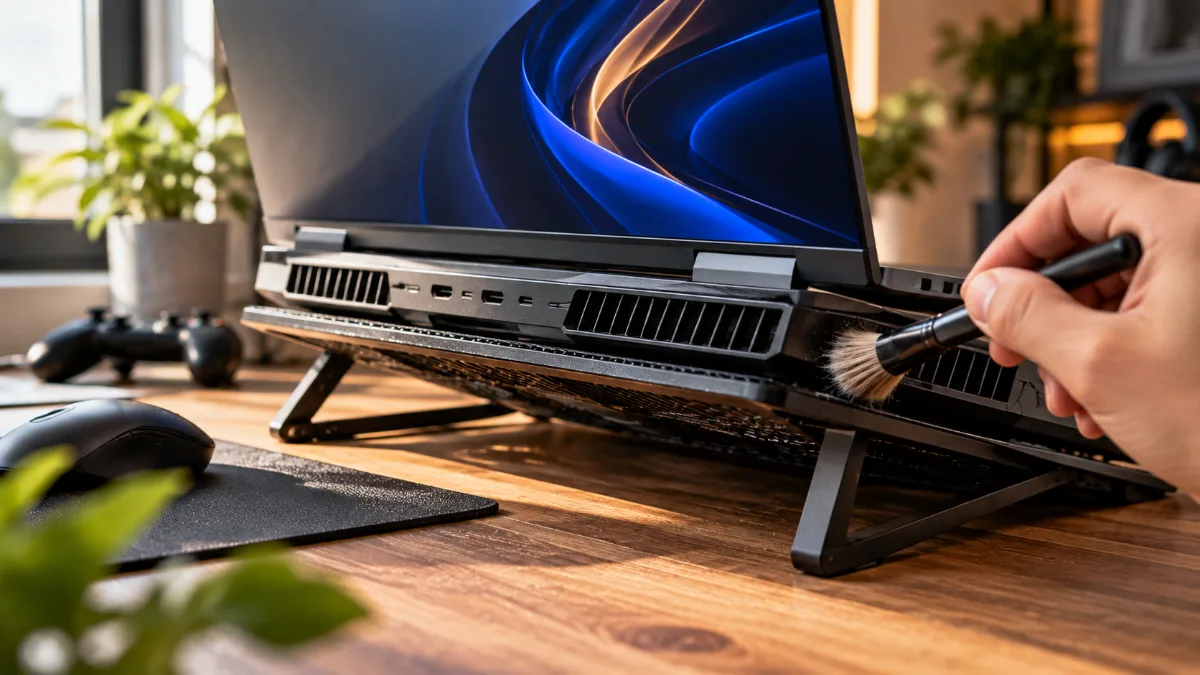
Support ventilé et grilles propres : deux gestes simples pour un portable qui chauffe.
Si le portable reste brûlant malgré tout cela, un nettoyage interne (et éventuellement un changement de pâte thermique) par un technicien est souvent la solution, surtout après deux ou trois ans d'utilisation.
Réglages pour un PC portable qui chauffe trop, en vidéo (chaîne Arnaud C.).
Quand faut-il s'inquiéter ?
Un PC qui s'éteint tout seul en pleine partie a atteint sa sécurité thermique : arrêtez de jouer et cherchez la cause avant de relancer. Même chose si les températures dépassent régulièrement les repères du tableau alors que le PC est propre et bien ventilé. Un écran bleu ou un redémarrage n'est pas toujours lié à la chaleur : notre guide sur l'écran bleu sous Windows vous aide à faire la différence. Vous avez un PC FlowUP ? Contactez notre équipe via la page support.
Des PC FlowUP pensés pour rester au frais
Sur nos configurations, le refroidissement est dimensionné pour le processeur et la carte graphique choisis. Trois exemples :
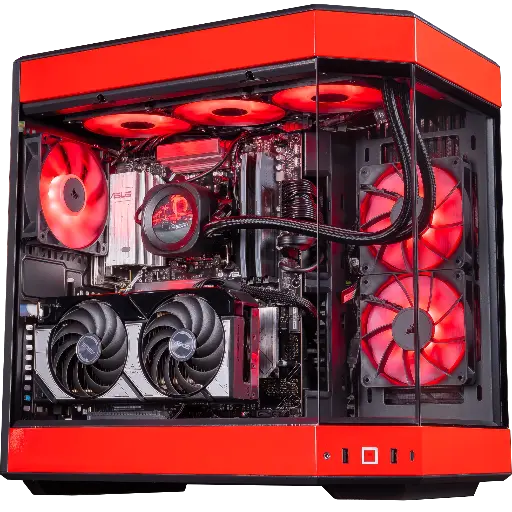
PC Rivals GeForce RTX 5070
Ryzen 7 9800X3D et RTX 5070, refroidis par un watercooling Corsair de 360 mm avec écran LCD, pour jouer en 1440p en gardant des températures maîtrisées.
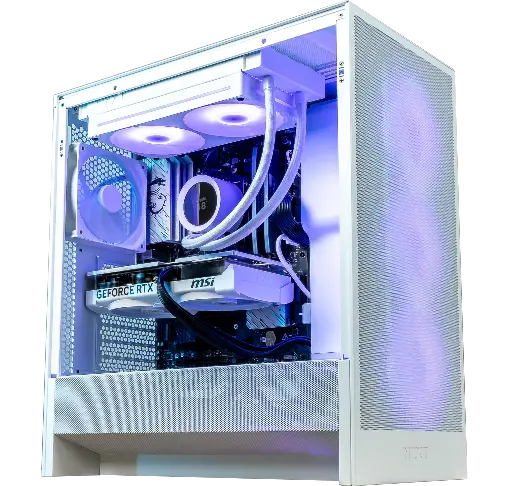
PC Novara GeForce RTX 5070
RTX 5070 12 Go et Ryzen 5 7500X3D, avec un watercooling NZXT Kraken Plus 240 RGB, 16 Go de DDR5 et un SSD M.2 de 1 To.
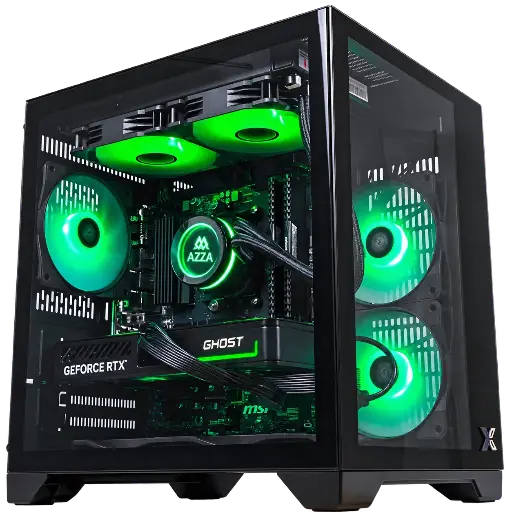
PC CUBI GeForce RTX 5060
RTX 5060 et Ryzen 7 5700X, avec un refroidissement liquide AZZA GaleForce de 240 mm, 16 Go de DDR4 et un SSD M.2 de 500 Go.
FAQ
Quelle température est dangereuse pour un processeur ?
Chaque processeur a une température maximale fixée par le fabricant, souvent entre 95 et 105 °C sur les modèles récents. Arrivé à cette limite, il réduit sa fréquence, puis s'éteint si nécessaire. En jeu, visez moins de 85 °C pour garder toutes les performances.
Un PC qui chauffe peut-il s'abîmer ?
Les protections intégrées rendent les dégâts immédiats rares. En revanche, un PC qui chauffe en permanence perd des performances, fait plus de bruit, et ses ventilateurs comme sa pâte thermique s'usent plus vite.
Pourquoi mon PC chauffe-t-il alors qu'il ne fait rien ?
Ouvrez le Gestionnaire des tâches (Ctrl + Maj + Échap) et triez par processeur : une mise à jour Windows, une analyse antivirus ou un programme qui tourne en arrière-plan peut occuper le processeur. Si rien n'apparaît et que les températures restent hautes au repos, pensez poussière et pâte thermique.
Faut-il changer la pâte thermique régulièrement ?
Il n'y a pas de calendrier fixe. Changez-la si les températures du processeur ont nettement augmenté alors que le PC est propre, ou si vous démontez le refroidisseur.
Est-ce normal qu'un PC portable gaming chauffe beaucoup ?
Oui, dans une certaine mesure : la place manque pour refroidir. Ce qui n'est pas normal, ce sont des FPS qui chutent, un clavier brûlant en bureautique ou des arrêts brutaux.
Sources : Intel, informations sur la température des processeurs ; Hardware Times, AMD et les Ryzen 7000 à 95 °C ; consultés le 28 septembre 2026.
