
Par l'équipe FlowUP, assembleur de PC gaming à Genappe (Belgique) · Mis à jour le 29 septembre 2026
En bref : un PC qui perd en performance souffre presque toujours d'une de ces causes : trop de programmes au démarrage ou en arrière-plan, un disque presque plein, une surchauffe (poussière, pâte thermique fatiguée), des pilotes ou un Windows pas à jour, une RAM saturée ou un logiciel malveillant. Ouvrez le Gestionnaire des tâches (Ctrl + Maj + Échap) : il vous dit en deux minutes si c'est le processeur, la mémoire ou le disque qui bloque. Si rien ne ressort et que le PC est simplement trop juste pour vos logiciels actuels, c'est l'heure d'un upgrade.
Un PC ne « s'use » pas, il s'encrasse
Les composants d'un PC ne ralentissent pas avec l'âge. Un processeur de 2020 calcule aujourd'hui exactement à la même vitesse qu'à sa sortie. Ce qui change, c'est tout le reste : les programmes qui s'installent et se lancent au démarrage, le disque qui se remplit, la poussière qui étouffe les ventilateurs, et des jeux ou logiciels de plus en plus gourmands.
La bonne nouvelle, c'est que la plupart de ces causes se règlent sans rien acheter. Voici comment trouver la vôtre, dans l'ordre où nous les vérifierions.
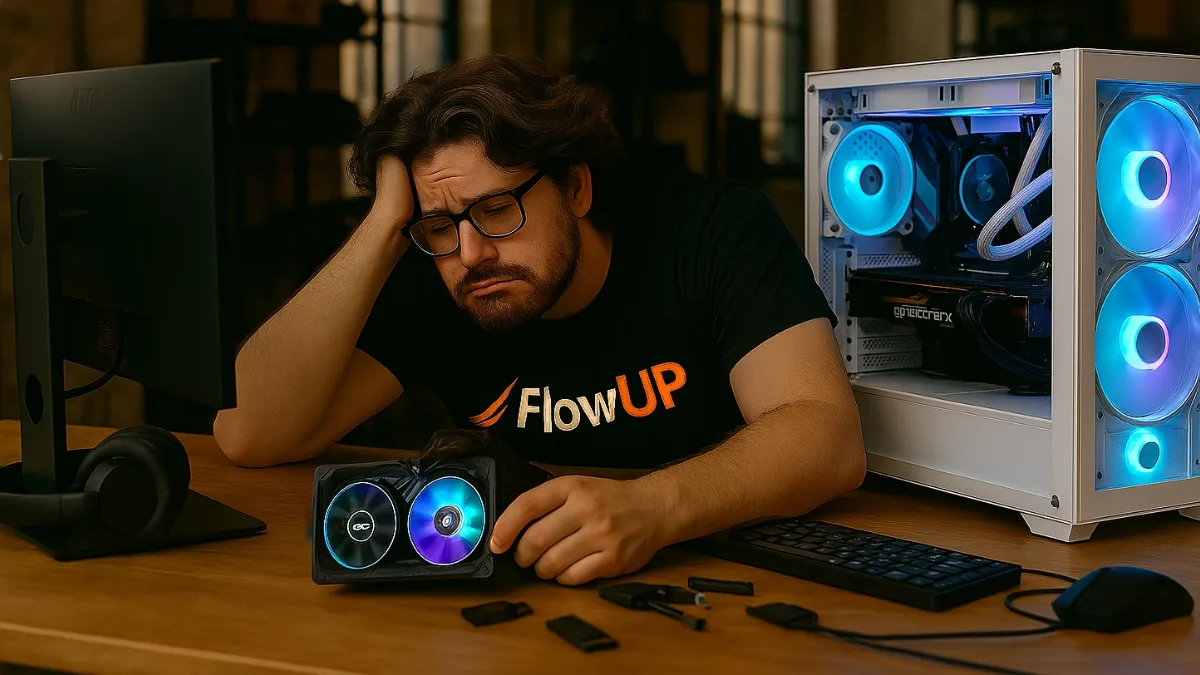
Démarrage interminable, fenêtres qui mettent du temps à s'ouvrir, jeux qui saccadent : les causes sont souvent les mêmes.
Le diagnostic en 5 minutes
Avant de toucher à quoi que ce soit, regardez les symptômes. Ils orientent tout de suite vers la bonne piste :
| Ce que vous constatez | Cause la plus probable | Où vérifier |
|---|---|---|
| Démarrage très long, PC lent juste après l'allumage | Trop de programmes au démarrage | Gestionnaire des tâches, onglet Applications de démarrage |
| Disque à 100 % dans le Gestionnaire des tâches | Disque presque plein, disque dur mécanique en fin de vie, mise à jour en cours | Paramètres > Système > Stockage |
| Ventilateurs bruyants, ralentissements après quelques minutes de jeu | Surchauffe : le processeur ou la carte graphique baisse sa fréquence | Températures avec HWiNFO ou le logiciel de votre carte mère |
| Tout rame dès qu'on ouvre plusieurs onglets ou applications | Mémoire vive saturée | Gestionnaire des tâches, onglet Performances > Mémoire |
| Lenteur apparue d'un coup, pubs ou fenêtres inconnues | Logiciel malveillant | Sécurité Windows, analyse complète |
| Lenteur uniquement en jeu, le reste va bien | Réglages graphiques, pilotes, écran branché sur la carte mère | Notre guide sur le PC qui rame en jeu |
1. Trop de programmes au démarrage et en arrière-plan
C'est la cause numéro un. Chaque logiciel installé (launcher de jeu, messagerie, outil RGB, logiciel d'imprimante, antivirus d'essai) veut se lancer avec Windows et rester ouvert. Pris un par un, ils ne pèsent rien. À quinze, ils mangent de la mémoire et du processeur en permanence.
Ouvrez le Gestionnaire des tâches avec Ctrl + Maj + Échap, puis l'onglet Applications de démarrage : désactivez tout ce dont vous n'avez pas besoin dès l'allumage. Dans l'onglet Processus, triez par processeur puis par mémoire pour repérer ce qui consomme. Et désinstallez carrément les logiciels que vous n'utilisez plus.
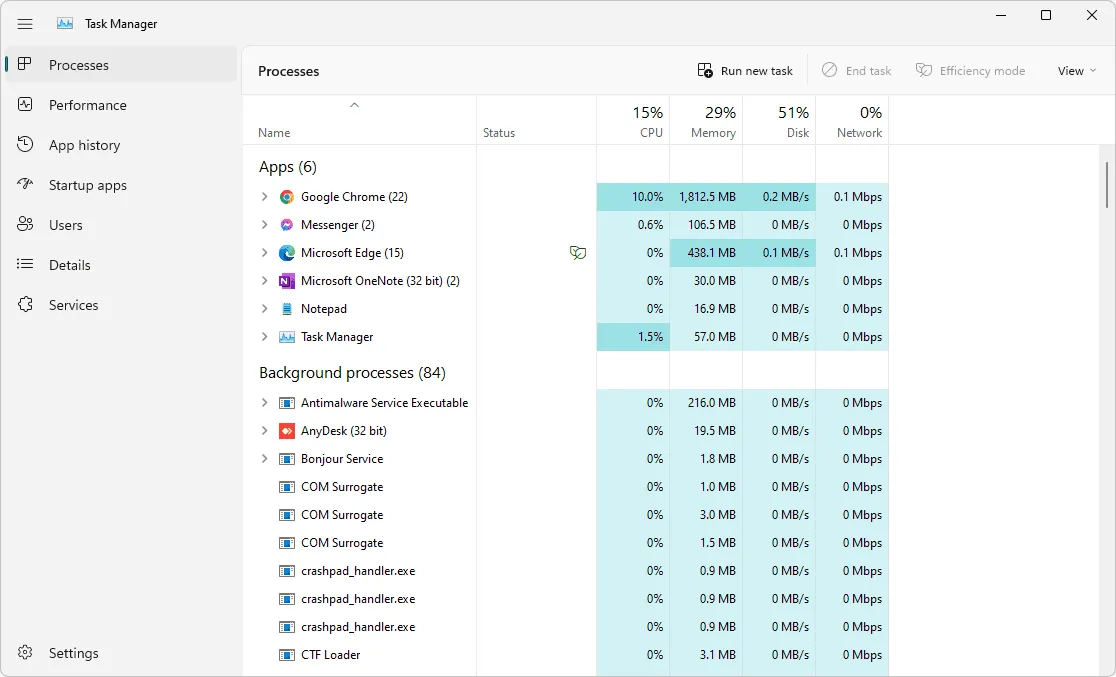
Le Gestionnaire des tâches : le premier réflexe quand un PC ralentit.
Sous Windows 11, le Gestionnaire des tâches propose aussi un mode d'efficacité qui baisse la priorité d'une application en arrière-plan sans la fermer. Québec Test montre comment s'en servir, et quand l'éviter (sur votre jeu, par exemple) :
Québec Test, « PC lent ? Cette option cachée de Windows 11 peut faire la différence ! » (septembre 2026).
2. Un disque presque plein (ou un vieux disque dur)
Windows a besoin d'espace libre pour ses fichiers temporaires, ses mises à jour et sa mémoire virtuelle. Un SSD rempli à ras bord ralentit, et un disque dur mécanique devient vite le goulot d'étranglement de tout le PC. Gardez de la marge, et activez l'Assistant de stockage (Paramètres > Système > Stockage) pour qu'il vide les fichiers temporaires et la corbeille tout seul. Pour savoir quoi supprimer sans risque, suivez notre guide des fichiers inutiles à supprimer sur Windows 10 et 11.
Si Windows est encore installé sur un disque dur mécanique, le passage à un SSD est l'upgrade qui change le plus la sensation de vitesse au quotidien. Et sur un SSD, pas de défragmentation manuelle ni de logiciel tiers : l'outil Windows « Défragmenter et optimiser les lecteurs » s'occupe de l'entretien adapté, automatiquement.
3. La surchauffe et la poussière
Un processeur ou une carte graphique qui chauffe trop baisse sa fréquence pour se protéger. Le PC ne plante pas, il devient juste plus lent, surtout après quelques minutes de charge. Les coupables habituels : des filtres et radiateurs bouchés par la poussière, un ventilateur qui ne tourne plus, une pâte thermique qui a séché au bout de quelques années.
Relevez les températures en jeu avec HWiNFO et comparez-les aux valeurs de notre guide PC qui chauffe trop : températures normales et solutions. Si elles sont trop hautes, commencez par un nettoyage complet de la poussière : c'est gratuit et souvent suffisant.
Illustration : la surchauffe ne fait pas toujours planter le PC, elle le ralentit d'abord.
4. Pilotes, Windows et BIOS pas à jour
Microsoft place l'installation des mises à jour Windows et des mises à jour facultatives de pilotes en tête de ses conseils de performance. Pour un PC de jeu, le pilote qui compte le plus est celui de la carte graphique : installez-le depuis le site de NVIDIA, AMD ou Intel, pas depuis un site de téléchargement. Tout est détaillé dans comment mettre à jour ses pilotes en 2026.
Deux réglages sont aussi à vérifier. Le mode d'alimentation de Windows (Paramètres > Système > Alimentation) : en mode économie d'énergie, le processeur ne donne pas tout. Et le profil EXPO ou XMP de la mémoire dans le BIOS : s'il est désactivé, par exemple après une mise à jour du BIOS qui a remis les réglages par défaut, votre RAM tourne en dessous de sa vitesse annoncée. Si vous avez un processeur Intel de 13e ou 14e génération, lisez aussi notre guide de mise à jour du BIOS pour les Intel 13e et 14e génération.
5. Une mémoire vive saturée ou défectueuse
Dans le Gestionnaire des tâches, onglet Performances > Mémoire : si vous êtes régulièrement au-dessus de 90 % d'utilisation, Windows se met à utiliser le disque comme mémoire de secours, et tout ralentit. Fermer le navigateur et ses 40 onglets pendant une partie aide déjà beaucoup. Si ça ne suffit pas, il faut plus de RAM : notre article 16 Go ou 32 Go de RAM en 2026 vous aide à choisir. Ajoutez de préférence un kit identique à celui déjà en place, ou remplacez les deux barrettes par un kit complet.
Des plantages aléatoires en plus des lenteurs peuvent venir d'une barrette défectueuse. Windows intègre un outil de test, le Diagnostic de la mémoire Windows ; MemTest86 fait un test plus poussé depuis une clé USB.
6. Un logiciel malveillant
Un virus, un mineur de cryptomonnaie ou un adware peut occuper le processeur et le disque en permanence. Sous Windows 10 et 11, l'antivirus intégré Microsoft Defender suffit pour un usage normal : lancez une analyse complète depuis Sécurité Windows > Protection contre les virus et menaces > Options d'analyse, et une analyse hors ligne si vous avez un doute. Méfiez-vous des « optimiseurs » et « antivirus » trouvés dans des pubs : ils sont souvent eux-mêmes la cause du problème.
7. Le PC n'a pas ralenti, ce sont les jeux qui ont grossi
Si tout ce qui précède est propre et que le PC reste à la peine, il est peut-être simplement trop juste pour ce que vous lui demandez aujourd'hui. Les jeux de 2026 demandent plus de mémoire vidéo et de processeur que ceux d'il y a cinq ans. Pour en avoir le cœur net, un test de stabilité et de charge comme OCCT montre si un composant chauffe, décroche ou plafonne.
Ensuite, deux questions : quel composant upgrader en premier, et faut-il upgrader son PC ou en racheter un.
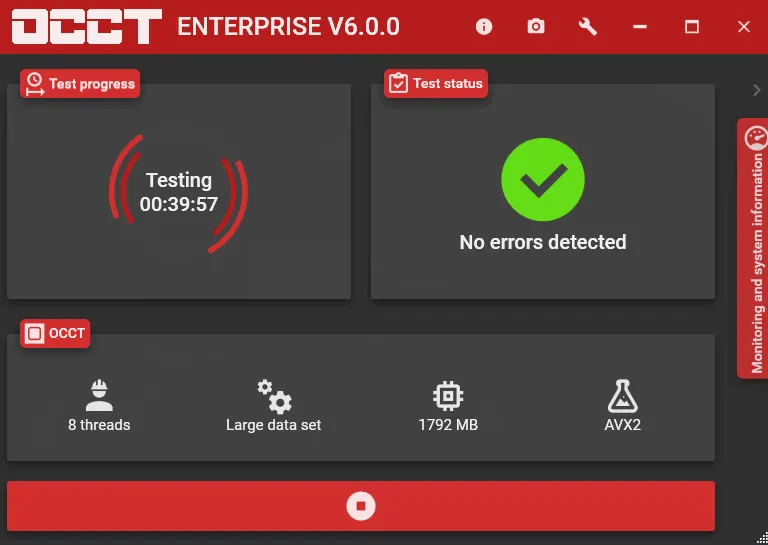
OCCT : un test de charge révèle une surchauffe ou une instabilité qu'un usage normal cache.
Le PC ne rame qu'en jeu ?
Si le bureau, le navigateur et les applications vont bien mais que vos jeux saccadent, le problème est ailleurs : réglages graphiques trop ambitieux, écran branché sur la carte mère au lieu de la carte graphique, taux de rafraîchissement mal réglé, pilote graphique. Nous avons un guide dédié : pourquoi mon PC rame en jeu.
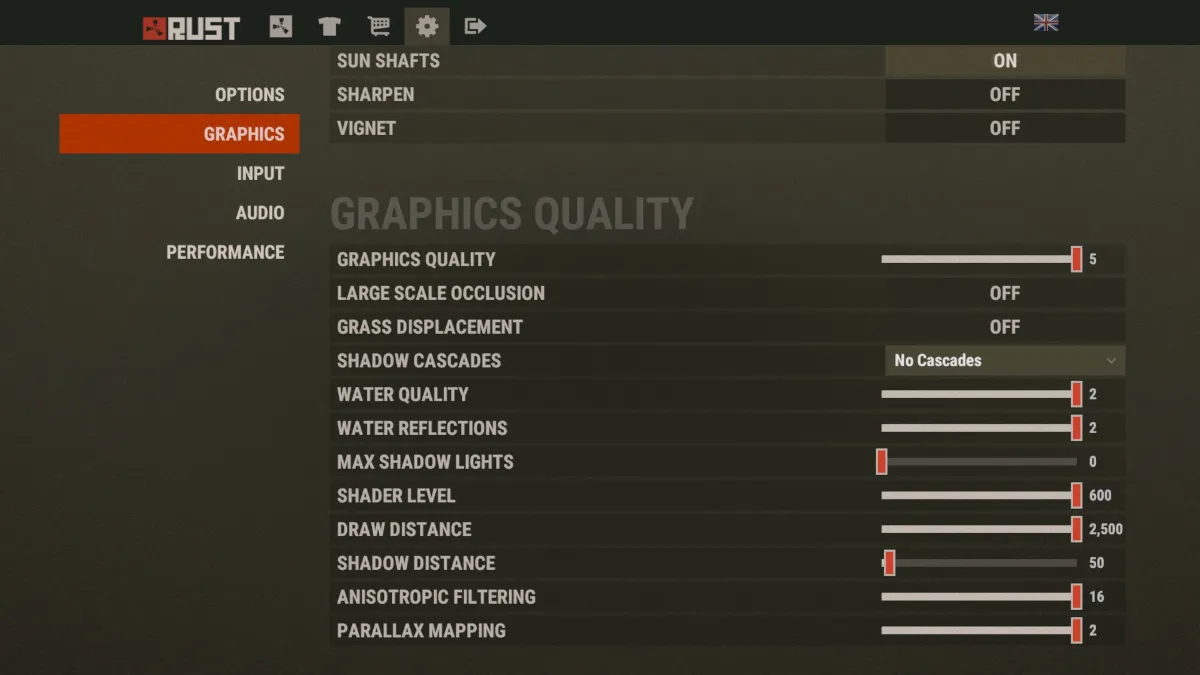
Baisser deux ou trois réglages bien choisis rend souvent plus de FPS qu'un nettoyage de Windows.
Ce que nous déconseillons
- Les « nettoyeurs de registre » : le gain de performance est imperceptible, et une mauvaise suppression peut casser un programme.
- Défragmenter un SSD avec un logiciel tiers : inutile, Windows gère lui-même l'entretien des SSD.
- Les optimiseurs payants qui promettent de « booster » le PC : tout ce qu'ils font utilement, Windows le fait gratuitement.
- Désactiver l'antivirus pour gagner quelques FPS : le risque est sans commune mesure avec le gain.
Quand faut-il changer de PC ?
Quand le nettoyage est fait, que les températures sont bonnes, et que le PC reste trop lent pour vos jeux avec des réglages raisonnables. Si plusieurs pièces sont à remplacer en même temps (carte graphique, processeur, carte mère, mémoire), un PC neuf revient souvent plus logique qu'un upgrade en chaîne. Voici trois configurations montées et testées par nos soins, disponibles à la commande :
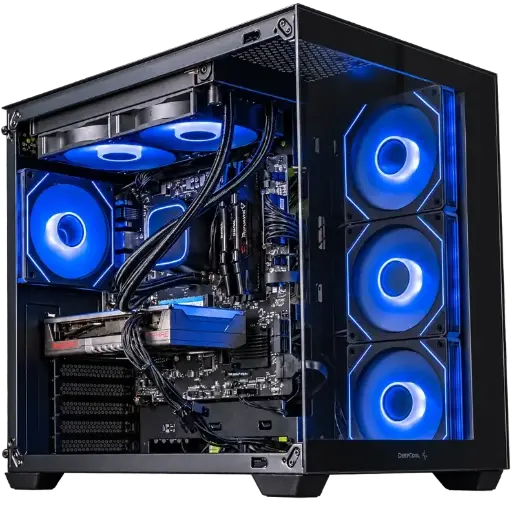
PC Spike : pour jouer en Full HD
Une Radeon RX 9060 XT pour jouer confortablement en 1080p sur les jeux actuels.
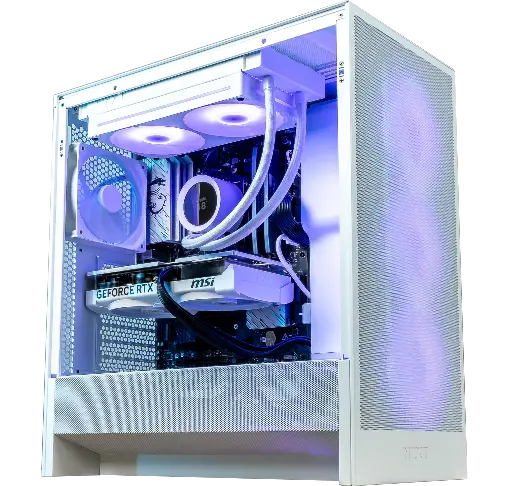
PC Novara GeForce RTX 5070 12GB
Ryzen 5 7500X3D, RTX 5070 12GB, 16 Go de DDR5 et SSD M.2 de 1 To : une configuration prête à jouer dès le déballage.
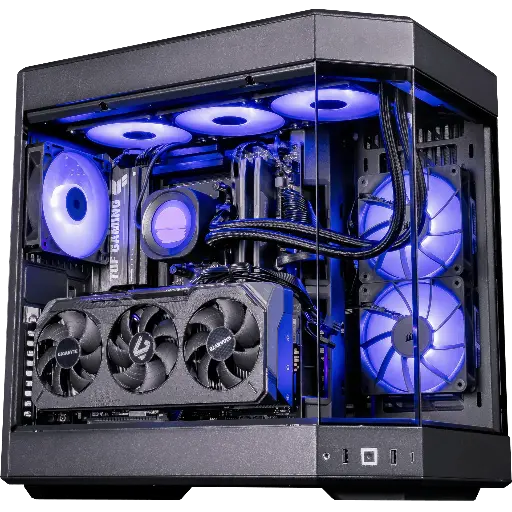
PC Shadow V2 : QHD et 4K
RX 9070 XT 16 Go, Ryzen 7 9800X3D, 32 Go de DDR5 et SSD 1 To dans un boîtier HYTE Y60.
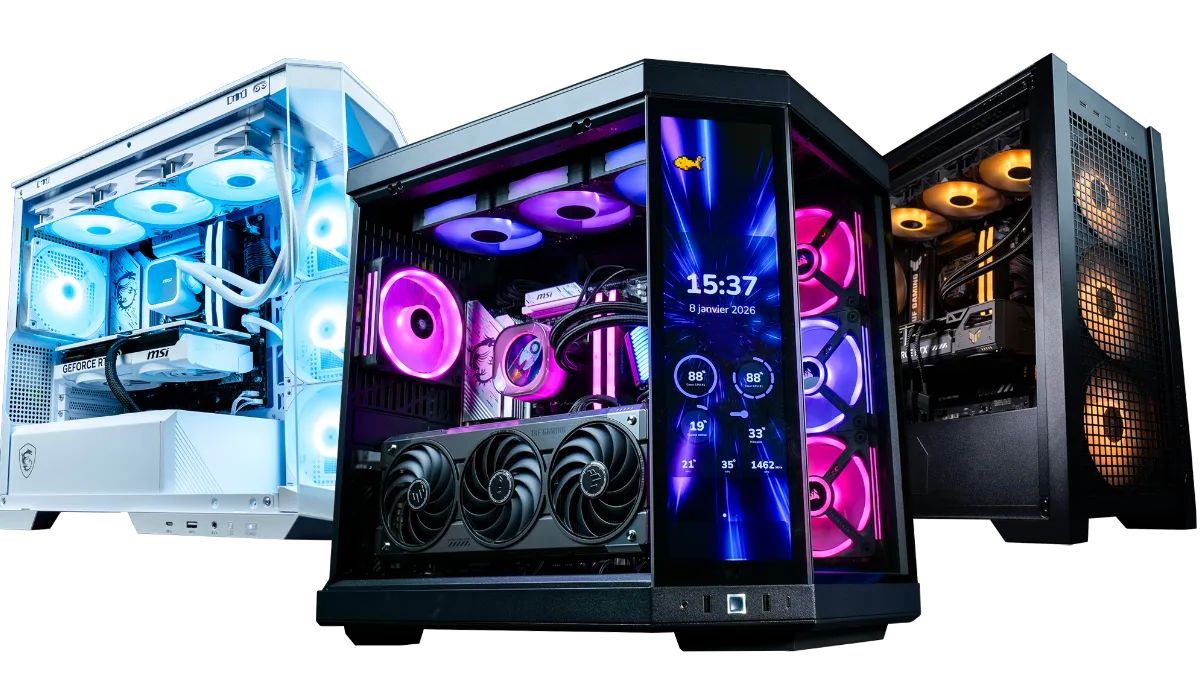
Toutes nos configurations sont dans la catégorie PC gamer FlowUP, avec les FPS indicatifs par jeu sur chaque fiche.
FAQ : PC moins performant
Pourquoi mon PC est-il devenu lent d'un coup ?
Une lenteur soudaine vient le plus souvent d'une mise à jour en cours en arrière-plan, d'un nouveau programme installé, d'un logiciel malveillant ou d'une surchauffe. Regardez dans le Gestionnaire des tâches quel processus utilise le processeur ou le disque.
Pourquoi mon PC est lent après une mise à jour de Windows ?
Juste après une grosse mise à jour, Windows termine des tâches en arrière-plan (indexation, optimisation) pendant quelque temps. Redémarrez, laissez le PC allumé un moment, puis vérifiez que le pilote de la carte graphique est toujours à jour.
Le disque à 100 % dans le Gestionnaire des tâches, c'est grave ?
Ponctuellement, non. En permanence, c'est le signe d'un disque dur mécanique saturé ou fatigué, ou d'un programme qui écrit sans arrêt. Le passage à un SSD règle la plupart des cas.
Comment améliorer les performances de mon PC sans dépenser d'argent ?
Désactivez les programmes au démarrage, désinstallez ce qui ne sert plus, libérez de l'espace disque, mettez à jour Windows et le pilote graphique, choisissez un mode d'alimentation orienté performances, et nettoyez la poussière.
Les logiciels de nettoyage sont-ils utiles ?
Pour les fichiers temporaires, l'Assistant de stockage de Windows fait le travail gratuitement. Les nettoyeurs de registre n'apportent pas de gain mesurable et présentent un risque : nous ne les recommandons pas.
Un PC perd-il en performance avec l'âge ?
Les composants eux-mêmes non. Ce sont la poussière, la pâte thermique, l'accumulation de logiciels et des jeux plus exigeants qui donnent cette impression.
