
Par l'équipe FlowUP, assembleur de PC gaming à Genappe (Belgique) · Mis à jour le 28 septembre 2026
Votre jeu saccade, les adversaires se téléportent ou la souris répond avec un temps de retard ? Ces trois situations s'appellent toutes « lag », mais elles n'ont pas la même cause. Un PC qui lag n'est d'ailleurs pas toujours en cause. Voici comment identifier votre lag en deux minutes, puis la corriger dans l'ordre où nous le faisons au SAV de FlowUP.
En bref
- Affichez le ping et les FPS en jeu : un ping qui grimpe, c'est la connexion ; des FPS qui chutent, c'est le PC.
- Lag réseau : passez en câble Ethernet et coupez les téléchargements en arrière-plan.
- Lag du PC : vérifiez que l'écran est branché sur la carte graphique, mettez à jour les pilotes, baissez les réglages et surveillez les températures.
- Input lag : désactivez la V-Sync, activez NVIDIA Reflex ou AMD Anti-Lag et le mode jeu de l'écran.
- Rien n'y fait ? Lancez un diagnostic UserDiag et envoyez-nous le lien si votre PC est un FlowUP.
Sommaire
- Lag réseau, lag du PC ou input lag : identifier le vôtre
- Lag réseau : ping élevé et connexion instable
- Mon PC lag en jeu : FPS bas et saccades
- Input lag : quand la souris répond en retard
- Le lag persiste ? Faites un diagnostic UserDiag
- FAQ sur le lag en jeu
Lag réseau, lag du PC ou input lag : identifier le vôtre
Avant de toucher à quoi que ce soit, affichez deux compteurs pendant une partie : le ping (souvent dans les options d'affichage du jeu) et les images par seconde (FPS), avec l'overlay de NVIDIA, d'AMD ou de Steam. Le tableau ci-dessous vous dit ensuite où chercher.
| Ce que vous voyez | Type de lag | Ce qui bouge | Où chercher |
|---|---|---|---|
| Les joueurs se téléportent, vos tirs ne comptent pas, le jeu est fluide mais « en retard » | Lag réseau | Le ping monte ou fait des pics | Connexion, Wi-Fi, téléchargements |
| L'image saccade, se fige une fraction de seconde, même en solo | Lag du PC | Les FPS chutent | Réglages, pilotes, températures, arrière-plan |
| Tout est fluide, mais la visée semble lourde et décalée | Input lag | Ni le ping ni les FPS | V-Sync, écran, souris |
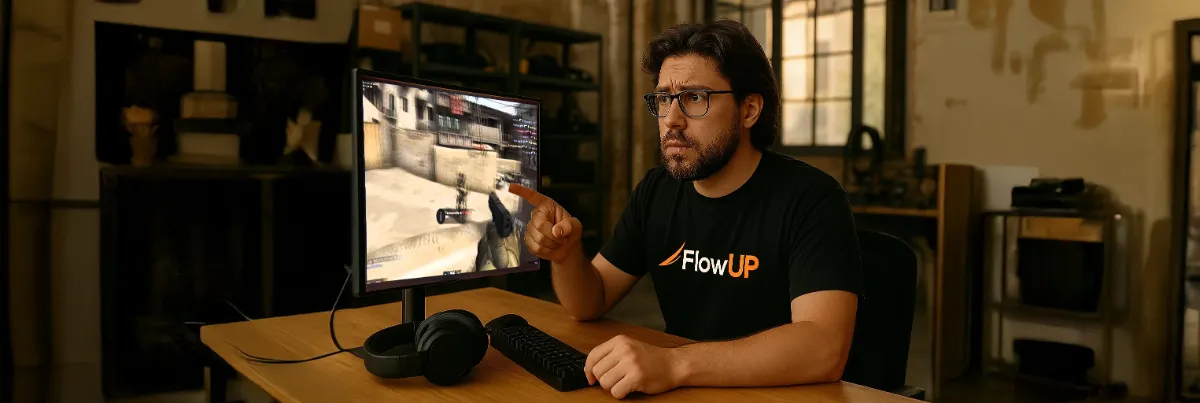
Ping ou FPS : regardez quel compteur bouge avant de toucher aux réglages.
Lag réseau : ping élevé et connexion instable
Le ping, c'est la latence en jeu vidéo : il mesure le temps d'aller-retour entre votre PC et le serveur du jeu. Ce n'est pas le débit qui compte ici : une connexion fibre très rapide peut quand même lagger si le Wi-Fi est saturé.
- Passez en câble Ethernet. C'est la correction la plus efficace : le Wi-Fi ajoute de la latence et des pics, surtout à travers les murs.
- Coupez ce qui télécharge. Mises à jour Steam ou Windows, OneDrive, streaming sur une autre machine de la maison : tout cela partage votre connexion.
- Redémarrez la box et le PC. Simple, mais cela règle une bonne partie des connexions instables.
- Choisissez le bon serveur. Dans les jeux en ligne, sélectionnez la région la plus proche (Europe de l'Ouest pour la France et la Belgique).
- Testez votre ligne avec Fast.com en regardant aussi la latence affichée, puis comparez avec un autre appareil.
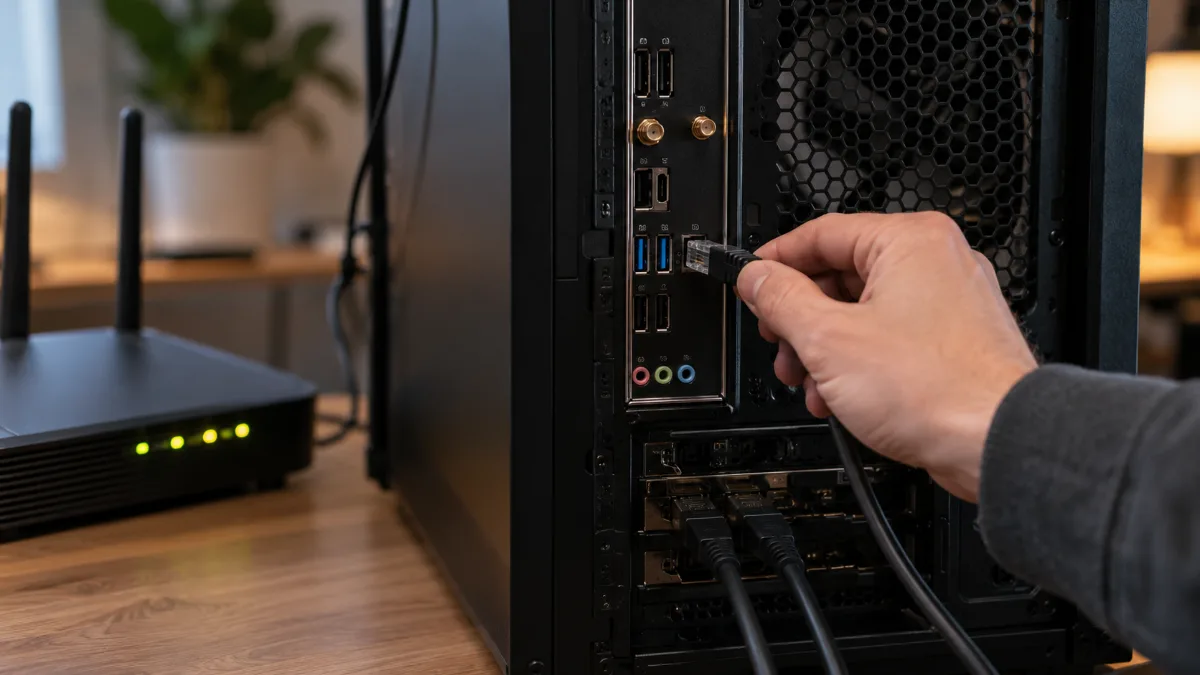
Le câble Ethernet reste la meilleure arme contre le lag réseau.
Mon PC lag en jeu : FPS bas et saccades
Si les FPS chutent, le problème vient de la machine. Voici les vérifications que nous faisons au SAV, de la plus rapide à la plus longue.
1. L'écran est-il branché sur la carte graphique ? C'est l'erreur la plus fréquente que nous voyons : le câble HDMI ou DisplayPort branché sur la carte mère, en haut du boîtier, fait tourner les jeux sur la puce graphique du processeur (ou sur rien du tout). Branchez-le sur les sorties horizontales de la carte graphique, plus bas.
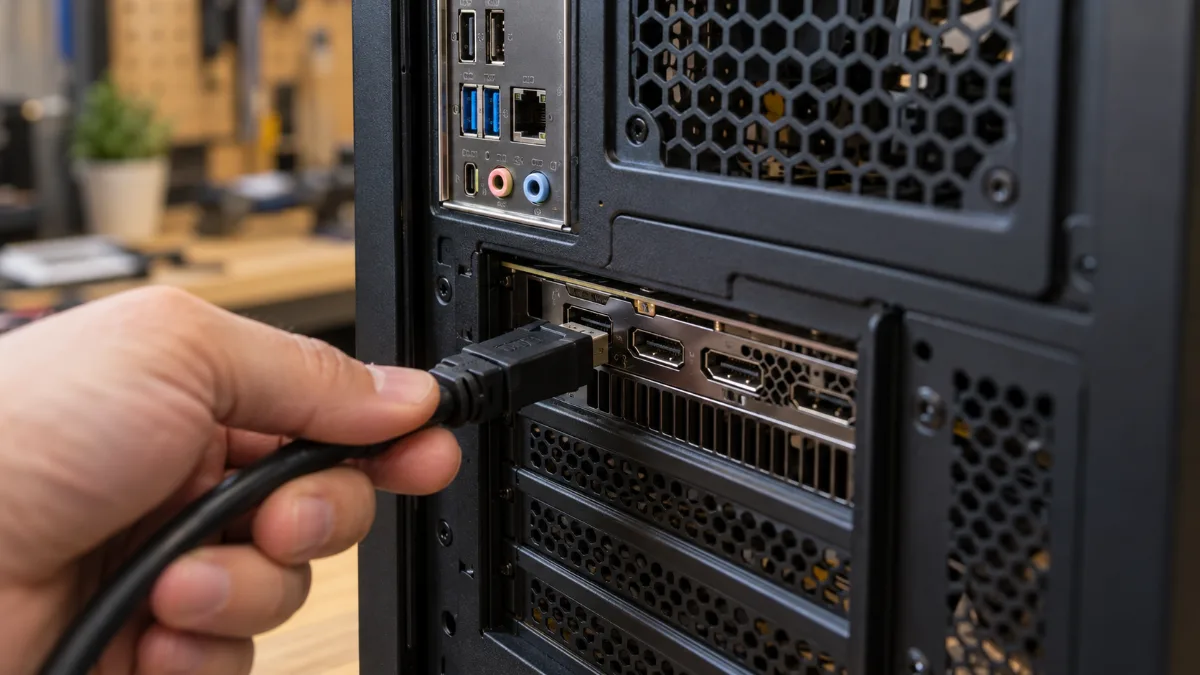
Le câble de l'écran se branche sur la carte graphique, pas sur les sorties de la carte mère au-dessus.
2. Fermez les programmes en arrière-plan. Navigateur avec vingt onglets, logiciel d'enregistrement, launchers : ouvrez le Gestionnaire des tâches (Ctrl + Maj + Échap) et regardez ce qui occupe le processeur et la mémoire. Dans Windows, vous pouvez aussi limiter les applications autorisées à tourner en arrière-plan (aide Microsoft).
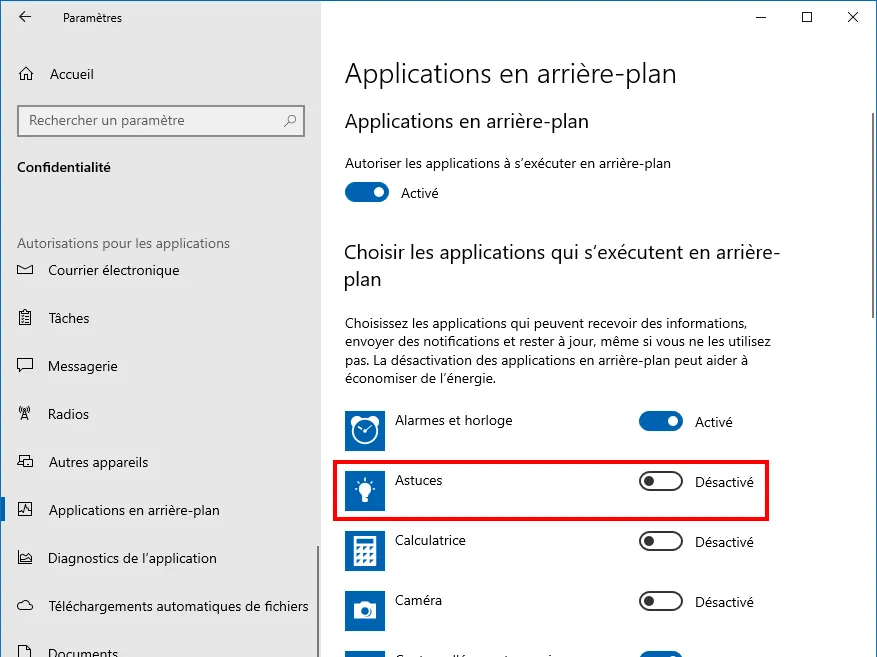
Sous Windows 10, les applications en arrière-plan se coupent une par une dans les paramètres de confidentialité.
3. Comparez votre PC aux exigences du jeu. Un PC sous la configuration minimale lagge quoi qu'on fasse. Relevez votre processeur, votre carte graphique et votre mémoire, puis comparez-les à la page du jeu sur Steam. Notre guide comment évaluer les performances de mon ordinateur vous montre où trouver ces informations.
4. Mettez à jour les pilotes graphiques. Un pilote récent corrige souvent des saccades dans les nouveaux jeux. Tout est expliqué dans comment mettre à jour ses pilotes.
5. Baissez les réglages graphiques. Commencez par les options les plus gourmandes : ray tracing, ombres et qualité volumétrique. Activez ensuite le DLSS ou le FSR si le jeu le propose.

Dans un jeu exigeant comme Cyberpunk 2077, le ray tracing est le premier réglage à baisser.
6. Passez Windows en mode performances. Activez le Mode Jeu (Paramètres, Jeux) et choisissez le mode d'alimentation « Meilleures performances » dans Paramètres, Système, Alimentation. Sur un portable, branchez toujours le chargeur pour jouer.
7. Surveillez les températures. Un processeur ou une carte graphique qui chauffe trop baisse sa fréquence pour se protéger, et les FPS s'effondrent après quelques minutes de jeu. Poussière, ventilateurs à l'arrêt, pâte thermique sèche : voyez notre guide PC qui surchauffe et notre méthode pour nettoyer votre PC.
8. Libérez de l'espace disque. Un SSD presque plein ralentit tout le système. Gardez de la marge et supprimez les fichiers temporaires avec l'Assistant de stockage de Windows.
Pour aller plus loin sur les chutes de FPS, lisez aussi pourquoi mon PC rame quand je joue et c'est quoi le nombre de FPS.
Input lag : quand la souris répond en retard
L'input lag, c'est le délai entre votre clic et l'action à l'écran. Le jeu peut afficher beaucoup de FPS et paraître quand même « mou ». Les réglages qui comptent :
- Désactivez la V-Sync dans le jeu : elle ajoute de la latence. Si votre écran est G-Sync ou FreeSync, gardez plutôt cette synchronisation adaptative.
- Activez NVIDIA Reflex ou AMD Anti-Lag quand le jeu le propose.
- Activez le mode jeu de l'écran et utilisez sa fréquence maximale (144 Hz ou plus) dans les paramètres d'affichage de Windows.
- Vérifiez la souris : pile faible ou récepteur sans fil trop loin suffisent à créer des décrochages.
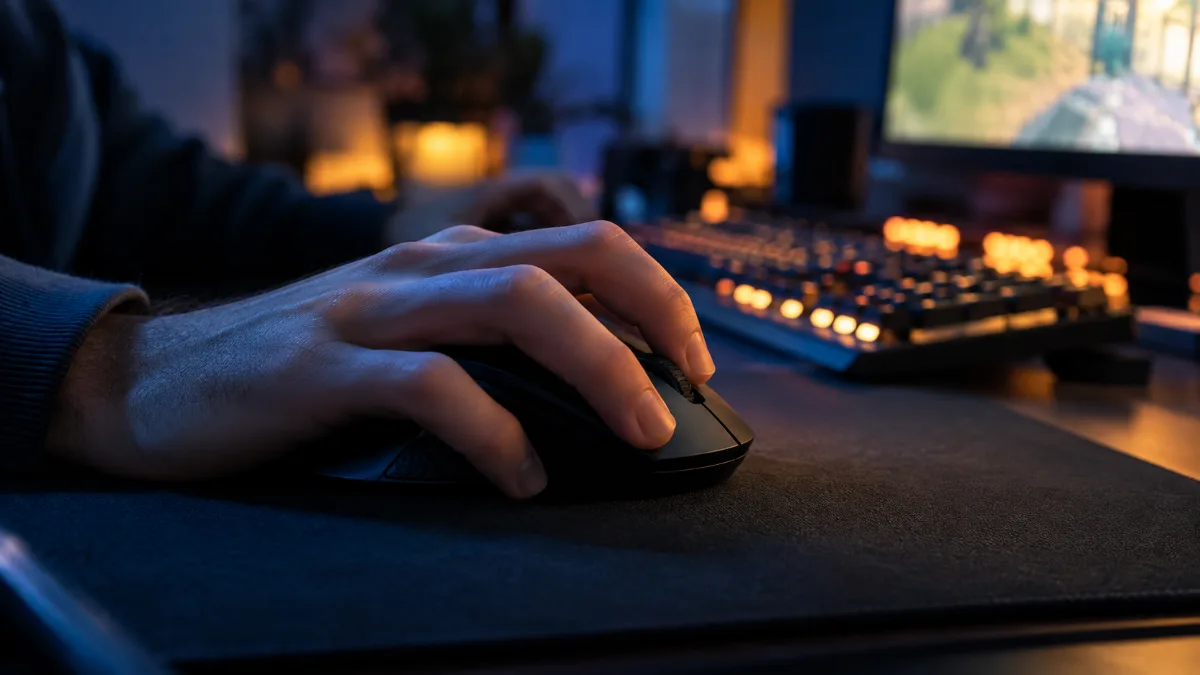
Souris, écran et V-Sync font l'essentiel de l'input lag.
Un écran rapide réduit aussi la latence ressentie : voyez notre guide quel écran PC choisir.
Pour voir ces réglages en pratique, la chaîne The Pikafather montre comment régler les problèmes de lag, de stuttering et de ralentissements dans Windows :
Le lag persiste ? Faites un diagnostic UserDiag
Si rien n'a fonctionné, il faut regarder le matériel de près. UserDiag est un outil gratuit qui relève la configuration de votre PC (BIOS, Windows, composants) puis teste les composants en mesurant températures et fréquences du processeur, de la mémoire et de la carte graphique.
- Téléchargez UserDiag sur son site officiel et lancez-le.
- Choisissez le diagnostic long ou extrême : ce sont eux qui chauffent assez les composants pour révéler un problème.
- À la fin, le rapport s'ouvre dans votre navigateur, avec des conseils en bleu à suivre.
- Gardez le lien du rapport.
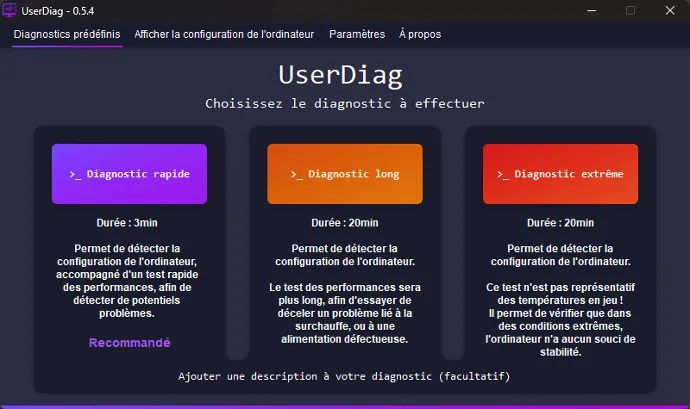
Choisissez le diagnostic long ou extrême.
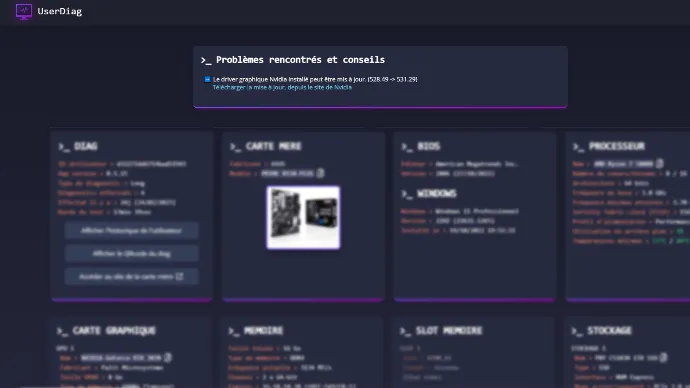
Le rapport liste les problèmes rencontrés et les conseils, composant par composant.
Votre PC est un FlowUP ? Envoyez le lien du diagnostic à notre équipe technique via le formulaire de contact : avec ces informations, nous trouvons la cause bien plus vite.
Et si votre PC a simplement fait son temps, voici deux configurations que nous montons à Genappe pour jouer sans lag :
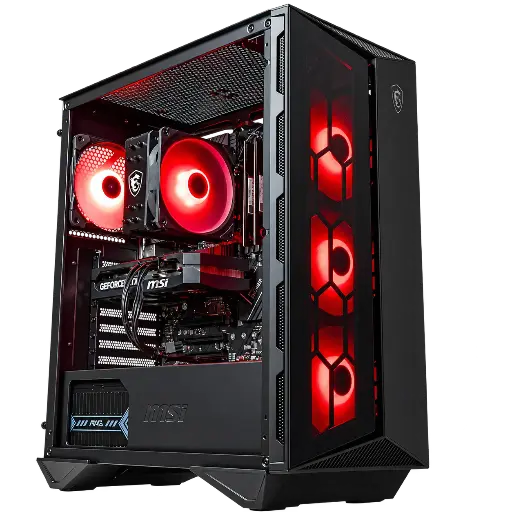
PC Banger GeForce RTX 5060
RTX 5060, Intel Core i5-12400F et 16 Go de RAM : de quoi jouer en Full HD sans saccades, avec le DLSS 4.
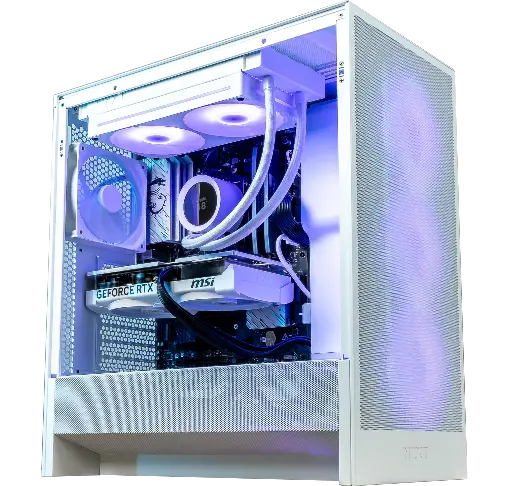
PC Novara GeForce RTX 5070 12GB
RTX 5070 12 Go, Ryzen 5 7500X3D, 16 Go de DDR5 et watercooling 240 mm pour le 1440p.
FAQ sur le lag en jeu
Pourquoi mon PC lag alors qu'il est puissant ?
Le plus souvent, l'écran est branché sur la carte mère au lieu de la carte graphique, ou le lag vient de la connexion et pas du PC. Affichez le ping et les FPS pour savoir lequel des deux bouge.
Quelle différence entre lag et FPS bas ?
Les FPS bas sont un lag du PC : l'image saccade. Le lag réseau, lui, laisse l'image fluide mais décale les actions des joueurs, parce que le ping est trop élevé ou instable.
Le Wi-Fi peut-il faire lagger en jeu ?
Oui. Le Wi-Fi ajoute de la latence et des pics, surtout loin de la box. Un câble Ethernet reste la solution la plus fiable pour jouer en ligne.
Comment réduire le lag sur un PC portable ?
Branchez le chargeur, passez Windows en mode « Meilleures performances », vérifiez que le jeu utilise bien la carte graphique dédiée et surélevez l'arrière du portable pour qu'il respire.
Un nouveau PC règle-t-il le lag ?
Seulement s'il s'agit d'un lag du PC (FPS bas). Un lag réseau suivra votre nouvelle machine tant que la connexion n'est pas corrigée.
