
Par l'équipe FlowUP, assembleur de PC gaming à Genappe (Belgique) · Mis à jour le 28 septembre 2026
Les fichiers inutiles, ou fichiers indésirables, sont tout ce que Windows et vos logiciels laissent derrière eux : fichiers temporaires, restes de mises à jour, anciennes installations de Windows, applications oubliées. Bien choisis, ils représentent souvent des dizaines de gigaoctets. Voici ce que vous pouvez supprimer sans risque sous Windows 10 et 11, gratuitement et avec les outils déjà intégrés, et ce qu'il ne faut surtout pas toucher.
En bref
- À supprimer sans risque : fichiers temporaires, corbeille, cache des mises à jour Windows, miniatures, rapports d'erreurs.
- À supprimer après vérification : Téléchargements, ancienne installation de Windows, applications et jeux inutilisés, gros fichiers en double.
- À ne jamais toucher à la main : les dossiers Windows, System32, WinSxS, les fichiers .dll et les fichiers pagefile.sys ou hiberfil.sys.
- Tout se fait gratuitement dans Paramètres, Système, Stockage, sans logiciel de nettoyage.
Sommaire
- Quels fichiers inutiles supprimer ?
- Comment supprimer les fichiers indésirables gratuitement
- Quelles applications supprimer pour faire de la place
- Les fichiers à ne jamais supprimer
- FAQ
Quels fichiers inutiles supprimer ?
| Type de fichiers | Suppression | Où les trouver |
|---|---|---|
| Fichiers temporaires (.tmp) | Sans risque | Stockage, Fichiers temporaires ou dossier %temp% |
| Corbeille | Sans risque (après vérification) | Bureau, Corbeille |
| Nettoyage des mises à jour Windows | Sans risque | Stockage, Fichiers temporaires |
| Miniatures et rapports d'erreurs Windows | Sans risque | Stockage, Fichiers temporaires |
| Fichiers d'optimisation de la distribution | Sans risque | Stockage, Fichiers temporaires |
| Dossier Téléchargements | Après vérification | Explorateur de fichiers |
| Installation précédente de Windows (Windows.old) | Après vérification (plus de retour en arrière) | Stockage, Fichiers temporaires |
| Applications et jeux inutilisés | Après vérification | Paramètres, Applications |
| Gros fichiers et doublons (vidéos, ISO, archives) | Après vérification | Stockage, Recommandations de nettoyage |
Les fichiers temporaires sont les plus faciles à supprimer : tout est expliqué dans notre article est-ce dangereux de supprimer les fichiers temporaires.
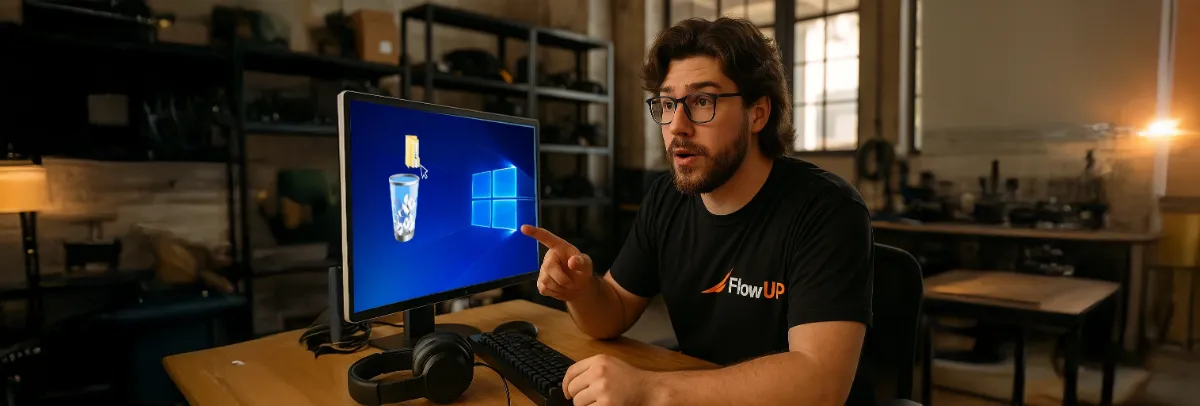
Fichiers temporaires, restes de mises à jour, vieilles applications : le trio qui remplit les disques.
Comment supprimer les fichiers indésirables gratuitement
Pas besoin de logiciel payant ni de « nettoyeur » tiers : Windows 10 et 11 intègrent tout ce qu'il faut.
- Ouvrez Paramètres (Windows + I), puis Système et Stockage.
- Cliquez sur Fichiers temporaires, cochez les catégories sans risque du tableau ci-dessus, puis Supprimer les fichiers.
- Sous Windows 11, ouvrez aussi Recommandations de nettoyage : Windows y liste les gros fichiers, les fichiers non utilisés et les applications rarement ouvertes.
- Activez l'Assistant de stockage pour que ce ménage se fasse tout seul chaque mois.
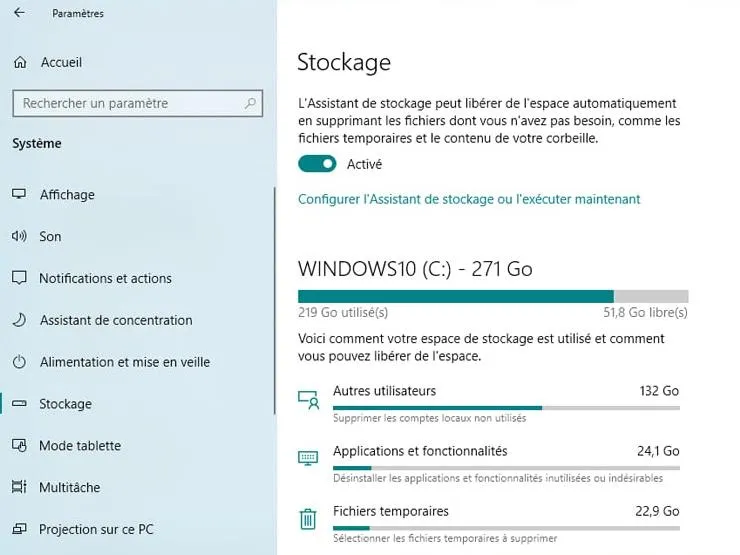
La page Stockage montre ce qui occupe votre disque, catégorie par catégorie.
Pour les restes de mises à jour, l'ancien outil Nettoyage de disque fonctionne toujours : Windows + R, tapez cleanmgr, puis Nettoyer les fichiers système. La chaîne PCLift montre ces étapes en vidéo :
Quelles applications supprimer pour faire de la place
Dans Paramètres, Applications, Applications installées, triez la liste par taille : les plus gourmandes apparaissent en premier. Sur un PC gamer, ce sont presque toujours des jeux auxquels vous ne jouez plus, dont certains dépassent 100 Go. Désinstallez-les depuis leur launcher (Steam, Epic, Battle.net) : vos sauvegardes restent dans le cloud pour la plupart des jeux récents.
Supprimez aussi les logiciels d'essai jamais utilisés, les doublons d'outils (deux lecteurs vidéo, trois navigateurs) et les anciens pilotes d'imprimante ou de périphériques que vous n'avez plus. En cas de doute sur une application inconnue, cherchez son nom avant de la désinstaller : certaines sont des pilotes utiles (audio, chipset, carte graphique).
Dernière astuce : vos vidéos, photos et archives n'ont pas besoin d'être sur le SSD système. Déplacez-les sur un second disque ou un disque externe ; c'est souvent là que se trouve le vrai gain.
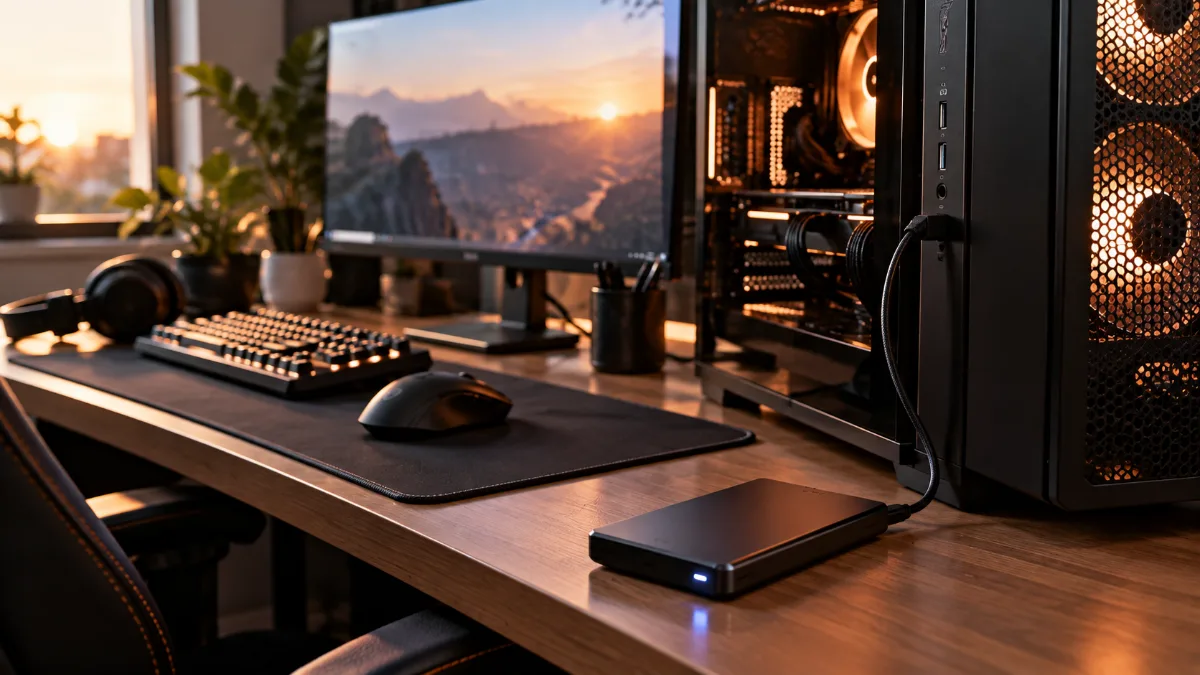
Vidéos et archives peuvent vivre sur un disque externe plutôt que sur le SSD système.
Les fichiers à ne jamais supprimer
- Les dossiers C:\Windows, System32 et WinSxS : supprimer quelque chose à la main peut empêcher Windows de démarrer. Pour réduire WinSxS, passez par le nettoyage des mises à jour de Windows.
- Les fichiers .dll : ils servent à plusieurs programmes à la fois. Les renommer ou les supprimer « pour voir » est une mauvaise idée.
- pagefile.sys et hiberfil.sys : le fichier d'échange et le fichier de mise en veille prolongée. Ils sont gérés par Windows.
- Le dossier Prefetch : il accélère le lancement des programmes. Le vider ne sert à rien, Windows le reconstruit aussitôt.
- Les dossiers Program Files : désinstallez toujours un logiciel par Paramètres, jamais en supprimant son dossier.
Si votre disque reste plein malgré tout, il est simplement trop petit pour votre usage. Nos conseils pour choisir un SSD vous aideront à en ajouter un, et si vous voulez un nettoyage complet, intérieur compris, suivez notre guide pour nettoyer votre PC.
FAQ
Comment supprimer les fichiers indésirables gratuitement ?
Avec Paramètres, Système, Stockage, Fichiers temporaires, ou avec l'outil Nettoyage de disque (cleanmgr). Les deux sont intégrés à Windows et gratuits.
Que sont les fichiers système indésirables ?
Ce sont les restes de mises à jour, les rapports d'erreurs, les miniatures et les anciennes installations de Windows. Le Nettoyage de disque les supprime via « Nettoyer les fichiers système ».
Faut-il utiliser CCleaner ou un autre nettoyeur ?
Ce n'est plus nécessaire : les outils de Windows couvrent l'essentiel. Évitez surtout les « nettoyeurs de registre », qui n'apportent aucun gain mesurable et peuvent causer des problèmes.
Supprimer les fichiers inutiles accélère-t-il le PC ?
Surtout si le disque système était presque plein. Sinon, le gain est de l'espace, pas de la vitesse.
Besoin de plus de place pour vos jeux ? Nos PC gamer sont livrés avec un SSD M.2 rapide : découvrez nos configurations.
