
Par l'équipe FlowUP, assembleur de PC gaming à Genappe (Belgique) · Mis à jour le 28 septembre 2026
En bref : un ventilateur de carte graphique qui ne tourne pas au repos est le plus souvent normal : les cartes récentes coupent leurs ventilateurs tant qu'elles restent froides (mode 0 dB). Lancez un jeu : ils doivent démarrer. Pour un ventilateur de processeur ou de boîtier à l'arrêt, vérifiez dans l'ordre le branchement sur la carte mère (CPU_FAN, SYS_FAN), les réglages du BIOS (mode DC/PWM, courbe de ventilation), un câble ou de la poussière qui bloque les pales, puis le ventilateur lui-même en le branchant sur un autre connecteur.
Pourquoi mes ventilateurs ne tournent pas : la réponse courte
Avant de vous inquiéter, regardez quel ventilateur est à l'arrêt et quand. Des ventilateurs de carte graphique immobiles sur le bureau Windows, c'est un fonctionnement voulu. Un ventilateur de processeur arrêté, en revanche, c'est une urgence : éteignez le PC avant qu'il ne chauffe.
Dans la plupart des cas, la cause est simple : un connecteur mal enfoncé après un transport ou un nettoyage, un réglage du BIOS, ou un câble qui touche les pales. Le ventilateur réellement mort arrive en dernier.
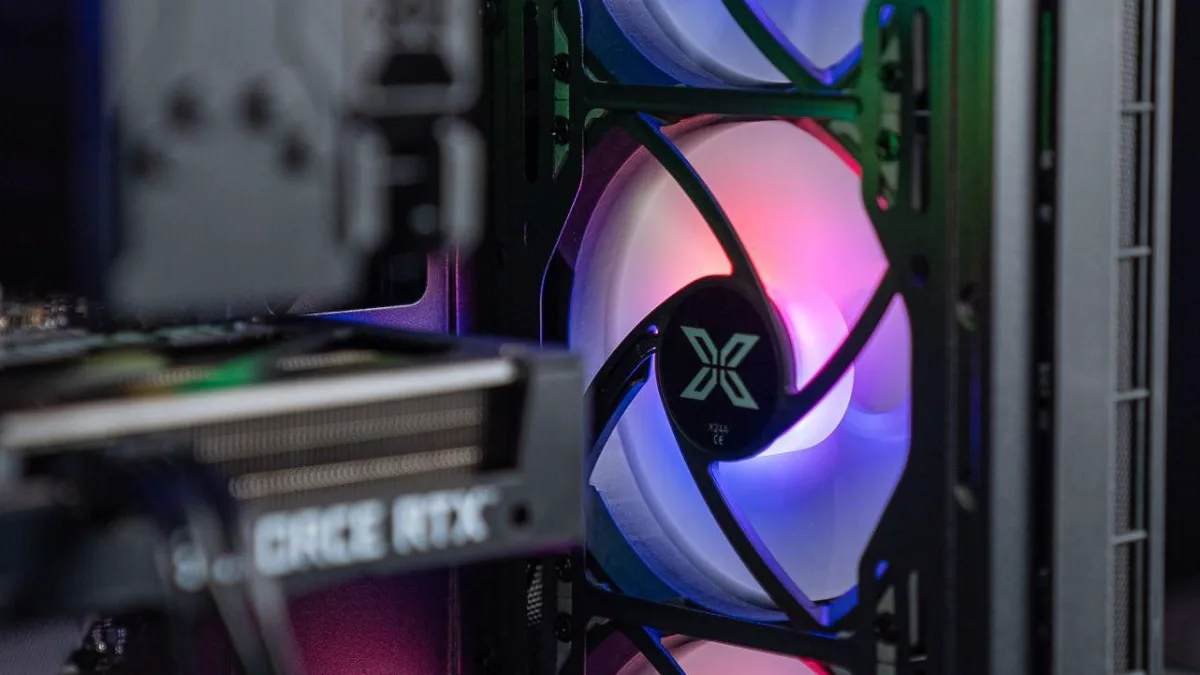
Repérez d'abord quel ventilateur est à l'arrêt : carte graphique, processeur ou boîtier.
Ventilateur de carte graphique qui ne tourne pas : souvent normal
La plupart des cartes graphiques récentes, chez NVIDIA comme chez AMD, ont un mode 0 dB (Zero RPM, Zero Frozr, Fan Stop selon les marques) : tant que la carte reste froide, sur le bureau, sur YouTube ou dans un jeu léger, ses ventilateurs s'arrêtent complètement pour le silence. Ils redémarrent automatiquement dès que la température monte.
Pour vérifier, lancez un jeu exigeant ou un benchmark pendant quelques minutes et regardez les ventilateurs : s'ils se mettent à tourner, tout va bien. Vous pouvez aussi suivre leur vitesse (en tours par minute) avec MSI Afterburner ou le logiciel du fabricant, et y forcer une courbe de ventilation si vous préférez qu'ils tournent en permanence.
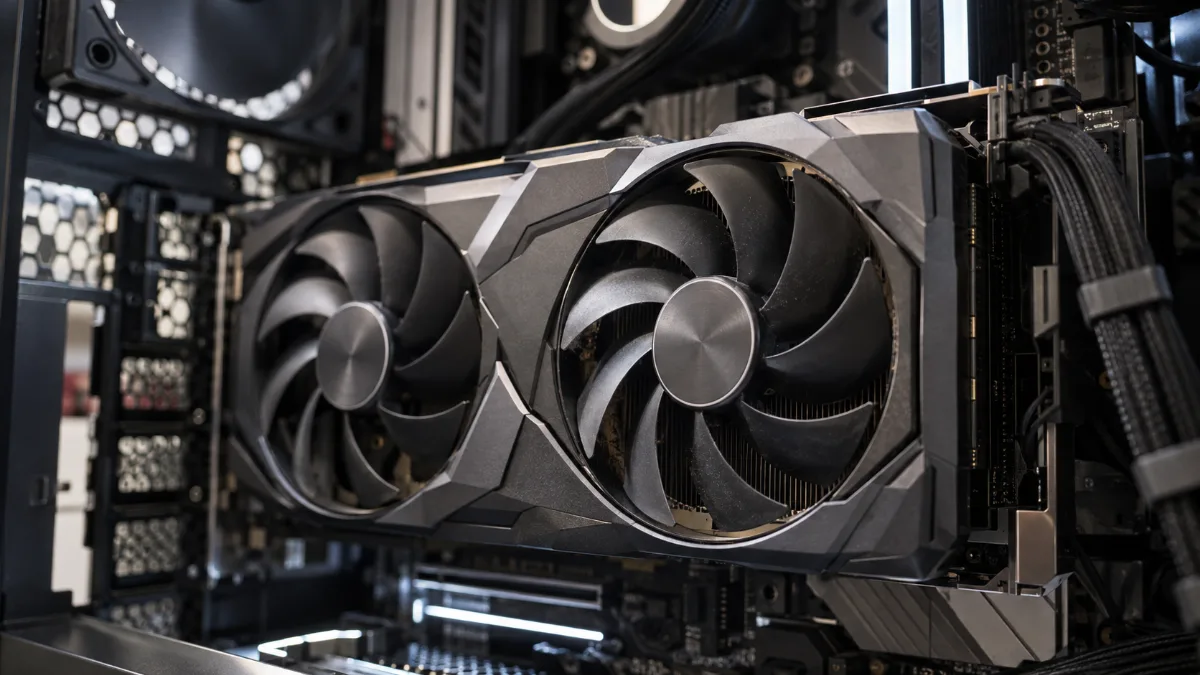
Au repos, une carte graphique en mode 0 dB garde ses ventilateurs à l'arrêt : c'est voulu.
Le vrai problème, c'est une carte qui chauffe en jeu sans que ses ventilateurs démarrent. Vérifiez alors que les câbles d'alimentation PCIe (8 broches ou 12V-2x6) sont bien enfoncés jusqu'au clic, mettez à jour le pilote graphique, puis testez avec un autre jeu. Si rien ne change, la carte relève de la garantie : n'insistez pas en jeu.
Ventilateur de processeur qui ne tourne pas
Le ventilateur du ventirad (ou la pompe et les ventilateurs d'un watercooling AIO) doit être branché sur le connecteur CPU_FAN de la carte mère, parfois sur AIO_PUMP pour la pompe. S'il est à l'arrêt, le BIOS affiche souvent un message du type « CPU Fan Error » au démarrage.
Éteignez le PC, ouvrez le panneau latéral et vérifiez que le câble est bien enfoncé sur le bon connecteur. Ne laissez jamais tourner un PC dont le ventilateur de processeur est arrêté : le processeur se protège en baissant sa fréquence, puis le PC s'éteint.
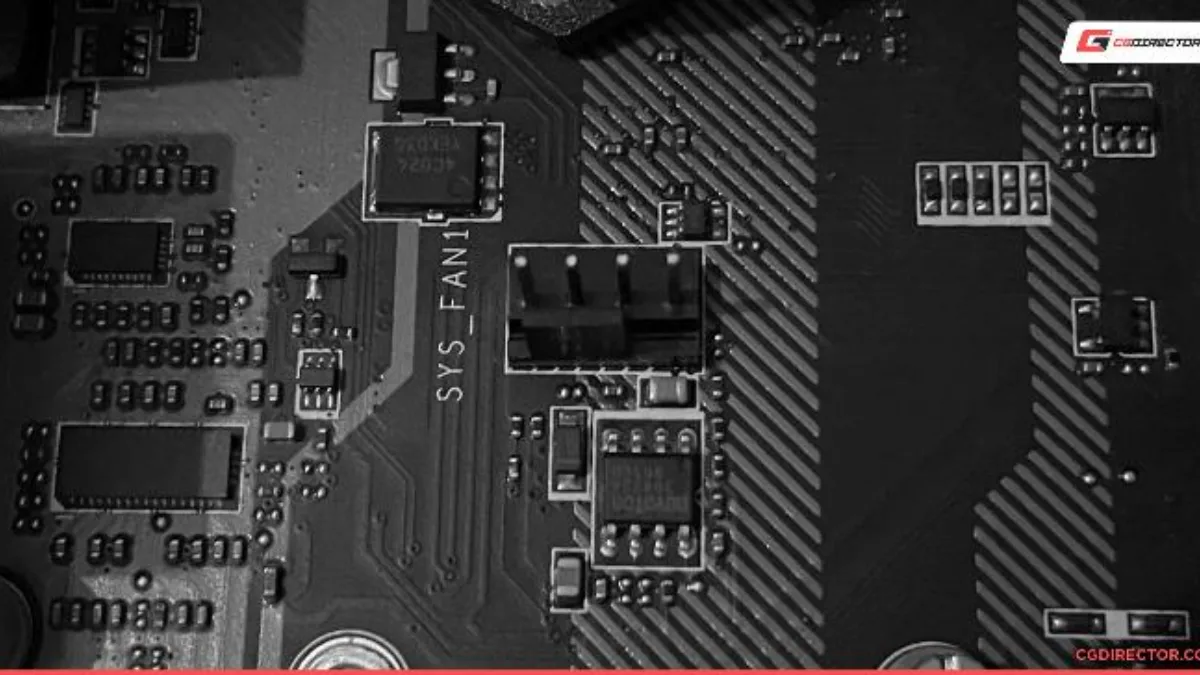
Les connecteurs CPU_FAN et SYS_FAN sont indiqués en toutes lettres sur la carte mère.
Ventilateurs du boîtier (arrière, façade) qui ne tournent pas
Les ventilateurs du boîtier se branchent sur les connecteurs SYS_FAN ou CHA_FAN de la carte mère, ou sur un hub (souvent combiné au contrôleur RGB) lui-même relié à la carte mère et à l'alimentation. Suivez le câble du ventilateur à l'arrêt derrière la plaque du boîtier : un connecteur qui a glissé pendant le transport est un grand classique.
Vérifiez aussi le type de connecteur : un ventilateur à 3 broches (DC) branché sur un connecteur réglé en mode PWM peut rester à l'arrêt ou tourner à fond. Le réglage se fait dans le BIOS, connecteur par connecteur.
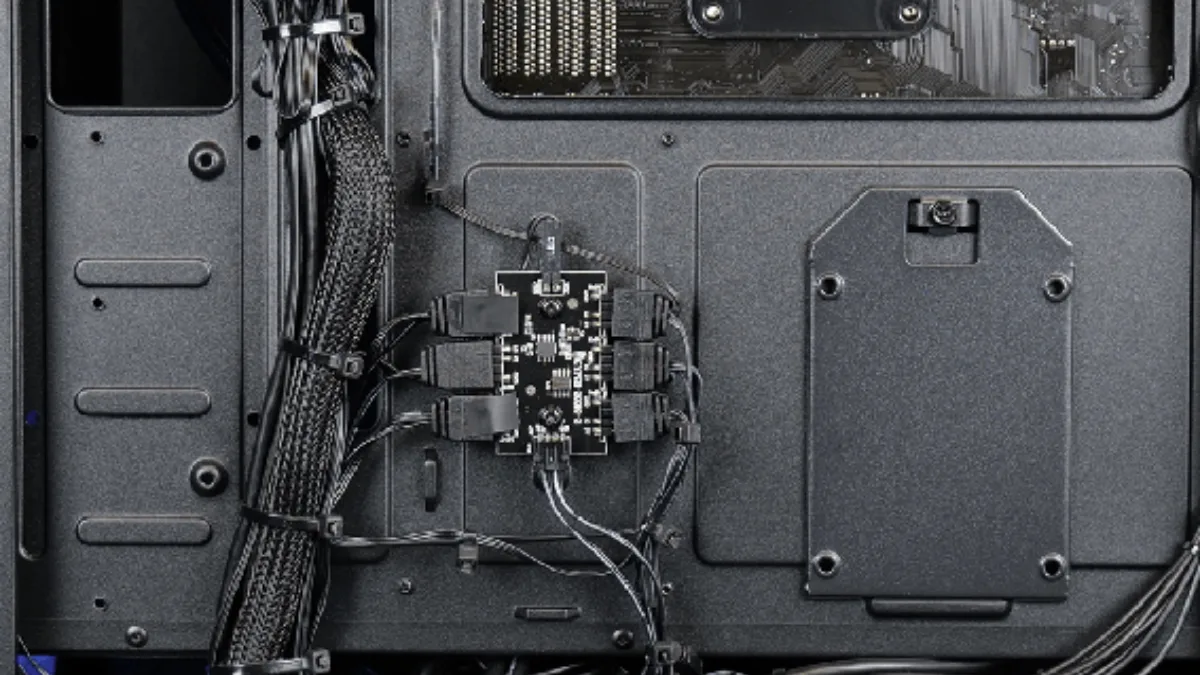
Derrière la plaque du boîtier : c'est là que se cachent les connecteurs débranchés.
Les réglages du BIOS peuvent arrêter les ventilateurs
Dans le BIOS (touche Suppr ou F2 au démarrage), la section de ventilation s'appelle selon les marques Q-Fan, Smart Fan ou Fan Xpert. Vous y trouverez pour chaque connecteur :
- le mode DC (3 broches) ou PWM (4 broches) ;
- la courbe de vitesse selon la température : un profil très silencieux peut arrêter les ventilateurs à basse température ;
- parfois une option d'arrêt complet sous un seuil.
En cas de doute, chargez les réglages par défaut, puis refaites vos courbes. Si vous ne savez pas comment entrer dans le BIOS, suivez notre guide comment accéder au BIOS.
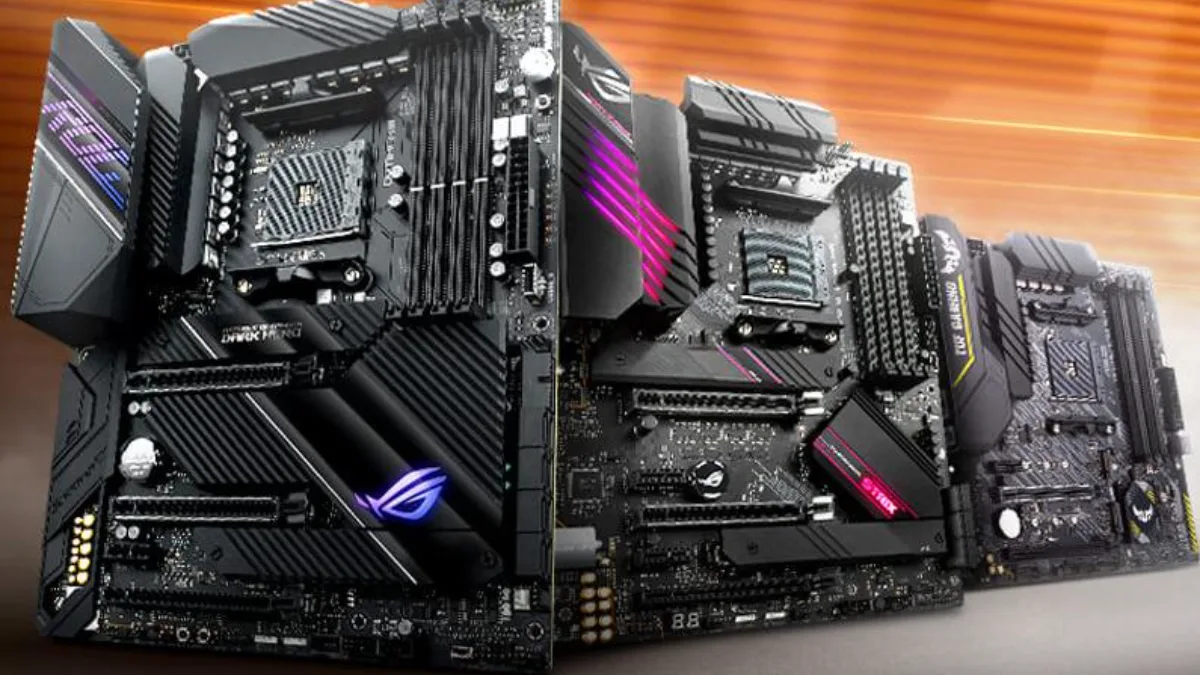
Chaque connecteur de ventilateur a son propre réglage dans le BIOS.
Un ventilateur bloqué, encrassé ou défectueux
Si le branchement et le BIOS sont bons, regardez le ventilateur lui-même, PC éteint. Un câble qui touche les pales, une vis de fixation trop serrée qui déforme le cadre, ou une grosse couche de poussière suffisent à le bloquer. Faites tourner les pales à la main : elles doivent tourner librement et sans bruit.
Pour savoir si le ventilateur est mort, branchez-le sur un autre connecteur qui fonctionne. S'il reste immobile, remplacez-le. Pour le nettoyage, notre chaîne FrenchHardware montre la bonne méthode en vidéo :
FrenchHardware, « Comment bien nettoyer son PC ?! ».
Aucun ventilateur ne tourne : l'alimentation ou la carte mère
Si aucun ventilateur ne tourne et que le PC ne s'allume pas vraiment, le problème vient probablement de l'alimentation ou de la carte mère, pas des ventilateurs. Vérifiez le câble secteur, l'interrupteur à l'arrière de l'alimentation et les câbles 24 broches et 8 broches du processeur.
Nos guides tester son alimentation PC et mon ordinateur ne démarre pas vous aideront à poursuivre le diagnostic.
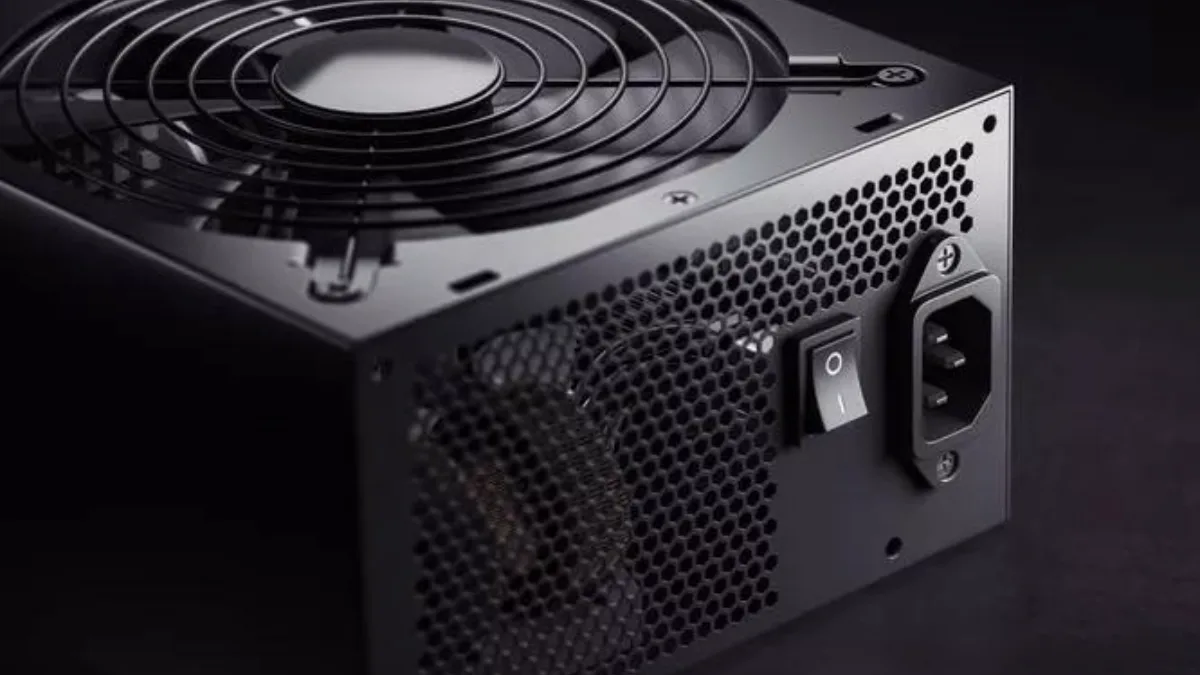
Aucun ventilateur ne tourne ? Regardez d'abord du côté de l'alimentation.
Nos PC gamer, montés et testés
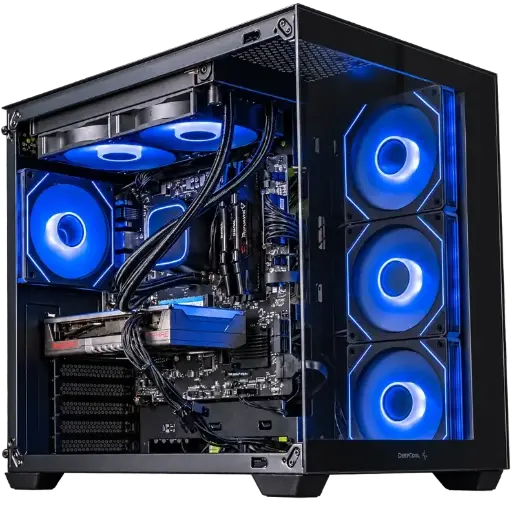
PC Spike, Radeon RX 9060 XT
Ryzen 7 5700X, Radeon RX 9060 XT et 16 Go de DDR4, assemblé et testé : de quoi jouer en 1080p avec des réglages élevés.
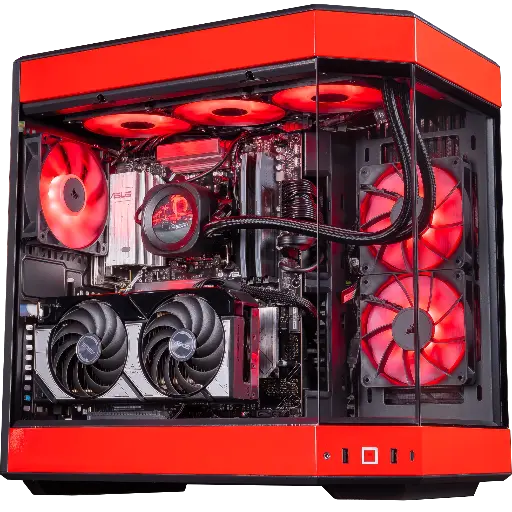
PC Rivals, GeForce RTX 5070
RTX 5070, Ryzen 7 9800X3D et 32 Go de DDR5 : taillé pour le 1440p à haute fréquence.
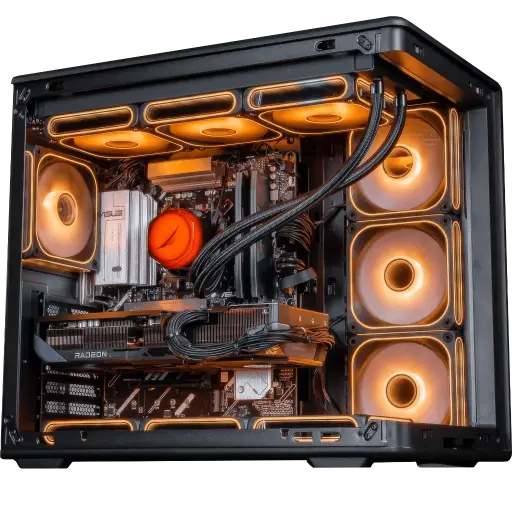
PC Apex V2, Radeon RX 9070 XT
RX 9070 XT 16 Go, Ryzen 7 7800X3D et 32 Go de DDR5 : pour le 1440p exigeant et les gros AAA.
FAQ : ventilateur PC qui ne tourne pas
Pourquoi le ventilateur de ma carte graphique ne tourne pas ?
Le plus souvent à cause du mode 0 dB : la carte arrête ses ventilateurs tant qu'elle reste froide. Lancez un jeu exigeant : ils doivent démarrer quand la température monte.
Est-ce grave si le ventilateur de ma carte graphique ne tourne pas ?
Non au repos. Oui si la carte chauffe en jeu sans que ses ventilateurs démarrent : vérifiez les câbles d'alimentation PCIe et le pilote, puis contactez la garantie si le problème persiste.
Le ventilateur de mon processeur ne tourne pas, que faire ?
Éteignez le PC, vérifiez que le ventilateur est branché sur CPU_FAN et que rien ne bloque les pales. Ne laissez pas tourner le PC tant que le problème n'est pas réglé.
Le ventilateur arrière de mon PC ne tourne pas, pourquoi ?
Il est souvent débranché ou branché sur un hub mal relié, ou son connecteur est réglé dans le mauvais mode (DC ou PWM) dans le BIOS. Un profil de ventilation très silencieux peut aussi l'arrêter à basse température.
Comment savoir si un ventilateur est mort ?
Branchez-le sur un autre connecteur qui fonctionne. S'il ne tourne toujours pas, alors que ses pales tournent librement à la main, il est à remplacer.
Peut-on utiliser un PC avec un ventilateur arrêté ?
Pas si c'est celui du processeur. Pour un ventilateur de boîtier, c'est possible à court terme en surveillant les températures, mais réparez vite : le flux d'air de tout le PC en dépend.
