 Uw pc in termijnen (tot 12x)
Door het FlowUP-team, assembleur van gaming-pc’s in Genappe (België) · Bijgewerkt op 2 oktober 2026
Kort gezegd: een gaming pc bouwen doe je in vijf stappen: controleer de compatibiliteit, monteer processor, geheugen, SSD en koeling op het moederbord, zet alles in de behuizing met de voeding, sluit de videokaart aan en stel de BIOS in, en installeer vervolgens Windows en test. Een pc in elkaar zetten kost de eerste keer al snel een halve dag. Als je meteen wilt gamen, bespaart een pc die in de werkplaats is gebouwd en getest je die tijd.
Je eigen gaming pc bouwen is een van de leukste momenten van de hobby: je opent de dozen, je legt elk onderdeel op zijn plek, en bij de eerste start voel je de overwinning. Het is ook het moment waarop je een avond kwijtraakt aan een piepklein detail: een vergeten kabel of een scherm dat op de verkeerde plek is aangesloten. In dit artikel lopen we het bouwen stap voor stap door, met bij elke stap de valkuil die je moet vermijden. En omdat we in Genappe de hele dag pc’s bouwen, zeggen we ook heel eerlijk wanneer het beter is om een kant-en-klare pc te kopen.
Zelf een gaming pc bouwen: wat komt er echt bij kijken
Een game pc bouwen? Je hoeft er geen ingenieur voor te zijn. Een kruiskopschroevendraaier, wat rust en de handleiding van het moederbord zijn meestal genoeg. Wat tijd kost, is niet het schroeven zelf maar de voorbereiding: eerst nagaan of alles compatibel is voordat je bestelt, en daarna uitzoeken waar elke kabel op moet.
Onze mening: je pc in elkaar zetten duurt de eerste keer al snel een halve dag, en dat is helemaal niet erg. Je gaat rustig te werk, je leest de handleiding nog eens na en je fotografeert elke aansluiting voordat je alles weer dichtmaakt. Builds die misgaan, zijn bijna altijd builds die te snel gedaan zijn. Twijfel je nog? Dan zet onze vergelijking tussen zelf een pc bouwen en een voorgebouwde pc kopen de zaak op een rij.
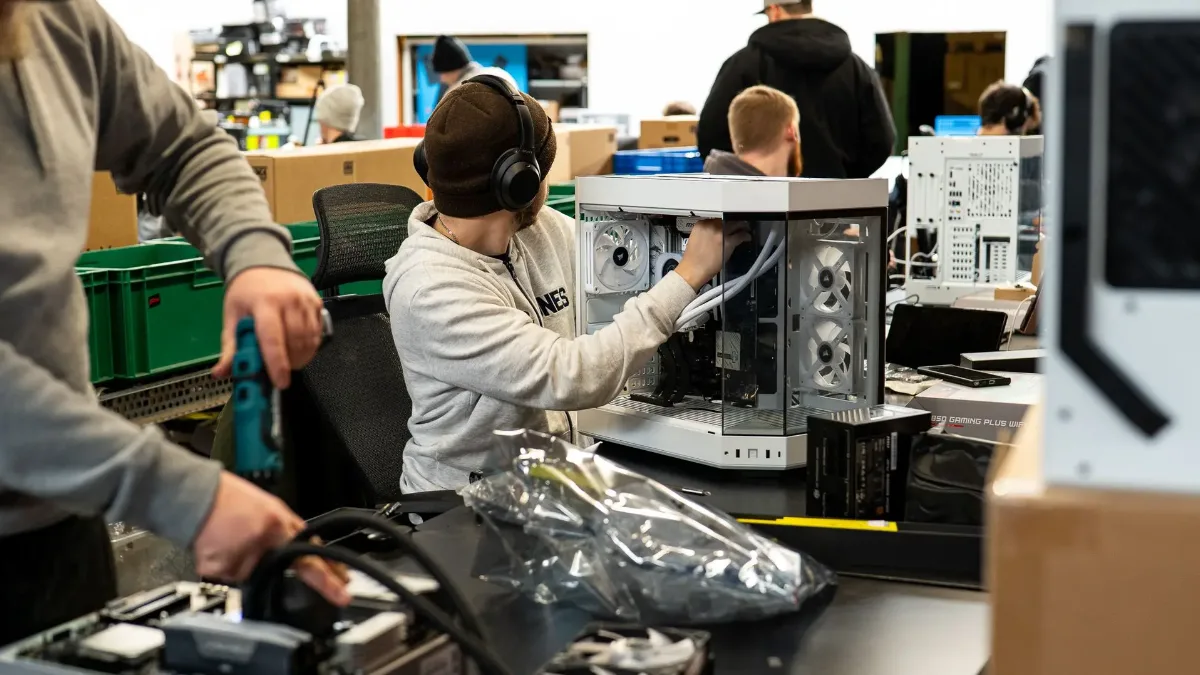
Een montage gebeurt onderdeel voor onderdeel, zonder te haasten.
Stap 1: kies compatibele onderdelen
Voordat je iets koopt, loop je vier dingen na. Eerst de socket: de processor en het moederbord moeten dezelfde hebben, bijvoorbeeld AM5 voor recente Ryzen-processors. Daarna het geheugen: een AM5-moederbord ondersteunt alleen DDR5. De behuizing: daarin staat de maximale lengte van de videokaart en de toegestane hoogte van de processorkoeler. En tot slot de voeding, met genoeg vermogen voor je videokaart.
Voor dat laatste punt ga je het makkelijkst uit van de aanbeveling van de fabrikant van de kaart. Dit is wat NVIDIA aanbeveelt voor drie kaarten uit de RTX 50-serie die wij in onze pc’s bouwen.
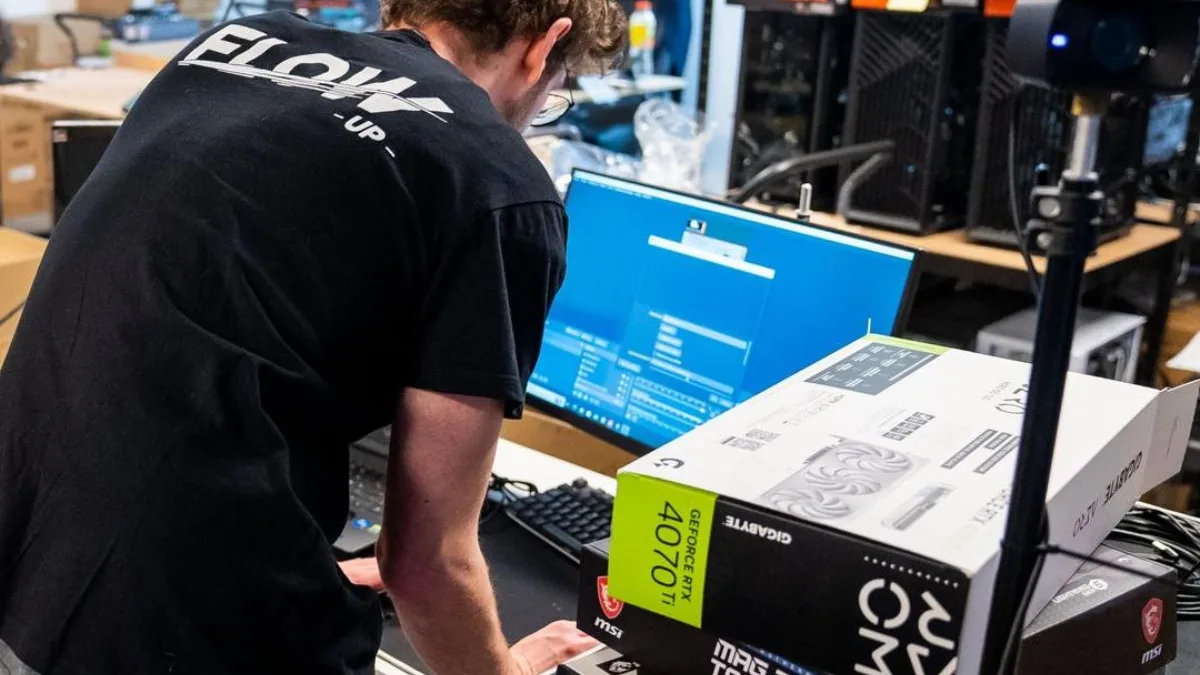
In de werkplaats checken we de compatibiliteit voordat er ook maar één schroevendraaier uit de kast komt.
| Videokaart | VRAM | Aanbevolen systeemvoeding | Voeding van de kaart |
|---|---|---|---|
| GeForce RTX 5060 | 8 GB GDDR7 | 550 W | 1 x 8-pins connector |
| GeForce RTX 5070 | 12 GB GDDR7 | 650 W | 2 x 8-pins connectoren |
| GeForce RTX 5070 Ti | 16 GB GDDR7 | 750 W | 2 x 8-pins connectoren |
Bron: NVIDIA, GeForce RTX 5070 Ti en RTX 5070, en ook GeForce RTX 5060 Ti en RTX 5060, geraadpleegd op 2 oktober 2026. Dit zijn aanbevelingen voor de hele pc, geen meting van het stroomverbruik.
Wil je zelf de kaart kiezen? Lees dan onze vergelijking van RTX 5070, RTX 5060 en RTX 5070 Ti. Om processor en videokaart goed op elkaar af te stemmen, helpt deze gids over de beste combinatie van CPU en GPU voor je volgende pc je om verkeerde combinaties te vermijden.
Stap 2: installeer de processor, het geheugen en de SSD op het moederbord
Leg het moederbord op de doos, buiten de behuizing: je ziet beter wat je doet en er kan niets misgaan. Eerst de processor. Zoek de gouden driehoek, lijn hem uit met het merkteken op de socket, leg hem erin zonder te duwen en vergrendel hem dan. Als je er kracht voor moet zetten, zit hij verkeerd om.
Daarna het geheugen. Met twee geheugenmodules geeft de handleiding de dual-channel-sleuven aan, meestal de tweede en de vierde, gerekend vanaf de processor. Een stevige klik aan beide kanten, en klaar. De NVMe-SSD schuif je in de M.2-sleuf en bevestig je vervolgens met het kleine schroefje. Zit er plastic folie op de M.2-koeler, haal die er dan af.
De koeling komt daarna. Veel CPU-koelers worden geleverd met de thermische pasta al aangebracht; anders volstaat een klein beetje, zo groot als een erwt, in het midden van de processor. De klassieke fout: de plastic folie onder de CPU-koeler of de waterblock. Je pc wordt dan meteen veel te warm.
Twee DDR5-modules in dual channel zijn beter dan één.
Stap 3: installeer het moederbord, de voeding en de kabels
Controleer in de behuizing eerst of de afstandhouders passen bij het moederbordformaat (ATX of micro-ATX), plaats dan de I/O-plaat en schroef het moederbord vast. Zet de voeding vast voordat je gaat bekabelen. Met een modulaire voeding sluit je alleen de kabels aan die je nodig hebt. Dat scheelt ruimte en laat de lucht beter circuleren.
Drie aansluitingen maken het verschil. De 24-pins ATX-connector op het moederbord. De voeding voor de processor: een 8-pins kabel op de bovenkant van het bord, die je heel vaak vergeet. En de kabels van het frontpaneel: aan/uit-knop, USB, audio. Deze kleine connectoren zijn het kwetsbaarst: houd de handleiding erbij, en maak foto’s voordat je de behuizing sluit.
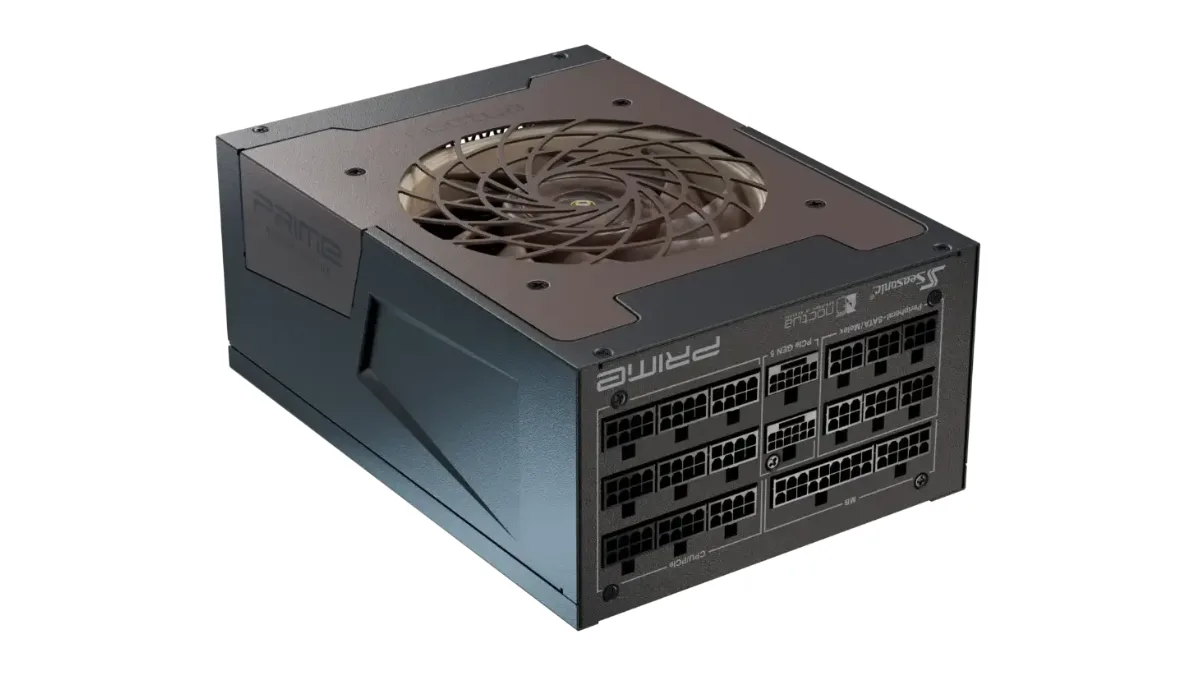
Met een modulaire voeding sluit je alleen de kabels aan die je nodig hebt.
Stap 4: de videokaart, de eerste start en het BIOS
De videokaart gaat in de eerste PCIe x16-sleuf, met een vergrendelklik. Daarna sluit je de voedingskabels aan: één of twee 8-pins connectoren, afhankelijk van het model, of de 12V-2x6-connector. Die duw je helemaal in, zonder de kabel vlak bij de stekker te knikken.
Sluit het scherm aan op de videokaart, niet op het moederbord. Dat is de fout die bij de eerste start de meeste zwarte schermen veroorzaakt. Schrik niet als er bij de eerste start even geen beeld is: het moederbord is het geheugen aan het instellen.
Ga daarna het BIOS in (Delete- of F2-toets, afhankelijk van het moederbord). Controleer of processor, geheugen en SSD worden herkend en schakel vervolgens het EXPO-profiel (AMD) of XMP (Intel) in: zonder dat draait je geheugen op een veel lagere snelheid dan opgegeven.
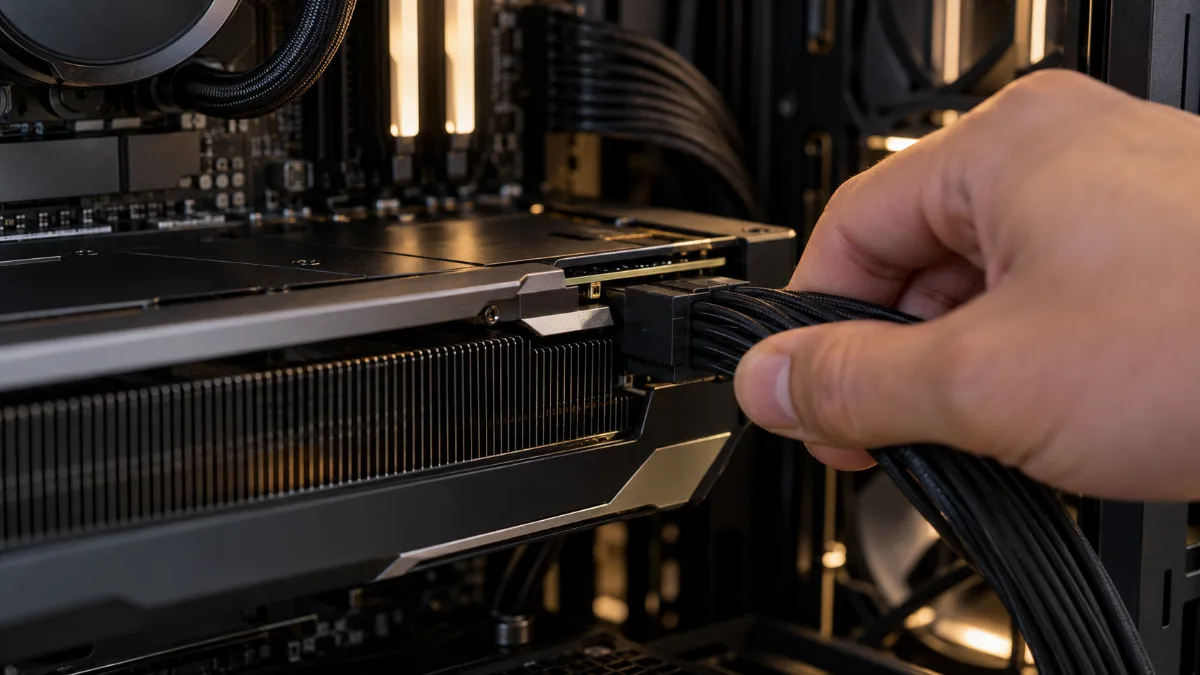
Duw een voedingsconnector helemaal naar binnen, tot je een klik hoort.
Stap 5: Windows, drivers en stabiliteitstests
Maak via de website van Microsoft een USB-stick om Windows mee te installeren, zet Windows op de NVMe-SSD en installeer daarna de drivers: eerst die van het moederbord, dan die van de videokaart, te downloaden op de site van de fabrikant.
Dan nog de stap die veel mensen overslaan: testen. Een pc die opstart, is niet per se een stabiele pc. Start een stress-test zoals OCCT en laat die zo’n twintig minuten draaien, en houd temperaturen en fouten in de gaten. Bij FlowUP krijgt elke pc tot een uur aan controles, waaronder 20 minuten OCCT, en wordt er geen enkele fout aanvaard voordat de doos dichtgaat. De details staan in Hoe FlowUP je gaming pc test en valideert.
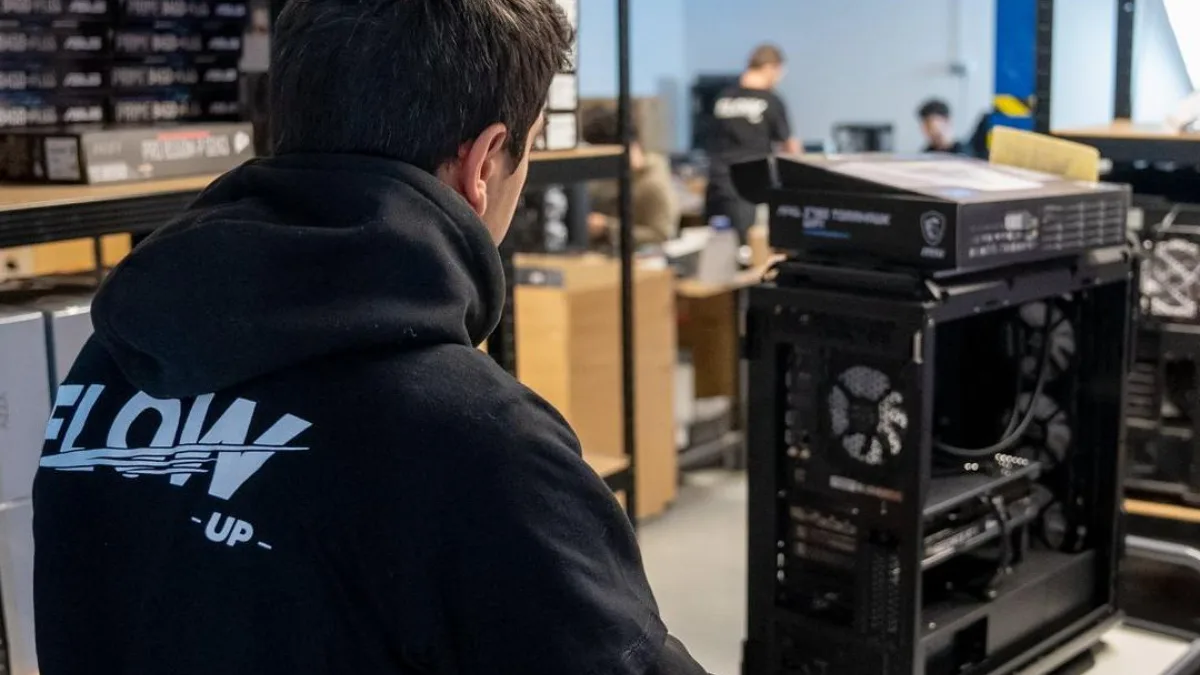
In de werkplaats wordt elke pc gecontroleerd vóór verzending.
Montage in video
Lezen is prima, maar zien hoe het gaat is beter. Deze video van FrenchHardware laat zien hoe je in 2026 een gaming pc bouwt, zodat je het in de praktijk ziet.
Video van FrenchHardware: zo bouw je je gaming pc in 2026
Gaming pc zelf bouwen of kant-en-klaar kopen: hoe kies je?
Ons standpunt is eenvoudig. Bouw hem zelf als je wilt leren en elk onderdeel zelf wilt kiezen. Koop hem kant-en-klaar als je deze week nog wilt gamen. Beide zijn goede keuzes, maar ze vragen niet hetzelfde.
Kies je voor een kant-en-klare pc? Dan zorgen de 6 punten die je moet controleren voordat je bestelt ervoor dat je geen vervelende verrassingen krijgt, en in onze gids over levering, betaling en garantie lees je de rest.
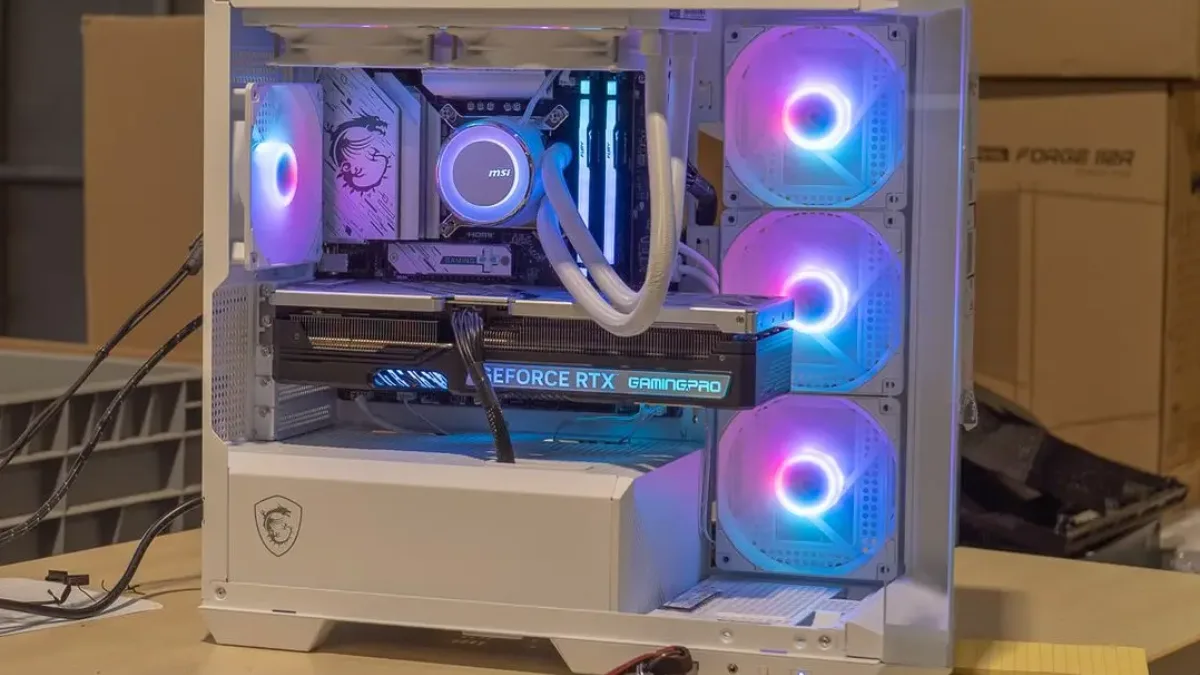
Een pc die al gebouwd en getest is, kun je meteen aansluiten.
| Criterium | Zelf bouwen | Kant-en-klaar kopen bij FlowUP |
|---|---|---|
| Tijd | Een halve dag of langer, het zoeken naar compatibele onderdelen niet meegerekend | UPS-levering in 5 tot 7 werkdagen, daarna sluit je hem aan |
| Als er een probleem is | Je zoekt zelf uit welk onderdeel de boosdoener is | Gebouwd en getest in de werkplaats, tot wel een uur aan controles |
| Garantie | Je moet bij elke fabrikant apart aankloppen | Eén aanspreekpunt en 2 jaar wettelijke garantie via de klantendienst van FlowUP |
| Keuze van onderdelen | Volledig vrij, tot op het onderdeel | Een samenhangende configuratie die al goedgekeurd is |
| Plezier | Je leert en houdt de regie | Je speelt meteen na het uitpakken |
Bron: de leveringspagina van flowup.shop en garantiepagina, geraadpleegd op 2 oktober 2026.
Drie FlowUP-pc’s als je meteen wilt spelen
Hier zijn drie pc’s die wij graag aanraden, elk voor een ander gebruik. Je hoeft zelf niets op compatibiliteit na te gaan: alles is al gebouwd en getest. In de categorie FlowUP-pc’s vind je de rest van het aanbod.
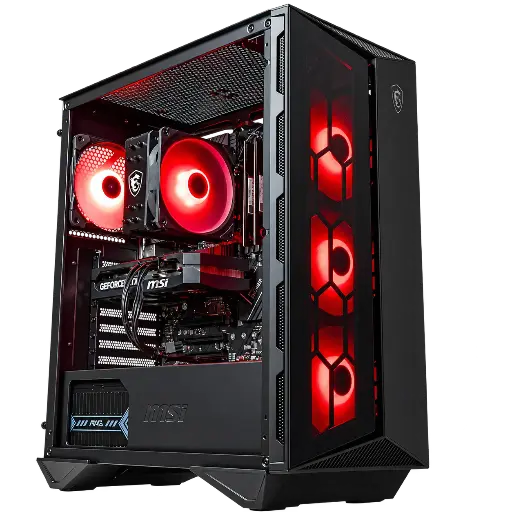
Banger pc met RTX 5060: kant-en-klaar voor Full HD
De Banger heeft een GeForce RTX 5060, gemaakt voor gamen in Full HD. De kortste weg van uitpakken naar je eerste potje.
Bekijk de pc
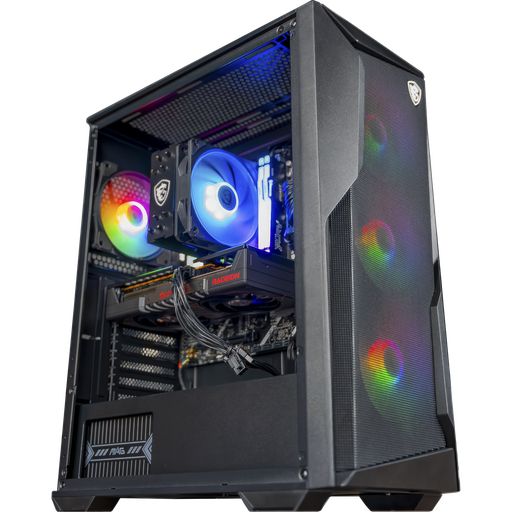
Rift pc, Radeon RX 9060 XT 16 GB: extra marge in videogeheugen
De Rift combineert een Ryzen 5 met een Radeon RX 9060 XT en 16 GB videogeheugen, zodat je op zowel 1080p als 1440p kunt mikken zonder bij de texturen in te leveren.
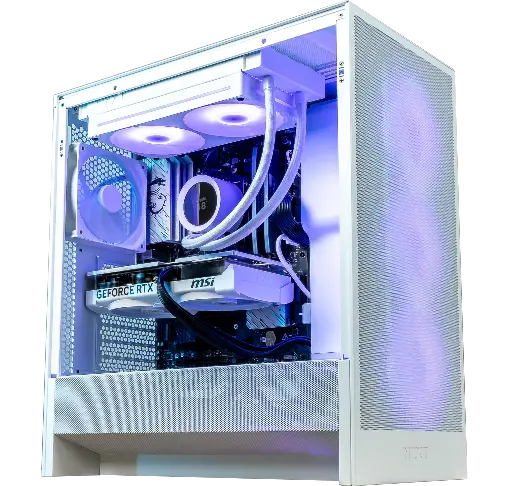
Novara pc met RTX 5070: het bouwwerk laat je liever aan ons over
De Novara combineert een RTX 5070 met 12 GB, een Ryzen 5 7500X3D, 16 GB DDR5, een SSD van 1 TB en een NZXT Kraken Plus 240 RGB waterkoeling. Een radiator vastzetten en een pomp aansluiten vraagt aandacht: hier is dat al gedaan.
Veelgestelde vragen
Hoe lang duurt het om een gaming pc te bouwen?
Voor je eerste build reken je op een halve dag, zodat je de tijd hebt om de handleiding rustig te lezen. Met wat ervaring gaat het bouwen zelf veel sneller.
Welk gereedschap heb je nodig om een gaming pc te bouwen?
Een kruiskopschroevendraaier is meestal voldoende. Houd ook tie-wraps bij de hand om de kabels netjes te leggen, en thermische pasta voor het geval je CPU-koeler die niet meekrijgt.
In welke volgorde bouw je een gaming pc?
Eerst de compatibiliteit van de onderdelen, daarna processor, geheugen, SSD en koeling op het moederbord, vervolgens het moederbord, de voeding en de kabels in de behuizing, dan de videokaart en het BIOS, en tot slot Windows, drivers en tests.
Moet je thermische pasta opnieuw aanbrengen op een nieuwe koeler?
Niet per se: veel CPU-koelers worden al met pasta geleverd. Lees de handleiding en haal de plastic folie onder de koelplaat eraf.
Mijn pc start niet op na het bouwen, wat controleer ik?
In deze volgorde: de 8-pins processorkabel, de 24-pins kabel van het moederbord, of het geheugen aan beide kanten goed vastzit, de schakelaar van de voeding en of het scherm op de videokaart is aangesloten.
Is het beter om zelf een pc te bouwen of een kant-en-klare gaming pc te kopen?
Dat hangt af van wat je zoekt. Zelf pc bouwen leert je veel en geeft je volledige controle. Een kant-en-klare gaming pc kopen bespaart tijd en geeft je één aanspreekpunt als er iets stuk gaat.
Bronnen
- NVIDIA, GeForce RTX 5070 Ti en RTX 5070, specificaties (geraadpleegd op 2 oktober 2026)
- NVIDIA, GeForce RTX 5060 Ti en RTX 5060, specificaties (geraadpleegd op 2 oktober 2026)
- FrenchHardware, Comment MONTER son PC GAMER en 2026 (video in het Frans) (geraadpleegd op 2 oktober 2026)
- FlowUP, leveringspagina (geraadpleegd op 2 oktober 2026)
- FlowUP, garantiepagina (geraadpleegd op 2 oktober 2026)
- FlowUP, Hoe FlowUP je gaming pc test en controleert (geraadpleegd op 2 oktober 2026)
