
Door het FlowUP-team, pc-gamingbouwer in Genappe (België) · Bijgewerkt op 28 september 2026
Kort gezegd: een computer werkt als een ketting. Opslag (SSD) bewaart je programma’s, RAM houdt ze paraat, de processor (CPU) voert de instructies uit, de grafische kaart (GPU) berekent de beelden, en het moederbord verbindt alles met elkaar. De voeding levert de energie, koeling voert de warmte af en het toetsenbord, de muis en het scherm leggen de verbinding met jou.
Een desktop-pc heeft niets magisch. Open de behuizing en je vindt zo’n tien onderdelen, elk met een specifieke rol. Wat bijzonder is, is hoe snel ze elkaar aflossen: wanneer je op een pictogram klikt, volgen er miljarden bewerkingen elkaar op in een fractie van een seconde.
In plaats van de onderdelen één voor één op te sommen, volgen we de route van een handeling, van de aan/uitknop tot het beeld op je scherm.
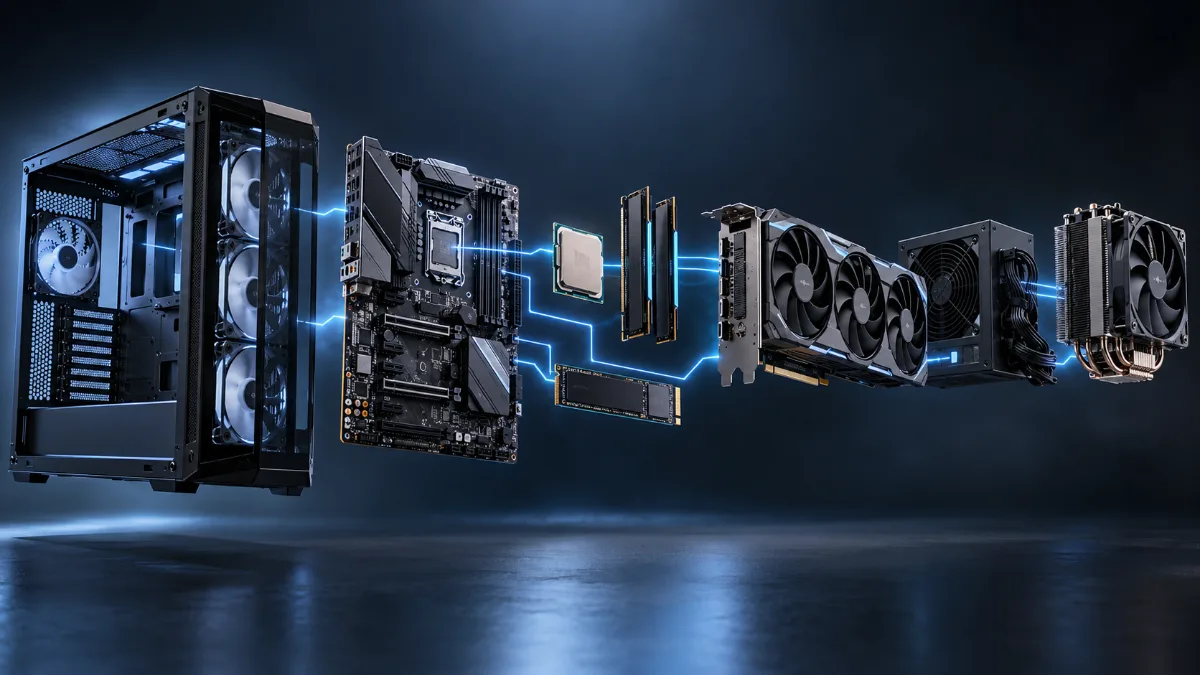
Onderdelen en hun rol in één oogopslag
| Onderdeel | Zijn rol | De vergelijking |
|---|---|---|
| Processor (CPU) | Voert de instructies van programma’s uit | De chef-dirigent |
| Random Access Memory (RAM) | Houdt de gegevens die je op dat moment gebruikt binnen handbereik | Het werkblad |
| Opslag (SSD, harde schijf) | Bewaart programma’s en bestanden, ook als de pc is uitgeschakeld | De bibliotheek |
| Grafische kaart (GPU) | Berekent de beelden die op je scherm verschijnen | De artiest |
| Moederbord | Verbindt alles en zorgt dat alle onderdelen met elkaar kunnen communiceren | Het wegennet |
| Voeding | Zet netstroom om voor de onderdelen | Centrale |
| Koeling | Voert de geproduceerde warmte af | Airconditioning |
| Randapparatuur | Leggen de verbinding tussen jou en de machine | De zintuigen |
Voor een koopgids onderdeel voor onderdeel, lees ons artikel over de onderdelen van een gaming-pc. Hier kijken we naar hoe ze samen werken.
Wat er gebeurt wanneer je de pc aanzet
- De voeding stuurt op het moment dat je op de knop drukt stroom naar het moederbord.
- De firmware van het moederbord (BIOS of UEFI) wordt geactiveerd en controleert of de processor, het geheugen en de grafische kaart reageren. Dit is de power-on self-test.
- Daarna zoekt het naar een besturingssysteem op de SSD en start het opstartprogramma.
- Windows wordt van de SSD naar de RAM geladen, veel sneller, en vervolgens voert de processor het uit.
- Bureaublad verschijnt dankzij de grafische kaart, die het beeld naar het scherm stuurt.
Met een SSD duurt dit hele traject ongeveer tien seconden. Met een oude mechanische harde schijf is het soms meer dan een minuut, daarom is een SSD de meest rendabele upgrade voor een oude pc.
De processor: instructies uitvoeren
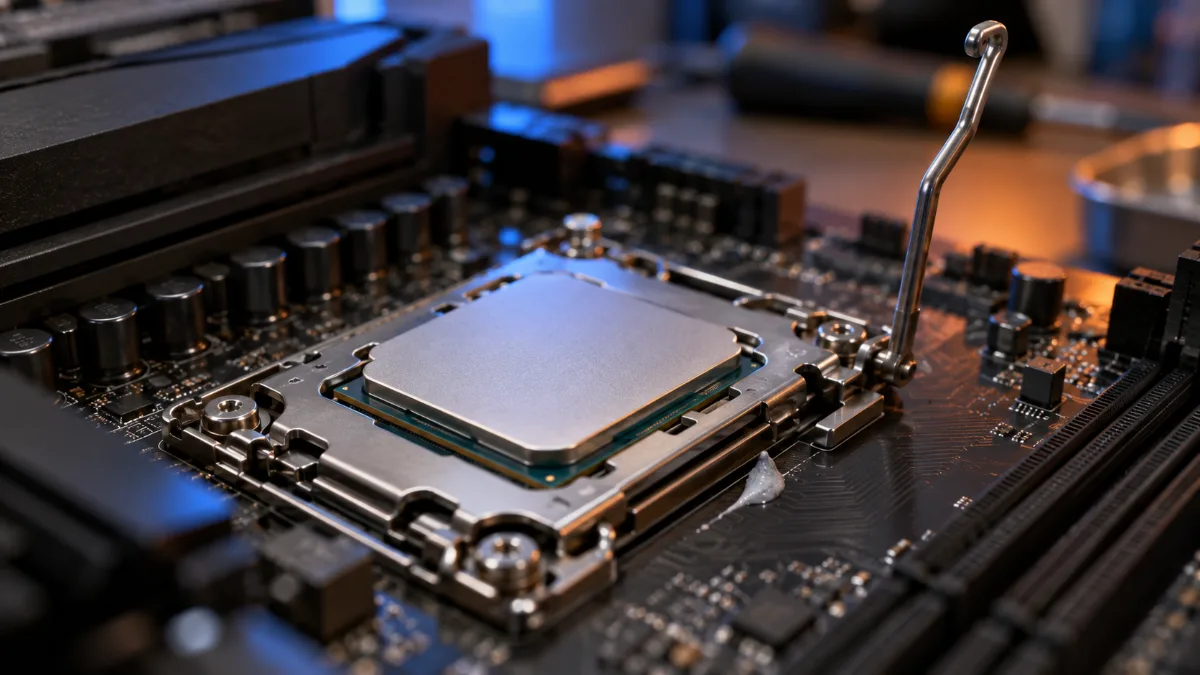
De processor leest de instructies van programma’s en voert ze uit, miljarden keren per seconde. Hij is opgebouwd uit kernen, echte kleine autonome processors, en elk kan tegelijk één of twee threads tegelijk verwerken.
Om niet op RAM te wachten, bewaart hij de meest gebruikte gegevens in zijn eigen ultrasnelle geheugen: de cache. Sommige processors hebben ook een klein grafisch onderdeel ingebouwd, voldoende voor kantoortoepassingen maar niet om te gamen. Om de jouwe te kiezen, zie Intel of AMD: welke processor moet je kiezen.
Geheugen en opslag: het werkblad en de bibliotheek
Opslag (SSD of harde schijf) bewaart alles, ook als de pc uit staat, maar is traag vergeleken met de processor. Het RAM-geheugen is veel sneller, maar verdwijnt zodra je de stroom uitschakelt. Wanneer je een game start, worden de bestanden ervan van de SSD naar het RAM gekopieerd, waar de processor ze ogenblikkelijk kan openen. Daarom vertraagt te weinig RAM alles: de pc moet steeds opnieuw gegevens uit de opslag ophalen. In 2026 is 16 GB het minimum om te gamen, en 32 GB is comfortabel.
De grafische kaart: beelden maken
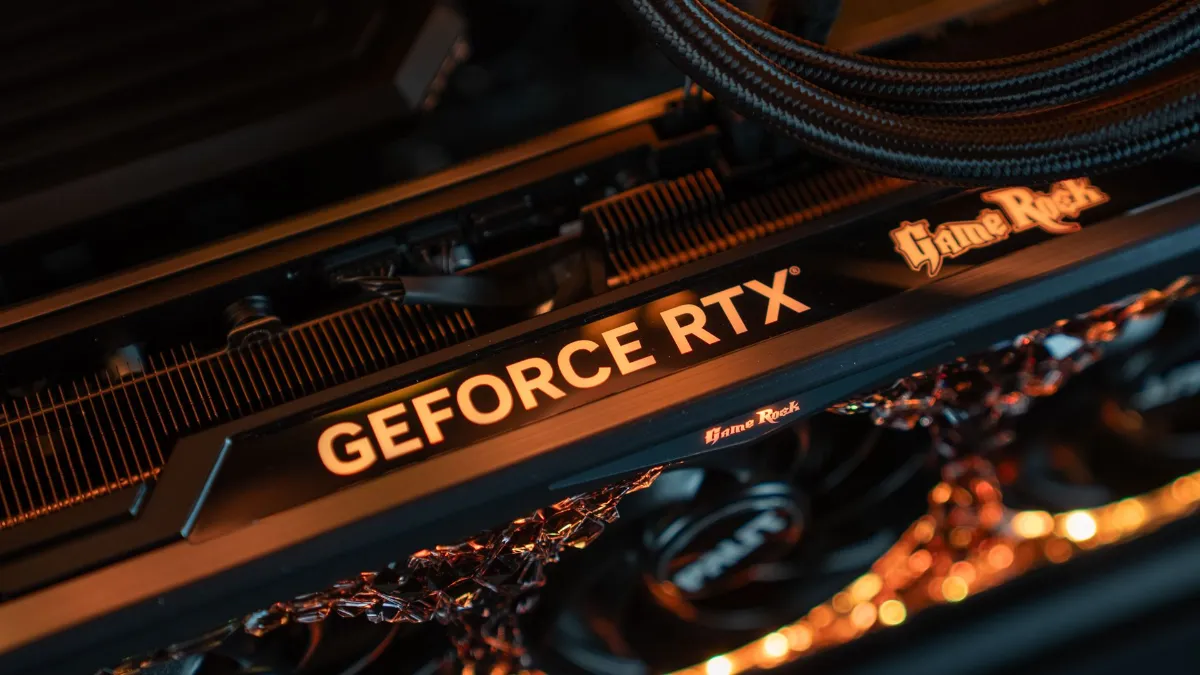
Waar de processor een paar zeer veelzijdige kernen heeft, heeft de grafische kaart er duizenden, simpelere, die parallel werken. Dat is ideaal om per beeld miljoenen pixels te berekenen. Ze heeft ook haar eigen geheugen, VRAM, om de textures van games op te slaan.
Tijdens het gamen bereidt de processor de scène voor (posities, fysica, intelligentie van personages) en tekent de grafische kaart die, 60, 144 of 240 keer per seconde. Om te weten hoe lang hij meegaat, lees ons artikel over de levensduur van een grafische kaart.
Het moederbord: alles met elkaar verbinden
Het moederbord is de belangrijkste printplaat waarop alles wordt aangesloten: de processoraansluiting, RAM-slots, M.2-poorten voor SSD’s, een PCI Express-poort voor de grafische kaart, en ook USB-, netwerk- en audio-aansluitingen. De chipset regelt een deel van de communicatie en bepaalt welke functies beschikbaar zijn (aantal poorten, overklokken). Het is ook het onderdeel dat de BIOS herbergt: het kleine programma waarmee de computer opstart.
Voeding en koeling: energie en warmte
De voeding zet de wisselstroom van het stopcontact om in gelijkstroom met verschillende spanningen (12 V, 5 V, 3,3 V) en beschermt de componenten tegen overspanning en kortsluiting. De 80 Plus-certificering geeft het rendement (efficiëntie) aan.
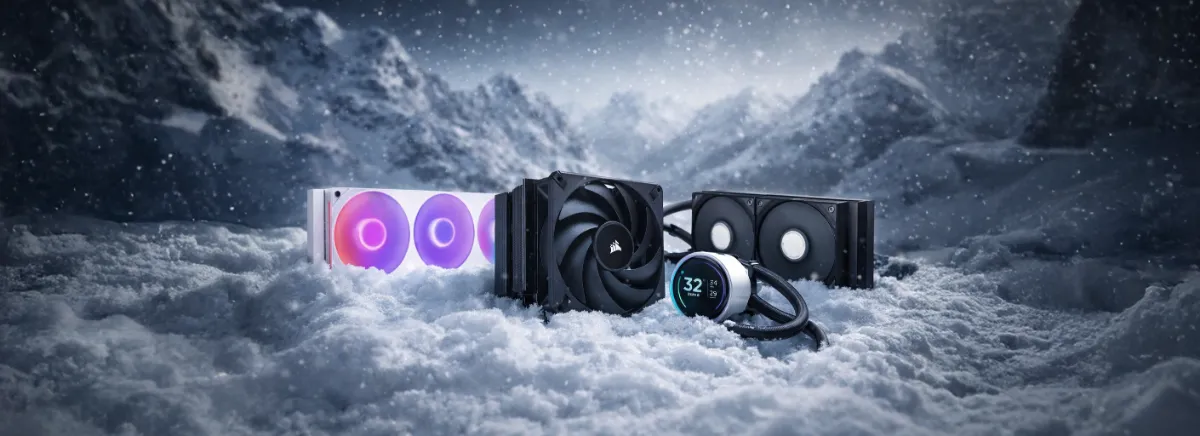
Al die elektriciteit eindigt als warmte. De koeling voert die af: een luchtkoeler of waterkoeling voor de processor, een radiator met ventilatoren voor de grafische kaart, en ventilatoren in de behuizing om de lucht te verversen. Onze vergelijking luchtkoeler of waterkoeling helpt je kiezen.
Het traject van een actie: van klik tot scherm
Neem een concreet voorbeeld: je schiet in een game door te klikken.
- De muis stuurt het signaal via USB naar het moederbord.
- De processor ontvangt het en berekent het gevolg: baan, inslag, geluid.
- Het haalt de benodigde data uit het RAM-geheugen, dat bij het opstarten van het spel vanuit de SSD was geladen.
- Het stuurt de scène door naar de grafische kaart, die de nieuwe afbeelding tekent.
- De afbeelding gaat naar het scherm via de HDMI- of DisplayPort-kabel.
Dit alles duurt slechts een paar milliseconden. De snelheid van elke schakel zorgt voor de soepelheid van een gaming-pc.
De video van codeur-pro legt de basis van de werking van een computer uit, met eenvoudige schema’s. Een goede aanvulling om te zien wat we net hebben uitgelegd.
Desktop-pc of laptop: hetzelfde principe
Een laptop-pc werkt precies hetzelfde, met geminiaturiseerde componenten en een batterij. Alles is compacter, dus minder krachtig en moeilijker te koelen. We vergelijken ze allebei in ons artikel Vaste gaming-pc of laptop.
Bekijk een complete gaming-pc
Om te zien hoe al deze onderdelen samenkomen in een machine die klaar is om te gamen, bekijk je onze configuraties. Daarin wordt op de detailpagina elk onderdeel beschreven:
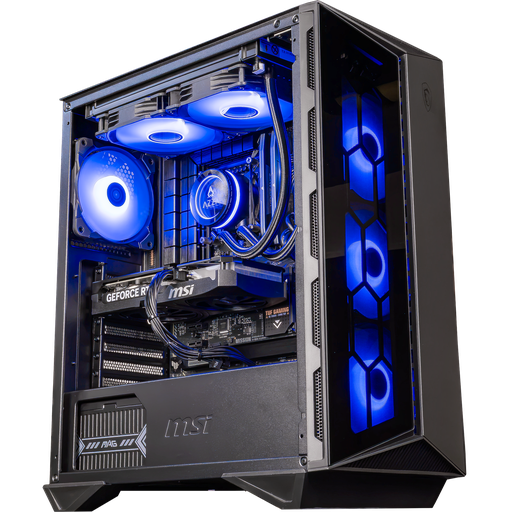
Swift-pc: Core i5-14400F + RTX 5060 Ti 16 GB
Een veelzijdige en uitbreidbare configuratie om te gamen, te streamen en te maken.
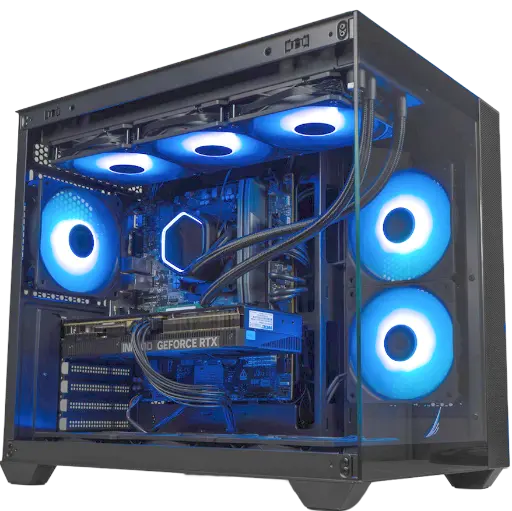
Umbra-pc: GeForce RTX 5070 12 GB
Een gebalanceerde configuratie voor gamen in 1440p.
Veelgestelde vragen
Hoe werkt een computer, kort uitgelegd?
De processor voert de instructies van de programma’s uit, het RAM-geheugen bewaart de gegevens die in gebruik zijn, opslag bewaart alles langdurig, de grafische kaart maakt de beelden en het moederbord verbindt alles. De voeding levert de energie en de koeling voert de warmte af.
Wat zijn de belangrijkste onderdelen van een computer?
De processor, het werkgeheugen, opslag, het moederbord en, om te gamen, de grafische kaart. Daarnaast heb je ook de behuizing, koeling en randapparatuur.
Wat is het verschil tussen RAM en opslag?
RAM is erg snel, maar wordt gewist wanneer je de computer uitschakelt: het wordt gebruikt voor data die op dat moment in gebruik is. Opslag (SSD, harde schijf) is trager, maar bewaart je bestanden langdurig.
Wat is het verschil tussen CPU en GPU?
De CPU heeft een beperkt aantal zeer veelzijdige cores om allerlei taken uit te voeren. De GPU heeft er duizenden, met simpelere cores die gespecialiseerd zijn in parallelle berekeningen, zoals het renderen van beelden.
Werkt een laptop-pc zoals een desktop-pc?
Ja, met dezelfde componenten in een geminiaturiseerde uitvoering en een batterij. Voor hetzelfde budget is hij minder krachtig en lastiger te upgraden.
