 Uw pc in termijnen (tot 12x)
Van het FlowUP-team, pc-gamingbouwer in Genappe (België) · Bijgewerkt op 28 september 2026
Nee, tijdelijke bestanden verwijderen is niet gevaarlijk. Windows en je software maken ze voor incidenteel gebruik, en alles wat nog gebruikt wordt, is vergrendeld: Windows weigert ze gewoon te verwijderen. Door ze te verwijderen maak je ruimte vrij, soms wel tientallen gigabytes. Dit is wat die bestanden zijn, hoe je ze netjes verwijdert in Windows 10 en 11, en welke twee vakjes je niet per ongeluk moet aanvinken.
Kort gezegd
- Een tijdelijk bestand (vaak met de extensie .tmp) is werkdata die door Windows of een applicatie wordt aangemaakt en die vervolgens weer zou moeten verdwijnen.
- Ze verwijderen is veilig: bestanden die nog gebruikt worden, worden genegeerd.
- Eenvoudigste methode: Instellingen, Systeem, Opslag, Tijdelijke bestanden.
- Let op twee opties: “Downloads” (je persoonlijke bestanden) en “Vorige Windows-installatie” (voorkomt dat je teruggaat).
- Belangrijkste voordeel: schijfruimte. Voor snelheid telt vooral dat je SSD wat marge heeft.
Inhoud
- TMP-bestand: wat is dat?
- Is het gevaarlijk om tijdelijke bestanden te verwijderen?
- Tijdelijke bestanden verwijderen in Windows 10 en 11
- Wat je niet moet verwijderen
- FAQ
TMP-bestand: wat is dat?
Een tijdelijk bestand dient als kladblok: een programma slaat er gegevens in op tijdens een installatie, een update, het renderen van video of het openen van een document. Het heeft vaak de extensie .tmp. In principe verwijdert de app het zodra het werk klaar is, maar na een crash of een harde afsluiting blijven er heel wat op de schijf staan en hopen ze zich op.
Je vindt ze vooral op drie plekken:
- %temp% (C:\Users\je naam\AppData\Local\Temp): tijdelijke bestanden van je applicaties.
- C:\Windows\Temp: tijdelijke bestanden van Windows.
- De cache van je browser, die stukjes van websites bewaart om ze sneller te kunnen laden.
Tijdelijke bestanden hopen zich stilletjes op in meerdere Windows-mappen.
Is het gevaarlijk om tijdelijke bestanden te verwijderen?
Nee. Een tijdelijk bestand dat nog wordt gebruikt, is vergrendeld door het programma dat het gebruikt: Windows geeft dan “Het bestand is geopend in een ander programma” weer en het volstaat om op Negeren te klikken. De rest kan zonder gevolgen worden verwijderd; op het slechtste geval maakt een app zijn bestanden opnieuw aan bij de volgende keer opstarten, en een website laadt de eerste keer na het leegmaken van de cache wat trager.
Wat je moet weten, is dat het voordeel vooral schijfruimte is. Tijdelijke bestanden vertragen de pc op zichzelf niet, behalve wanneer ze een bijna volle SSD vullen: dan lijdt het hele systeem. Voor een echte snelheidswinst kun je beter onze volledige gids om je pc schoon te maken bekijken.
Bij de dienst na verkoop herhalen we het vaak: tijdelijke bestanden leegmaken maakt ruimte vrij zonder iets kapot te maken.
Tijdelijke bestanden verwijderen in Windows 10 en 11
Methode 1: opslaginstellingen (de eenvoudigste). Open Instellingen, Systeem, Opslag en vervolgens Tijdelijke bestanden. Windows berekent de ruimte per categorie: vink aan wat je wilt wissen en klik op Bestanden verwijderen.
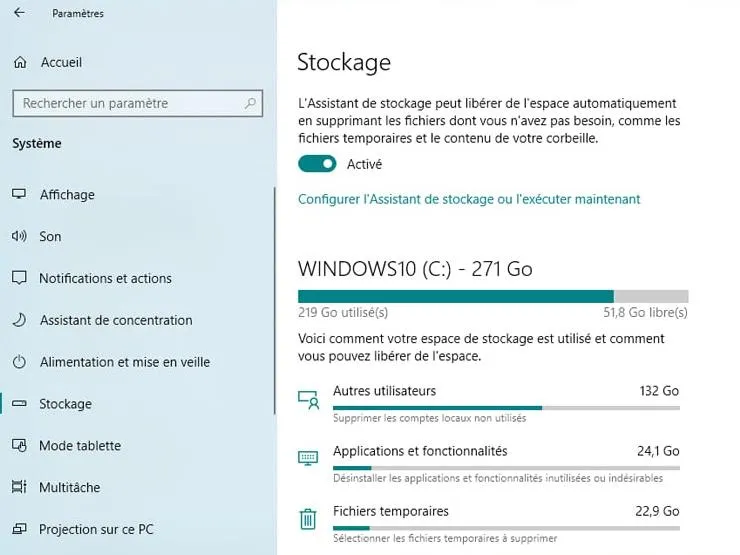
Op deze pc: 22,9 GB aan tijdelijke bestanden die je met één klik kunt terugwinnen.
Methode 2: de map %temp%. Druk op Windows + R, typ %temp% en bevestig. Selecteer alles (Ctrl + A), druk op Delete en vink “Dit voor alle huidige items doen” aan voordat je op Negeren klikt voor bestanden die nu in gebruik zijn. Leeg daarna de Prullenbak.
Methode 3: Schijfopruiming. Windows + R, typ cleanmgr, kies station C en vervolgens Systeembestanden opschonen om restjes van Windows-updates mee te nemen.
Methode 4: Opslagassistent, automatisch. Zet in Instellingen, Systeem, Opslag de Opslagassistent aan: Windows verwijdert zelf tijdelijke bestanden en leegt de Prullenbak met de gekozen frequentie. Dit is de oplossing die wij aanraden zodat je er niet meer aan hoeft te denken.
En de browser? In Chrome, Edge of Firefox opent de sneltoets Ctrl + Shift + Delete direct het wissen van browsegegevens. Vink “In cache opgeslagen afbeeldingen en bestanden” aan en laat wachtwoorden en cookies staan als je niet overal opnieuw hoeft in te loggen.
Geen betaalde opschoontool nodig: de hulpprogramma’s van Windows doen hetzelfde, zonder het risico dat je items verwijdert die nuttig zijn voor het systeem. Videodemonstratie met het HotDriver-kanaal:
Wat je niet moet verwijderen
- Downloads: dit vakje, te vinden in de tijdelijke bestanden van Windows, wist je hele map Downloads. Vink het alleen aan als je het hebt gecontroleerd.
- Eerdere Windows-installaties: meerdere gigabytes, maar dat is precies wat je in staat stelt terug te gaan naar de vorige versie na een grote update. Wacht een paar dagen tot alles goed werkt voordat je het verwijdert.
- Willekeurige systeembestandenmappen: verwijder niets handmatig in C:\Windows behalve Temp, en ook niet in de installatiemap(men) van games.
Een beetje opruimen is genoeg: de hulpmiddelen van Windows doen het werk veilig.
Als je schijf nog steeds vol is na het opschonen, is de meest effectieve oplossing om extra ruimte toe te voegen: alles staat uitgelegd in hoe je je SSD kiest. En als een nieuwe schijf niet verschijnt, volg dan onze gids harde schijf of SSD niet gedetecteerd.
Ga verder dan tijdelijke bestanden en bekijk onze lijst met onnodige bestanden om te verwijderen op Windows.
FAQ
Kan ik alle bestanden uit de map Temp verwijderen?
Ja. Bestanden die momenteel in gebruik zijn, laten zich niet verwijderen: klik op Negeren. Er wordt niets belangrijks voor je opgeslagen in deze map.
Versnelt het verwijderen van tijdelijke bestanden de pc?
Zelden op een zichtbare manier. Het echte voordeel is de ruimte die je vrijmaakt, wat vooral helpt wanneer de systeemschijf bijna vol is.
Hoe vaak moet je ze verwijderen?
Eén keer per maand is genoeg, of nooit handmatig als de Opslagassistent is ingeschakeld.
Wat is een .tmp-bestand dat ik niet kan verwijderen?
Een bestand dat nog door een programma wordt gebruikt. Herstart je pc en probeer opnieuw: het wordt meestal vrijgegeven.
Onze gaming-pc’s worden geleverd met een M.2 SSD en Windows klaar voor gebruik: ontdek onze configuraties.
