 Uw pc in termijnen (tot 12x)
Door het FlowUP-team, gaming-pc-assembleerder in Genappe (België) · Bijgewerkt op 28 september 2026
Heb je een schijf toegevoegd, of is je nieuwe pc aangekomen met een tweede opslagstation en verschijnt die niet in Verkenner? In de overgrote meerderheid van de gevallen is de schijf er wel, maar heeft Windows ’m nog niet klaargemaakt. Zo laat je ’m in vijf minuten herkennen en wat je vervolgens moet controleren als Windows de schijf helemaal niet ziet.
In het kort
- Open Schijfbeheer (klik met de rechtermuisknop op de Start-knop).
- Schijf “Niet geïnitialiseerd”: initialiseer hem naar GPT. “Niet-toegewezen” ruimte: maak een nieuw eenvoudig volume aan.
- Schijf ontbreekt in Schijfbeheer: controleer het BIOS, de SATA- en voedingskabels, of de bevestiging van de M.2-SSD.
- Om te bepalen of je schijf een SSD of een HDD is, kijk je in het tabblad Prestaties van Taakbeheer.
Inhoud
- SSD of HDD: hoe weet je welke schijf er in je pc zit
- Opslag controleren in Windows
- Een niet-toegewezen schijf inschakelen, stap voor stap
- Interne HDD of SSD wordt helemaal niet herkend: BIOS, kabels en M.2
- Externe harde schijf wordt niet herkend
- Je FlowUP-pc toont de bestelde schijf niet
- FAQ
SSD of HDD: hoe weet je welke schijf er in je pc zit
Het eenvoudigst: open Taakbeheer (Ctrl + Shift + Esc), tabblad Prestaties. Elke schijf staat daar met zijn type: “SSD” of “HDD”. Andere methode: typ “Stations defragmenteren en optimaliseren” in Windows Zoeken; in de kolom “Mediatype” staat “Solid State-schijf” of “Harde schijf”.
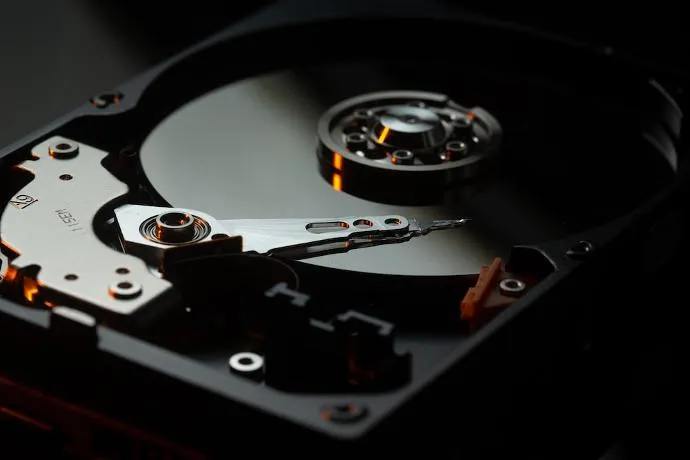
De HDD: magnetische platters die draaien, veel ruimte voor weinig geld.
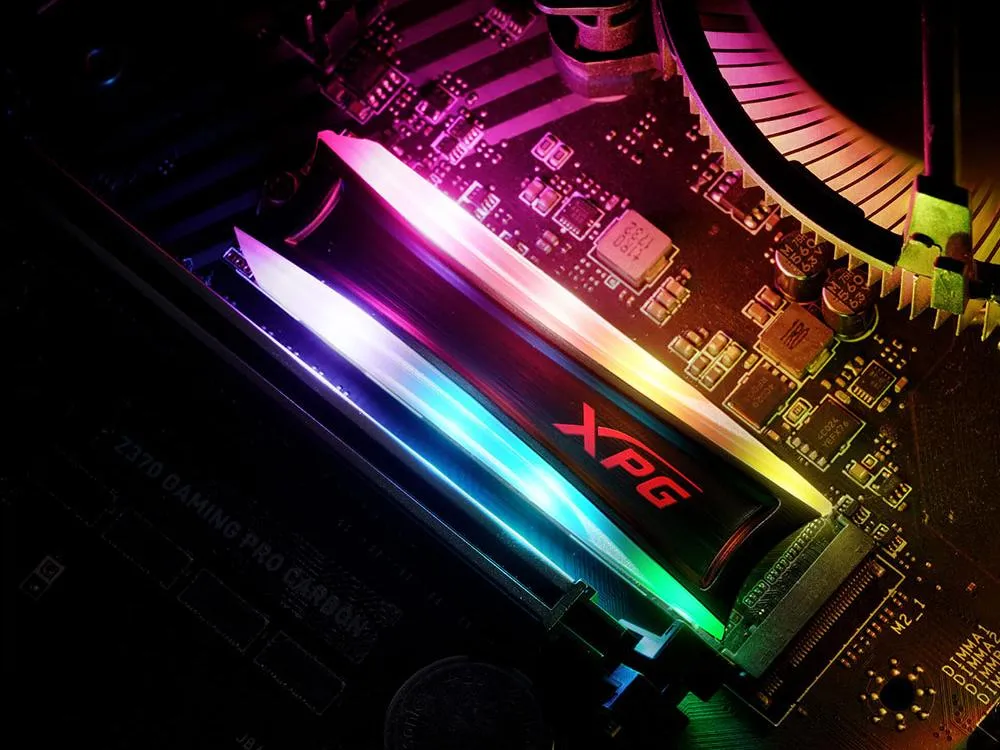
De SSD: flashgeheugen, zonder bewegende onderdelen, veel sneller.
Een HDD (harde schijf) slaat gegevens op op magnetische platters die met hoge snelheid draaien: hij is traag, maar biedt veel opslagruimte voor de prijs. Een SSD gebruikt flashgeheugenchips: Windows en games laden er veel sneller vanaf. Om goed te kiezen, lees je onze gidsen hoe je je SSD kiest en hoe je je HDD kiest.
Opslag controleren in Windows
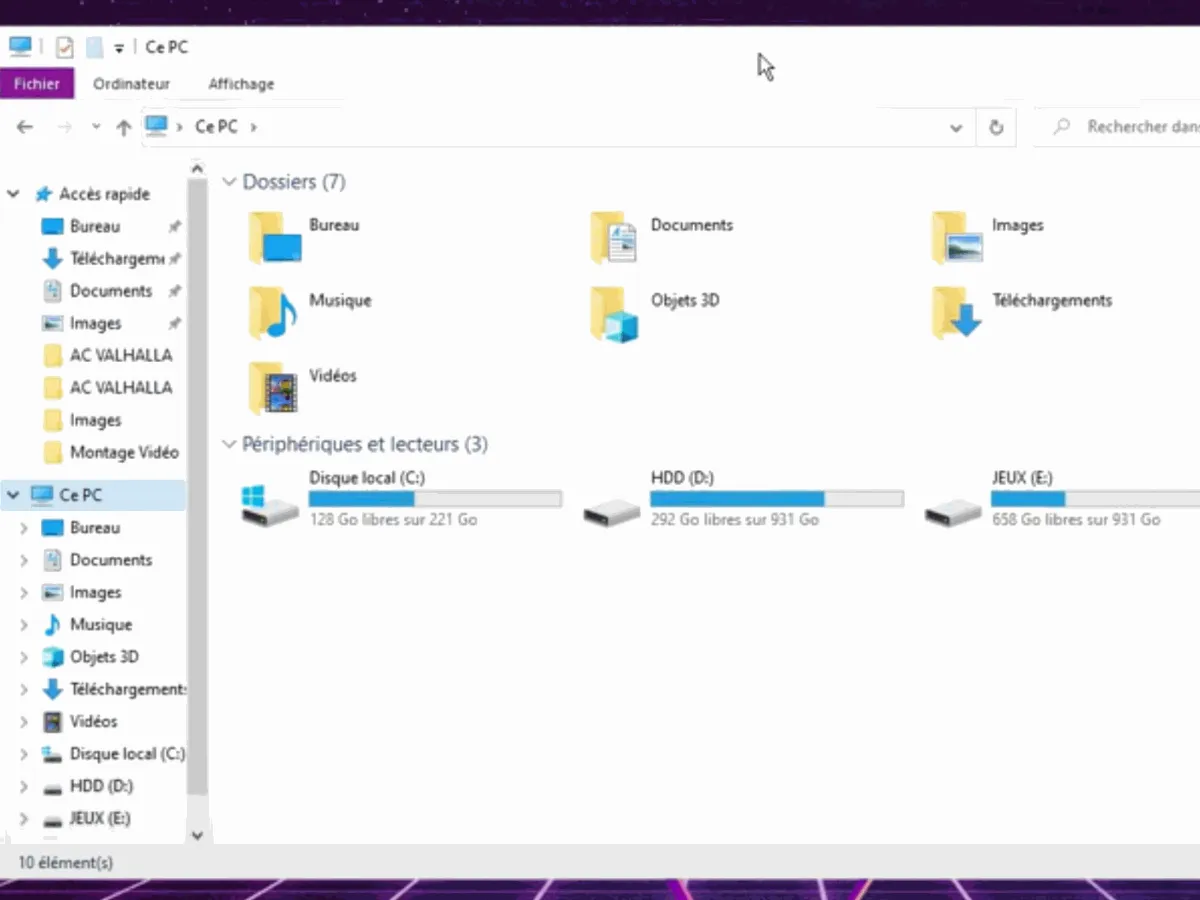
1. Open Verkenner en klik op Deze pc. Daar zie je alle actieve stations. Als de verwachte schijf ontbreekt, ga je door naar de volgende stap.
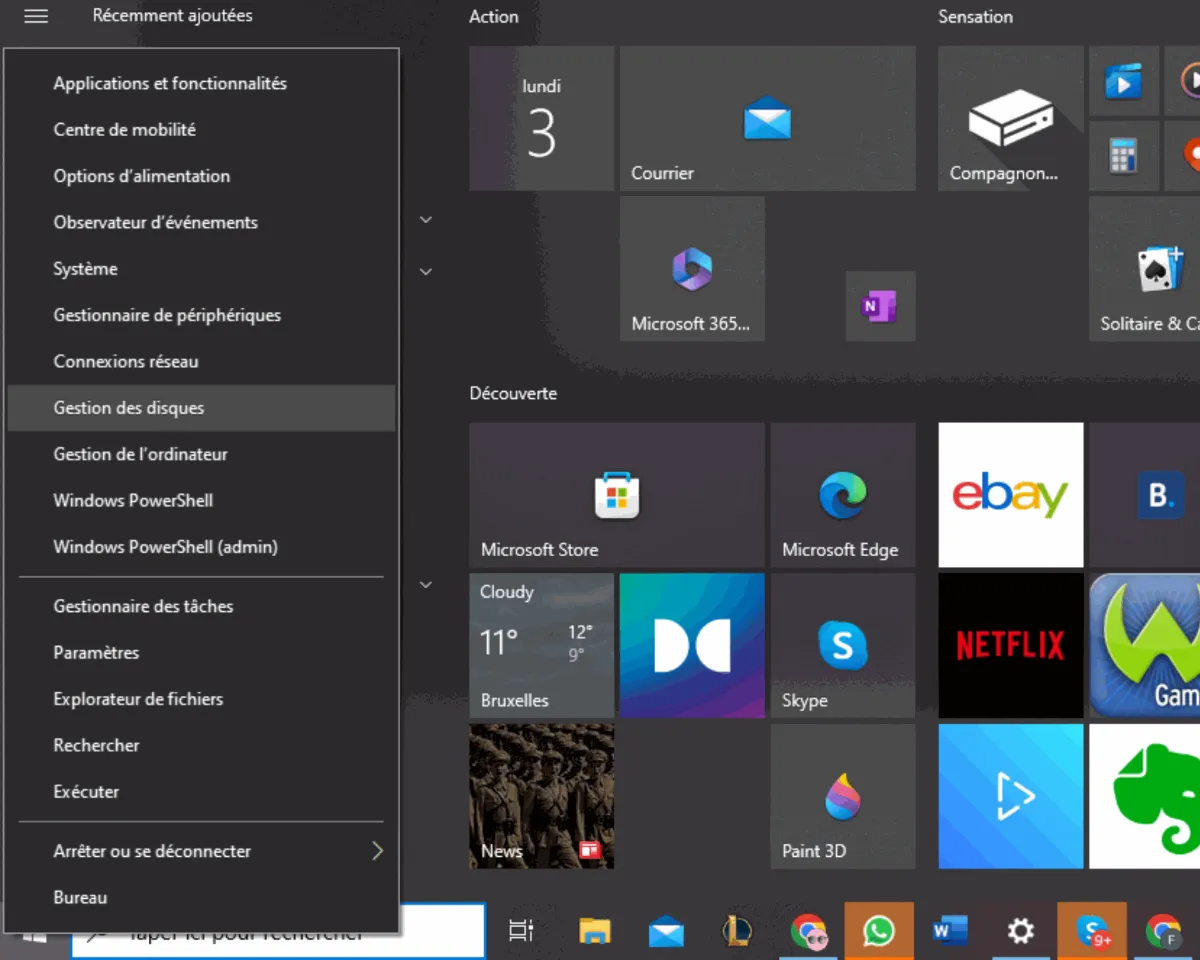
2. Klik met de rechtermuisknop op de Start-knop (Windows-pictogram) en kies Schijfbeheer.
3. In het venster staan alle aangesloten schijven. Zoek de schijf met de aanduiding Niet-toegewezen (zwarte balk) of Niet geïnitialiseerd: dat is je schijf, maar hij is gewoon nog niet klaar.
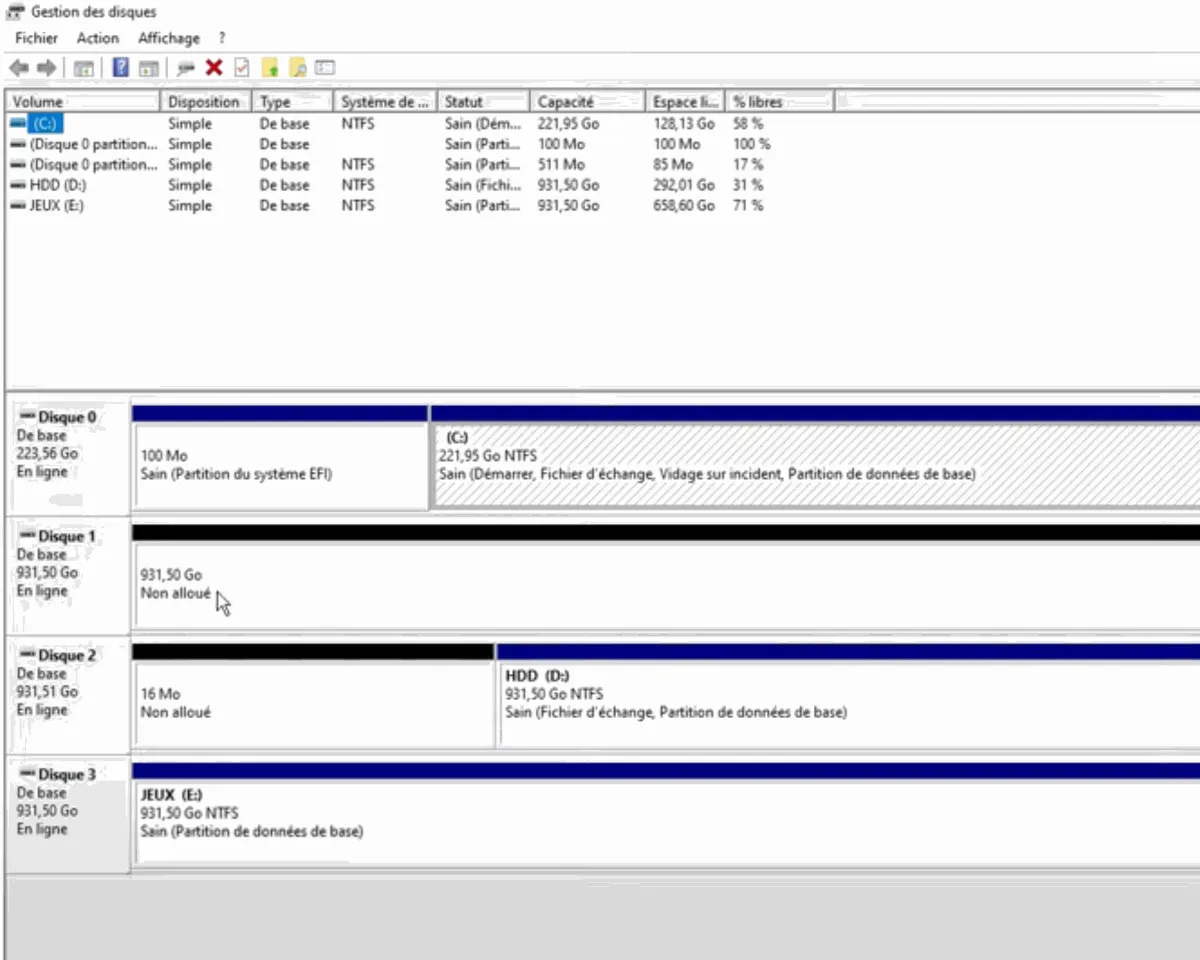
Afhankelijk van wat je ziet:
- Niet geïnitialiseerd: er wordt aangeboden om de schijf te initialiseren. Kies GPT (het formaat van recente pc’s), bevestig en ga vervolgens naar de volgende stap.
- Niet-toegewezen: maak een volume aan, zoals net hieronder wordt uitgelegd.
- Offline: klik met de rechtermuisknop op de schijfnaam en kies Online.
- Gezond volume maar niet zichtbaar in Verkenner: er ontbreekt een stationsletter. Klik met de rechtermuisknop op Stationsletter en paden wijzigen, en kies vervolgens Toevoegen.
Let op: initialiseer of formatteer nooit een schijf die al gegevens bevat zonder eerst een back-up te maken. Deze handelingen wissen de inhoud.
Een niet-toegewezen schijf inschakelen, stap voor stap
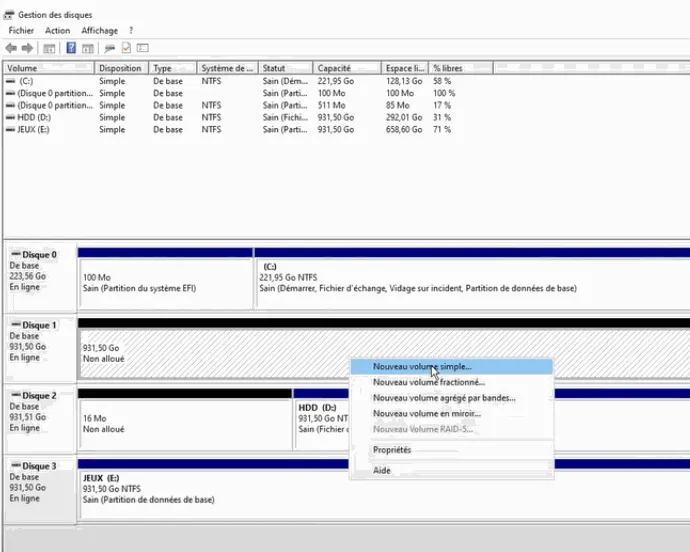
1. Klik in Schijfbeheer met de rechtermuisknop op het gebied Niet-toegewezen en kies Nieuw eenvoudig volume.
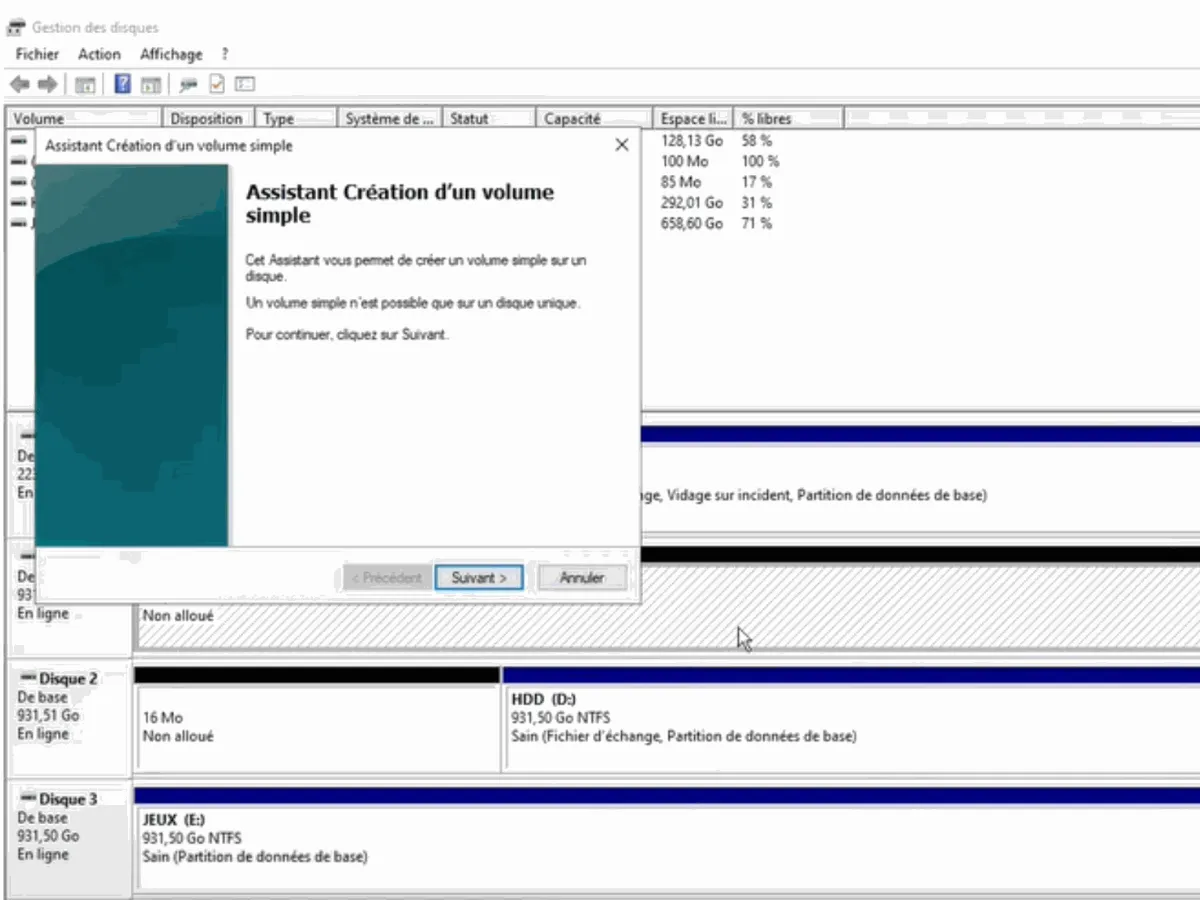
2. De wizard Nieuwe eenvoudige volume wordt geopend. Klik op Volgende.
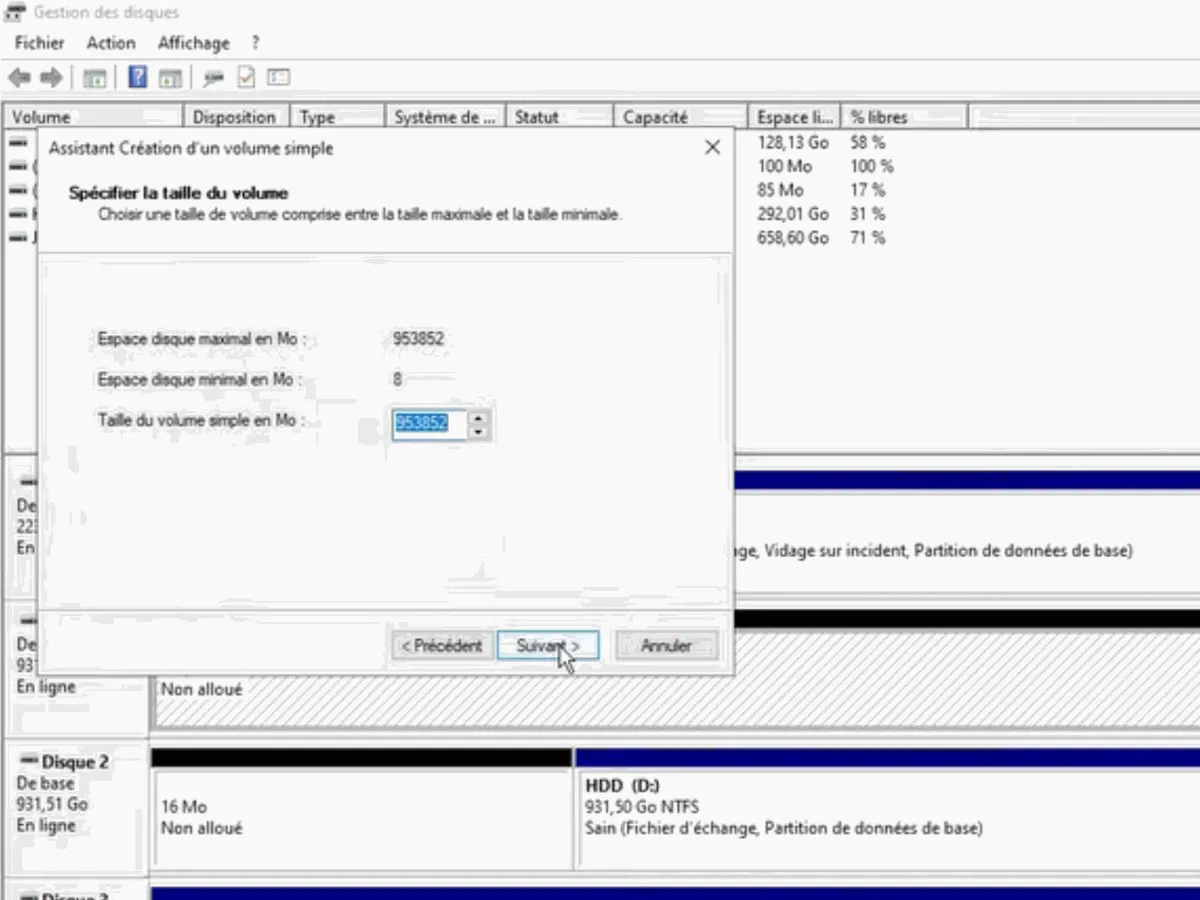
3. Laat de voorgestelde grootte staan: Windows geeft automatisch alle beschikbare ruimte aan. Klik op Volgende.
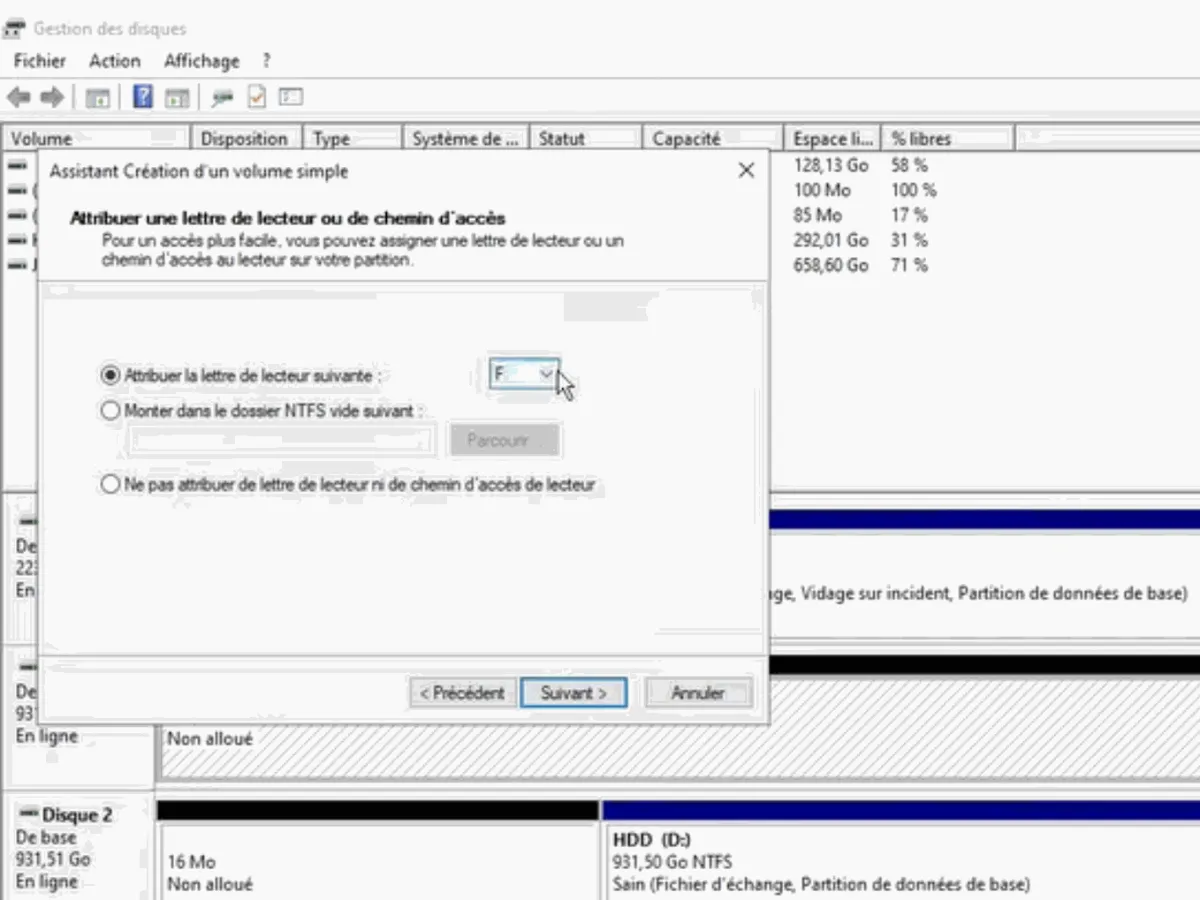
4. Kies een stationsletter (D, E, F…), welke maakt niet uit.
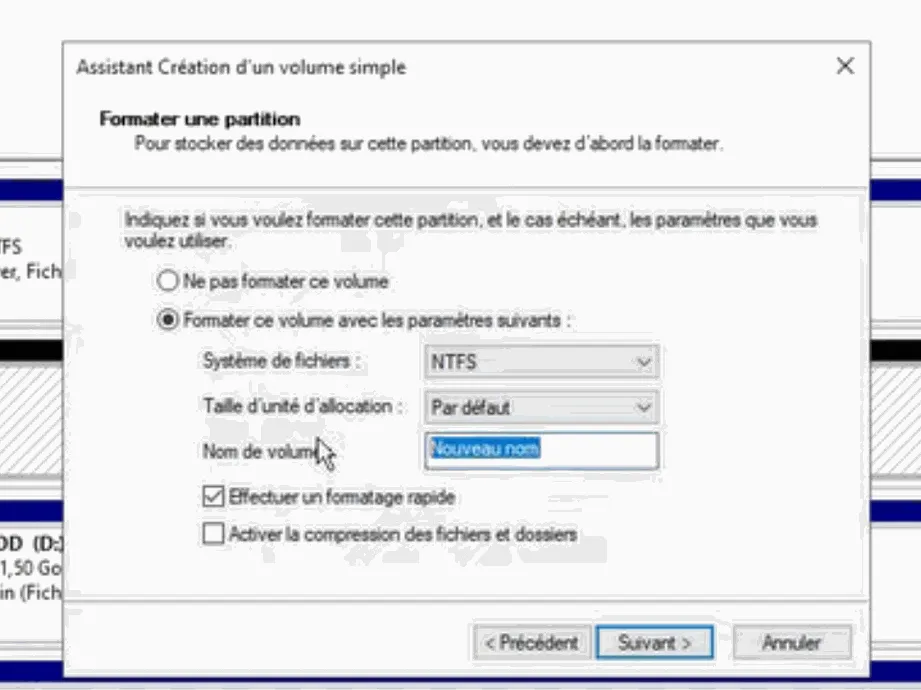
5. Laat het bestandssysteem NTFS staan en vink snelle formattering aan.
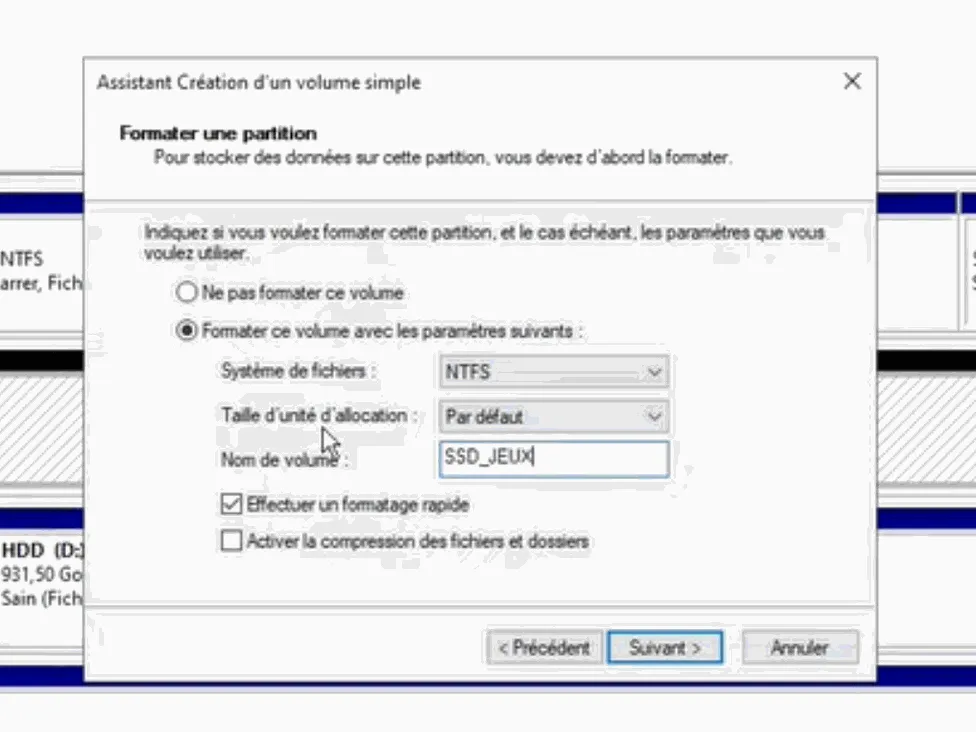
6. Geef de schijf een duidelijke naam, bijvoorbeeld “SSD_GAMES”, zodat je ’m in Verkenner makkelijk herkent. Klik op Volgende en vervolgens op Voltooien.
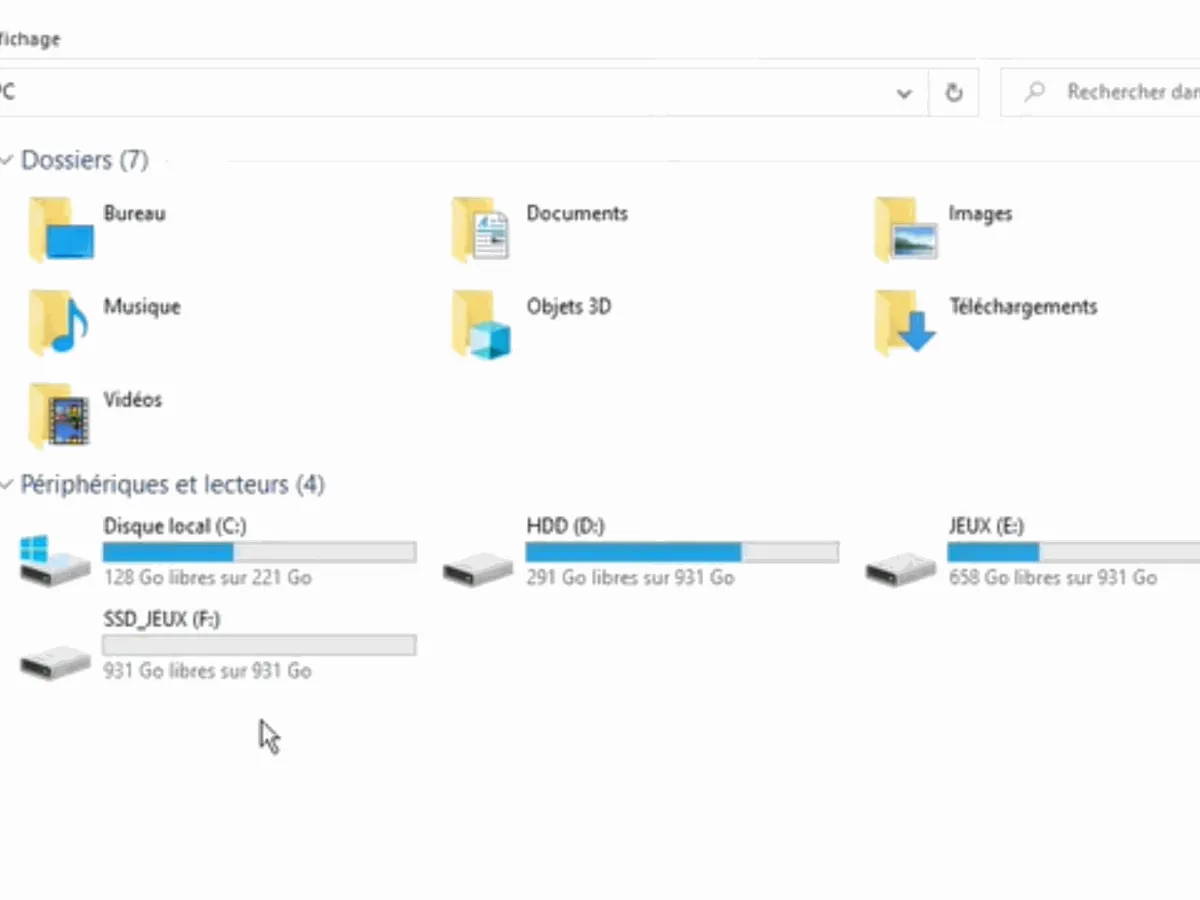
7. De schijf verschijnt nu in Deze pc, klaar om je games en bestanden op te slaan.
Deze video van het kanaal “Le mode d'emploi du PC” herhaalt dezelfde handeling voor een nieuwe schijf die niet wordt herkend:
Interne HDD of SSD wordt helemaal niet herkend: BIOS, kabels en M.2
Als de schijf zelfs niet verschijnt in Schijfbeheer, ligt het probleem aan hardware of zit het vóór Windows. Controleer in deze volgorde:
- Het BIOS. Druk tijdens het opstarten op Delete of F2 om het BIOS te openen en bekijk de lijst met opslagapparaten. Staat de schijf daar niet in, dan kan Windows hem niet zien.
- De kabels van een SATA-schijf. Een 2,5-inch HDD of SSD heeft twee kabels nodig: de SATA-datakabel die op het moederbord is aangesloten, en de voedingskabel die uit de voeding komt. Open het achterpaneel van de behuizing en controleer of beide goed zijn ingestoken. Probeer ook een andere SATA-poort.
- De M.2-SSD. Die moet volledig in de sleuf worden gedrukt en vervolgens vastgeschroefd. Op sommige moederborden zorgt het gebruik van een M.2-sleuf ervoor dat één of twee SATA-poorten worden uitgeschakeld: dit staat in de handleiding van het moederbord.
- Windows installeren. Als de Windows-installatie een NVMe-SSD niet ziet, ontbreekt er vaak de Intel storage-driver (RST of VMD). Die moet je laden vanaf de website van de fabrikant van het moederbord.
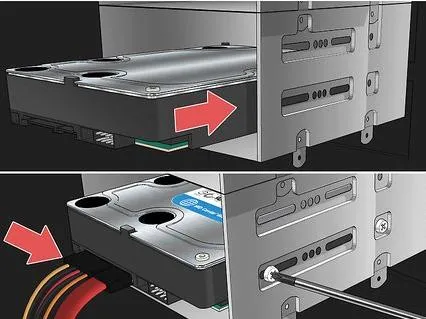
Een SATA-schijf heeft altijd twee kabels: data en voeding.
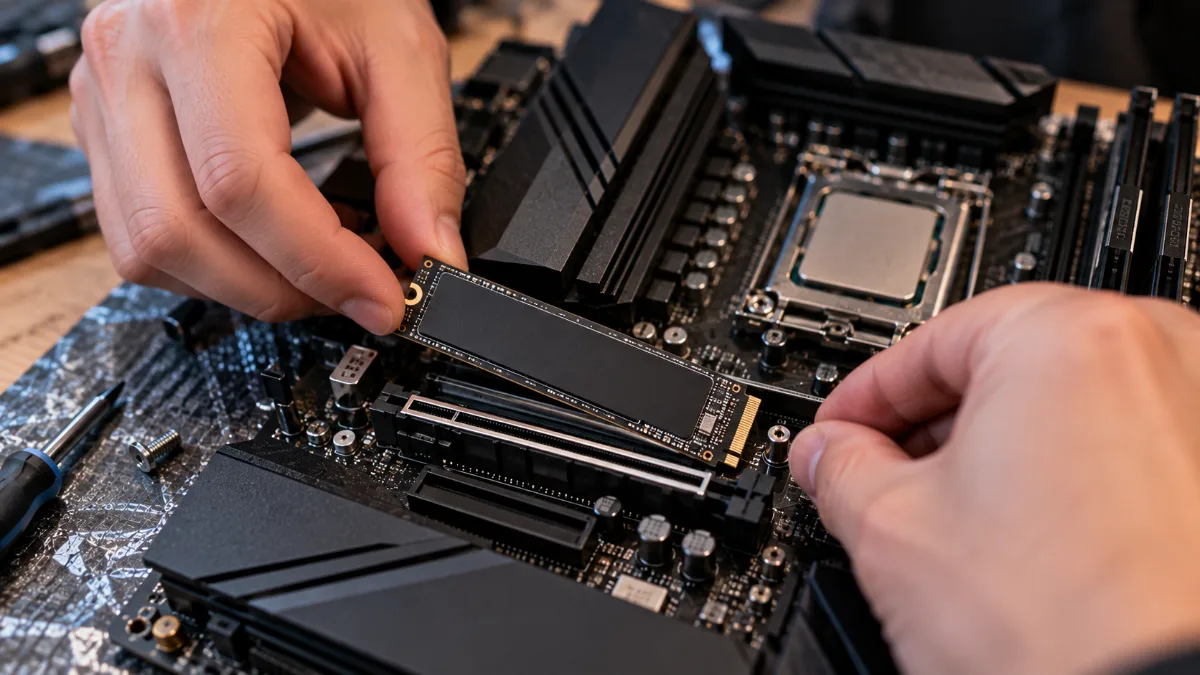
Een M.2-SSD moet volledig in zijn sleuf worden gedrukt en vervolgens vastgeschroefd.
Externe harde schijf wordt niet herkend
Bij een externe USB-schijf begin je met het wisselen van de poort (bij voorkeur een poort aan de achterkant van de pc, rechtstreeks aangesloten op het moederbord) en de kabel. Als hij in Schijfbeheer verschijnt zonder stationsletter of als niet-toegewezen, volg dan dezelfde stappen als hierboven. Een externe schijf van 3,5 inch heeft bovendien ook zijn eigen voedingsadapter nodig.
Je FlowUP-pc toont de bestelde schijf niet
Op onze pc’s kan een tweede schijf ook als niet-toegewezen binnenkomen: de stappen hierboven volstaan om hem binnen enkele minuten te activeren. Als je hem niet vindt in Verkenner en ook niet in Schijfbeheer, neem dan contact op met onze aftersales met je orderreferentie (bijvoorbeeld S40567) en een screenshot van Deze pc. We begeleiden je of nemen de pc in behandeling.
Alle gaming-pc’s worden geleverd met Windows geïnstalleerd en een M.2-SSD die direct klaar is voor gebruik: ontdek onze configuraties.
FAQ
Waarom wordt mijn SSD niet herkend door Windows?
Meestal is hij nog niet geïnitialiseerd of heeft hij geen volume. Open Schijfbeheer: als hij daar staat als “Niet geïnitialiseerd” of “Niet-toegewezen”, volg dan de stappen in deze handleiding.
Mijn harde schijf wordt niet meer gedetecteerd van de ene dag op de andere, wat moet ik doen?
Controleer eerst of hij in het BIOS verschijnt en of de kabels goed zijn aangesloten. Als hij verdwenen is uit het BIOS, kan hij defect zijn: sla op wat je kunt en laat hem testen.
Hoe weet ik of mijn harde schijf een SSD of een HDD is?
Taakbeheer, tabblad Prestaties: elke schijf is gemarkeerd als “SSD” of “HDD”.
Moet ik MBR of GPT kiezen om een schijf te initialiseren?
GPT voor een recente pc met Windows 10 of 11. MBR wordt alleen nog gebruikt voor erg oude systemen.
