 Uw pc in termijnen (tot 12x)
Door het FlowUP-team, assembleur van gaming-pc’s in Genappe (België) · Bijgewerkt op 29 september 2026
Kort gezegd: op een nieuwe pc doe je dit in deze volgorde: 1) controleer de aansluitingen (beeldscherm op de grafische kaart, voeding op AAN), 2) laat het eerste opstarten afronden, ook als het lang duurt of één keer opnieuw opstart, 3) controleer in de BIOS dat de processor, het RAM en de SSD worden herkend, 4) Windows installeren of de installatie afronden, 5) Windows Update uitvoeren en daarna de stuurprogramma’s van de grafische kaart installeren, 6) het RAM-profiel XMP of EXPO inschakelen. Speel pas nadat je deze stappen hebt doorlopen.
Nieuwe pc: wat moet je als eerste doen?
Je hebt je pc net in elkaar gezet of je hebt een gloednieuwe ontvangen. Alles is aangesloten, de aan-knop zit erop en je wilt maar één ding: een spel starten. Neem toch twintig minuten om het in de juiste volgorde te doen: dat voorkomt een zwart scherm, RAM dat maar op halve snelheid draait of een beeldscherm dat op 60 Hz blijft hangen terwijl het 165 zou moeten halen.
Deze gids gaat recht op het doel af: stap voor stap, van de allereerste keer inschakelen tot de instellingen die echt het verschil maken voor de prestaties.
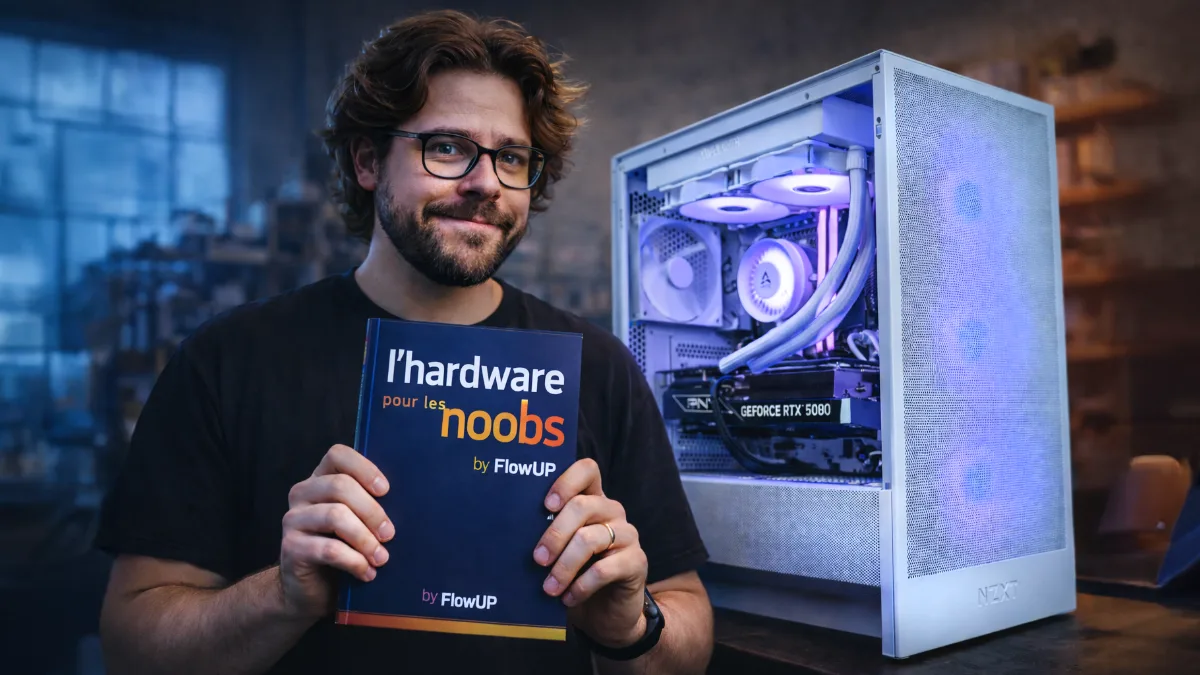
Een goed uitgevoerde eerste opstart voorkomt het grootste deel van de vervelende verrassingen.
Checklist voor de eerste opstart
| Stap | Actie | Wat je moet doen | Indicatieve tijd |
|---|---|---|---|
| 1 | Controleer de aansluitingen | Beeldscherm op de grafische kaart, netsnoer, schakelaar van de voeding op I | 2 min |
| 2 | Eerste inschakeling | Laat de pc het geheugen initialiseren, zonder hem uit te zetten | 1 tot 3 min |
| 3 | Controle in het BIOS | Processor, hoeveelheid RAM, SSD, temperatuur in rust | 3 min |
| 4 | Windows | Schone installatie of installatie-assistent | 15 tot 30 min |
| 5 | Updates en stuurprogramma’s | Windows Update, stuurprogramma voor de grafische kaart, chipset | 15 min |
| 6 | XMP / EXPO | Schakel het RAM-profiel in via het BIOS | 2 min |
| 7 | Fijnafstellingen | Frequentie van het scherm, herstelpunt | 5 min |
Voor je het aanzet: de onmisbare controles
De meeste “pc’s die niet werken” bij de eerste opstart hebben een heel simpele oorzaak. Controleer vóór je op de knop drukt:
- dat de monitor is aangesloten op de grafische kaart, en niet op de video-uitgangen van het moederbord: dat is de meestgemaakte fout;
- dat de voedingskabel aan beide kanten goed ingestoken zit;
- dat de voedingsschakelaar aan de achterkant van de pc op I staat (niet op O);
- dat het toetsenbord en de muis aangesloten zijn;
- dat het scherm aan staat en op de juiste bron (HDMI of DisplayPort) is ingesteld.
Denk ook aan de plek: een pc tegen de muur aan of op tapijt warmt meer op. We leggen dit uit in waar je je gaming-pc neerzet.
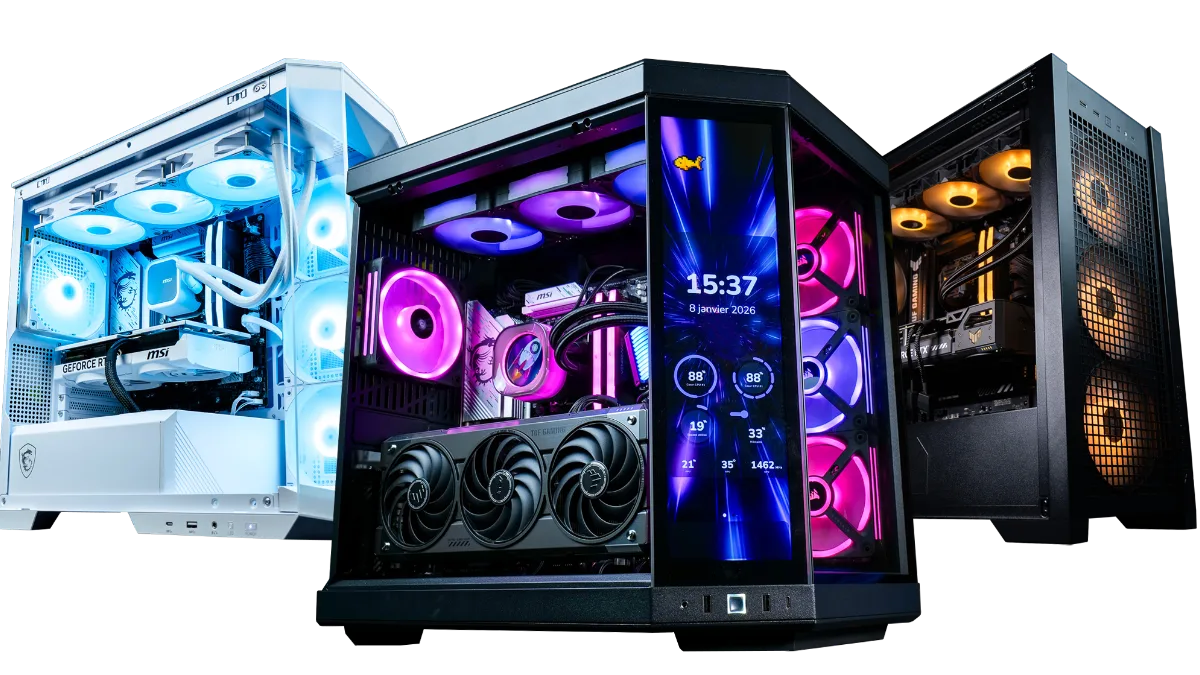
Beeldscherm aangesloten op de grafische kaart: de controle die ongeveer de helft van de zwarte schermen oplost.
Eerste opstart: wat normaal is
De allereerste opstart van een pc is nooit meteen klaar. Het moederbord test en “traint” het geheugen (“memory training”), vooral met recentere DDR5. Daardoor kun je het volgende zien, zonder dat het per se een probleem is:
- een duidelijk langere opstart dan normaal, soms langer dan een minuut;
- Een of twee automatische herstarts
- ventilatoren die eerst opschalen en daarna weer rustiger worden;
- een zwart scherm gedurende meerdere tientallen seconden.
Zolang de pc niet plotseling uitgaat, laat alles zoals het is en geef hem de tijd om zijn werk te doen.
Geen beeld op het scherm: wat moet je doen
Als het scherm na één of twee minuten zwart blijft:
- controleer opnieuw of de videokabel op de grafische kaart zit;
- Wijzig de inputbron van het scherm handmatig
- probeer een andere kabel of een andere poort (bijvoorbeeld DisplayPort in plaats van HDMI);
- wacht nog een minuut tijdens de allereerste opstart.
Als er helemaal niets opstart (geen ventilatoren, geen leds), ga dan naar onze gids mijn computer start niet op.
Het BIOS: wat je moet controleren bij de eerste opstart
Druk op Del (Delete) of F2 zodra de pc opstart om het BIOS (UEFI) te openen, afhankelijk van het merk van je moederbord. Het is niet verplicht, maar het is de beste manier om te controleren of alles correct wordt herkend:
- het CPU-model;
- de totale hoeveelheid RAM (32 GB geïnstalleerd moet 32 GB tonen);
- de hoofd-SSD;
- de processortemperatuur in rust, die redelijk moet blijven.
Als alles wordt gedetecteerd, verander voorlopig niets anders.
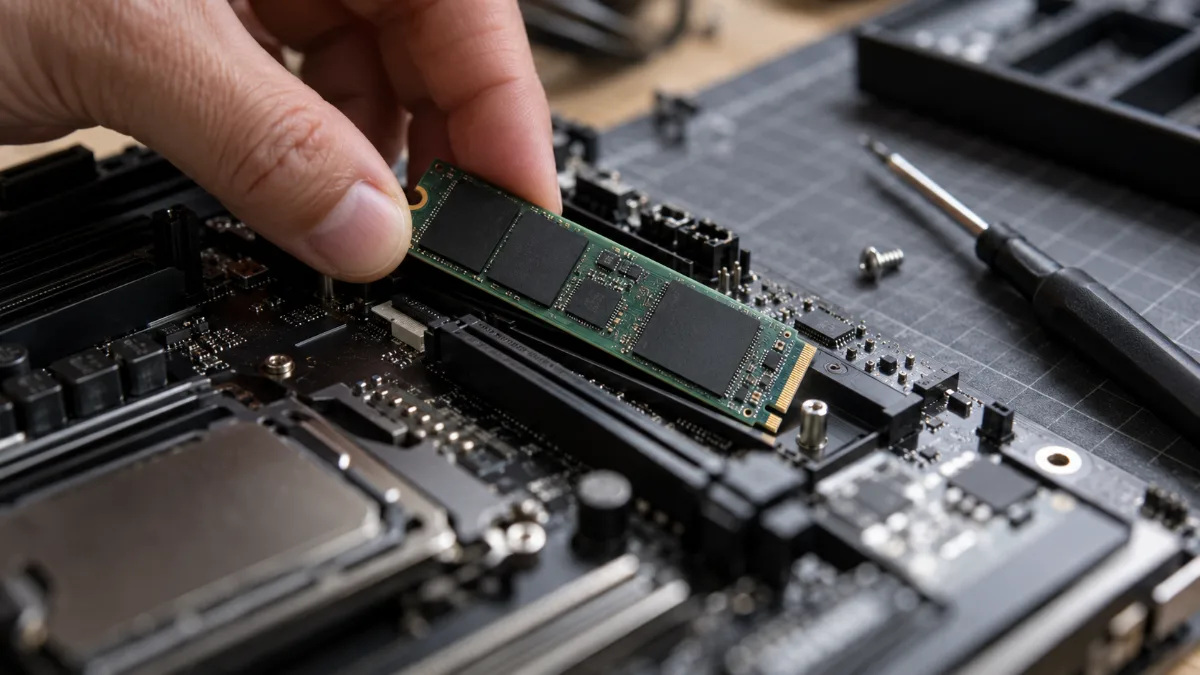
De hoofd-SSD moet meteen bij de eerste opstart in het BIOS verschijnen.
Windows correct installeren
Als Windows nog niet geïnstalleerd is
- Maak een installatie-USB-stick met behulp van de officiële Microsoft-tool (Media Creation Tool) op een andere pc.
- Start de nieuwe pc op terwijl de USB-stick aangesloten is.
- Kies de hoofd-SSD en laat Windows de partities aanmaken.
Als Windows al geïnstalleerd is
- Volg de installatie-assistent (taal, toetsenbord, netwerk).
- Meld je aan met een Microsoft-account of een lokaal account.
- Op een FlowUP-pc is Windows 11 Pro vooraf geïnstalleerd in een proefversie: lees wat “proefversie” betekent en hoe je het activeert.
Vermijd aangepaste versies van Windows en dubieuze activatietools: ze zijn een klassieke bron van malware.
Na de installatie: updates en stuurprogramma’s
Zodra je op het bureaublad bent, start je niet meteen al je games. Begin met:
- Windows Update, totdat er niets meer te installeren is (een paar herstarts zijn normaal);
- de stuurprogramma’s van je grafische kaart, gedownload van de NVIDIA- of AMD-website (of via de NVIDIA / AMD Software-app);
- de chipset-stuurprogramma’s voor het moederbord, als Windows ze niet heeft geïnstalleerd;
- schermverversingssnelheid: in Instellingen, Systeem, Beeldscherm, Geavanceerde beeldscherminstellingen kies je de maximale vernieuwingsfrequentie (144, 165 of 240 Hz). Standaard blijft Windows vaak op 60 Hz staan.
Om te controleren of een nieuwe pc goed draait, beschrijft het FrenchHardware-kanaal welke tests je meteen moet doen zodra je hem ontvangt:
FrenchHardware, “Hoe test je je nieuwe gaming-pc”.
XMP / EXPO: activeer de RAM-snelheid
Standaard draait het geheugen op een veilige frequentie, ruim onder wat er op de specificatiefiche staat. Het XMP-profiel (Intel) of EXPO-profiel (AMD) activeer je met één klik in het BIOS, waardoor de nominale snelheid weer wordt ingesteld.
- Schakel het alleen in na een eerste stabiele opstart
- Sla op, herstart en controleer in Taakbeheer (tabblad Prestaties, Geheugen) dat de weergegeven snelheid is toegenomen.
- Als de pc niet meer herstart, keert het moederbord na een paar pogingen meestal vanzelf terug naar de standaardinstellingen.
Controleer na een BIOS-update of het profiel nog steeds actief is: updates zetten de standaardinstellingen vaak terug.
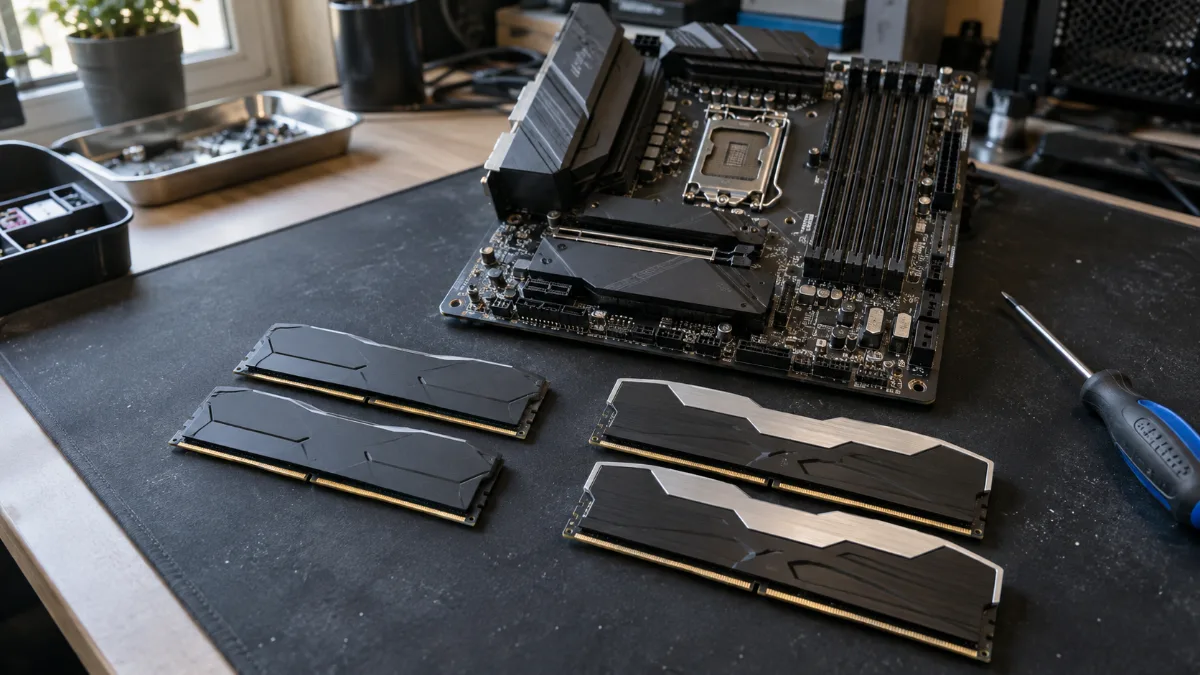
Zonder XMP of EXPO draait de RAM ruim onder de geadverteerde snelheid.
Wat je niet moet doen bij de eerste opstart
- Koppel pc-componenten los of sluit ze opnieuw aan terwijl de pc aan staat.
- BIOS-instellingen “willekeurig” aanpassen
- Herhaaldelijk forceren dat de pc tijdens de eerste opstart wordt uitgeschakeld.
- Installeer niet meteen vijftien programma’s vóór de stuurprogramma’s.
- Overklokken op de eerste dag
Een stabiele pc is een pc die je stap voor stap uitbreidt. Zodra alles geregeld is, kun je de prestaties van je pc testen om te controleren of alles draait zoals verwacht en de temperaturen in de gaten te houden als de pc te warm wordt (pc die te heet wordt).
Gaming-pc’s klaar om te starten
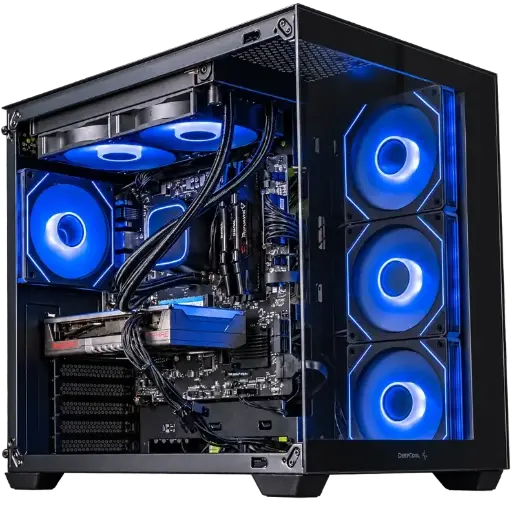
Spike-pc, Radeon RX 9060 XT
Ryzen 7 5700X, Radeon RX 9060 XT en 16 GB DDR4: om in 1080p te gamen met hoge instellingen.
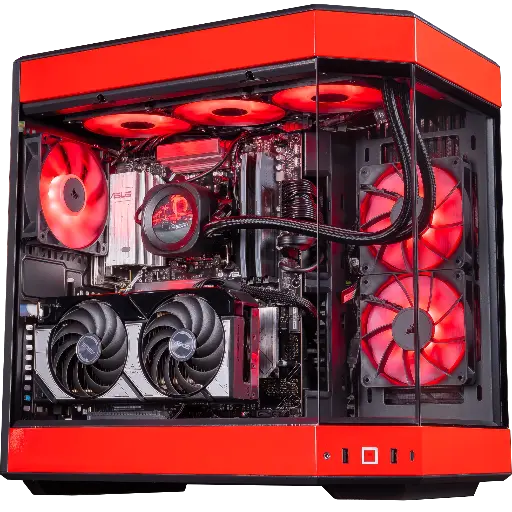
Rivals-pc, GeForce RTX 5070
RTX 5070, Ryzen 7 9800X3D en 32 GB DDR5: gemaakt voor high-refresh 1440p.
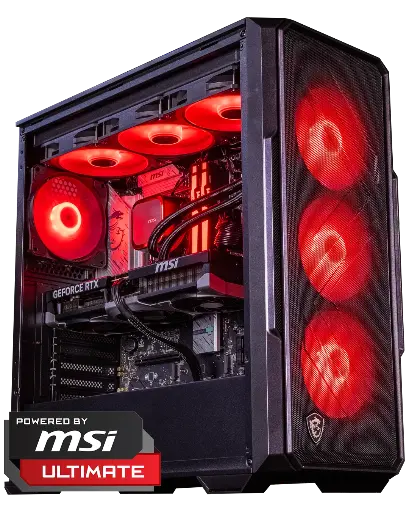
Abyssin-pc, GeForce RTX 5070 Ti
RTX 5070 Ti 16 GB en Core Ultra 5 245KF: voor veeleisend 1440p.
Speel je met een controller? Onze gids een PS5-controller aansluiten op je pc legt USB, Bluetooth en de Steam-instellingen uit.
FAQ: eerste opstart van een pc
Nieuwe pc: wat moet je als eerste doen?
Controleer de aansluitingen, laat de eerste opstart doorgaan, controleer het BIOS, installeer of configureer Windows, voer Windows Update uit, installeer daarna het stuurprogramma van de grafische kaart en schakel tot slot het XMP- of EXPO-profiel van het RAM-geheugen in.
Waarom duurt de eerste opstart zo lang?
Het moederbord test en kalibreert het geheugen bij de eerste keer opstarten. Met DDR5 kan dit langer dan een minuut duren en één of twee herstarts veroorzaken. Dat is normaal.
Hoe start je een pc voor de eerste keer?
Sluit het scherm aan op de grafische kaart, zet de schakelaar van de voeding op I, druk op de aan/uit-knop van de behuizing en wacht zonder iets aan te raken totdat het logo of het BIOS verschijnt.
Moet je het BIOS van een nieuwe pc updaten?
Niet altijd. Als de pc stabiel is en alles wordt herkend, is er geen haast. Een update is alleen zinvol om een specifiek probleem op te lossen of ondersteuning voor een nieuwe processor te bieden.
Mijn monitor blijft op 60 Hz staan, is dat normaal?
Ja, Windows kiest standaard vaak 60 Hz. Stel de maximale verversingsfrequentie in bij de geavanceerde weergave-instellingen, met een DisplayPort- of HDMI-kabel die dit ondersteunt.
