
Door het FlowUP-team, assembleur van gaming-pc’s in Genappe (België) · Bijgewerkt op 28 september 2026
Kort samengevat: er zijn vier manieren om de RGB van een pc te bedienen: de RGB-knop op de voorzijde (vaak naast de Power-knop), de controller of afstandsbediening die bij de ventilatoren wordt geleverd, de software van het moederbord (Armoury Crate, MSI Center, Gigabyte Control Center, ASRock Polychrome) en universele software zoals SignalRGB of OpenRGB, die alle merken synchroniseren. Gaat de RGB niet aan, controleer dan eerst de kabels van de controller.
RGB-LED’s (Red, Green, Blue) zijn uitgegroeid tot een van de meest opvallende onderdelen van een gaming-pc. Als ze goed worden ingesteld, geven ze je setup echte identiteit; als ze niet gesynchroniseerd zijn, knippert elke LED op z’n eigen plek. Zo pak je de regie weer terug: van de simpele knop tot de software die alles aanstuurt.
RGB of ARGB: wat je moet weten voordat je het aansluit
| Type | Aansluiting | Mogelijke effecten | Waar je het aansluit |
|---|---|---|---|
| RGB (12 V) | 4 pins | Alle LED’s hebben tegelijk dezelfde kleur | Moederbord-aansluiting “RGB_HEADER” of “JRGB” |
| ARGB (5 V) | 3 pins (één pin is leeg) | Elke LED kan een eigen kleur hebben: regenboogeffecten, golven | Aansluiting “ADD_HEADER”, “JRAINBOW” of “D_LED” |
Let op: sluit nooit een 5 V ARGB-ventilator aan op een 12 V RGB-aansluiting. De spanning is te hoog en kan de LED’s binnen enkele seconden doorbranden. De connectoren zijn verschillend, maar sommige adapters maken het toch mogelijk.
Methode 1: de RGB-knop op de voorzijde
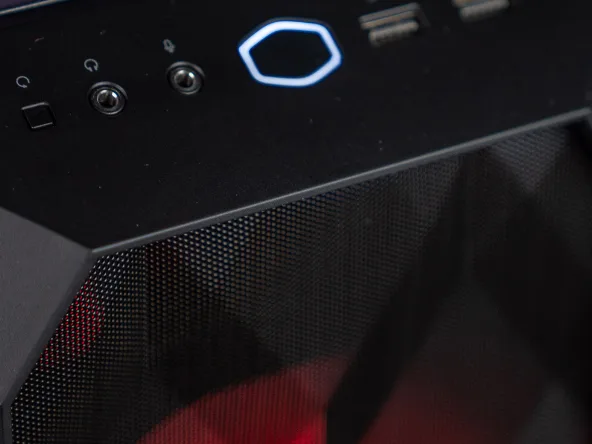
Dit is de eenvoudigste methode. Op veel behuizingen laat een knop naast de aan/uit-knop effecten en kleuren doorlopen. Druk een paar keer totdat je de sfeer vindt die je mooi vindt; afhankelijk van het model schakelt een lange druk soms de verlichting uit.
Deze knop bestuurt de controller van de behuizing: hij beheert dus alleen de ventilatoren en LED-strips die op die controller zijn aangesloten, niet per se het RAM-geheugen of de grafische kaart.
Methode 2: de RGB-controller of de afstandsbediening
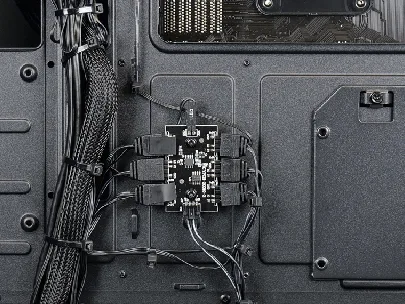
Achter het achterpaneel van veel pc’s zit een kleine behuizing: de RGB-controller (of “hub”), waarop de ventilatoren en soms de waterkoeling worden aangesloten. Sommige ventilatorsets worden geleverd met een afstandsbediening die direct op deze controller werkt.
Als je controller via een ARGB-kabel met het moederbord is verbonden, kun je hem ook bedienen via de moederbordsoftware (methode 3).
Methode 3: moederbordsoftware
Elke fabrikant van moederborden biedt zijn eigen software om de LEDs die op het moederbord zijn aangesloten af te stellen, en vaak ook die van compatibele RAM en grafische kaarten:
| Moederbordmerk | RGB-software |
|---|---|
| ASUS | Armoury Crate (Aura Sync) |
| MSI | MSI Center (Mystic Light-module) |
| Gigabyte / Aorus | Gigabyte Control Center (RGB Fusion) |
| ASRock | Polychrome Sync |
Fabrikanten van ventilatoren en waterkoeling hebben ook hun eigen software: Corsair iCUE, NZXT CAM, Lian Li L-Connect. Tip: installeer telkens maar één RGB-software. Meerdere programma’s die dezelfde LED’s proberen aan te sturen, zorgen voor conflicten, kleuren die overslaan of effecten die niet worden opgeslagen.
Methode 4: universele software (SignalRGB, OpenRGB)
Om alle merken samen te synchroniseren (moederbord, RAM, ventilatoren, toetsenbord, muis) is universele software de meest praktische oplossing:
- SignalRGB: grotendeels gratis, met een betaalde versie voor geavanceerde effecten. Het herkent een zeer groot aantal componenten en biedt spectaculaire geanimeerde effecten.
- OpenRGB: vrije en gratis open-source software, wat soberder, maar wel licht en zonder account aan te maken.
Handig om te weten: Windows 11 bevat ook Dynamic Lighting (Instellingen > Persoonlijke instellingen > Dynamic lighting), waarmee compatibele toetsenborden, muizen en andere randapparatuur worden aangestuurd zonder extra software.
De RGB gaat niet aan: wat moet je controleren?
1. De aansluitingen van de controller
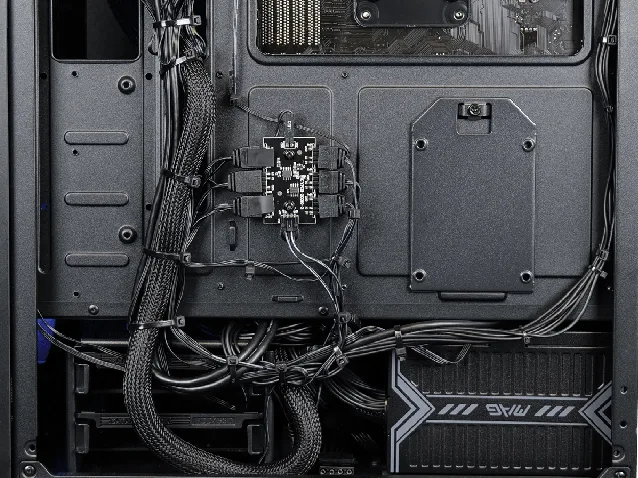
Tijdens vervoer kan een kabel loskomen. Volg elke RGB-kabel naar de controller (het kleine kastje waarop de meeste ventilatoren en de waterkoeling zijn aangesloten) en controleer of hij goed vastzit. Controleer ook of de controller van stroom wordt voorzien: hij is vaak via een SATA-voedingsconnector met de voeding verbonden.
Knip indien nodig de kabelbinders van het kabelmanagement door om bij de kabels te komen, en bevestig ze daarna weer.
2. De grafische kaart
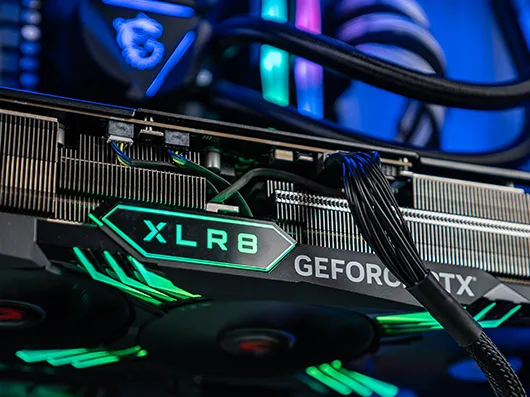
De verlichting van de grafische kaart loopt soms via een kleine kabel die op het moederbord of de controller is aangesloten. Haal de kabels los en sluit ze vervolgens weer aan op de grafische kaart, met de pc uitgeschakeld en de stekker eruit.
3. Het frontpaneel en de RGB-knop
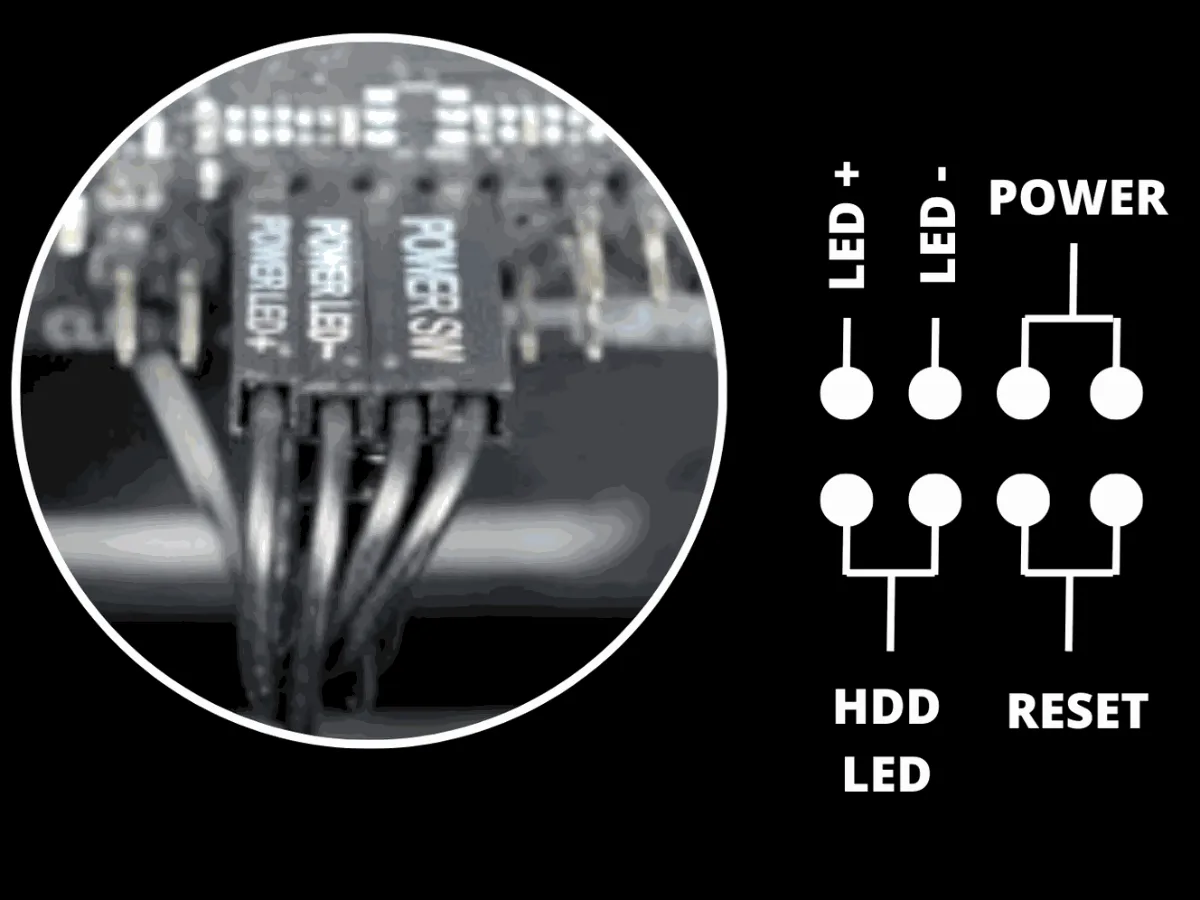
Als de RGB-knop op het front niet meer reageert, kan de kabel zijn losgekoppeld. Afhankelijk van de behuizing is hij aangesloten op de RGB-controller of op de front panel-connector van het moederbord (vaak in plaats van de Reset-knop). Controleer de aansluitingen door het schema van je moederbord te volgen.
Voor details over de aansluitingen kun je ook onze gids mijn computer start niet op bekijken, in het gedeelte front panel.
4. De software
Als er RGB-software is geïnstalleerd en daarna is verwijderd, kan het zijn dat de verlichting uit staat of vastloopt. Installeer de software van het moederbord opnieuw, zet een standaard-effect, en verwijder vervolgens dubbele software.
Slim RGB, vanaf het moment dat je het koopt
Goed geplaatste ventilatoren tellen net zoveel als hun kleuren: voor de plaatsing en de montagerichting kun je onze gids hoe je pc-ventilatoren kiest lezen. En als je op zoek bent naar een kant-en-klare pc met zorgvuldig ingestelde verlichting, ontdek dan onze gaming-pc’s :
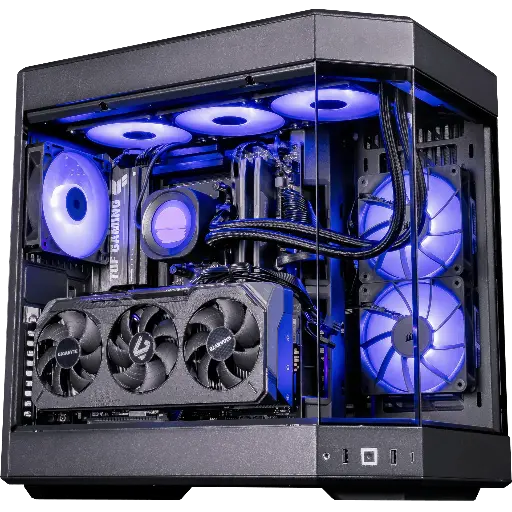
PC Shadow V2 : Radeon RX 9070 XT 16 GB
Ryzen 7 9800X3D, Radeon RX 9070 XT 16 GB en 32 GB DDR5: XT-kracht voor 1440p en 4K.
Heb je een vraag over de verlichting van je FlowUP-pc? Sluit je bij ons aan op Discord of neem contact op met onze support.
FAQ: de RGB van je pc bedienen
Hoe kan ik de kleur van de ventilatoren op mijn pc wijzigen?
Gebruik de RGB-knop op het front, de afstandsbediening van de ventilatorset, of de software van je moederbord als de ventilatoren daarop zijn aangesloten. Om alles te synchroniseren: SignalRGB of OpenRGB doen hun werk, ongeacht het merk.
Welke software om alle RGB op je pc te regelen?
SignalRGB (grotendeels gratis) en OpenRGB (open-source en gratis) sturen de meeste merken tegelijk aan. Anders beheert de moederbordsoftware de onderdelen die erop zijn aangesloten.
Kun je het RGB volledig uitschakelen?
Ja: via de knop op het front (lang indrukken of een “uit”-effect), de RGB-software, of in het BIOS van sommige moederborden, dat het mogelijk maakt om de verlichting van het moederbord uit te schakelen wanneer de pc uit staat of in stand-by.
Beïnvloedt RGB de prestaties?
Nee, niet door de verlichting zelf. Sommige zware RGB-software draait echter op de achtergrond: als je pc vooral gericht is op prestaties, kies dan een lichte software zoals OpenRGB, of stel de verlichting één keer in en sluit daarna de software.
Waarom gaan mijn RGB-ventilatoren niet meer aan?
Meestal is een kabel losgeraakt van de controller, of heeft de controller geen stroom meer. Controleer de aansluitingen hierboven. Als maar één ventilator uit blijft, test die dan op een ander stroomaansluitpunt van de controller.
