
Door het FlowUP-team, assembleur van gaming-pc’s in Genappe (België) · Bijgewerkt op 29 september 2026
Kort gezegd: om een Intel Core-processor uit de 13e of 14e generatie te stabiliseren, installeer je de nieuwste BIOS-versie van je moederbord. Die bevat microcode 0x12F of nieuwer. Zo doe je het: download het BIOS van de website van de fabrikant, kopieer het naar een USB-stick in FAT32, en start vervolgens de in het BIOS ingebouwde update-tool (M-Flash bij MSI, EZ Flash bij ASUS, Q-Flash bij Gigabyte, Instant Flash bij ASRock). Reken op tien minuten en onderbreek tijdens de handeling nooit de stroom.
Waarom het BIOS van een 13e of 14e generatie Intel bijwerken?
De Intel Core-processors van de 13e en 14e generatie voor desktop-pc’s (Raptor Lake) hadden last van een probleem met een te hoge spanning, wat eerst crashes veroorzaakt en op de lange termijn leidt tot achteruitgang van de processor. Intel heeft dit verholpen met updates van de microcode, de interne “bedieningsinstructies” van de processor. Die microcode komt niet via Windows: hij wordt meegeleverd met het BIOS van het moederbord.
We beschrijven de oorsprong van het probleem en de tijdlijn van de oplossingen in instabiliteit van Intel 13e en 14e generatie. Hier gaat het om de praktijk.
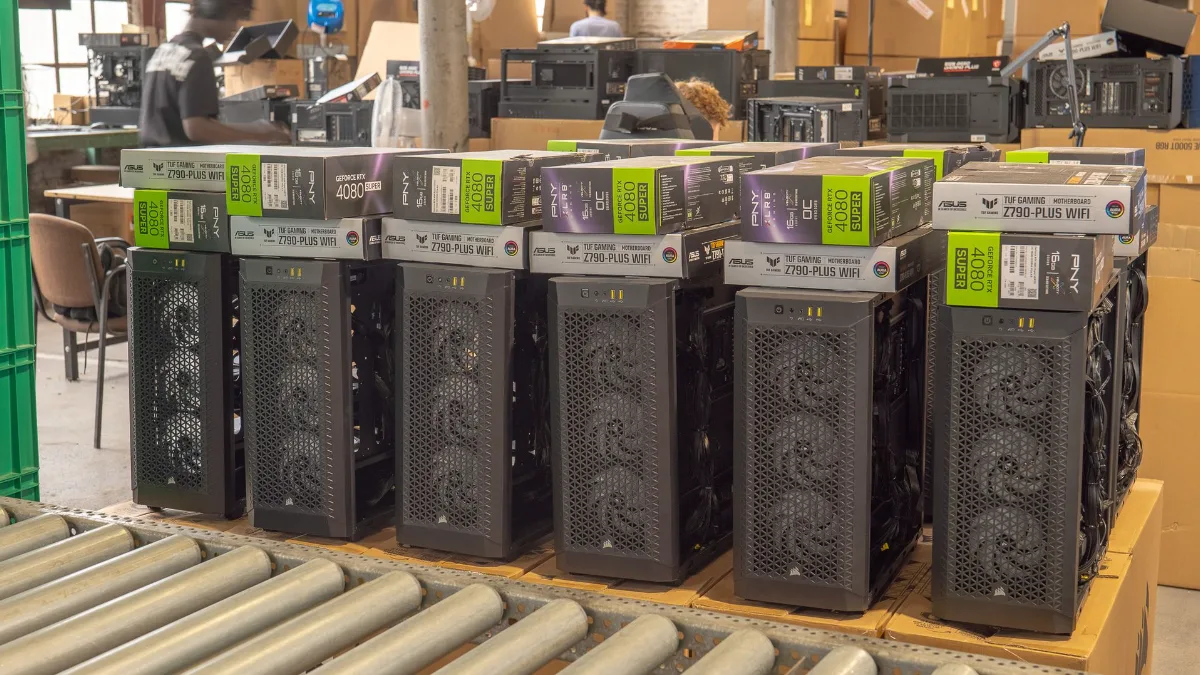
In onze werkplaats, vóór verzending van de pc’s.
"Je systeem lijkt een niet-gepatchte Intel 13e of 14e generatieprocessor te gebruiken"
Sommige games en software tonen bij het opstarten nu deze melding wanneer ze een 13e of 14e generatieprocessor detecteren zonder de gecorrigeerde microcode. Dat betekent simpelweg dat je BIOS te oud is. De game vraagt je het te updaten (“please upgrade your BIOS”): volg de methode hieronder, dan verdwijnt de melding.
Stap 1: controleer je moederbord en microcode
- Moederbordmodel: typ in Windows “Systeeminformatie” in de zoekbalk; de regels “Fabrikant van basisbord” en “Productnaam van basisbord” geven het exacte merk en model.
- Microcodeversie: de gratis software HWiNFO toont dit in het processorgedeelte. Als je 0x12F of een nieuwere versie ziet, ben je al up-to-date.
Stap 2: download de juiste BIOS-versie
| Merk | Waar je het kunt downloaden | Tool ingebouwd in het BIOS |
|---|---|---|
| MSI | msi.com, rubriek Support | M-Flash |
| ASUS | asus.com, Downloadcentrum | EZ Flash |
| Gigabyte | gigabyte.com, Ondersteuning | Q-Flash |
| ASRock | asrock.com, Ondersteuning | Instant Flash |
Zoek het exacte model van je moederbord, open het tabblad BIOS en neem de nieuwste versie. Kijk in de release notes naar de vermelding van microcode 0x12F (of “Intel microcode update”). Kies nooit een BIOS die bedoeld is voor een ander model, ook al lijkt dat model heel erg erop.
Stap 3: installeer de update
- Pak het gedownloade bestand uit en kopieer het naar de hoofdmap van een USB-stick geformatteerd in FAT32.
- Sluit de stick aan, herstart en ga het BIOS binnen met de toets Suppr (Delete) of F2.
- Start de update-tool van de fabrikant (M-Flash, EZ Flash, Q-Flash of Instant Flash).
- Selecteer het bestand op de stick en bevestig.
- Onderbreek nooit de stroom en zet de pc tijdens de handeling niet uit: de pc start vanzelf opnieuw op, soms meerdere keren.
- Na de update worden de instellingen teruggezet naar de standaardwaarden: schakel zo nodig het XMP-geheugenprofiel weer in en behoud het profiel Intel Default Settings.
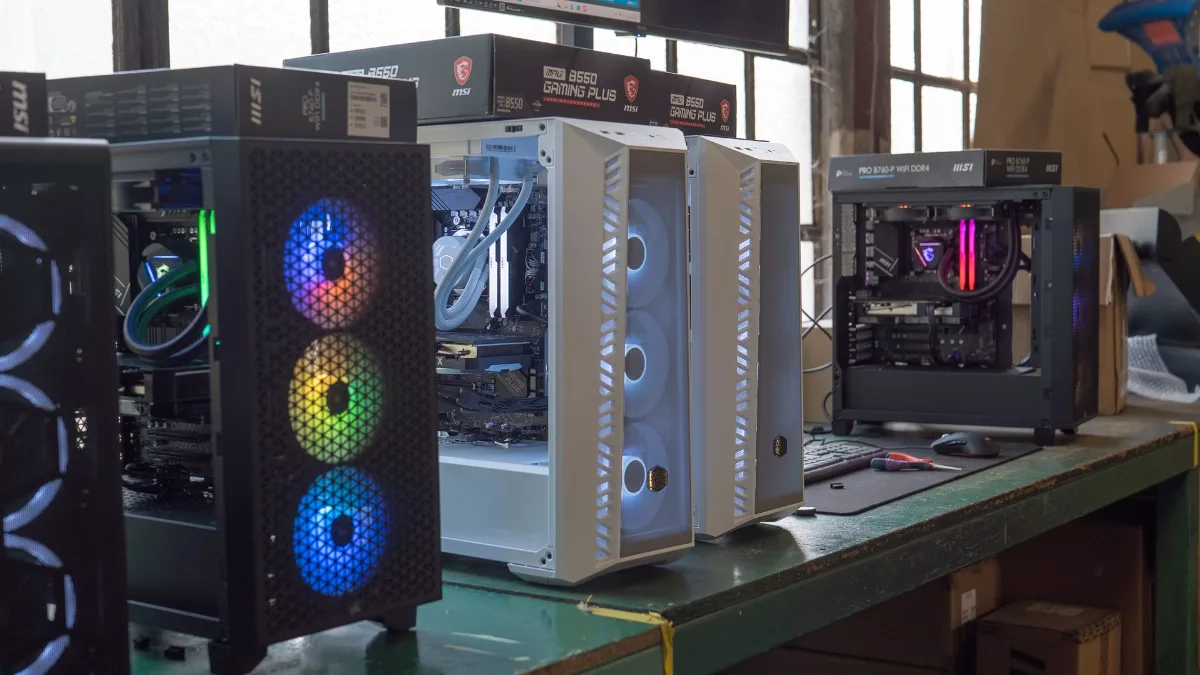
Een BIOS-update duurt ongeveer tien minuten, terwijl de stroom is aangesloten.
Deze video laat de volledige werkwijze zien, van controle tot de update:
ConCon, “Noodzakelijke updates voor Intel-processors van de 13e en 14e generatie”.
Stap 4: controleren en testen
Terug in Windows, start je HWiNFO opnieuw om de nieuwe microcodeversie te bevestigen. Speel daarna een paar dagen normaal. Als de crashes blijven optreden ondanks een bijgewerkt BIOS, is de processor mogelijk al beschadigd: de update beschermt een gezonde processor, maar repareert die niet. Intel heeft de garantie van de betrokken processors met twee jaar verlengd; voor een kant-en-klare pc neem je eerst contact op met de verkoper. Voor andere oorzaken van crashes, zie waarom schakelt mijn computer zichzelf uit.
En voor FlowUP-pc’s?
Sinds augustus 2024 updaten we vóór verzending het BIOS van pc’s met een Intel 13e of 14e generatieprocessor. Als je FlowUP-pc eerder is geleverd, of als een game de waarschuwingsmelding hierboven toont, volg dan deze gids of neem contact op met onze klantenservice: we begeleiden je.
Onze recente gaming-pc’s
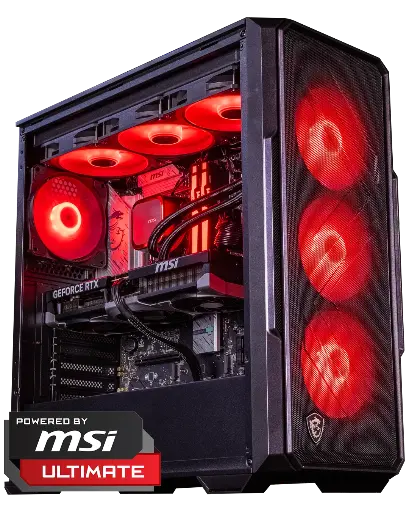
Abyssin-pc, Core Ultra 5 245KF
Core Ultra 5 245KF, niet getroffen door dit probleem, en RTX 5070 Ti 16 GB voor veeleisend 1440p.
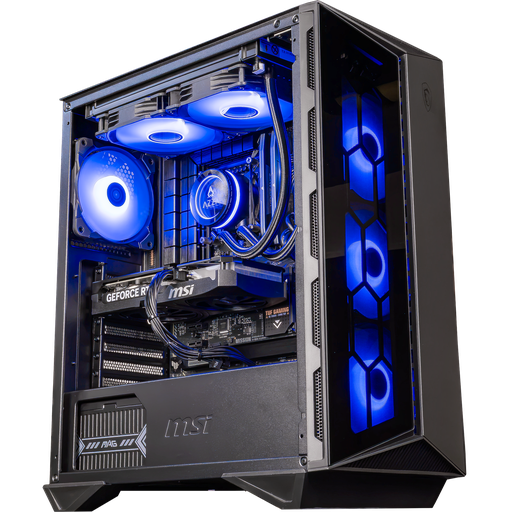
Swift-pc, Core i5-14400F
Core i5-14400F en RTX 5060 Ti 16 GB: een Intel 14e generatie voor 1080p en 1440p.
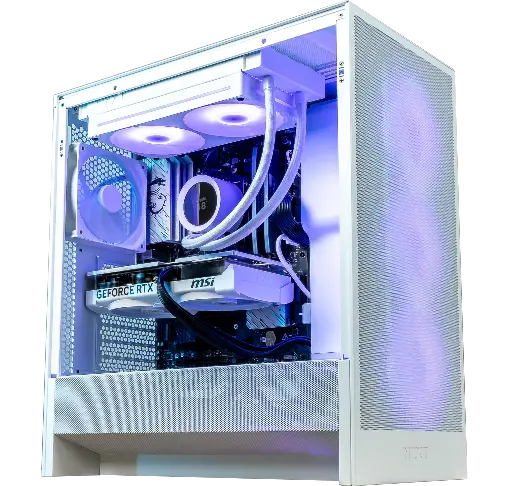
PC Novara GeForce RTX 5070 12GB
Ryzen 5 7500X3D, RTX 5070 12GB, 16GB DDR5 en een 1TB M.2 SSD: een kant-en-klare opstelling om meteen te gamen, uit de doos.
FAQ: BIOS-update voor Intel 13e en 14e generatie
Welke microcode moet je installeren in 2026?
De 0x12F (mei 2025) of een nieuwere versie. De 0x12B uit 2024 dekt niet alle gevallen.
Zorgt een BIOS-update voor minder prestaties?
Volgens Intel veroorzaakt de 0x12F geen meetbaar prestatienadeel.
Kun je het BIOS vanuit Windows updaten?
Sommige fabrikanten bieden dit aan, maar de methode met een USB-stick vanuit het BIOS blijft het veiligst.
Wat moet je doen als de update wordt onderbroken?
Veel recentere moederborden hebben een back-up BIOS of een herstelknop (BIOS Flashback, Q-Flash Plus). Raadpleeg de handleiding van je moederbord voordat je iets probeert.
Is mijn Intel-processor getroffen?
De Core i5, i7 en i9 van 13e en 14e generatie voor desktop-pc’s, 65 W en hoger. Processors voor laptops en de Core Ultra 200S zijn niet getroffen.
