
Door het FlowUP-team, gaming-pc-assembler in Genappe (België) · Bijgewerkt op 28 september 2026
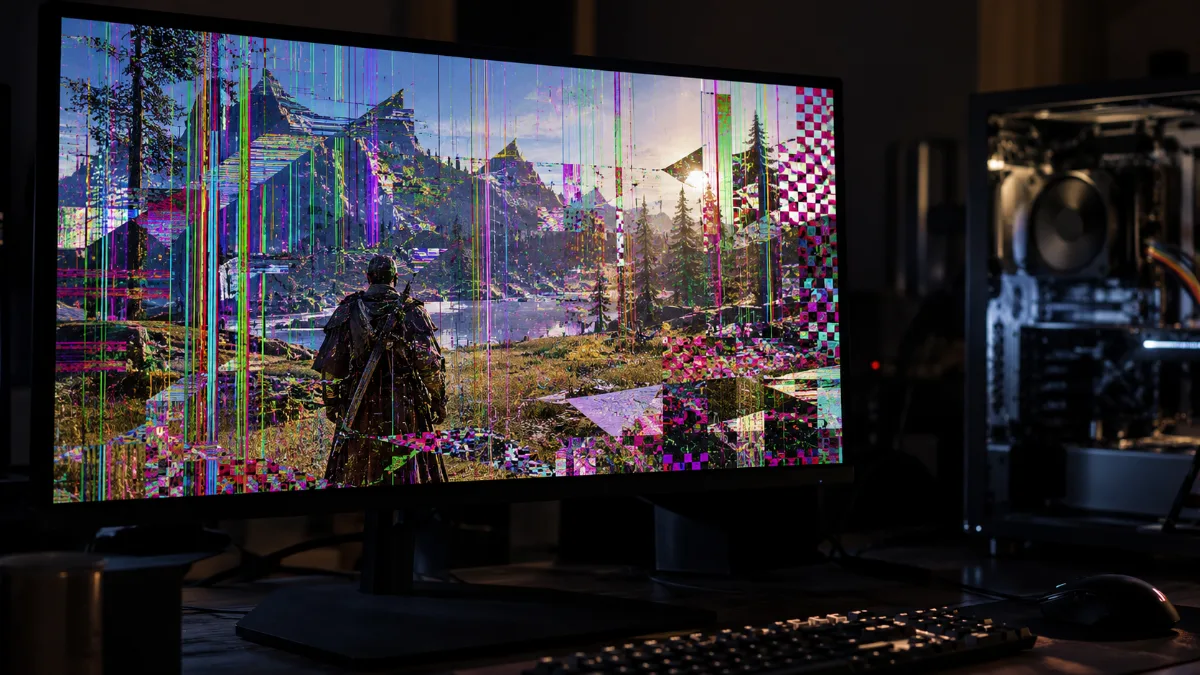
Kort gezegd: een grafisch artefact is een weergavefout die er niet hoort te zijn: lijnen, pixelblokken/damborden, uitgerekte driehoeken, texturen die knipperen. De oorzaak is vaak software (driver, overklokken) en is binnen een paar minuten op te lossen. Als de artefacten ook in het BIOS verschijnen, nog vóór Windows, dan is de grafische kaart of het geheugen ervan waarschijnlijk de oorzaak.
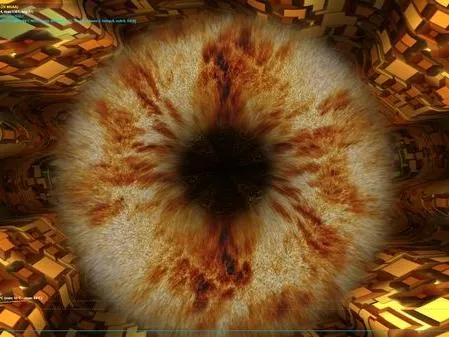
Hoe ziet een artefact van een grafische kaart eruit?
Je leest soms dat de kleur van artefacten hun oorzaak zou aangeven (rood voor oververhitting, groen voor de driver...). Dat is een mythe: de kleur hangt vooral af van de afbeelding die op dat moment wordt weergegeven wanneer de fout optreedt. Wat echt iets zegt, is de vorm van het defect en het moment waarop het verschijnt.
| Symptoom | Meest voorkomende oorzaken |
|---|---|
| Kleurige puntjes of vonkjes die knipperen | Onstabiel videogeheugen (VRAM), overklokken, oververhitting |
| Damborden, pixelblokken, corrupte texturen | Defecte of te warme VRAM |
| Uitgerekte driehoeken of polygonen richting de randen van het scherm | Beschadigde/ corrupte driver, GPU overklokken, kaart aan het einde van zijn levensduur |
| Vaste verticale of horizontale lijnen | Kabel, poort of scherm; anders de grafische kaart |
| Scherm knippert of wordt af en toe zwart | Kabel, schermfrequentie, driver, voeding |
De test die tijd bespaart: waar verschijnen de artefacten?
Herstart en ga naar het BIOS (toets Delete of F2 tijdens het opstarten). Het BIOS gebruikt geen grafische drivers van jezelf: dit is de beste test om software van hardware te onderscheiden.
| De artefacten verschijnen… | Belangrijkste aanwijzing |
|---|---|
| In het BIOS en bij het opstarten | Hardware: grafische kaart, kabel of scherm |
| Alleen onder Windows, zelfs op het bureaublad | Grafische driver, weergave-instellingen |
| Alleen in games, na een paar minuten | Oververhitting, overklokken, voeding of VRAM die onder belasting “slijt”/achteruitgaat |
| Alleen in één game | Gamefout of grafische instelling: werk bij en controleer de bestanden |
Snelle extra controle: sluit het scherm aan met een andere kabel, op een andere uitgang van de grafische kaart, of test met een ander scherm. Als het probleem verdwijnt, ligt de oorzaak niet bij de kaart. En als het scherm gewoon helemaal zwart blijft, volg dan liever onze handleiding geen beeld op het scherm.
Grafische kaartartefacten oplossen: 6 oplossingen
1. Installeer de grafische driver correct opnieuw
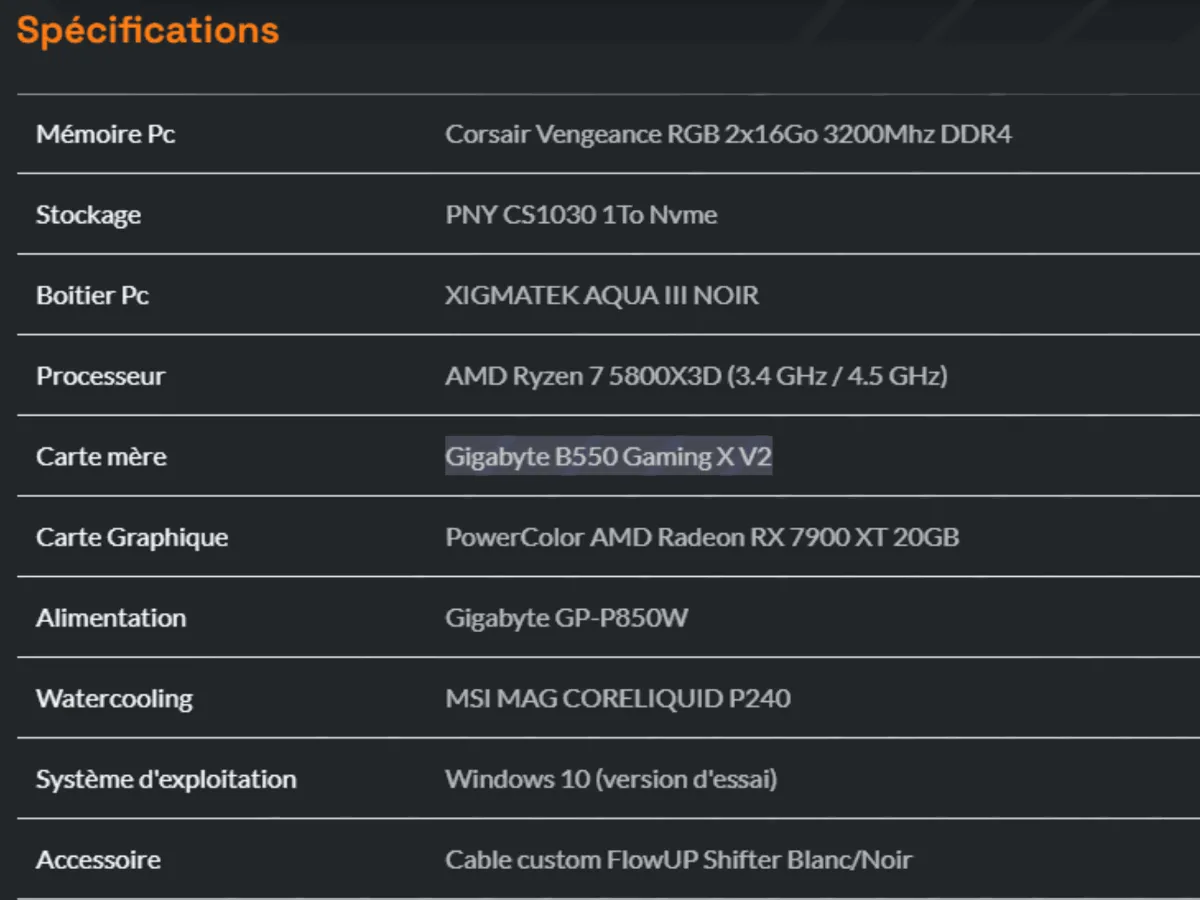
Dit is de nummer 1 oorzaak, en ook de makkelijkste om op te lossen. Begin met het identificeren van je kaart: op flowup.shop vermeldt de productpagina van je pc het exacte model in de specificaties (in dit voorbeeld: een Radeon RX 7900 XT).
Download vervolgens de driver bij de chipfabrikant: NVIDIA App voor een GeForce, AMD Software: Adrenalin Edition voor een Radeon. Als de artefacten zijn ontstaan na een update, voer dan een schone installatie uit met de gratis DDU-tool (Display Driver Uninstaller) in de veilige modus en installeer daarna de driver opnieuw.
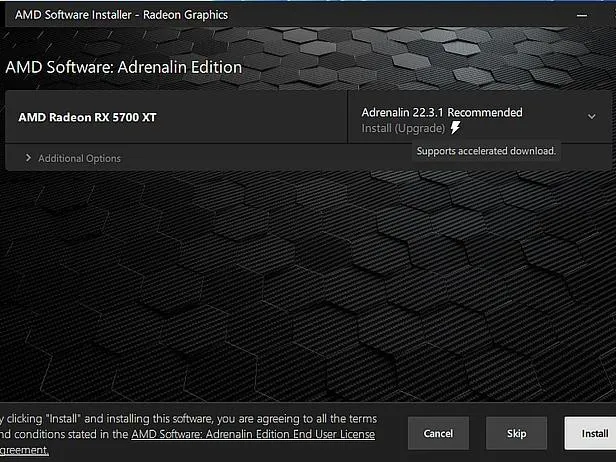
Voor een Radeon biedt AMD een help-pagina om de juiste driver te vinden.
2. Zet alle overklokken uit
Een te agressieve overklok van het videogeheugen veroorzaakt precies dit soort knipperende puntjes. Zet de instellingen terug naar standaard in MSI Afterburner of in de software van de fabrikant en schakel eventuele “OC”-modi uit. Als de artefacten verdwijnen, heb je de boosdoener te pakken. Meer info in ons artikel moet je je pc overklokken?
3. Temperatuur in de gaten houden
Start HWiNFO tijdens een game en bekijk de GPU-temperatuur, de hotspot en de geheugentemperatuur. Een kaart die duidelijk warmer wordt dan in het begin, of die de maximale temperatuur bereikt die de fabrikant aangeeft, verdient een schoonmaakbeurt van de ventilatoren en de koeler/heat sink. Volg onze handleiding om je pc schoon te maken, en ons dossier pc die oververhit raakt als het probleem de hele pc beïnvloedt.
4. Controleer aansluitingen en voeding
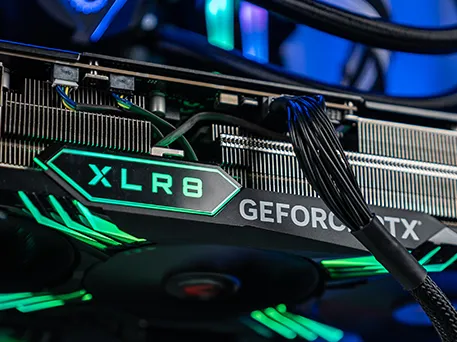
Zet de pc uit en haal de stekker eruit. Controleer dat de kaart goed en volledig in de PCIe-slot is geplaatst en vastklikt/vergrendeld is. Controleer de PCIe-voedingskabels: goed vastgeklikt, en bij voorkeur een aparte kabel met een connector voor kaarten die veel stroom vragen. Bij nieuwere kaarten met een 12V-2x6-connector moet die helemaal worden ingestoken, zonder speling.
Een versleten of te kleine voeding kan ook artefacten en zwarte schermen veroorzaken in games (zie onze handleiding voor voeding)
5. Test de pc met UserDiag
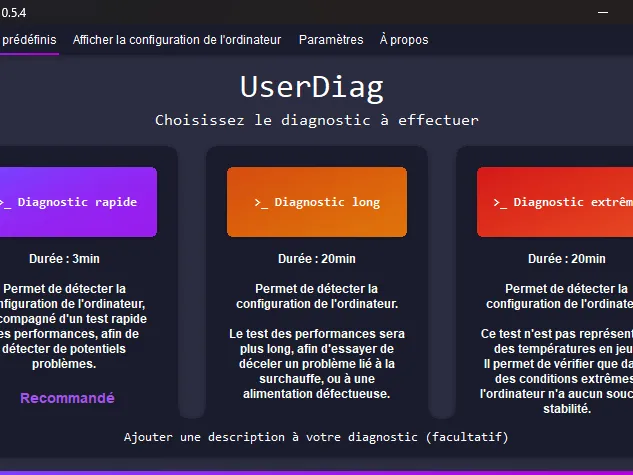
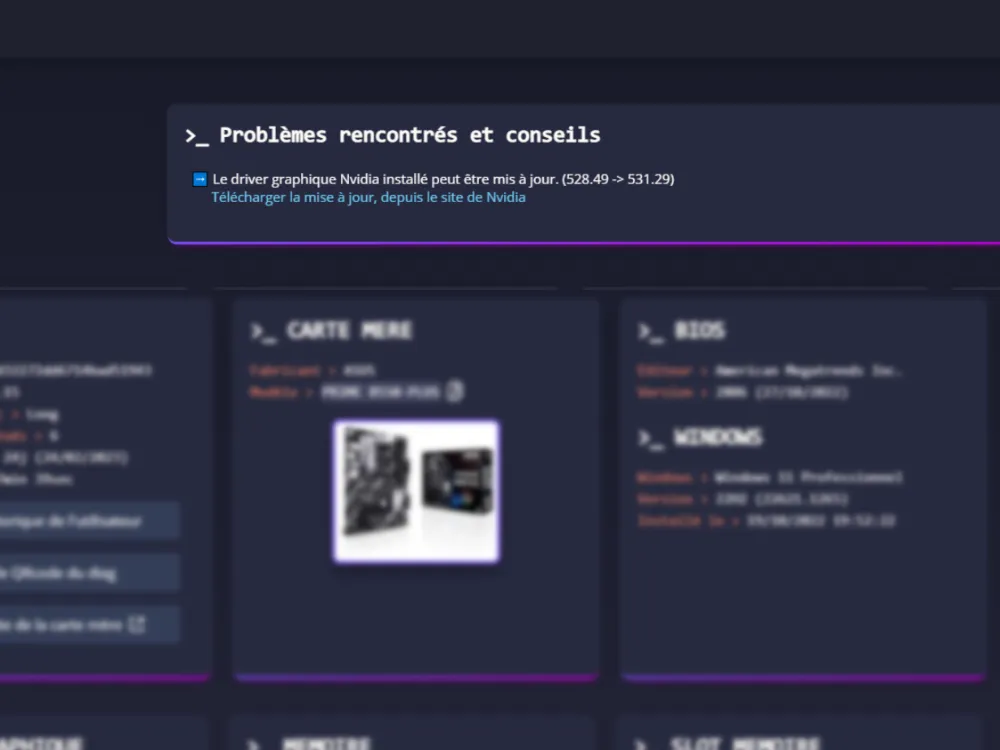
UserDiag is een gratis tool die de pc-configuratie uitleest en de onderdelen laat werken terwijl hij temperaturen en frequenties bewaakt. Download het via userdiag.com, kies de lange of extreme diagnose en laat deze zijn werk doen.
Aan het einde wordt het rapport in je browser geopend, met aanbevelingen in blauw. Client FlowUP? Bewaar de link van dit rapport en stuur deze naar onze technieker als het probleem blijft: dat bespaart ons kostbare tijd om je te helpen.
6. Als niets helpt: gebruik de garantie
Artefacten in het BIOS die blijven bestaan met een andere kabel en een ander scherm, zelfs na het opnieuw installeren van het stuurprogramma en zonder overklokken: de grafische kaart is waarschijnlijk defect, vaak ter hoogte van het geheugen. Blijf niet proberen en neem contact op met de verkoper zolang de garantie nog loopt. Bij FlowUP ga je via onze supportpagina met je UserDiag-rapport.
Een grafische kaart met artefacten diagnosticeren, in een video van het kanaal Tuto-Polo.
Veelgestelde vragen over grafische artefacten
Is een grafisch artefact ernstig?
Niet per se. Als het afkomstig is van een stuurprogramma, overklokken of een game, verdwijnt het zodra de oorzaak is verholpen. Als het ook in het BIOS verschijnt, is de grafische kaart waarschijnlijk beschadigd en is reparatie of vervanging te overwegen.
Kunnen artefacten afkomstig zijn van het scherm of de kabel?
Ja, vooral vaste lijnen en flikkeringen. Test een andere kabel, een andere aansluiting van de kaart en, als dat mogelijk is, een ander scherm voordat je de grafische kaart verdenkt.
Kan een grafische kaart die artefacten geeft gerepareerd worden?
Als de oorzaak softwarematig is of met de temperatuur te maken heeft, dan kan het. Als het videogeheugen defect is, vraagt de reparatie om een gespecialiseerde werkplaats en is het vaak te duur vergeleken met een nieuwe kaart. Onder garantie: laat hem vervangen.
Artefacten alleen tijdens het gamen, wat kun je doen?
Begin met het verwijderen van alle overklokken en houd de temperaturen tijdens het gamen in de gaten. Zet vervolgens de game en het stuurprogramma bij. Als het alleen bij één game gebeurt, is het vaak een bug in de game zelf.
Artefacten en tegelijk een blauw scherm?
Beide kunnen worden veroorzaakt door het grafische stuurprogramma of een instabiele kaart. Installeer het stuurprogramma goed opnieuw en raadpleeg dan onze gids over deblauw scherm van Windows om het foutbericht te ontcijferen.
Als de problemen toch blijven terugkomen, is de grafische kaart waarschijnlijk aan het einde van haar levensduur: ga naar onze Gamer-pc, met recente GPU’s onder garantie.
