
Door het FlowUP-team, pc-gamingbouwer in Genappe (België) · Bijgewerkt op 28 september 2026
Kort gezegd: als een toetsenbord, muis, headset of USB-stick niet wordt herkend, begin dan met het eenvoudigste: haal hem uit en sluit hem opnieuw aan op een USB-poort aan de achterkant van de pc (direct op het moederbord), start opnieuw op en kijk in Apparaatbeheer of het apparaat verschijnt met een uitroepteken. In de meeste gevallen is het een kabel, een slecht aangesloten poort aan de voorkant, een driver of het USB-stroombeheer van Windows.
Snelle diagnose: symptoom en oplossing
| Symptoom | Mogelijke oorzaak | Wat te doen |
|---|---|---|
| Er gaat niets aan; geen Windows-geluid | Defecte kabel, poort of apparaat | Test een andere poort, een andere kabel en test het apparaat vervolgens op een andere pc |
| “USB-apparaat niet herkend” | Beschadigde driver of defecte poort | Verwijder het apparaat in Apparaatbeheer en start daarna opnieuw op |
| “Het apparaat reageert niet meer of is losgekoppeld.” | USB-slaapstand of onvoldoende voeding | Schakel USB-energiebesparing uit en vermijd niet-gevoede hubs |
| Poorten aan de voorkant werken niet | USB-connector van de behuizing slecht aangesloten op het moederbord | Controleer de USB-kabel van het frontpanel |
| De pc gaat aan, maar het toetsenbord en de muis reageren niet | Snelle opstart, BIOS of USB 3-poort niet geïnitialiseerd | Sluit aan op een USB 2-poort aan de achterkant en schakel Fast Boot uit |
1. Controleer de aansluiting en wissel van poort
Dit lijkt misschien voor de hand liggend, maar het is de oorzaak nummer één. Koppel het apparaat los, controleer de kabel en sluit hem vervolgens stevig opnieuw aan. Test daarna een USB-poort aan de achterkant van de pc: die poorten zijn gesoldeerd op het moederbord, terwijl die aan de voorkant via een interne kabel lopen.
Als het apparaat aan de achterkant wel werkt maar voor niet, ligt het probleem bij de poorten van de behuizing, niet bij het apparaat. Vermijd ook niet-gevoede USB-hubs voor headsets en webcams; die vragen meer stroom.
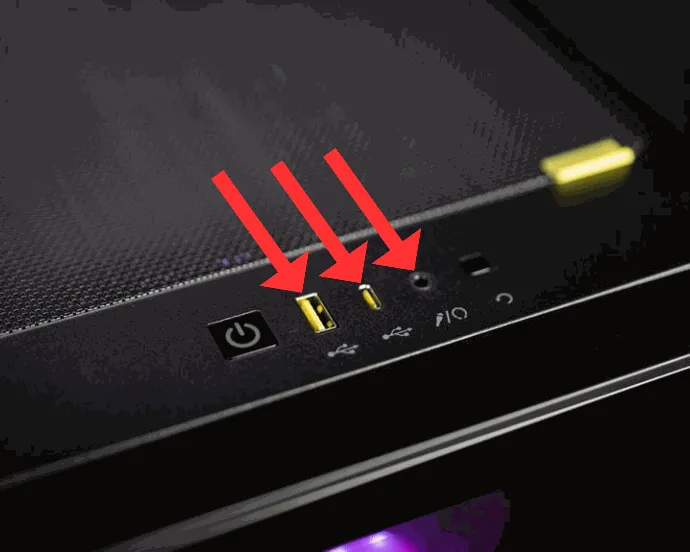
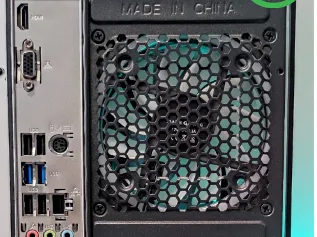
De poorten aan de achterkant van een desktop-pc zijn het meest betrouwbaar. USB 2.0-poorten (vaak zwart) zijn ook het meest compatibel met oudere toetsenborden en muizen, en ze reageren als eerste tijdens het opstarten, nog vóór Windows is geladen.
2. Start de computer opnieuw op
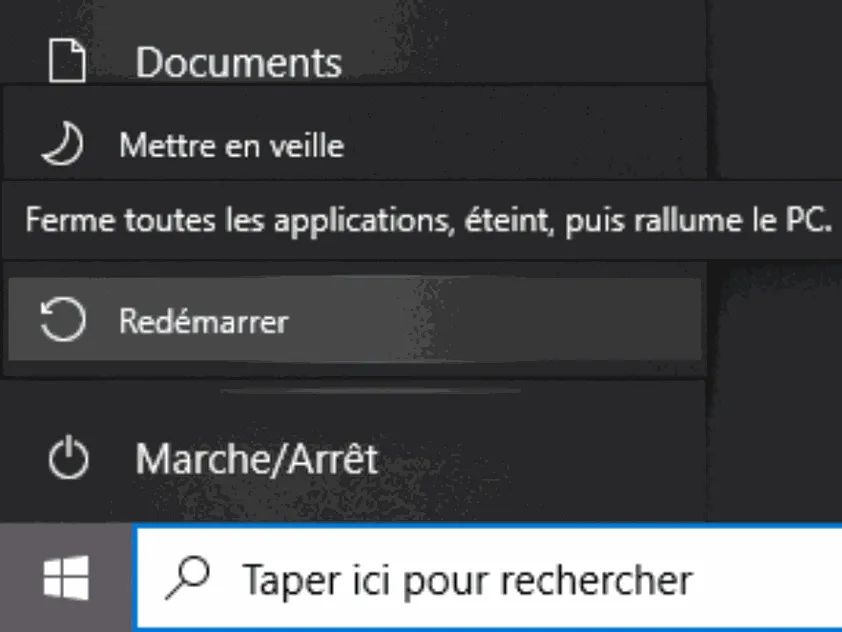
Een volledige herstart (Start, Aan/uit > Opnieuw opstarten) reset de USB-controllers en laadt de drivers opnieuw. Vermijd een eenvoudige afsluiting: met Windows Snel opstarten reset een afsluiting niet alles. Een herstart wel.
3. Controleer de frontpanelkabel (poorten aan de voorkant)
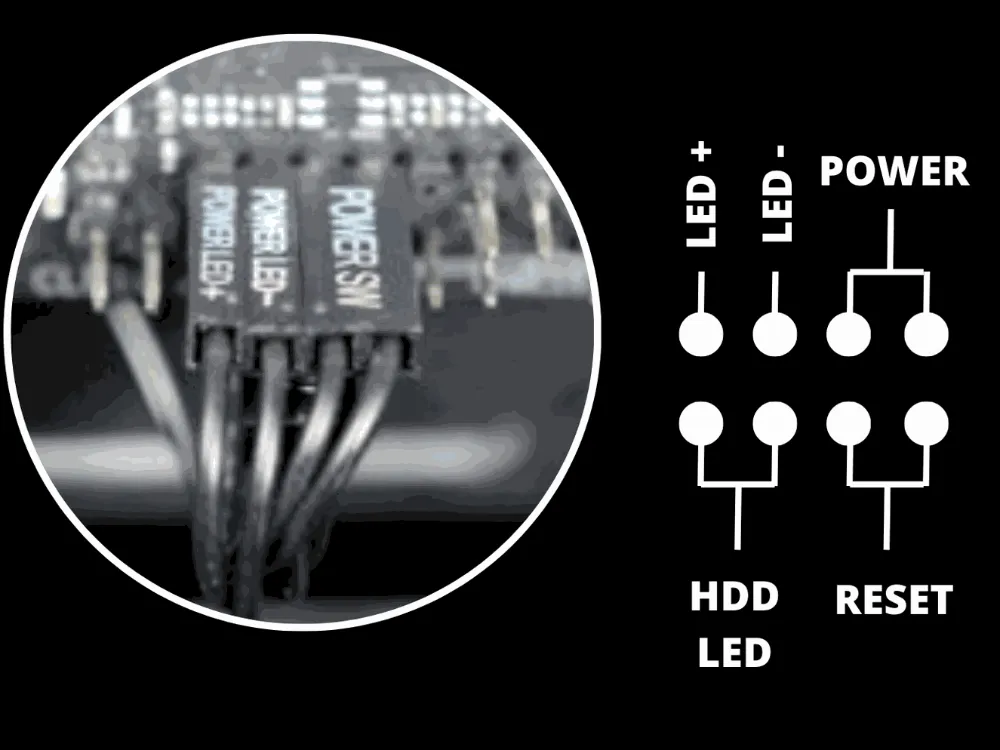
Als alleen de poorten aan de voorkant niet reageren, open dan het zijpaneel en controleer de aansluitingen die de behuizing met het moederbord verbinden. De USB 3-connector van de behuizing is een grote blauwe 19-pins connector; USB-C is een kleine rechthoekige connector. Ze moeten volledig ingestoken zijn, zonder verbogen pinnen.
Het schema hierboven toont ook het frontpanel (knoppen en statuslampjes), dat zich meestal onderaan op het moederbord bevindt, onder de grafische kaart. Voer deze controle uit met de pc uitgeschakeld en losgekoppeld.
4. Bekijk Apparaatbeheer
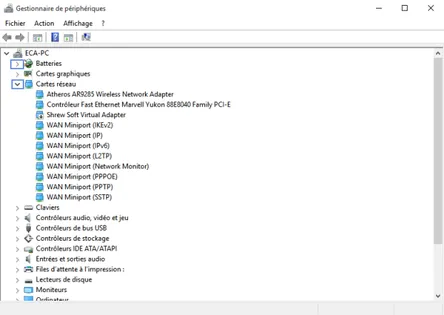
Klik met de rechtermuisknop op de Start-knop en kies Apparaatbeheer. Sluit het apparaat aan en haal het weer eruit: als er een regel verschijnt en weer verdwijnt, ziet Windows het. Een geel pictogram met een uitroepteken wijst op een driverprobleem.
De meest effectieve oplossing: klik met de rechtermuisknop op de betreffende regel, Apparaat verwijderen, en start vervolgens opnieuw op. Windows installeert bij het opstarten een schone driver opnieuw. In het onderdeel “USB-buscontrollers” kun je dit ook doen voor de “USB Root Hubs”.
5. Schakel USB-poortstandby uit
De melding “Het apparaat reageert niet meer of is losgekoppeld” komt vaak door energiebeheer. Windows schakelt soms een USB-poort uit om energie te besparen, waardoor het apparaat loskoppelt. Twee instellingen om te controleren:
- Open in Apparaatbeheer elk “USB Root Hub”, tabblad Energiebeheer, en haal het vinkje weg bij “De computer mag dit apparaat uitschakelen om energie te besparen”.
- Schakel in de geavanceerde energie-instellingen van Windows “USB selectieve onderbreking” uit.
De video van WayToLearnX legt de procedure uit wanneer Windows “Onbekend USB-apparaat (aanvraag voor apparaatdescriptor mislukt)” toont, een veelvoorkomende fout onder Windows 10 en 11.
6. Werk de stuurprogramma’s van het moederbord bij
USB-controllers hangen af van de stuurprogramma’s van de moederbord-chipset. Door ze te installeren vanaf de website van de fabrikant worden veel detectieproblemen opgelost. Onze gids om je stuurprogramma’s bij te werken beschrijft de aanpak voor elk onderdeel.
Zoek het model van je moederbord
Als je je pc bij FlowUP hebt gekocht, staat het moederbordreferentienummer in de specificaties op de productpagina. In ons voorbeeld gaat het om een Gigabyte B550 Gaming X V2. Zo niet: typ “msinfo32” in de Windows-zoekbalk. De regel “BaseBoard product” geeft je het model.
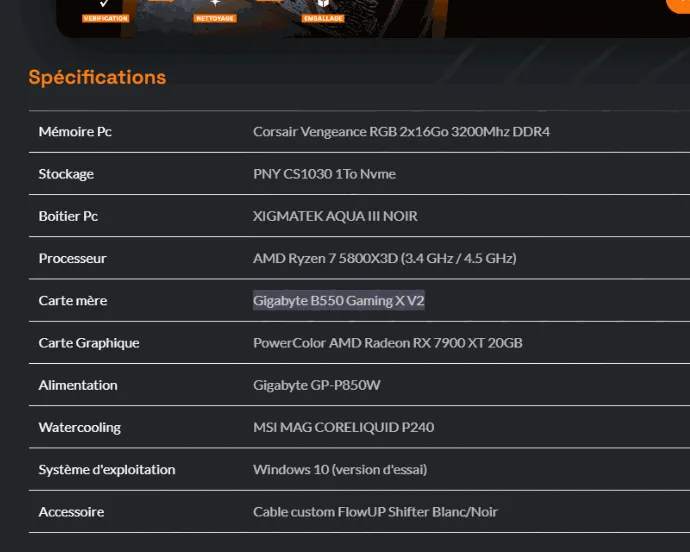
Voorbeeld met een Gigabyte-moederbord
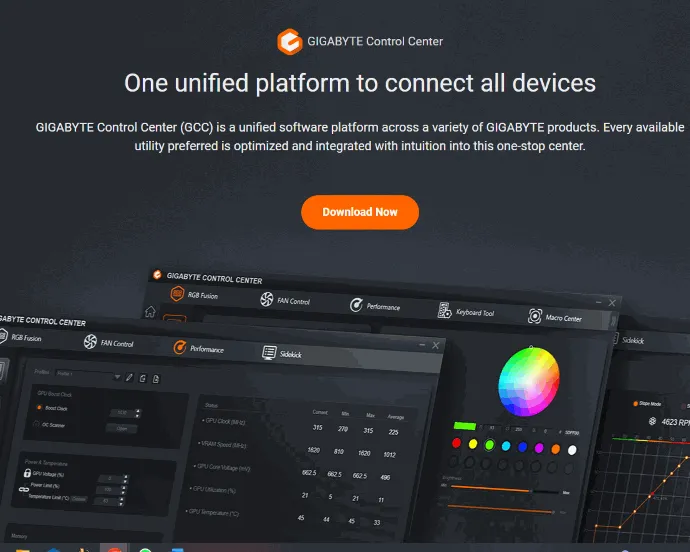
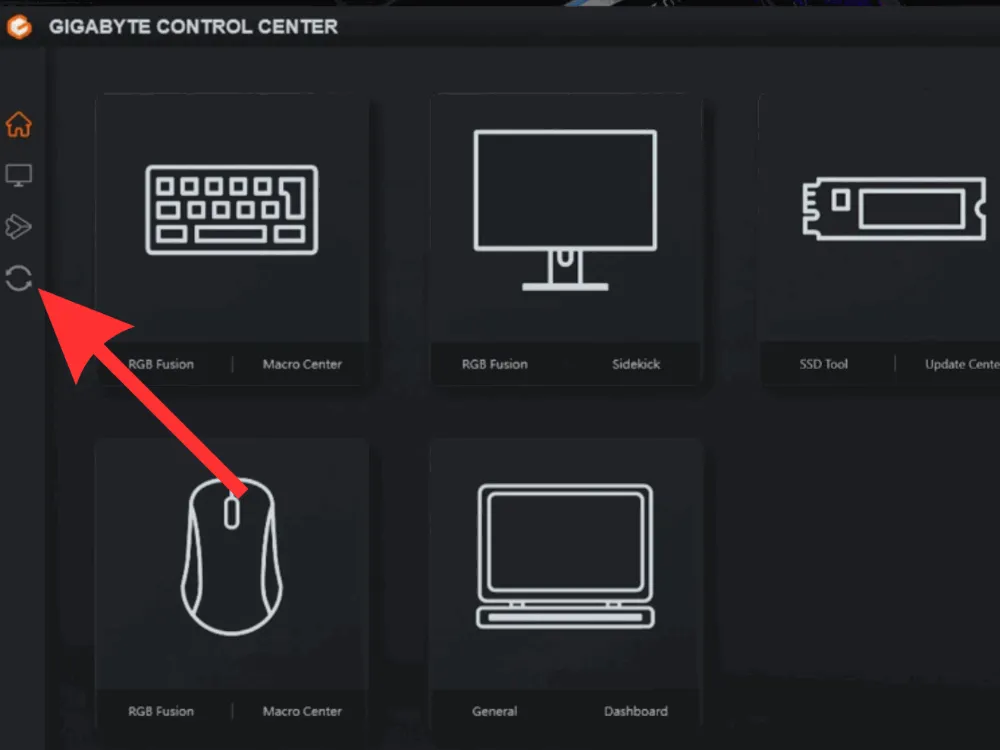
Bij Gigabyte heet het officiële hulpmiddel Gigabyte Control Center. Download het en installeer het. Andere fabrikanten hebben hun equivalent: MSI Center, Armoury Crate bij ASUS, ASRock Motherboard Utility.
Klik in het softwaremenu op het update-icoon: Gigabyte Control Center toont de beschikbare drivers en BIOS-versies voor je moederbord. Installeer ze en start daarna opnieuw op.
7. Controleer het BIOS
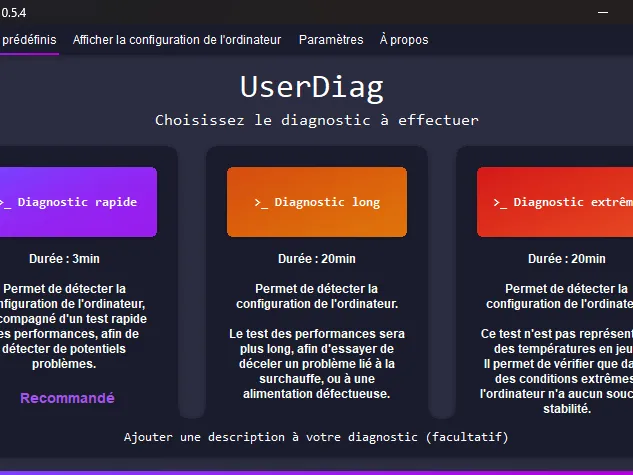
Voor interne apparaten (geluidskaart, netwerkkaart, SSD) controleer je in het BIOS of ze ingeschakeld zijn. Een up-to-date BIOS verhelpt ook bugs in de USB-compatibiliteit. Om je versie te achterhalen, gebruikt de gratis tool UserDiag verzamelt de specificaties van je pc en test je onderdelen.
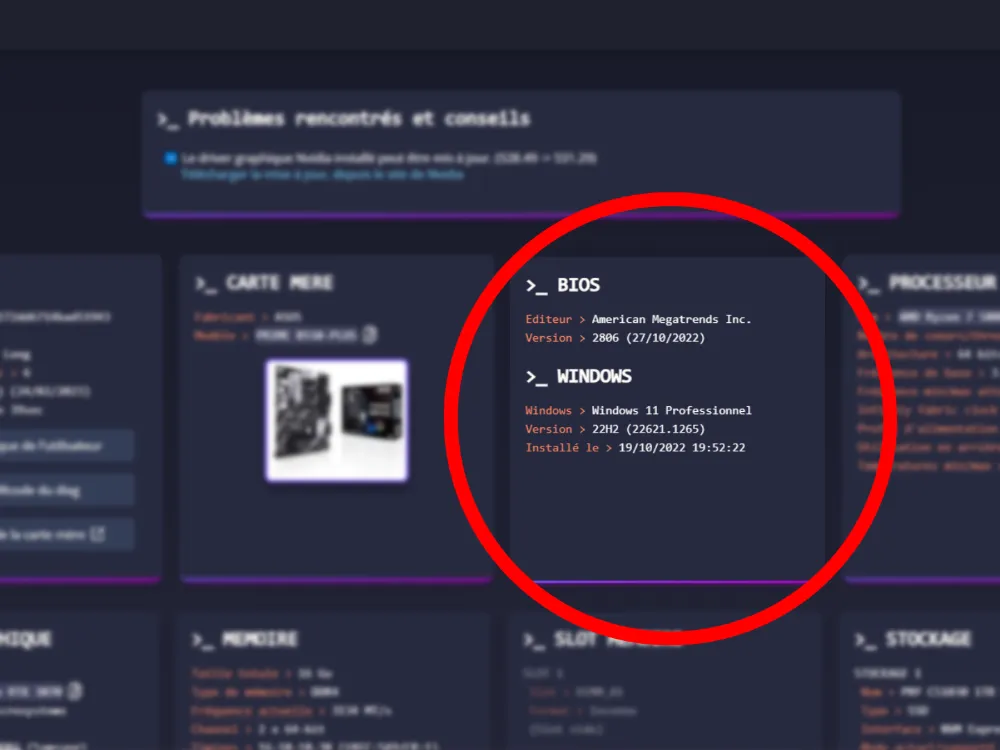
Vind in het UserDiag-rapport de BIOS-versie en vergelijk die met de nieuwste versie die beschikbaar is op de website van de fabrikant van je moederbord. UserDiag geeft ook de te updaten grafische stuurprogramma’s aan. Werk het BIOS bij met de tool van de fabrikant en onderbreek nooit de stroom tijdens de procedure.
De pc gaat aan, maar het toetsenbord en de muis reageren niet
Dit is een bijzonder geval: de pc start op, de ventilatoren draaien, maar geen enkel apparaat reageert, soms werkt zelfs het scherm niet. Probeer het in deze volgorde:
- Sluit het toetsenbord en de muis aan op de USB 2.0-poorten aan de achterkant.
- Als het scherm ook zwart blijft, is het probleem niet USB: controleer of het scherm is aangesloten op de grafische kaart en niet op het moederbord.
- Als je bij het opstarten niet in het BIOS kunt komen, kan “Fast Boot” USB overslaan. Door het BIOS terug te zetten naar de standaardinstellingen (via de knop of de Clear CMOS-jumper op het moederbord) wordt het probleem vaak opgelost.
Als niets werkt
Test het apparaat op een andere computer. Werkt het nergens, dan is het waarschijnlijk defect. Werkt het wel ergens anders, dan ligt het probleem bij de pc: een versleten USB-controller, een voedingsprobleem of een moederbord dat het einde van zijn levensduur heeft bereikt. Onze artikelen Waarom presteert mijn pc minder? en Hoe weet je of je computer te oud is? zullen je helpen om het beter te begrijpen. Als je FlowUP-pc nog onder garantie valt, neem dan contact op met onze klantenservice voordat je de machine opent.
En als je toetsenbord het echt heeft begeven, werp dan een blik op onze gamingtoetsenborden.
Veelgestelde vragen
Waarom detecteert mijn pc mijn muis of toetsenbord niet meer?
Meestal: een defecte kabel of poort, corrupte stuurprogramma’s of de USB-slaapstand van Windows. Verander van poort (aan de achterkant), start opnieuw op en verwijder vervolgens het apparaat in Apparaatbeheer om de driver opnieuw te laten installeren.
Wat betekent “Het apparaat reageert niet meer of is losgekoppeld”?
Windows verloor tijdens het gebruik de verbinding met het apparaat, vaak door USB-energiebesparing of te weinig stroom. Schakel USB selectief onderbreken uit en vermijd niet-gevoede hubs.
Waarom werken mijn USB-poorten aan de voorkant niet?
De kabel die de voorkant van de behuizing met het moederbord verbindt, zit waarschijnlijk niet goed aangesloten of is beschadigd. Controleer de interne USB-connector terwijl de pc uit staat.
Hoe voeg ik een apparaat toe aan mijn pc?
Voor een USB-apparaat is het genoeg om het aan te sluiten: Windows installeert de driver automatisch. Voor een Bluetooth-apparaat ga je naar Instellingen, Bluetooth en apparaten en kies je vervolgens Een apparaat toevoegen.
Mijn headset wordt niet herkend, wat moet ik doen?
Controleer of het in de Windows-geluidsinstellingen is geselecteerd als uitvoerapparaat. Voor een USB-headset: wissel van poort en installeer zo nodig de software van de fabrikant.
