
Door het FlowUP-team, gaming-pc assemblage in Genappe (België) · Bijgewerkt op 28 september 2026
Kort gezegd: een computer die lawaai maakt, heeft bijna altijd een herkenbare oorzaak die je aan je oor kunt horen. Een hevige “whoosh” komt van de ventilatoren (stof of warmte), een piepend geluid of een klikkend geluid van een versleten ventilator, een hoge sissende toon tijdens het gamen door “coil whine” van de spoelen, en herhaald tikken van een harde schijf die het einde van zijn levensduur nadert. Dit laatste geval is het enige dat echt dringend is: maak meteen een back-up van je gegevens.
Een pc die ineens lawaai begint te maken, is vervelend en soms ook zorgwekkend. Het goede nieuws is dat elk geluid een eigen herkenningspunt heeft. Als je goed luistert, weet je binnen een paar minuten of het gewoon om schoonmaken gaat, om een onderdeel dat vervangen moet worden, of om iets dat ongevaarlijk is.
Begin met te bepalen wanneer het gebeurt (bij het opstarten, tijdens het gamen, voortdurend) en waar het vandaan komt (processor, grafische kaart, voeding, harde schijf).
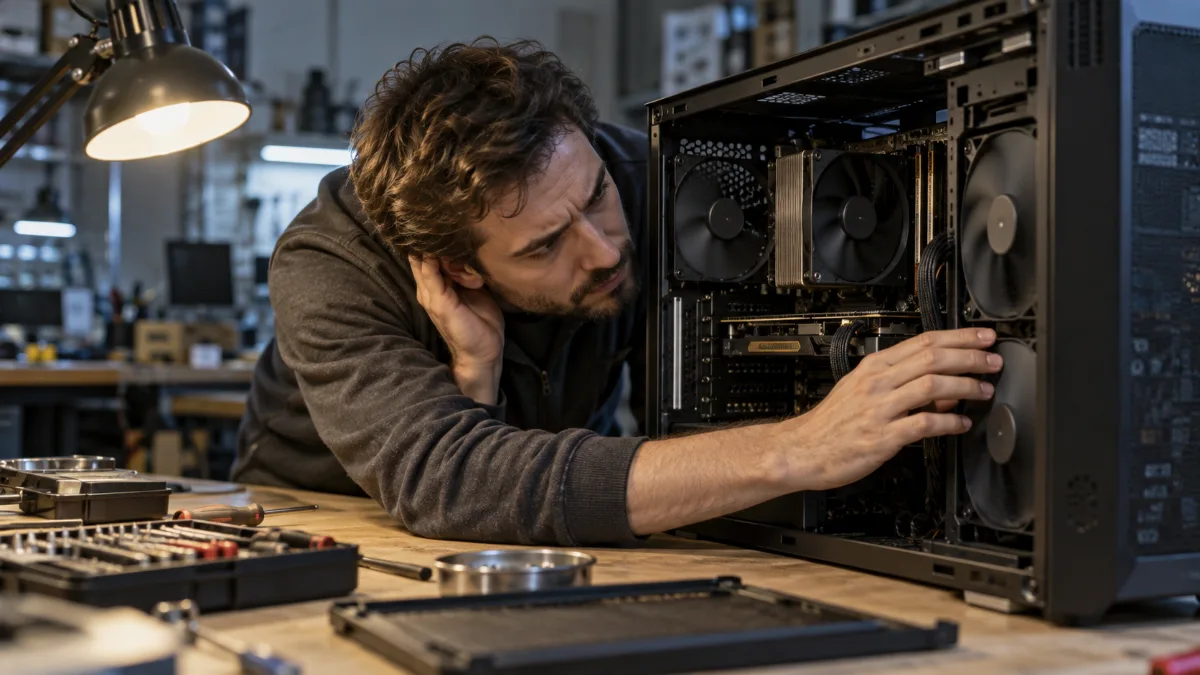
Het geluid herkennen: het diagnoseoverzicht
| Soort geluid | Waarschijnlijke oorzaak | Ernst | Wat te doen |
|---|---|---|---|
| Hevige “whoosh”, vooral tijdens het gamen | Ventilatoren die sneller gaan door warmte of stof | Laag | Reinig het, verbeter de luchtstroom |
| Piep, schuren, regelmatig geklik | Versleten ventilatorlager of een kabel die tegen een ventilatorblad tikt | Middelmatig | Zet de kabel weg of vervang de ventilator |
| Hoge sissende toon tijdens het gamen of in menu’s | Coil whine (trilling van de spoelen op de grafische kaart of voeding) | Geen | Beperk het aantal frames per seconde |
| Herhaald getik, “tac tac” | Mechanische harde schijf die het bijna begeeft | Hoog | Maak meteen een back-up, vervang de schijf |
| Bromgeluid van de pomp | Pomp van AIO-waterkoeling of een luchtbel | Laag tot middelmatig | Controleer de stand van de radiator en de pompsnelheid |
| Trilling die resoneert | Behuizing, paneel of schijf niet goed vastgezet | Laag | Draai de schroeven vast, zet de pc op een stabiele ondergrond |
Het blazen van de ventilatoren: het meest voorkomende geval
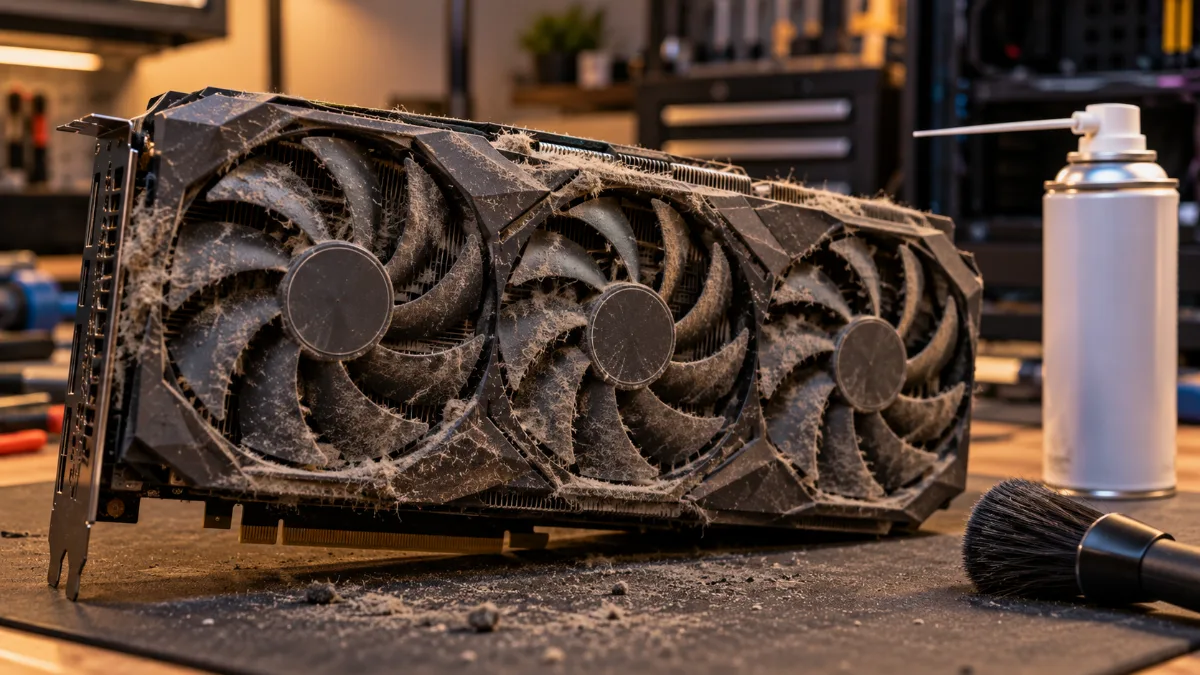
Als je pc hard blaast, draaien de ventilatoren snel om de warmte af te voeren. In games is dat normaal tot op zekere hoogte. Maar als het geluid met de tijd toeneemt, is stof de nummer één verdachte: het verstopt filters en radiatoren en dwingt de ventilatoren om te compenseren. Onze gids voor je pc van stof ontdoen laat je zien hoe je dat doet.
Controleer ook de temperaturen: ons artikel Waarom wordt mijn gaming-pc heet als ik speel? geeft je de normale waarden. Tot slot kan een te agressieve ventilatorkromme in het BIOS ervoor zorgen dat de ventilatoren onnodig op volle toeren draaien.
Piep of geklik: een ventilator die het einde van zijn levensduur nadert
Om de dader te vinden, open je het zijpaneel, met de pc ingeschakeld, en luister goed. Je kunt ook één voor één een ventilator van de behuizing loskoppelen, met de pc uitgeschakeld, en daarna weer inschakelen: als het geluid weg is, heb je het gevonden. Laat de processor of grafische kaart nooit draaien zonder hun ventilator.
Een kabel die tegen een ventilatorblad schuurt, los je op met een kabelbandje. Een versleten lager kun je daarentegen niet repareren: vervang de ventilator. Onze gids voor pc-ventilatoren kiezen helpt je het juiste formaat te kiezen.
Hoge sissende toon tijdens het gamen: coil whine
Een elektrisch, scherp piepend geluid dat van toon verandert afhankelijk van wat er op het scherm staat en heel luid wordt in de spelmenu’s? Dat is coil whine: de spoelen op de grafische kaart (of voeding) trillen een beetje door de stroom, bij frequenties die je kunt horen. Dit is onschadelijk voor de hardware.
Het is vooral aanwezig wanneer de kaart honderden frames per seconde weergeeft. De meest effectieve oplossing: beperk het aantal frames per seconde (V-Sync, frameratebegrenzer in de driver of in het spel, net iets boven de verversingssnelheid van je scherm). Het neemt bovendien vaak met de tijd af. De video van The Pikafather laat zien hoe je dit vermindert.
Tikgeluid: let op de harde schijf
Een mechanische harde schijf die klikt, op regelmatige intervallen een “tac tac” maakt of op een ongebruikelijke manier bromt, kan op het punt staan het te begeven. Dit is het enige geluid dat echt dringend is: maak meteen een back-up van je gegevens, en vervang daarna de schijf. Grijp de kans om over te stappen op een SSD: volledig stil en veel sneller. Onze gids voor een harde schijf of SSD initialiseren helpt je ermee om die te installeren.
Voeding, pomp en trillingen
- De voeding: een voedingsventilator die piept, kun je niet zelf vervangen (open nooit een voeding, ook niet als de stekker eruit zit). Vervang de voeding.
- De pomp van een AIO-waterkoeling: een gegorgel bij het opstarten is normaal; een luchtbel wordt meestal vanzelf ontlucht. Een constant bromgeluid kan komen van een radiator die lager is geplaatst dan de pomp. Onze vergelijking luchtkoeler vs waterkoeling legt uit wat de juiste plaatsing is.
- Trillingen: een loszittende schroef, een glazen paneel dat niet goed vastzit of een harde schijf die resoneert, dit is genoeg om het geluid te versterken. Draai alles stevig vast en zet de pc op een stabiel oppervlak in plaats van op het tapijt.
En op een laptop-pc?
Een laptop-pc die lawaai maakt heeft bijna altijd verstopte ventilatoren of geblokkeerde ventilatieopeningen: gebruik hem niet op een bed of een bank en blaas met het toestel uitgeschakeld met droge lucht in de roosters. Tijdens het gamen is een gaming-laptop van nature luid: de ventilatoren zijn klein en moeten snel draaien. De energieprofielen van de fabrikant (stille of gebalanceerde modus) verminderen het geluid duidelijk, maar ten koste van een paar frames per seconde.
Vermijd schijnoplossingen
De ventilatoren zo veel mogelijk verlagen of een luidruchtige ventilator uitschakelen maakt de pc stiller, maar laat de temperatuur oplopen. Het geluid verdwijnt, maar het probleem blijft. Pak de oorzaak aan: stof, een versleten ventilator of warmte. En als je pc tegelijk lawaai, traagheid en crashes heeft, ons artikel Hoe weet je of je computer te oud is? helpt je beslissen of je moet repareren of vervangen.
Een stille pc vanaf het begin
De stilte van een pc bepaal je bij de montage: een behuizing die kan ademen, kwaliteitsventilatoren, koeling die op maat is voor de processor en netjes weggewerkte kabels. Twee configuraties uit onze catalogus die bedoeld zijn om tijdens het gamen rustig te blijven:
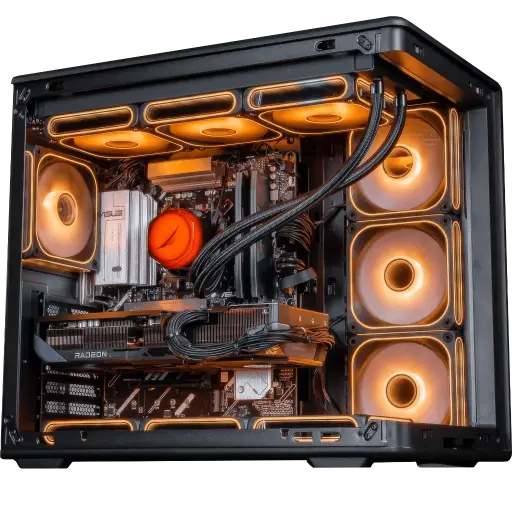
Apex V2 pc: Ryzen 7 7800X3D + RX 9070 XT
Een zeer zuinige X3D-processor tijdens het gamen: minder warmte om af te voeren, dus stillere ventilatoren.
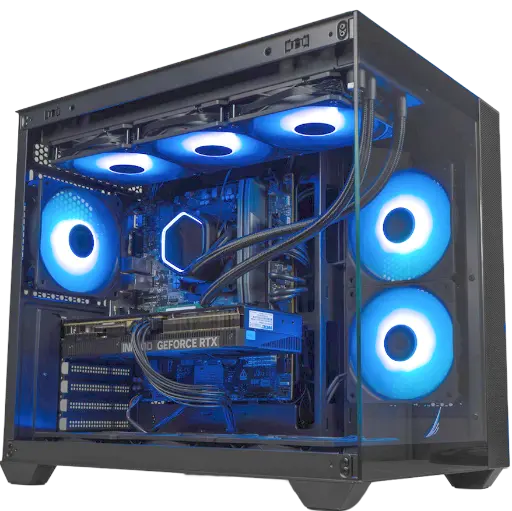
Umbra-pc: GeForce RTX 5070 12 GB
Een gebalanceerde configuratie voor 1440p: niet nodig om de ventilatoren harder te laten draaien om koel te blijven.
Veelgestelde vragen
Waarom maakt mijn computer ineens geluid?
Meestal versnelt een ventilator door warmte of stof, of begint hij te slijten. Een plots klikgeluid kan ook van een harde schijf komen: maak in dat geval onmiddellijk een back-up van je gegevens.
Is het erg als mijn pc lawaai maakt?
Een gefluit tijdens het gamen is normaal. Een piepend geluid betekent dat een ventilator vervangen moet worden. Een klikgeluid van een harde schijf is spoed. Coil whine is daarentegen onschadelijk.
Hoe kan ik mijn pc stiller maken?
Maak hem schoon, stel in het BIOS zachtere ventilatorcurves in, vervang luidruchtige ventilatoren en beperk het aantal frames per seconde tijdens het gamen.
Kan coil whine mijn grafische kaart beschadigen?
Nee. Het is een mechanische trilling van de spoelen, zonder gevolgen voor de levensduur van de kaart. We hebben het over wat hem echt doet slijten in ons artikel over de levensduur van een grafische kaart.
Waarom maakt mijn laptop-pc geluid?
De ventilatoren zijn klein en draaien meteen snel zodra de processor aan het werk gaat. Maak de roosters schoon, gebruik hem op een hard oppervlak en schakel de stille modus in via de hulpprogramma’s van de fabrikant.
