 Uw pc in termijnen (tot 12x)
Door het FlowUP-team, assembleur van gaming-pc’s in Genappe (België) · Bijgewerkt op 28 september 2026
Kort gezegd: alles hangt ervan af wat er gebeurt wanneer je op de aan/uit-knop (Power) drukt. Er gaat niets aan: controleer het stopcontact, de kabel, de schakelaar aan de achterkant van de voeding, en vervolgens de knop en het frontpaneel. De ventilatoren draaien wel, maar het scherm blijft zwart: videokabel, RAM, grafische kaart. De pc start op, maar Windows laadt niet: automatische reparatie of veilige modus. Als laatste redmiddel: reset het BIOS (Clear CMOS).
Een computer die niet wil opstarten is stressvol, zeker als je hem nodig hebt om te werken, te studeren of te gamen. Goed nieuws: de meeste problemen kun je met een paar eenvoudige controles vinden, zonder speciale hulpmiddelen.
Deze handleiding volgt de logische volgorde van troubleshooting: eerst stroom, dan hardware, daarna Windows. Begin met het identificeren van je symptoom in de tabel hieronder.
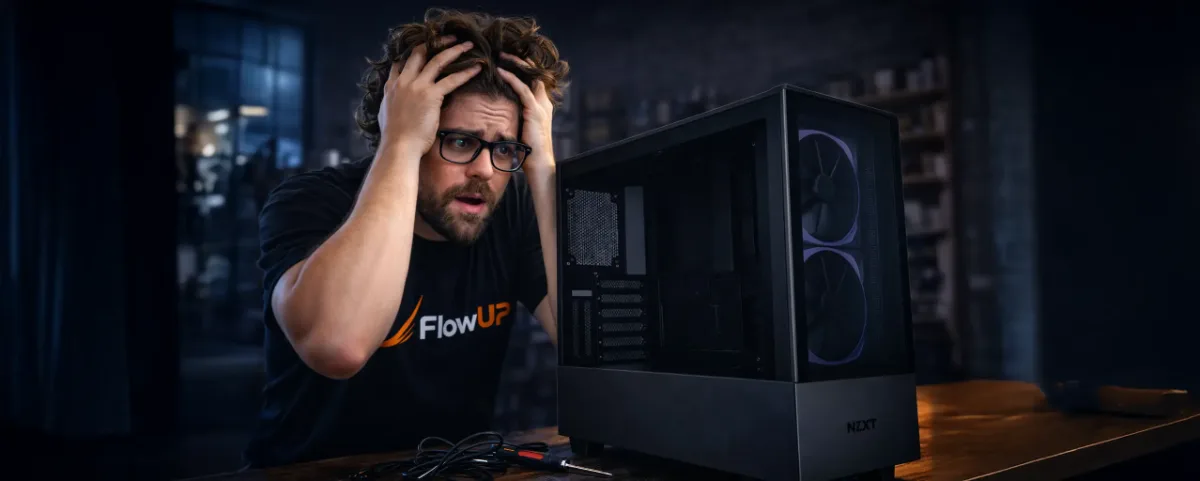
Snelle diagnose: wat gebeurt er wanneer je op Power drukt?
| Symptoom | Waarschijnlijke oorzaak | Om te lezen |
|---|---|---|
| Helemaal niets: geen lampjes, geen ventilatoren | Stroom, voeding, knop of frontpaneel | Stap 1, stap 3 |
| De ventilatoren draaien één seconde, daarna stopt alles | Kortsluiting, voeding, CPU-kabel verkeerd aangesloten | Stap 2 |
| De ventilatoren draaien, maar het scherm blijft zwart | Videokabel, RAM, grafische kaart | Stap 2 |
| Pieptonen bij het opstarten | RAM of grafische kaart niet correct geïnstalleerd | Stap 6 |
| Het logo verschijnt, waarna het vastloopt, in een lus blijft hangen of een blauw scherm toont | Windows, driver, schijf | Stap 4 |
1. Onmiddellijk uit te voeren basiscontroles
1.1 Controleer de elektrische aansluitingen
Voordat je aan een ernstige storing denkt, controleer je de aansluitingen. Het klinkt vanzelfsprekend, maar een kabel die niet goed vastzit is een van de meest voorkomende oorzaken.
- De stroomkabel van de pc zit aan beide kanten goed aangesloten, op een stopcontact dat werkt.
- De schakelaar aan de achterkant van de voeding staat op “I” (niet op “O”).
- Het scherm is aan en aangesloten.
- De HDMI- of DisplayPort-kabel is aangesloten op de grafische kaart, niet op de video-uitgang van het moederbord.
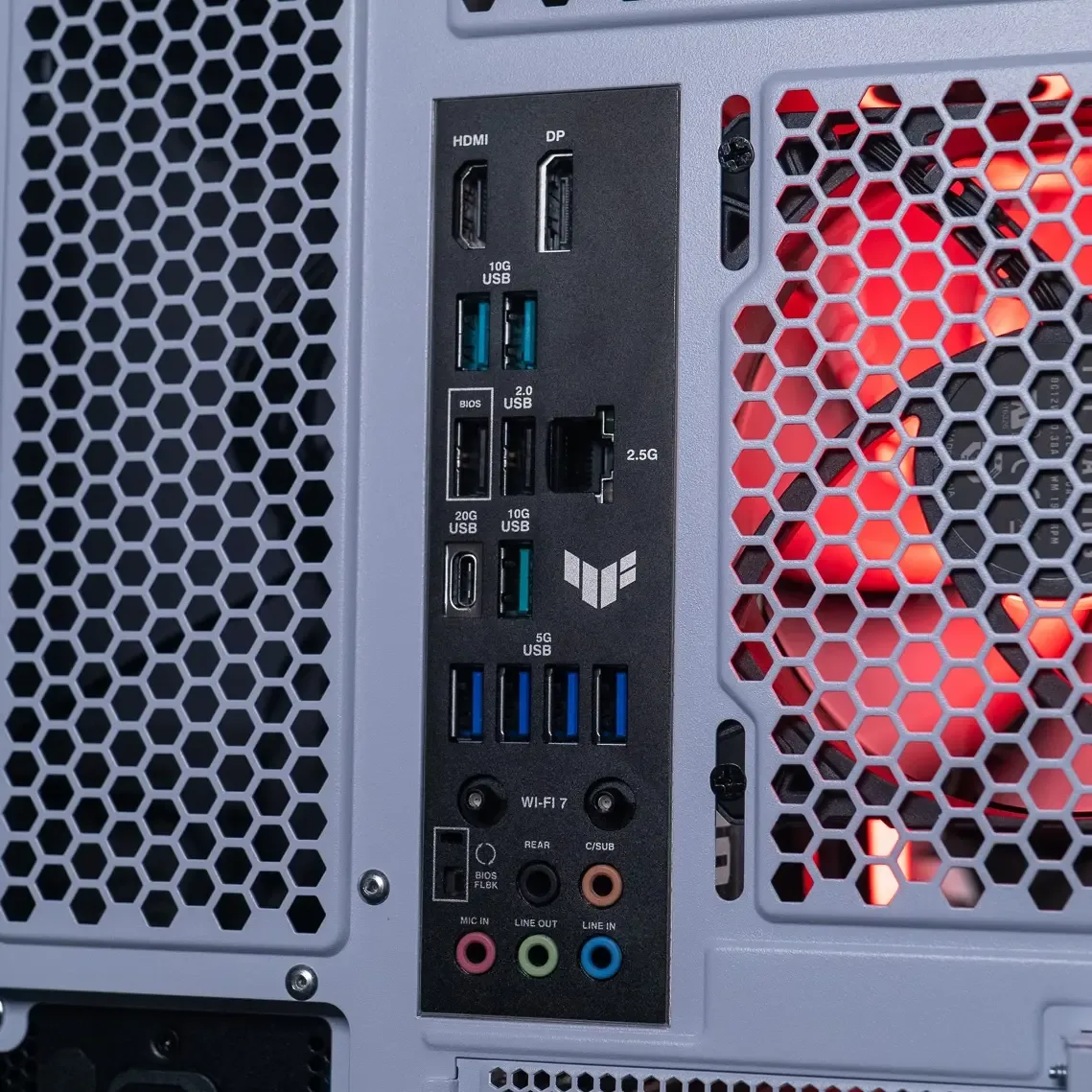
1.2 Test de aan/uit-knop
Druk stevig op de Power-knop en kijk wat er gebeurt: gaat er een lampje branden, hoor je een ventilatorgeluid, een pieptoon? Als er niets gebeurt:
- Controleer of de kabel van de knop goed is aangesloten op het moederbord (zie stap 3 op het frontpaneel).
- Als je hier handig in bent, start je de pc door kort met een schroevendraaier beide “Power SW”-pinnen op het moederbord aan te raken. Als de pc opstart, dan is de knop of de kabel daarvan de oorzaak.
Let op: deze handeling gebeurt terwijl de pc is aangesloten en de behuizing open is. Raak alleen de twee Power SW-pinnen aan, nooit een ander onderdeel.
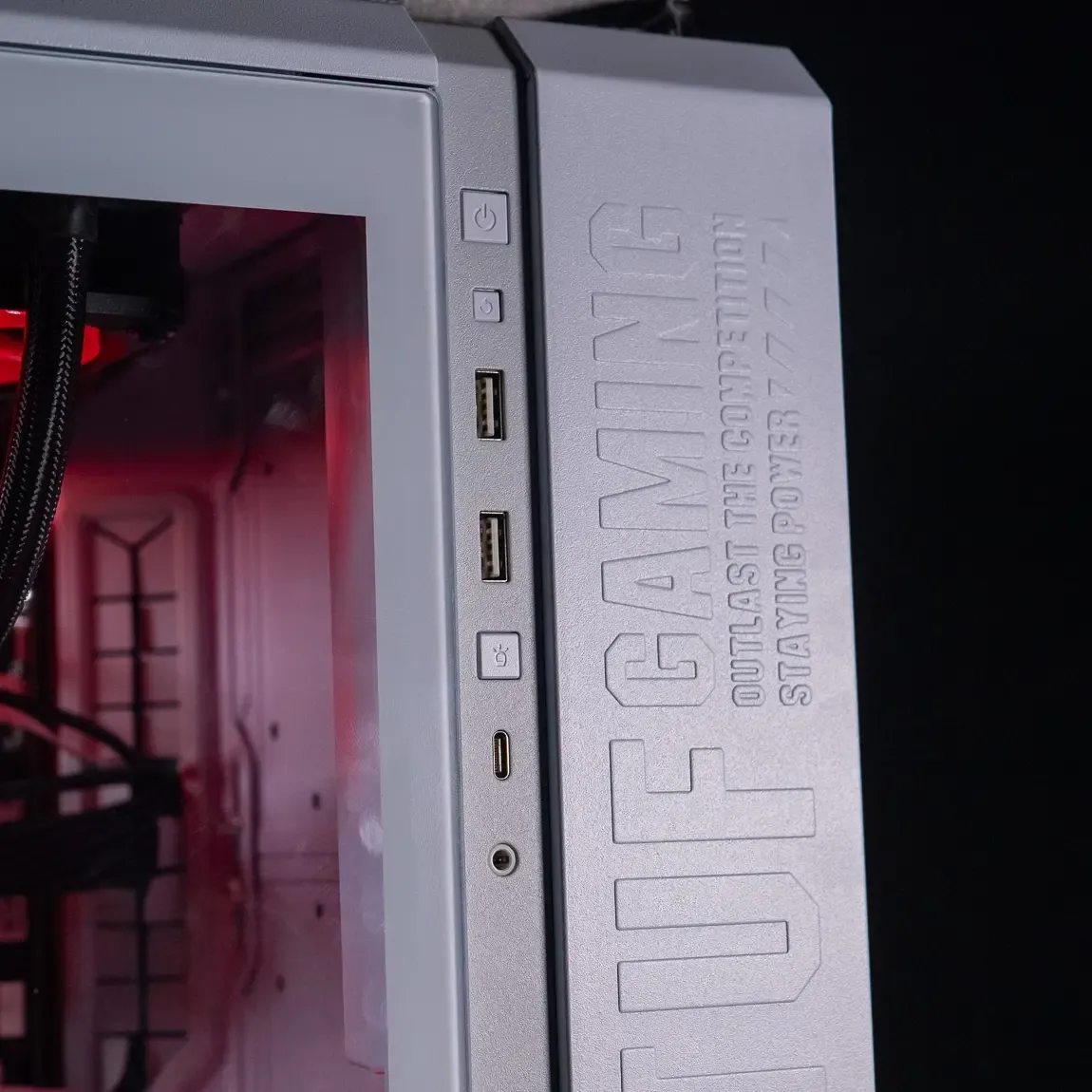
1.3 Probeer een ander stopcontact
Het probleem kan bij het stopcontact zelf liggen. Sluit de pc rechtstreeks aan op een ander stopcontact, zonder stekkerdoos of verlengsnoer, en test het stopcontact met een lamp. Een versleten stekkerdoos of een overspanningsbeveiliging die is “gesprongen”, kan de stroom uitschakelen zonder dat er iets duidelijk is.
De video van IA Informatique hieronder (in het Frans) vat deze eerste controles opnieuw samen met beelden, van het stopcontact tot in de behuizing:
Vermoedt u het moederbord? Onze gids kapot moederbord: symptomen en tests legt de diagnoselampjes uit en hoe u het defecte onderdeel opspoort.
2. Bronnen van materiële conflicten elimineren
2.1 Koppel alle USB-apparaten los
Een extern apparaat kan het opstarten blokkeren, vooral als het BIOS probeert vanaf dat apparaat te starten. Koppel alles los behalve het toetsenbord en het scherm: USB-sticks, externe schijven, printer, headset, webcam, gamecontroller. Als de pc opstart, sluit je de apparaten één voor één weer aan om de boosdoener te vinden.
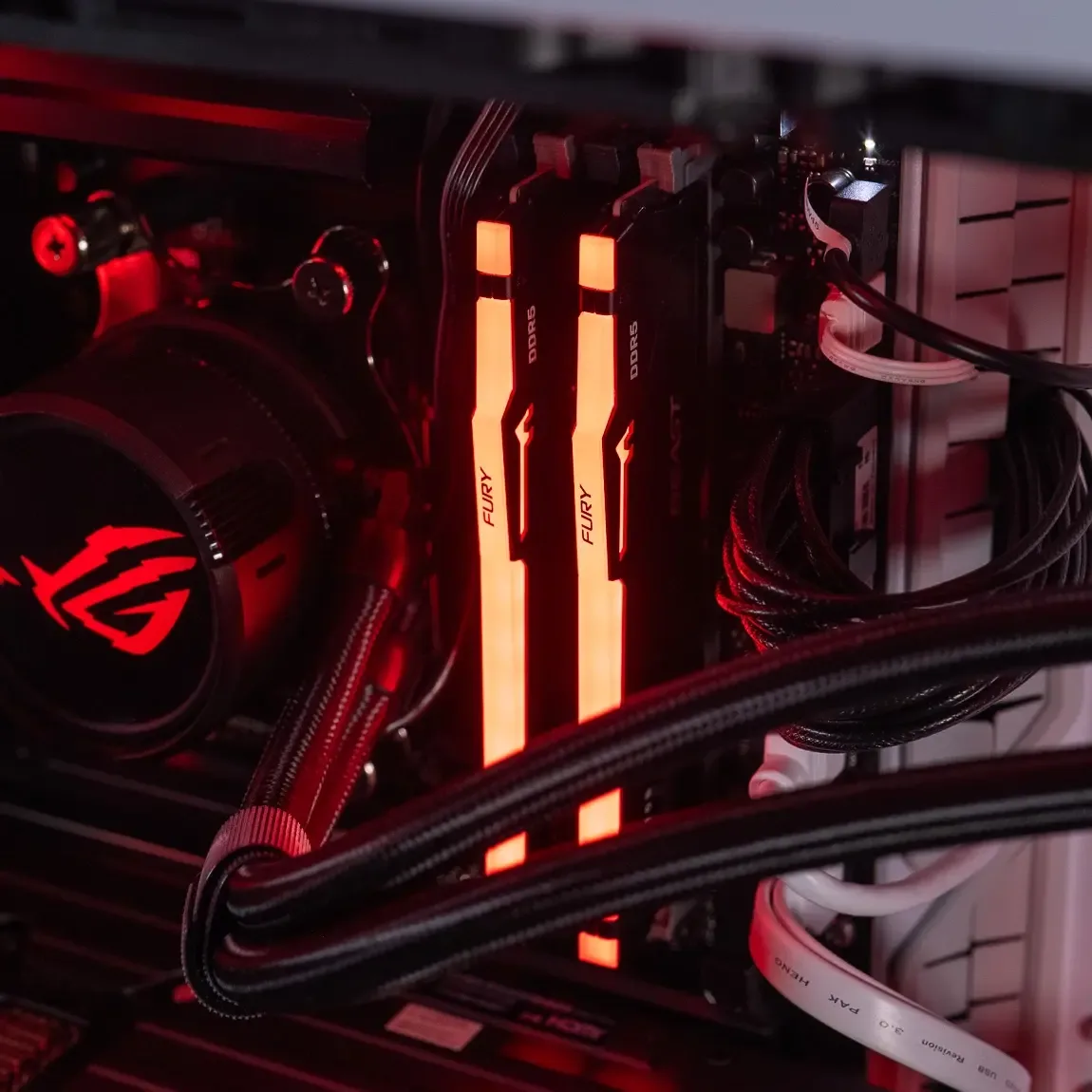
2.2 Verwijder en test de RAM-modules
Werkgeheugen (RAM) is vaak de oorzaak wanneer een pc opstart maar er geen beeld verschijnt. Dit is de procedure:
- Schakel de pc uit en haal de stekker eruit.
- Open de behuizing en raak een metalen onderdeel aan om jezelf te ontladen.
- Verwijder alle RAM-modules.
- Plaats er weer maar één terug, in de sleuf die in de handleiding wordt aangeraden (vaak de tweede vanaf de processor), en probeer vervolgens op te starten.
- Herhaal dit met elke module en probeer daarna een andere sleuf.
Om een compatibele vervangende module te kiezen, bekijk onze gids hoe kies je je RAM in 2026.
2.3 Controleer de grafische kaart
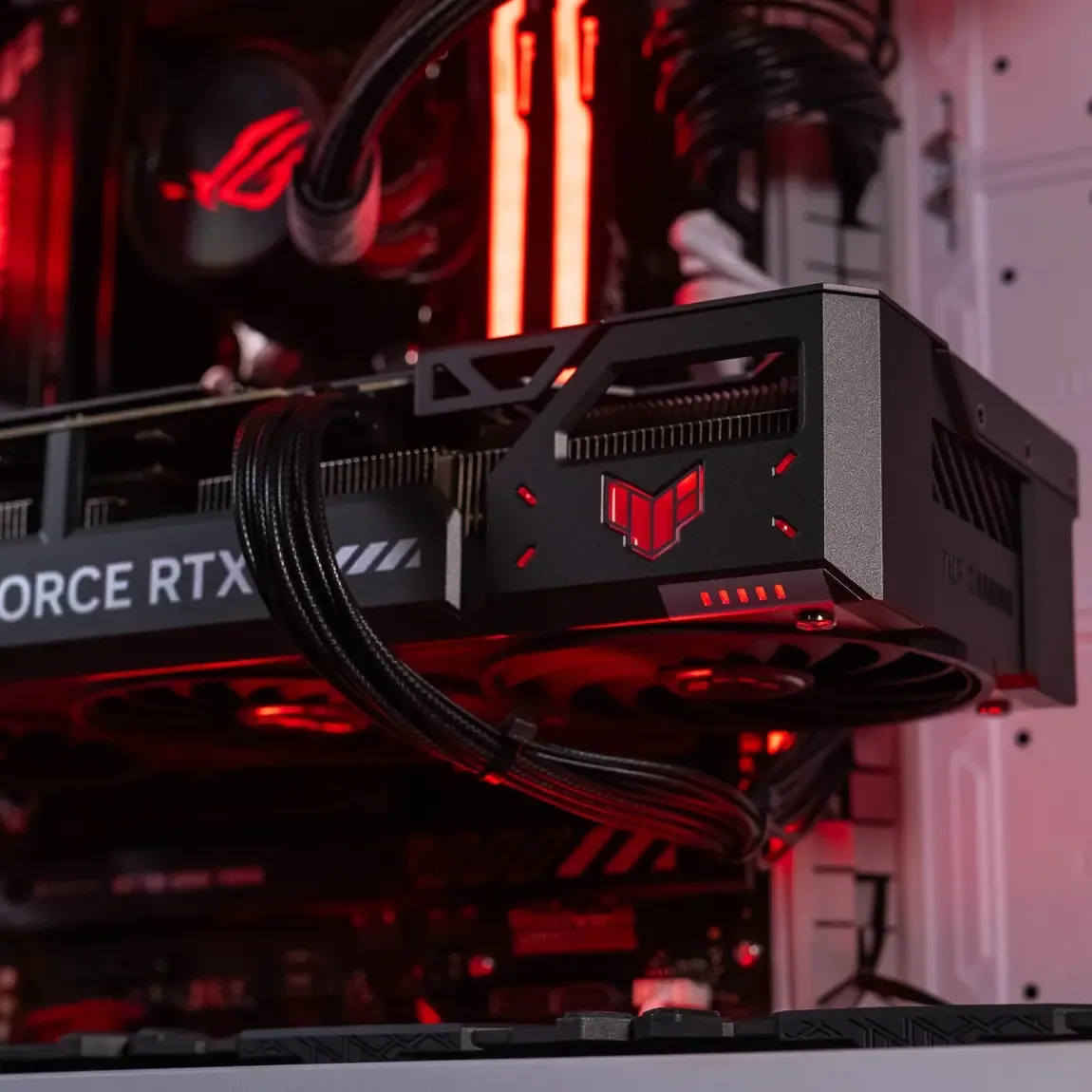
Als je pc een aparte grafische kaart heeft, kan die tijdens het transport losgeraakt zijn. Haal de kaart eruit, plaats haar vervolgens opnieuw terug tot het vergrendellipje vastklikt in de PCI-Express-poort, en controleer de voedingskabels (6, 8 pins of 12V-2x6).
Als je processor een geïntegreerde grafische chip heeft, sluit je het scherm aan op het moederbord en verwijder je de grafische kaart: als het beeld terugkomt, is de kaart de boosdoener. Volg voor een scherm dat zwart blijft terwijl de pc draait, onze handleiding zwart scherm, geen beeld.
2.4 Inspecteer de interne voedingskabels
Drie kabels moeten helemaal goed ingestoken zijn: de 24-pins aansluiting op het moederbord, de 4+4 of 8-pins aansluiting van de processor (EPS, linksboven op het moederbord) en de een of meer kabels van de grafische kaart. Een vergeten processorkabel geeft precies dit symptoom: de ventilatoren draaien wel, maar er verschijnt niets op het scherm.
Tip: volg elke kabel met de zaklamp van je smartphone, van de voeding tot aan het onderdeel.
3. Controleer het frontpaneel en de Power-knop
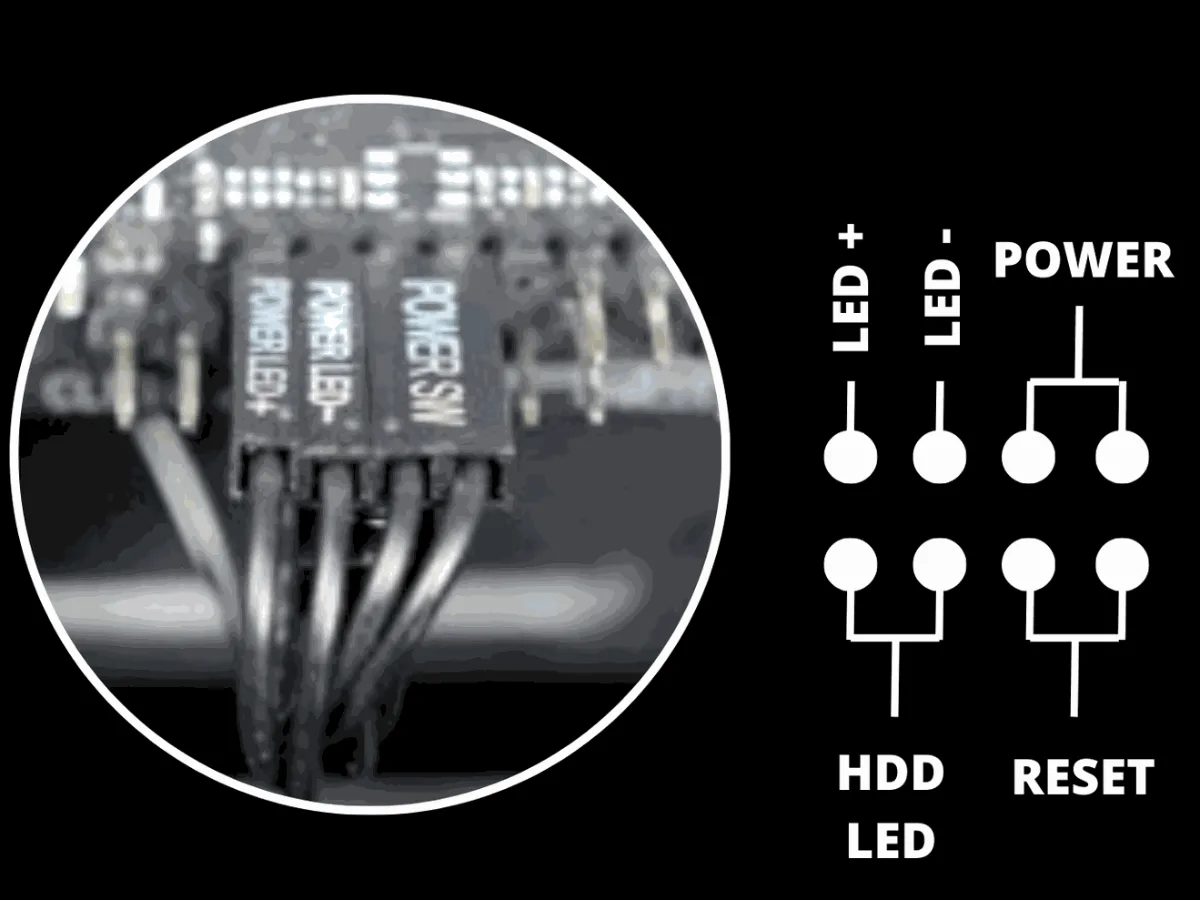
Het frontpaneel zijn de kleine kabels die de Power- en Reset-knoppen en de lampjes (led’s) van de behuizing verbinden met het moederbord. Als het verkeerd is aangesloten, stuurt de aan/uit-knop geen signaal: de pc blijft uit terwijl de rest wel werkt.
Hoe je het frontpaneel correct aansluit
- Open de handleiding van je moederbord (of de PDF-versie ervan op de website van de fabrikant).
- Zoek de frontpanel-connector, meestal rechtsonder op het moederbord.
- Sluit Power SW, Reset SW, Power LED en HDD LED aan op de juiste plekken. De knoppen hebben geen polariteit, de led’s wel (+ en -).
Zodra de kabels goed zitten, zet je de pc weer aan.
4. Je pc gaat aan, maar laadt Windows niet?
Als de ventilatoren draaien, het logo van de fabrikant verschijnt, maar Windows blijft hangen, in een opstartlus blijft herstarten of een blauw scherm toont, is het probleem waarschijnlijk software. Controleer eerst in het BIOS of de Windows-schijf wordt gedetecteerd en als eerste staat in de opstartvolgorde: onze handleiding het BIOS eenvoudig openen legt uit hoe je het invoert.
4.1 Opstarten in veilige modus
In de veilige modus start Windows met het absolute minimum aan stuurprogramma’s. Zo kun je een stuurprogramma of update verwijderen die het opstarten blokkeert.
- Op Windows 10 en 11 werkt de F8-toets meestal niet meer. Forceer in plaats daarvan drie mislukte herstarts achter elkaar (houd Power ingedrukt zodra het logo verschijnt): Windows start dan de herstelomgeving op.
- Kies Problemen oplossen > Geavanceerde opties > Opstartinstellingen > Opnieuw opstarten.
- Druk op 4 (of F4) voor de veilige modus, of op 5 voor de veilige modus met netwerk.
4.2 Gebruik de herstelhulpmiddelen van Windows
In hetzelfde menu met Geavanceerde opties biedt Windows verschillende hulpmiddelen:
- Opnieuw opstarten-systeemhulpprogramma (automatisch herstel): herstelt opstartbestanden.
- Systeemherstel: gaat terug naar een eerder herstelpunt.
- Updates verwijderen: handig als het probleem net na een update is ontstaan.
- Deze pc opnieuw instellen: installeert Windows opnieuw met behoud van je bestanden of niet, afhankelijk van je keuze.
Als de herstelomgeving niet opstart, start dan vanaf een Windows-installatie-USB-stick. Microsoft beschrijft deze opties op zijn pagina herstelopties in Windows.
5. Laatste redmiddel: reset het BIOS (Clear CMOS)
Een ongeschikte BIOS-instelling (overklokken, te agressief geheugenprofiel, onderbroken update) kan ervoor zorgen dat de pc niet opstart. Door het BIOS te resetten worden de fabrieksinstellingen hersteld:
- In het BIOS, als het nog toegankelijk is: kies de optie “Load Optimized Defaults” en sla daarna op.
- Met de Clear CMOS-knop aan de achterkant van sommige moederborden.
- Met de jumper CLR_CMOS of JBAT op het moederbord, afhankelijk van de handleiding.
- Door de CMOS-batterij te verwijderen (knoopcel CR2032): pc uit en losgekoppeld, haal de batterij een paar minuten eruit en plaats hem daarna terug.
Alle methoden worden stap voor stap uitgelegd in onze handleiding Clear CMOS: wat het is en hoe je het doet.
6. Veelvoorkomende storingen en snelle oplossingen
| Symptoom | Waarschijnlijke oorzaak | Oplossing |
|---|---|---|
| Pieptonen bij het opstarten of lampje “DRAM” aan | RAM verkeerd geïnstalleerd of defect | Test elke geheugenmodule apart (stap 2.2) |
| Lampje “VGA” aan, geen beeld | Grafische kaart of videokabel | Plaats de kaart opnieuw, test de videopoort van het moederbord |
| Lampje “CPU” aan | Processorkabel, processor niet goed geïnstalleerd | Controleer de EPS 8-pins kabel |
| Geen indicatielampjes, geen geluid | Voeding of moederbord krijgt geen stroom | Controleer de 24-pins aansluiting en test de voeding |
| Melding “CPU Fan Error” | Ventilator van de processor ontbreekt of is losgekoppeld | Sluit de ventilator aan op CPU_FAN |
De diagnose-LED’s (vaak EZ Debug LED of Q-LED genoemd) zitten op de meeste recente moederborden, dicht bij het RAM-geheugen. De exacte betekenis staat in de handleiding. Als je pc opstart en vervolgens na een paar seconden of minuten weer uitschakelt, legt onze gids waarom mijn computer zichzelf uitschakelt de test van de voeding uit.
7. Wat te doen als het probleem blijft bestaan?
Als de pc na al deze controles nog steeds niet opstart, kan een technicus het moederbord, de processor en de voeding testen met vervangende onderdelen. Zo voorkom je dat je lukraak onderdelen koopt.
Heb je je pc bij FlowUP gekocht? Neem contact op met onze support voordat je de behuizing opent. En als je machine oud is en de reparatie te duur wordt, kan een recentere pc klaar om te gamen de meest geruststellende oplossing zijn:
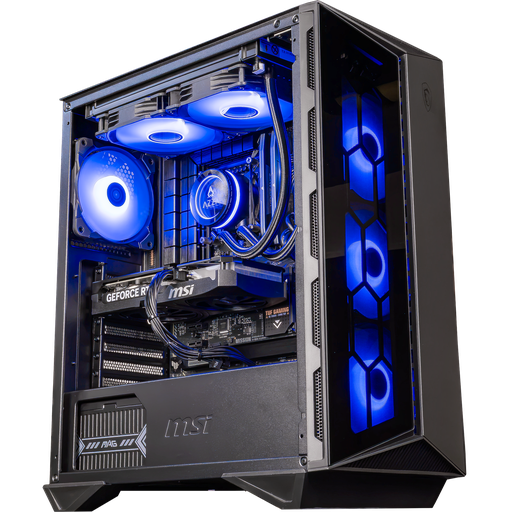
Swift-pc, GeForce RTX 5060 Ti 16 GB
Core i5-14400F en RTX 5060 Ti 16 GB: een stevige basis om te gamen in 1080p en 1440p.
FAQ: pc start niet op
Wat te doen als er geen enkel lampje aangaat?
Er komt geen stroom aan tot aan het moederbord. Controleer het stopcontact, de netkabel en de schakelaar aan de achterkant van de voeding, en test vervolgens, indien mogelijk, een andere voeding.
Mijn pc gaat aan, maar het scherm blijft zwart. Waarom?
Meestal zit de videokabel in het moederbord in plaats van in de grafische kaart, of is een RAM-module niet goed geplaatst. Onze gids zwart scherm, geen beeld bespreekt alle oorzaken.
Is het gevaarlijk om de pinnen van het front panel te testen?
Niet als je alleen de twee Power SW-pinnen met een schroevendraaier aanraakt, kort. Het risico zit in contact met een ander onderdeel: bij twijfel kun je beter iemand met ervaring inschakelen.
Mijn pc start op en schakelt daarna uit, wat moet ik doen?
Een onderbreking na een paar seconden wijst op de voeding, een kortsluiting of een slecht aangesloten processorkabel. Bekijk onze gids pc die zichzelf uitschakelt.
Hoe lang gaat een desktop-pc mee?
In de praktijk gaat een goed onderhouden desktop-pc vaak 5 tot 8 jaar mee. De onderdelen die doorgaans het eerst stukgaan, zijn meestal de voeding, de ventilatoren en de schijven.
