Uw pc in termijnen (tot 12x)
Door het FlowUP-team, gaming-pc bouwer in Genappe (België) · Bijgewerkt op 28 september 2026
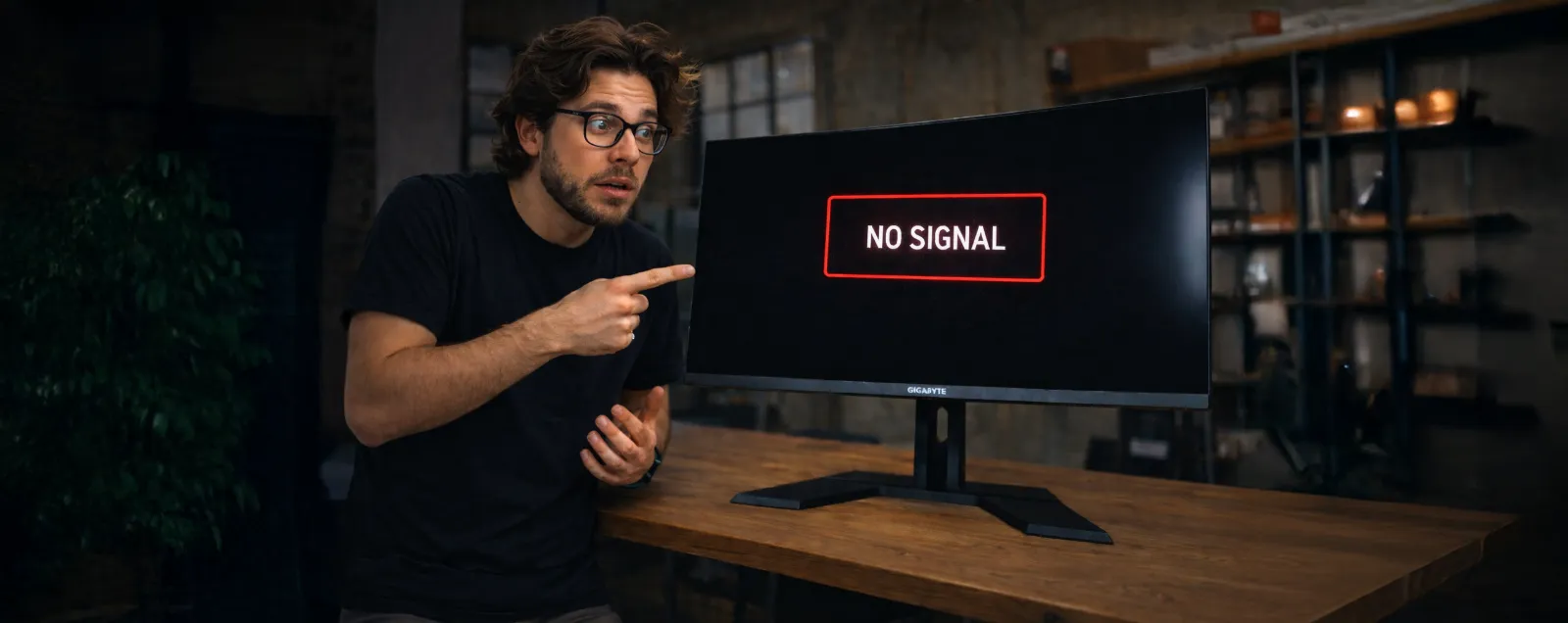
Je drukt op de knop: de ventilatoren draaien, de LED’s gaan aan, en toch blijft het scherm zwart, soms met een melding “No signal”. Een zwart scherm op je pc bij het opstarten is eng, maar het verbergt zelden een ernstige storing: meestal zit de kabel in de verkeerde aansluiting, staat de monitor niet op de juiste bron of zit een onderdeel niet goed vast.
Deze handleiding volgt een eenvoudige logica: eerst wat dertig seconden kost, daarna de hardware, en Windows als laatste. Elke stap vertelt je waar je op moet letten en wat je daaruit moet concluderen.
Kort gezegd
- Zwart scherm met “geen signaal”: controleer eerst of de HDMI- of DisplayPort-kabel in de grafische kaart zit, en niet in het moederbord.
- De pc gaat aan maar er is geen beeld, zelfs niet in het BIOS: kijk naar de diagnose-leds van het moederbord (CPU, DRAM, VGA, BOOT) en test met één enkele RAM-stick.
- Het beeld verdwijnt na het Windows-logo: probeer de sneltoets Windows + Ctrl + Shift + B; die herstart volgens Microsoft de grafische driver.
- Nog steeds niets na deze stappen: noteer wat er oplicht en wat je hebt getest voordat je een technieker inschakelt.
Inhoud
- Zwart scherm op je pc: de 4 eerste controles
- Geen signaal via HDMI of DisplayPort: de verkeerde poort
- Pc gaat aan maar er is geen beeld: lees de leds op het moederbord
- Test het werkgeheugen (RAM) per stick
- Grafische kaart: goed ingestoken en goed van stroom voorzien
- Reset het BIOS (Clear CMOS)
- Zwart scherm na het Windows-logo: de sneltoetsen die je moet kennen
- Symptoom, waarschijnlijke oorzaak, oplossing: de samenvattende tabel
- Wanneer hulp inschakelen
- FAQ: zwart scherm op een pc
Zwart scherm op je pc: de 4 eerste controles
Begin met het scherm en de kabel: daar ligt de oorzaak meestal. Vier controles, in deze volgorde:
- Het scherm is aan en komt goed uit de stand-by. Druk op de aan/uit-knop en kijk of het lampje van kleur verandert.
- De bron is de juiste. Kies in het menu van het scherm handmatig HDMI 1, HDMI 2 of DisplayPort.
- De kabel is aan beide kanten stevig ingestoken. Een DisplayPort-connector die maar half vastklikt, is al genoeg om het beeld uit te schakelen.
- De kabel is aangesloten op de grafische kaart, niet op het moederbord (zie het volgende onderdeel).
Als het beeld terugkomt, kun je daar stoppen. Zo niet, ga dan door naar de volgende stap.
Geen signaal via HDMI of DisplayPort: de verkeerde poort
Dit is de meest voorkomende oorzaak van een zwart scherm op een gaming-pc. Aan de achterkant van de behuizing zijn er twee sets video-uitgangen: die van het moederbord, bovenaan naast de USB-poorten, en die van de grafische kaart, lager en uitgelijnd met de beugel van de uitbreidingssleuven.
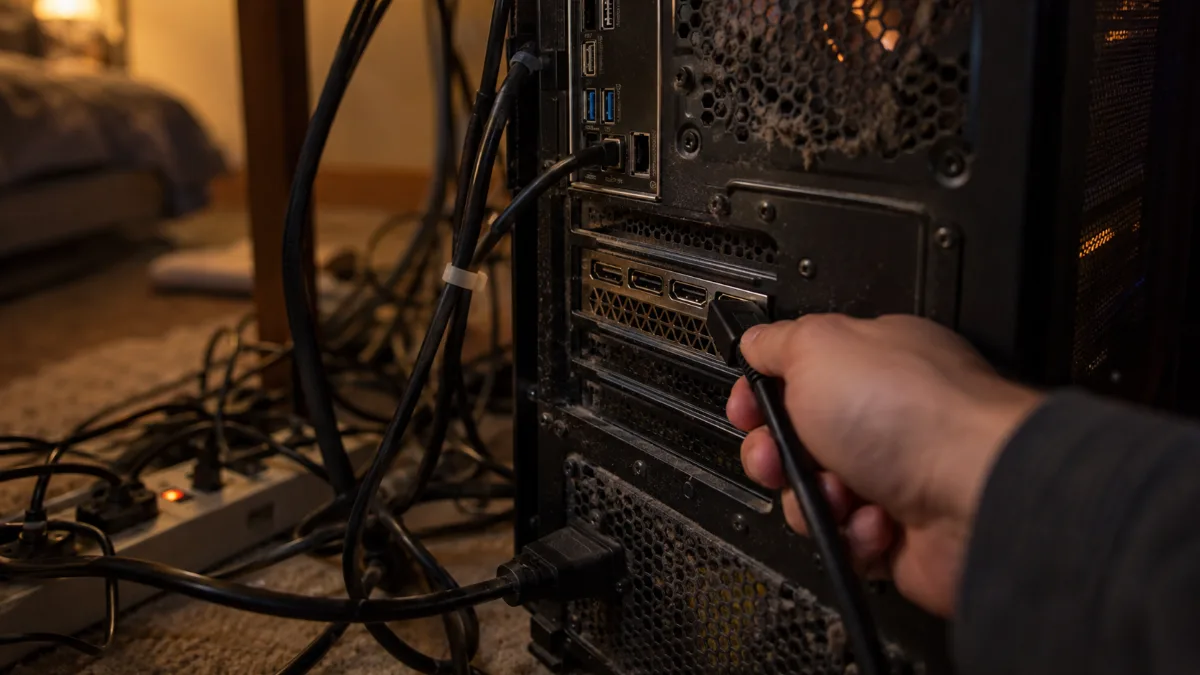
De poorten van de grafische kaart zitten lager dan die van het moederbord.
Wanneer er een grafische kaart is geïnstalleerd, is het die kaart die het beeld doorstuurt. Een kabel in het moederbord levert dan niets op, of een melding “geen signaal”. Bovendien hebben veel gaming-pc-processors geen geïntegreerde grafische chip (Intel “F”-modellen bijvoorbeeld): de uitgangen op het moederbord kunnen dan niets tonen.
Trek de kabel uit, sluit hem aan op een uitgang van de grafische kaart en start daarna opnieuw op.
Test het scherm en de kabel apart
Om te achterhalen wie de oorzaak is, controleer je het met tests. Sluit het scherm aan op een ander apparaat (laptop, console): als het beeld verschijnt, is het scherm in orde. Sluit vervolgens een ander scherm of een tv aan op de pc: als het beeld verschijnt, ligt het probleem bij de kabel of bij het eerste scherm. Probeer ook een andere kabel, of wissel van HDMI naar DisplayPort.
Als het het scherm is dat het begeven heeft, nemen onze gaming-schermen het over, zowel via HDMI als via DisplayPort.
Pc gaat aan maar er is geen beeld: lees de leds op het moederbord
De meeste recente moederborden hebben vier kleine diagnose-leds, gemarkeerd met CPU, DRAM, VGA en BOOT (EZ Debug LED bij MSI, Q-LED bij ASUS). Bij het opstarten gaan ze na elkaar aan terwijl het moederbord elk onderdeel controleert. Als één ervan blijft branden, daar loopt het opstarten vast.
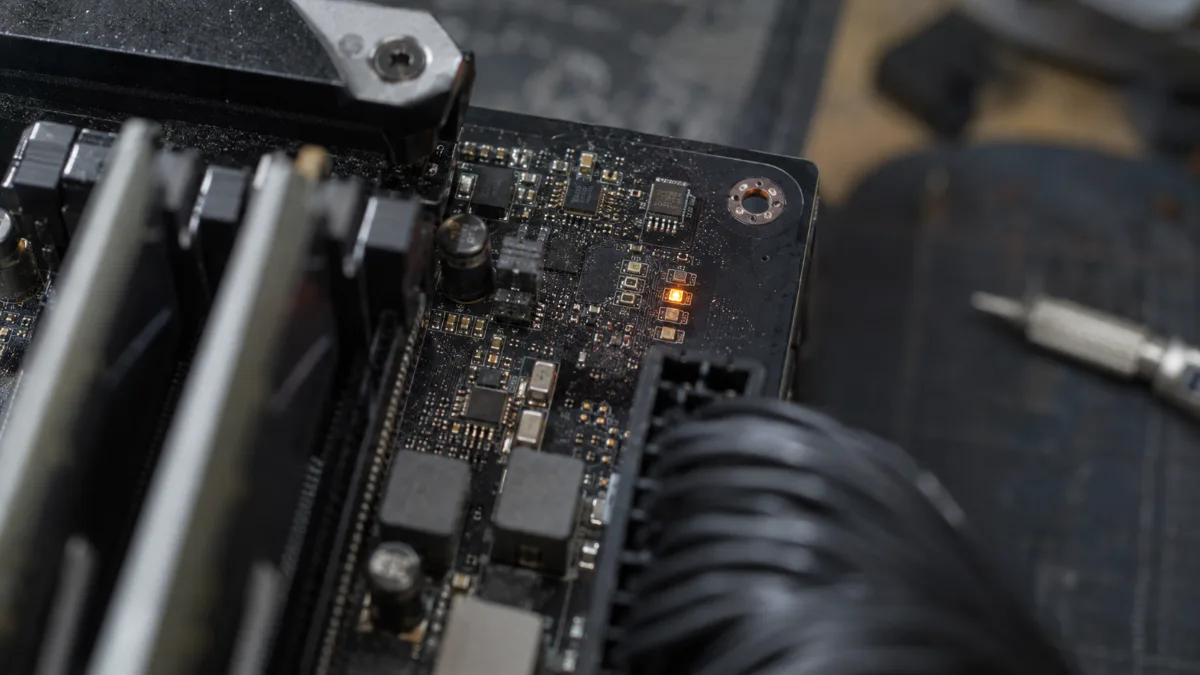
Een lampje dat blijft branden geeft aan welk onderdeel het opstarten blokkeert.
- CPU: processor niet herkend, of de voedingskabel van de processor (4+4-pins, bovenaan op het moederbord) is los of zit niet goed vast.
- DRAM: het RAM-geheugen zit niet goed, is incompatibel, of een XMP/EXPO-profiel is instabiel.
- VGA: grafische kaart niet goed ingestoken of niet goed van stroom voorzien.
- BOOT: de hardware slaagt, maar er wordt geen opstartschijf gevonden. Het probleem zit in de SSD of in Windows.
MSI vermeldt dit in de supportpagina over pc’s zonder beeld: de led die continu blijft branden, geeft aan welk onderdeel je moet controleren. Heeft jouw kaart geen van deze leds? Sommige geven pieptonen, andere tonen een code van twee tekens. In de handleiding van het moederbord staat wat elke code betekent.
Als het logo van de fabrikant een paar seconden verschijnt, probeer dan in de BIOS te komen met de Delete-toets of F2 (hoe je eenvoudig toegang krijgt tot de BIOS van je pc). Als het BIOS wordt weergegeven, werken het scherm, de kabel en de grafische kaart: het probleem zit aan de Windows-kant; ga meteen naar de sectie over Windows.
Test het werkgeheugen (RAM) per stick
Een verkeerd ingestoken RAM-module blokkeert de weergave vaak. De methode die MSI geeft: eerst opstarten met één RAM-module, en daarna de andere er één voor één bij plaatsen.
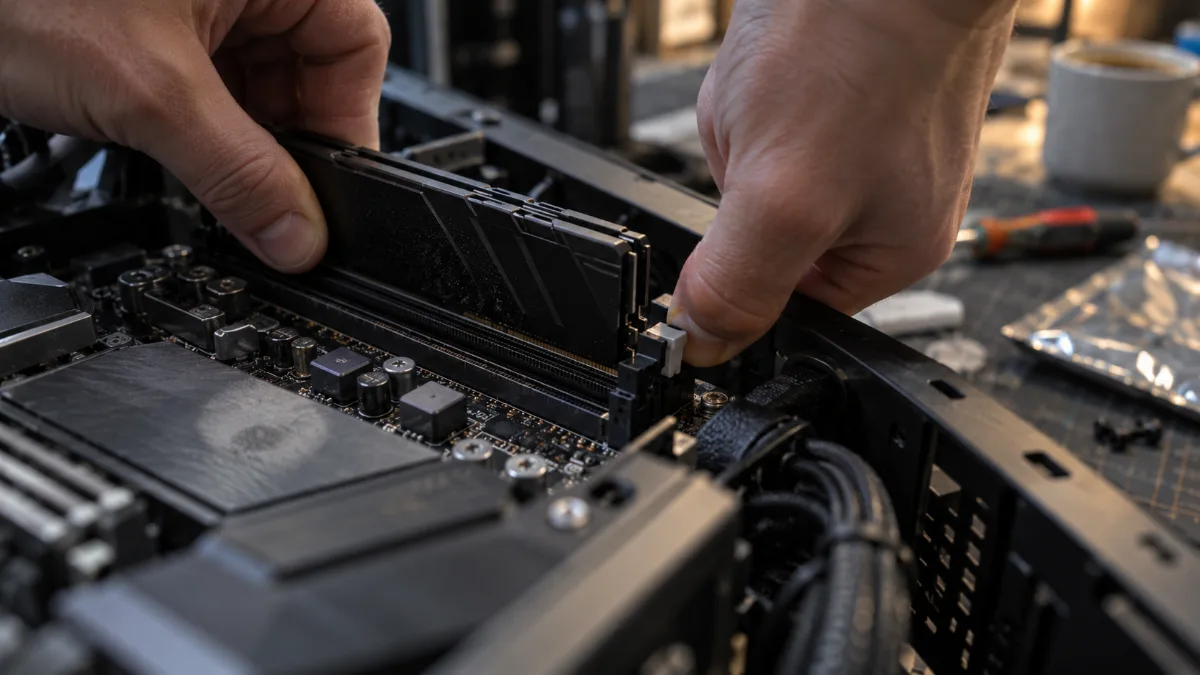
Duw de geheugenmodule erin totdat de clips sluiten.
- Zet de pc uit en schakel de voeding uit met de stroomschakelaar.
- Verwijder alle RAM-modules en plaats er vervolgens één terug, in de sleuf die door de handleiding wordt aanbevolen (vaak de tweede vanaf de processor).
- Druk tot je het klikgeluid van de klemmetjes aan beide uiteinden hoort.
- Zet weer aan. Als het beeld terugkomt, plaats dan de volgende module en herhaal het proces.
Na een RAM-wijziging of een BIOS-reset kan de eerste keer opstarten meerdere tientallen seconden op een zwart scherm blijven hangen, terwijl de moederbord de geheugeninstellingen doorvoert (vooral bij DDR5). Wacht één tot twee minuten voordat je een defect vermoedt. Als het zwarte scherm net verscheen nadat je een geheugenprofiel had ingeschakeld, reset dan het BIOS en lees vervolgens onze handleiding om het RAM XMP-profiel te activeren.
Grafische kaart: goed ingestoken en goed van stroom voorzien
Een grafische kaart die niet goed in de PCI Express-poort is geplaatst, of die geen stroom krijgt, stuurt geen beeldsignaal. Controleer of de klem van de PCIe-poort goed vergrendeld is en controleer daarna of elke voedingskabel van de grafische kaart helemaal ingestoken zit: 6+2-pin op de meeste kaarten, en een 12V-2x6-naar-16-pins connector op recentere kaarten. Bij dit laatste mag er geen ruimte/gat overblijven tussen de stekker en de kaart.
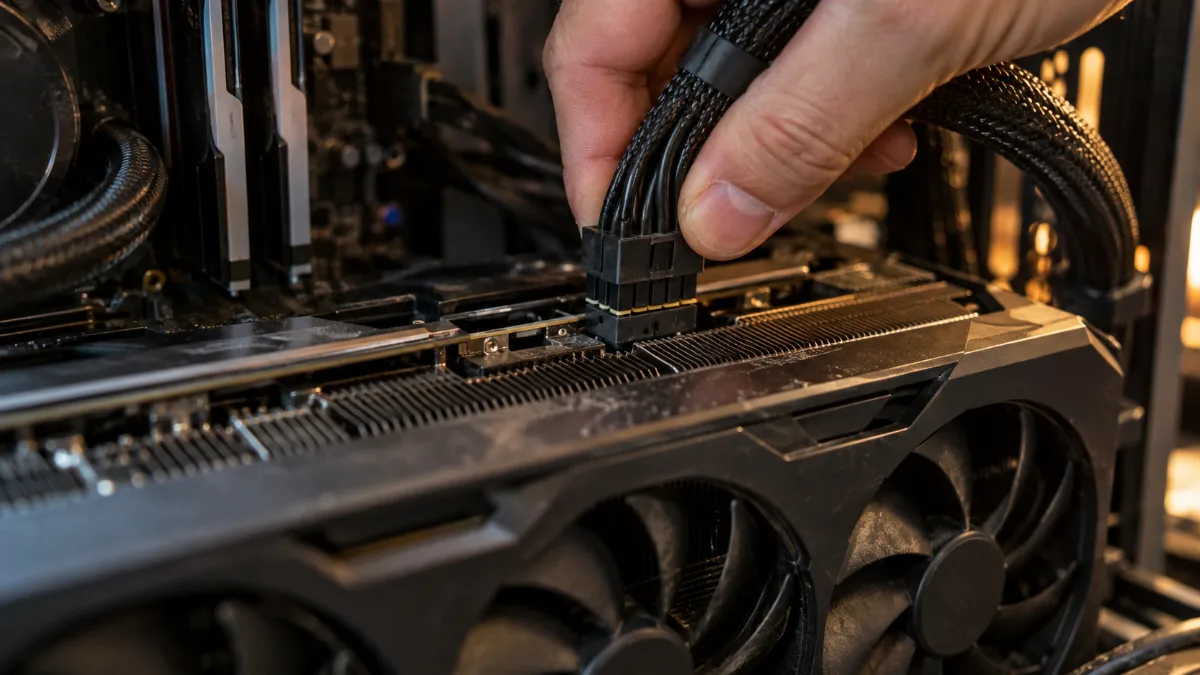
Er mag geen dag zitten tussen de stekker en de kaart.
Ook de voeding zelf kan de oorzaak zijn. Een voeding die te krap bemeten is, kan de pc opstarten en vervolgens de beeldweergave uitschakelen zodra de grafische kaart meer stroom vraagt. Ons artikel over hoe je kunt zien of je pc-voeding voldoende is helpt je om het te berekenen.
Als je processor een geïntegreerd grafisch deel heeft, is een laatste test veelzeggend: haal de grafische kaart eruit en sluit het scherm aan op het moederbord. Als het beeld terugkomt, ligt het probleem bij de grafische kaart of bij de voeding daarvan. Kleurstrepen of -vlakken op het scherm wijzen op een ander probleem, behandeld in ons artikel over grafische artefacten.
Reset het BIOS (Clear CMOS)
Een BIOS-instelling die niet goed is doorgevoerd (overclocking, geheugenprofiel, gedwongen videoweergave via het moederbord) is soms genoeg om het scherm zwart te houden. Het resetten zet de fabrieksinstellingen terug.
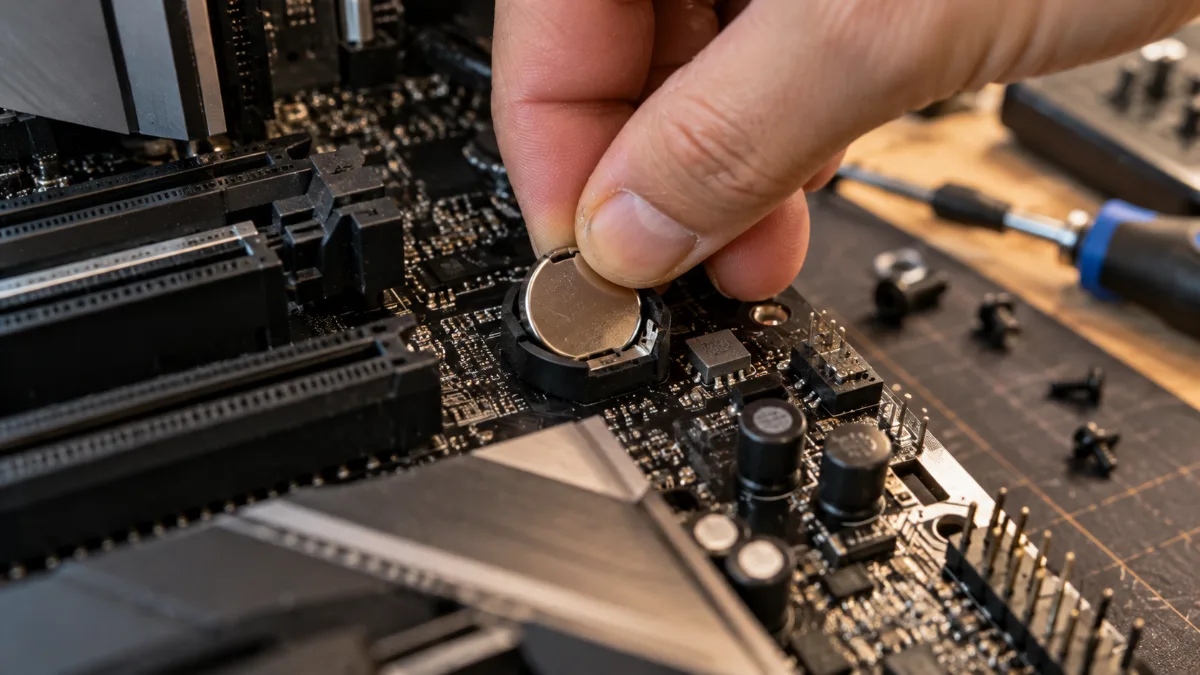
De batterij er een paar minuten uithalen zet het BIOS terug op nul.
De procedure die MSI geeft: zet de stroom volledig uit en sluit daarna de CMOS-jumper kort (JBAT1 op hun kaarten) of haal de batterij uit het moederbord gedurende 5 minuten voordat je hem weer terugplaatst. Veel recentere kaarten hebben ook een Clear CMOS-knop aan de achterkant. Alle details staan in onze gids Clear CMOS: wat het is en hoe je het doet.
Zwart scherm na het Windows-logo: de sneltoetsen die je moet kennen
Als het logo van de fabrikant of dat van Windows verschijnt en het scherm vervolgens zwart wordt, werkt de hardware: het is Windows of de grafische driver. Microsoft raadt deze sneltoetsen aan, in deze volgorde:
- Windows + Ctrl + Shift + B: reset de grafische driver.
- Windows + P: wijzigt de weergavemodus. Handig als Windows het beeld naar een tweede, uitgeschakeld scherm stuurt.
- Ctrl + Alt + Delete: als het beveiligingsscherm verschijnt, draait Windows en is het de Verkenner die is vastgelopen. Start het opnieuw op via Taakbeheer (Ctrl + Shift + Escape).
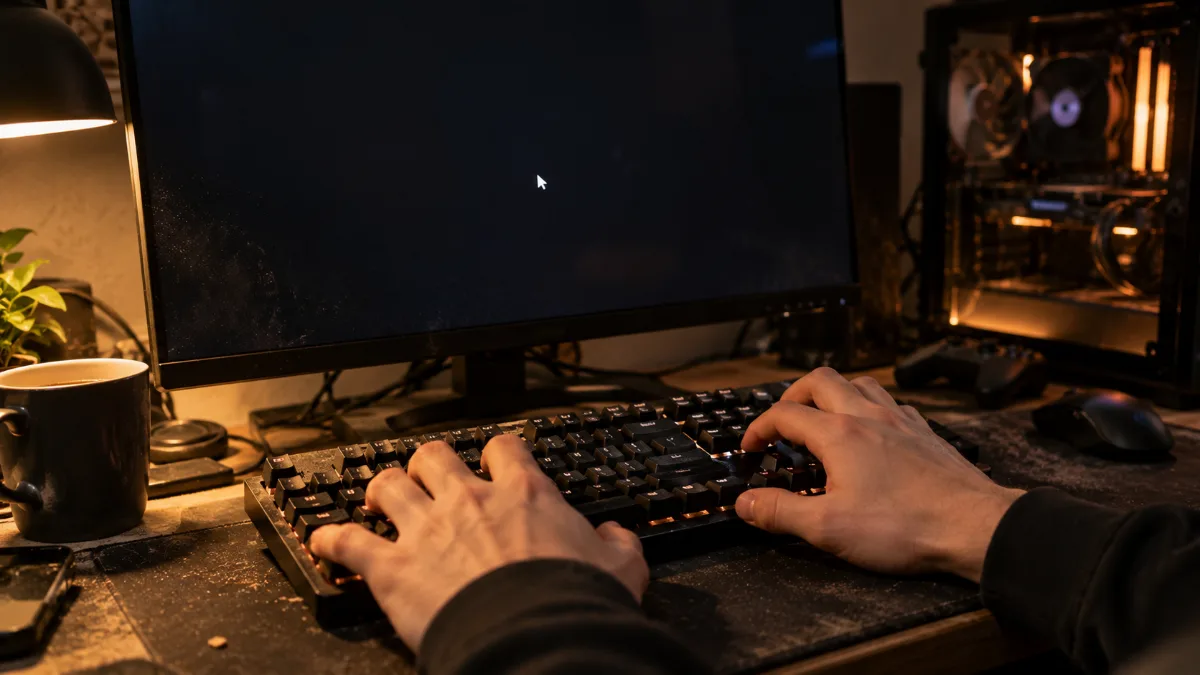
Windows + Ctrl + Shift + B start het grafische stuurprogramma opnieuw op zonder opnieuw te booten.
Start in veilige modus
Als er niets terugkomt, forceer dan een shutdown door de aan/uit-knop 10 seconden ingedrukt te houden en zet daarna weer aan. Herhaal dit 2 tot 3 keer: Windows opent dan zijn herstelmodus. Ga naar Problemen oplossen, Geavanceerde opties, Opstartinstellingen en druk vervolgens op F5 voor de Veilige modus met netwerk. Vanaf hier kun je de grafische driver herstellen of verwijderen in Apparaatbeheer, of teruggaan naar een herstelpunt.
Resolutie of verversingssnelheid die het scherm niet ondersteunt
Na een driverupdate of een wijziging in instellingen kan de grafische kaart een resolutie of verversingsfrequentie doorsturen die de monitor niet accepteert: het scherm blijft zwart of toont “buiten bereik”. Zet in de veilige modus terug naar 1920 x 1080 bij 60 Hz, herstart, en verhoog vervolgens de frequentie weer in de beeldscherminstellingen. Deze handelingen gelden voor Windows 10 én voor een zwart scherm onder Windows 11. Om weer met schone drivers te werken, volg onze handleiding voor je drivers bijwerken.
Symptoom, waarschijnlijke oorzaak, oplossing: de samenvattende tabel
| Wat je ziet | Waarschijnlijke oorzaak | Wat te doen |
|---|---|---|
| Ventilatoren draaien, bericht “geen signaal” | Kabel op het moederbord of verkeerde bron | Aansluiten op de grafische kaart, de bron handmatig kiezen |
| DRAM-lampje blijft constant branden | RAM niet goed geplaatst of instabiel geheugenprofiel | Start met één geheugenmodule en voer vervolgens Clear CMOS uit |
| VGA-lampje blijft constant branden | Grafische kaart niet goed ingestoken of niet goed van stroom voorzien | Plaats de kaart opnieuw, controleer de voedingskabels |
| CPU-lampje blijft constant branden | CPU-voeding | Controleer de 4+4-pins kabel bovenop het moederbord |
| Logo wordt weergegeven, daarna zwart scherm | Windows of grafische driver | Windows + Ctrl + Shift + B, vervolgens veilige modus |
| Zwart scherm direct na een driverupdate | Niet-ondersteunde resolutie of verversingsfrequentie | 1920 x 1080 bij 60 Hz in de veilige modus |
| Er gaat niets aan, geen ventilatoren | Voeding, knop of stopcontact | Bekijk ons artikel Mijn computer start niet |
In een video bespreekt youtuber Ryan TM de oorzaken van een pc die niet opstart of niets toont, en de oplossingen daarvoor.
Wanneer hulp inschakelen
Als het scherm na al deze stappen zwart blijft, met twee schermen en twee verschillende kabels, ligt het probleem bij de hardware. Noteer voordat je een technicus of de service belt drie dingen: wat er oplicht (ventilatoren, leds, lampjes op het moederbord), het diagnoselampje dat blijft branden en de tests die je al hebt uitgevoerd met het resultaat.
Met deze informatie gaat de diagnose veel sneller. Heb je een FlowUP-pc? Stuur ze door naar onze klantenservice door te beschrijven wat je al hebt geprobeerd.
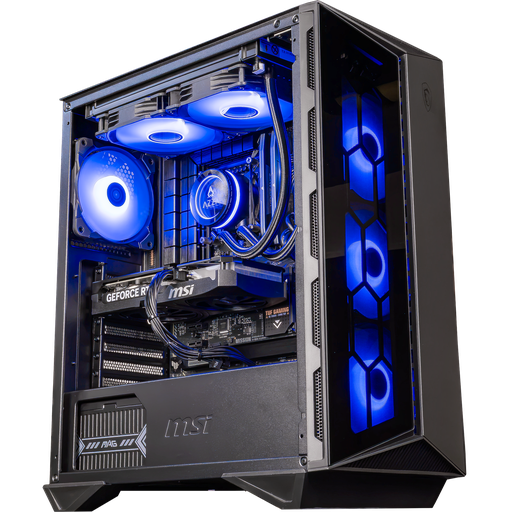
Swift GeForce RTX 5060 Ti 16GB-pc
Een gaming-pc die door ons is samengesteld om in Full HD en 1440p te spelen—klaar om aan te sluiten.
FAQ: zwart scherm op een pc
Waarom gaat mijn pc aan maar blijft het scherm zwart?
In volgorde van waarschijnlijkheid: de kabel zit in het moederbord in plaats van in de grafische kaart, de monitor staat op de verkeerde bron, een RAM-module zit niet goed, of de grafische kaart krijgt niet goed stroom. De CPU-, DRAM-, VGA- en BOOT-leds op het moederbord geven aan welk onderdeel het probleem veroorzaakt.
Hoe los je een zwart scherm op bij het opstarten in Windows 11 op?
Als het logo wordt weergegeven voordat het zwarte scherm verschijnt, probeer dan Windows + Ctrl + Shift + B om de grafische driver opnieuw te starten en vervolgens Windows + P. Anders, forceer 2 tot 3 keer achter elkaar afsluiten om de herstelmodus te openen, start op in de veilige modus (F5) en herstel de grafische driver.
Wat betekent “no signal” of “geen signaal” op mijn scherm?
De monitor ontvangt geen beeld op de geselecteerde ingang. Of de gekozen bron is niet correct, of de kabel is niet goed aangesloten of beschadigd, of de pc stuurt niets, bijvoorbeeld omdat de kabel op het moederbord zit en niet op de grafische kaart.
Kan een zwart scherm door de voeding worden veroorzaakt?
Ja. Een voedingskabel voor de grafische kaart of de processor die niet goed is ingestoken, verhindert elke weergave, en een voeding die te zwak is kan het beeld wegvallen wanneer de grafische kaart meer belasting krijgt. Controleer de aansluitingen voordat je de component zelf verdenkt.
Moet je na een zwart scherm je pc vervangen?
Zelden: de meeste zwarte schermen worden opgelost met een kabel, een instelling of door een onderdeel opnieuw te plaatsen. Als uit de diagnose blijkt dat het om het moederbord of de grafische kaart gaat van een pc die al behoorlijk oud is, vergelijk dan de prijs van de reparatie met die van een recentere configuratie voordat je beslist.
Bronnen
- Microsoft Support, probleemoplossing voor zwarte of lege schermen in Windows (geraadpleegd september 2026)
- MSI, wat te doen bij geen beeld bij het opstarten (geraadpleegd september 2026)
Een pc die zwart blijft en al een paar jaar meegaat? Dit zijn onze gaming-pc’s, door ons gemonteerd en bedraad, klaar om aan te sluiten: