
Door het FlowUP-team, pc-gamingbouwer in Genappe (België) · Bijgewerkt op 28 september 2026
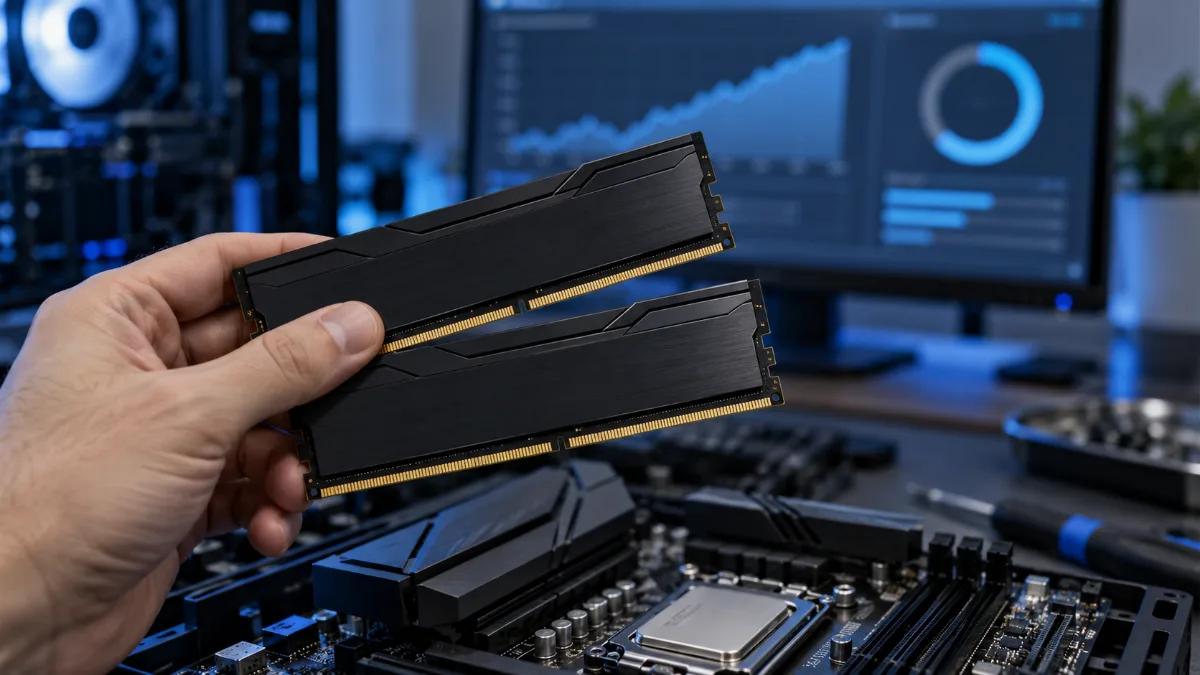
Kort antwoord: je ‘maakt’ RAM niet schoon zoals een schijf. Windows beheert het geheugen zelf en maakt het vrij zodra een programma wordt afgesloten. Om werkgeheugen vrij te maken, sluit je onnodige programma’s, schakel je apps bij het opstarten uit en herstart je je pc af en toe. Als je RAM permanent vol is, is de echte oplossing: voeg extra toe.
Wat is RAM en waarom raakt het vol?
RAM (werkgeheugen) slaat tijdelijk op wat de processor op dit moment gebruikt: de lopende game, browser-tabbladen, Discord en achtergrondprogramma’s. Bij het uitschakelen van de pc loopt het geheugen helemaal leeg.
Een goed gevulde RAM is op zich geen probleem: Windows bewaart bewust recent gebruikte gegevens in het geheugen (het “standbygeheugen”) om je programma’s sneller opnieuw te starten, en het geeft het vrij zodra een applicatie het nodig heeft. Het echte probleem is wanneer het gebruikte geheugen 90 tot 100% bereikt: Windows gaat dan de schijf gebruiken als extra geheugen en alles wordt trager.
Hoe weet je of je RAM verzadigd is?
- Open de Taakbeheer met Ctrl + Shift + Esc.
- Tab Prestaties, daarna Geheugen: kijk naar het geheugen met het label “In gebruik”.
- Tab Processen: klik op de kolom Geheugen om te sorteren op de programma’s die het meeste geheugen gebruiken.
Onder 80% tijdens het gamen is alles goed. Daarboven, als je vertragingen merkt, ga je te werk met de oplossingen hieronder.
6 oplossingen om RAM vrij te maken in Windows
1. Sluit de programma’s die het meest verbruiken
Selecteer in Taakbeheer het overbodige programma en klik op Taak beëindigen. Browsers met tientallen tabbladen zijn vaak de eerste boosdoeners: sluit de tabbladen die je niet nodig hebt terwijl je speelt.
2. Apps bij het opstarten uitschakelen
Taakbeheer, tab Opstart-apps: schakel alles uit wat niet mee hoeft te starten met Windows (secundaire game-launchers, hulpprogramma’s van de fabrikant, berichten-apps). Dat levert geheugen op en zorgt voor een snellere opstart.
3. Herstart regelmatig
Een volledige herstart wist het RAM-geheugen volledig. Let op: in Windows 10 en 11 gebruikt een normale afsluiting Snel opstarten en wordt niet alles weer op nul gezet, kies daarom Opnieuw opstarten.
4. Opsporen van geheugenlekken
Als het gebruikte geheugen tijdens een sessie voortdurend blijft oplopen, houdt een programma of stuurprogramma geheugen vast zonder het vrij te geven. Zoek het op in Taakbeheer en werk het bij of verwijder het. Grafische stuurprogramma’s en sommige games zijn soms de oorzaak: hun updates verhelpen deze geheugenlekken vaak.
5. Controleer het wisselgeheugen (virtual memory)
Laat Windows automatisch de grootte van het wisselbestand beheren (Geavanceerde systeeminstellingen, Prestaties, Wisselgeheugen/Virtual memory). Uitschakelen om ‘te besparen’ is geen goed idee: sommige games crashen wanneer het RAM-geheugen vol is.
6. Voeg meer RAM toe
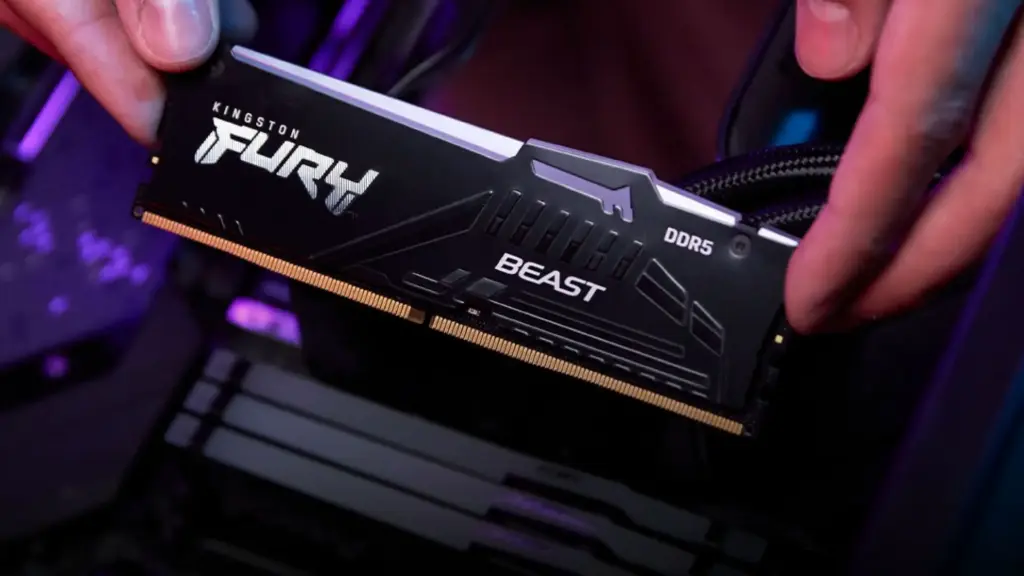
Als je RAM vol is terwijl alleen je gebruikelijke programma’s draaien, kan geen enkele truc dat vervangen, je hebt gewoon extra geheugen nodig. In 2026 is 16 GB het minimum om te gamen, en 32 GB is prettig als je streamt of veel apps open houdt. Installeer altijd twee identieke modules om te profiteren van dual-channel, en controleer de compatibiliteit (DDR4 of DDR5) met je moederbord.
Alles wordt uitgelegd in onze handleidingen 16 GB of 32 GB RAM in 2026 en hoe je je RAM kiest.
Heeft “RAM-cleaner”-software zin?
Zelden, en ze kunnen de pc zelfs trager maken. Deze tools dwingen Windows om standbygeheugen leeg te maken. De teller van vrije RAM loopt op, wat geruststelt, maar vervolgens moet Windows de gegevens die het bij de hand hield opnieuw vanaf de schijf laden. Oude scripts die geheugen “reserveren” om het later vrij te maken hebben ook geen zin meer.
Het enige moment waarop het wissen van standbygeheugen kan helpen, is bij een specifieke game- of driverbug die na lange uren voor haperingen zorgt. De gratis tool RAMMap, gepubliceerd door Microsoft (Sysinternals), doet het goed, zonder dubieuze software van derden.
RAM-cache wissen in Windows 10 en 11, in een video van het Québec Test-kanaal. Alleen voor incidentele gevallen.
En het fysiek schoonmaken van de RAM-modules?
Als je pc niet meer opstart, piept bij het opstarten of slechts een deel van het geheugen detecteert, kunnen de contactpunten van de geheugenmodules (RAM-sticks) de oorzaak zijn. Zet de pc uit en haal de stekker uit het stopcontact, haal de modules eruit, blaas de slots schoon met droge lucht, reinig de gouden contactpunten voorzichtig met een pluisvrije doek en een beetje isopropylalcohol en plaats ze daarna weer stevig terug tot je de klik hoort. Voor de rest van de machine volg je onze handleiding over de onnodige bestanden om te verwijderen aan de softwarekant.
Veelgestelde vragen over RAM
Hoe wis je het RAM-geheugen van je pc?
Sluit onnodige programma’s via Taakbeheer, schakel apps bij het opstarten uit en herstart de pc. Windows maakt automatisch geheugen vrij van afgesloten programma’s.
Is het erg als mijn RAM voor 80% wordt gebruikt?
Nee, Windows gebruikt het beschikbare geheugen bewust om je programma’s sneller te laten draaien. Het gaat om het geheugen dat werkelijk gebruikt wordt: als het richting 100% gaat en je pc trager wordt, sluit dan programma’s of voeg RAM toe.
Moet je software gebruiken om RAM schoon te maken?
Nee, in de overgrote meerderheid van de gevallen. Deze programma’s wissen een geheugen dat Windows heel goed beheert, wat de pc juist trager kan maken. RAMMap van Microsoft volstaat voor de zeldzame gevallen waarin het nuttig is.
Hoeveel RAM heb je nodig om te gamen in 2026?
Minimaal 16 GB, 32 GB om comfortabel te gamen tijdens het streamen of met veel applicaties open, idealiter DDR5 en dual-channel.
Maakt het wissen van tijdelijke bestanden RAM vrij?
Nee: tijdelijke bestanden staan op de schijf, niet in het werkgeheugen (RAM). Door ze te verwijderen maak je opslagruimte vrij. Bekijk ons artikel is het gevaarlijk om tijdelijke bestanden te verwijderen?
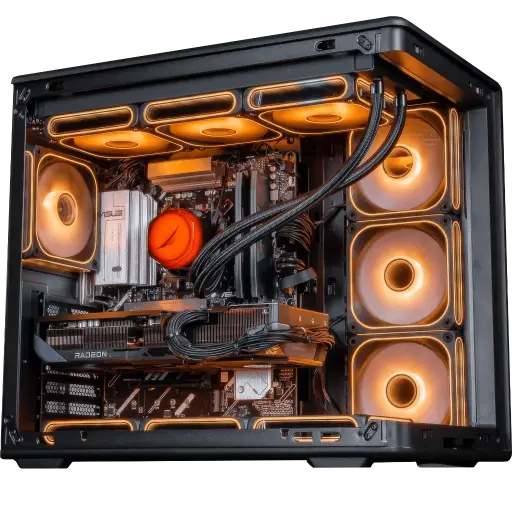
Apex V2-pc: 32 GB DDR5
Ryzen 7 7800X3D, 32 GB DDR5 en RX 9070 XT 16 GB: geheugen in reserve om te gamen, te streamen en je apps open te houden.
