 Uw pc in termijnen (tot 12x)
Waarom heeft mijn pc last van haperingen?
Niets is frustrerender dan te zien dat je game-ervaring wordt onderbroken door onverwachte vertragingen.
Of je nu in een competitieve shooter bezig bent met het bevechten van geduchte vijanden, of in een meeslepende RPG fantastische werelden verkent: haperingen en onderbrekingen kunnen de meest opwindende ervaring kapotmaken.
Maar waarom laat je trouwe gamepartner, je pc, je in de steek wanneer je hem het hardst nodig hebt?
Je moet dus begrijpen waarom je pc lijkt te “treuzelen” wanneer je probeert te genieten van je favoriete game. Van hardware tot software, inclusief het beheer van systeembronnen: we bekijken elk aspect om je te helpen deze prestatieproblemen te begrijpen en op te lossen.
We ontmystificeren de mysteries van gametragingen in 5 minuten!
1. De hardwarevereisten begrijpen
Van de processor tot de grafische kaart, en van het geheugen tot de opslag: elk onderdeel speelt een essentiële rol in de totale prestaties van je game-pc.
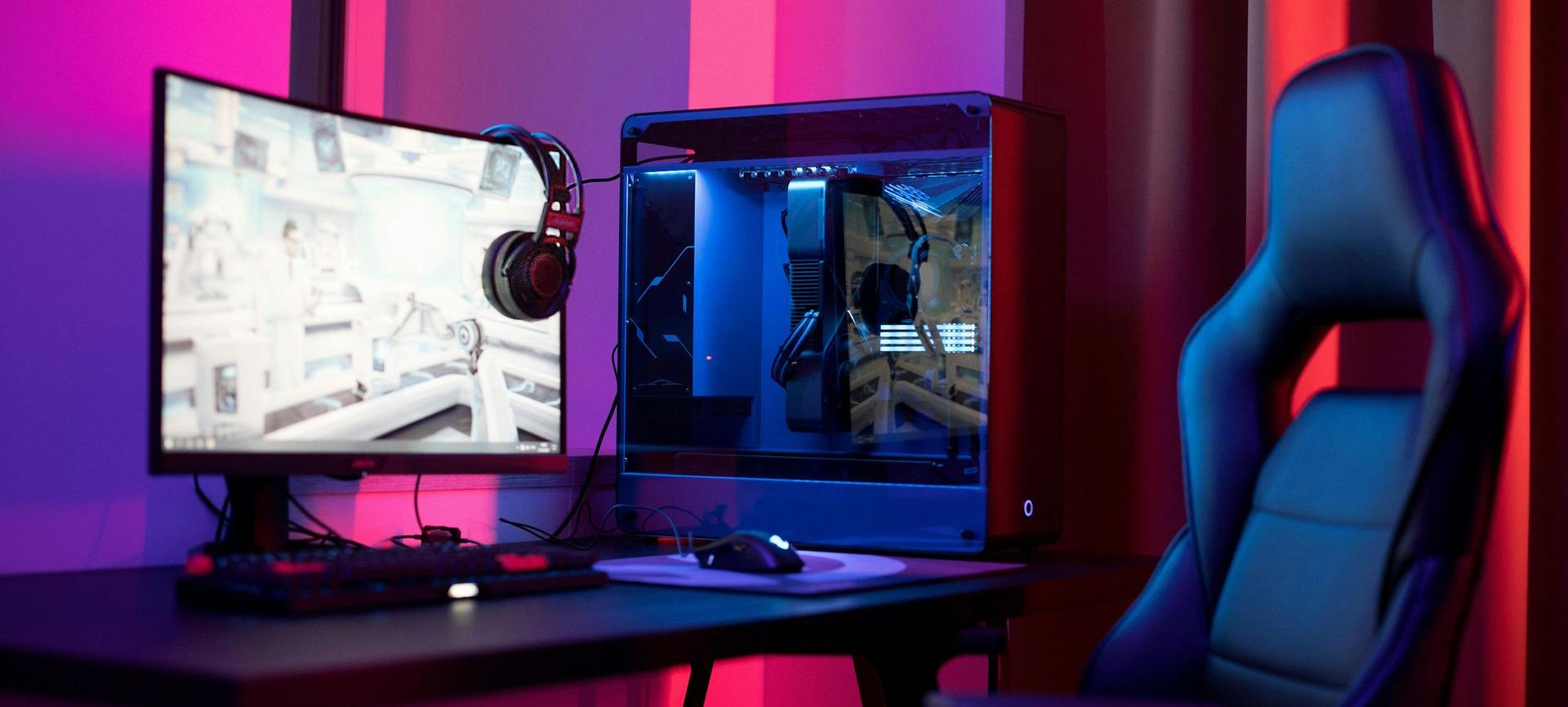
Het belang van hardware die moderne games aankan
Het belang van hardware die moderne games aankan ligt in het feit dat games van vandaag hoge grafische en rekenprestaties vereisen om een meeslepende en soepele ervaring te bieden. Moderne games bevatten steeds geavanceerdere grafische elementen, uitgestrekte en complexe open werelden en game-mechanieken die veel responsiviteit vragen.
Een verouderde of onderpresterende pc kan daardoor problemen veroorzaken zoals lagere framerates, haperingen en zelfs crashes, waardoor je game-ervaring wordt aangetast.
Een krachtige processor is essentieel om de complexe berekeningen uit te voeren die nodig zijn voor kunstmatige intelligentie, de gamefysica en de interacties tussen spelers. Evenzo is een performante grafische kaart cruciaal om hoogwaardige graphics weer te geven met geavanceerde visuele effecten zoals realtime shading, dynamische lichteffecten en high-res textures.
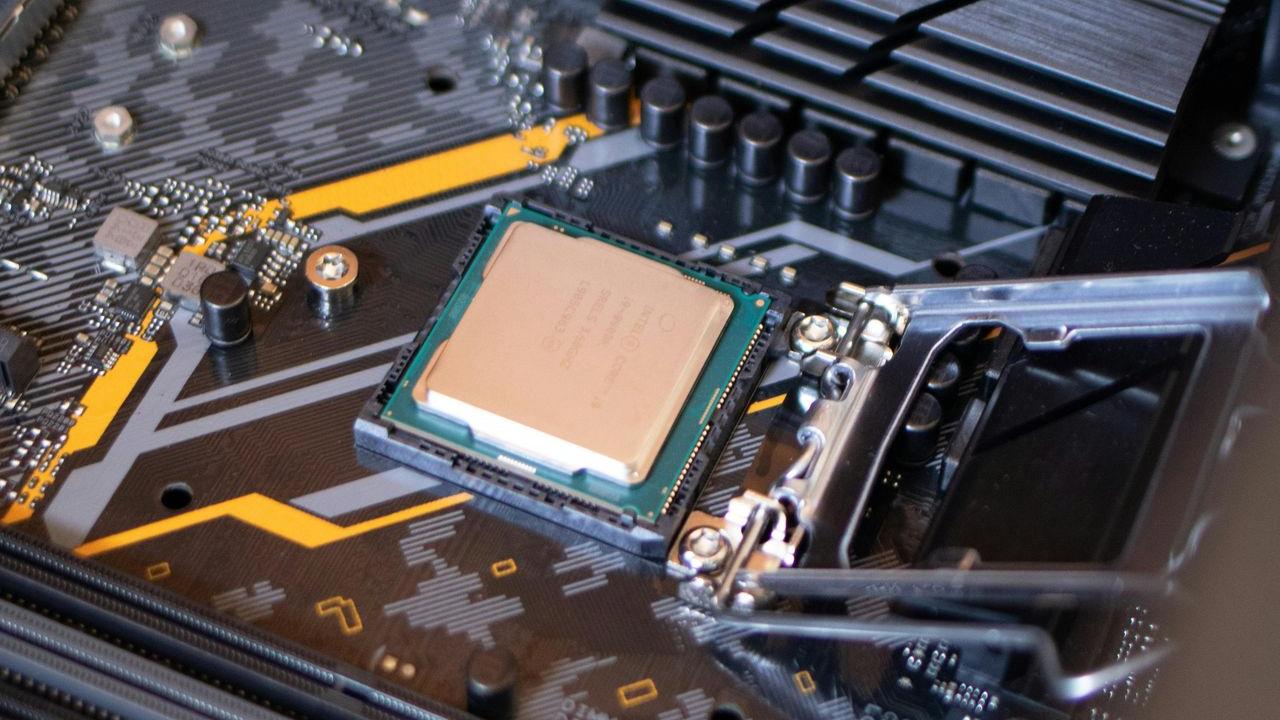
Werkgeheugen (RAM) en snelle opslag zijn ook belangrijk om textures, modellen en gamegegevens snel te laden, en om multitasking soepel te laten verlopen tijdens het spelen van games en het gebruik van apps op de achtergrond.
Verouderde onderdelen of onvoldoende specificaties kunnen prestatieproblemen veroorzaken
Verouderde onderdelen of onvoldoende specificaties kunnen op verschillende manieren prestatieproblemen veroorzaken.
Ten eerste kunnen oude processors of minder krachtige grafische kaarten mogelijk niet voldoen aan de reken- en weergave-eisen van moderne games. Dat vertaalt zich vaak in lagere framerates, haperingen en langere laadtijden, omdat de hardware moeite heeft om de taken uit te voeren die de game vereist.
Ook kan onvoldoende werkgeheugen (RAM) zorgen voor knelpunten bij het laden van textures en game-modellen, waardoor de totale prestaties worden beperkt. Trage opslag, zoals een traditionele harde schijf, kan daarnaast vertragingen veroorzaken bij het laden van levels en assets van de game, wat de soepele game-ervaring verstoort.
Bovendien zijn verouderde onderdelen mogelijk niet compatibel met de nieuwste game-technologieën, zoals DirectX 12, Vulkan of ray tracing, waardoor de functies en prestaties die de game kan bieden worden beperkt.
Hardware upgraden voor soepelere games
1. Behoeften inschatten:
- Analyseer de vereisten van games: identificeer de minimale en aanbevolen specificaties van de games die je wilt spelen om te bepalen welke onderdelen van je hardware verbeterd moeten worden. Je vindt ze bijvoorbeeld op de website van de game die je wilt spelen, met de exacte minimale specificaties die nodig zijn om de game te kunnen starten.
2. Onderdelen prioriteren :
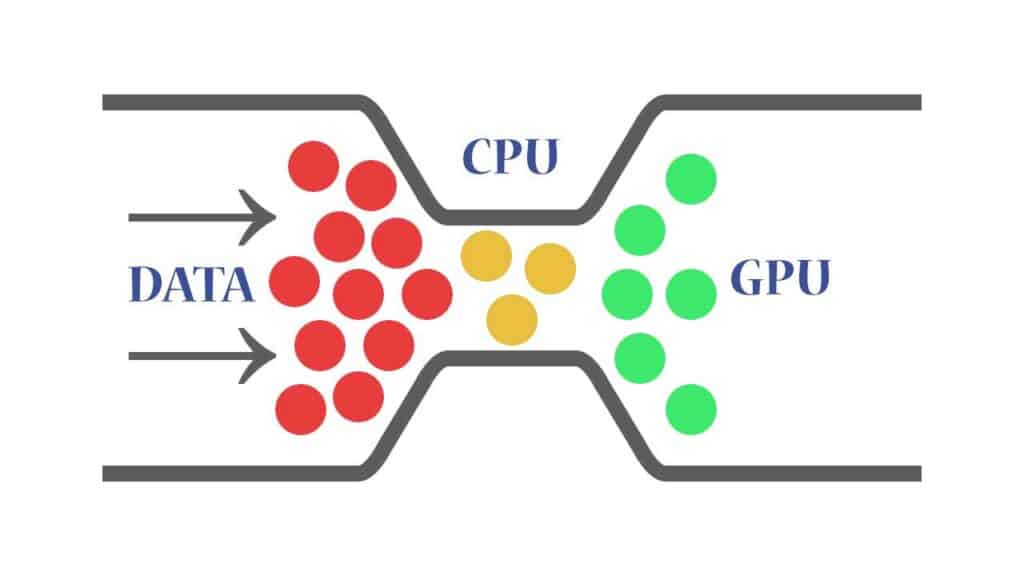
- Identificeer knelpunten: Bepaal welke onderdelen van je pc het meest waarschijnlijk de gameprestaties beperken, zoals de processor, de grafische kaart of de hoeveelheid RAM.
3. Upgrade van de processor en de grafische kaart :
- Investeer in een krachtige processor: Kies voor een recentere processor met meer rekenkracht om game-taken en complexe berekeningen te verwerken.
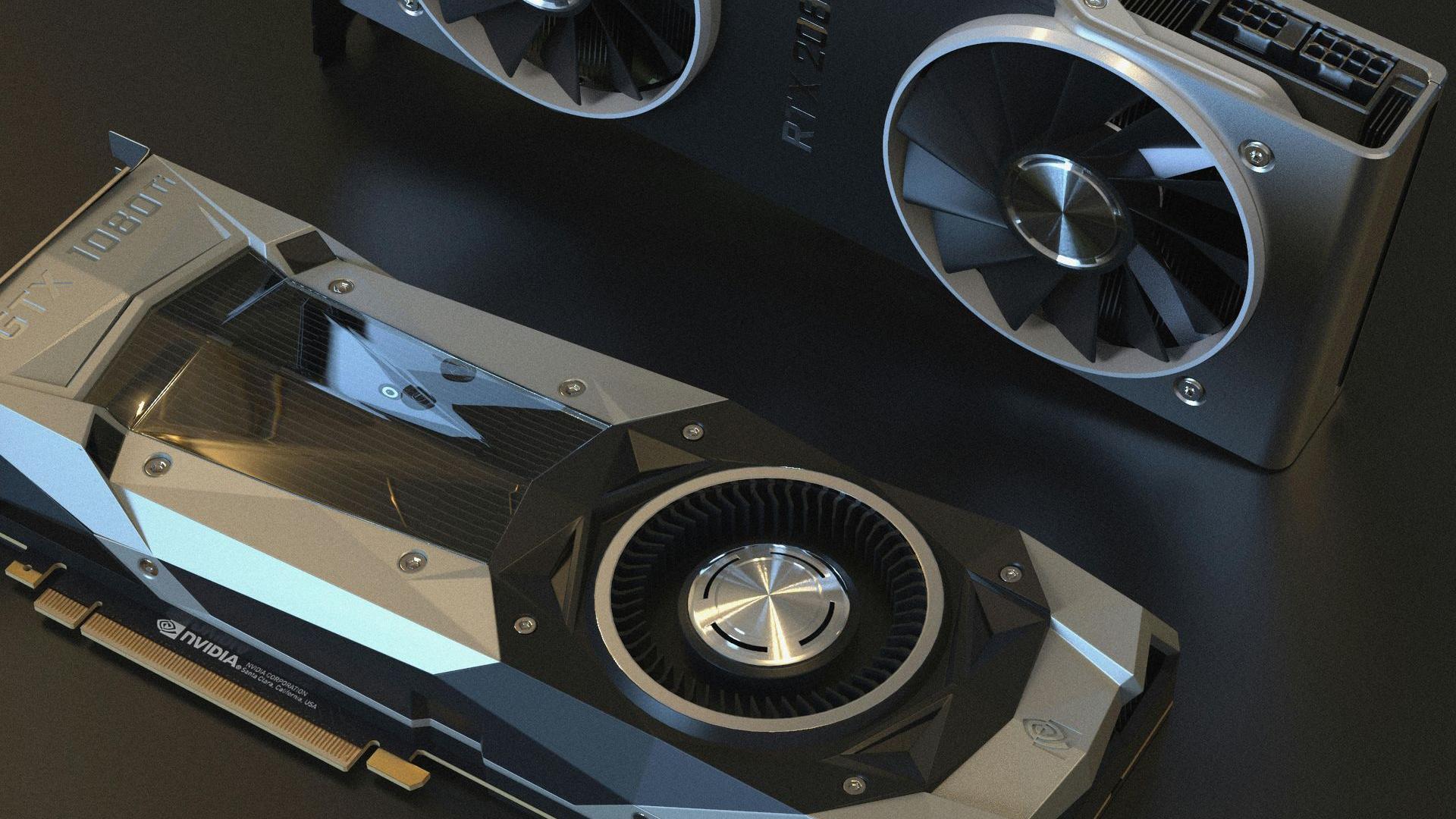
- Verbeter je grafische kaart: Kies een grafische kaart van de nieuwste generatie met superieure grafische mogelijkheden voor scherpere beelden en vloeiende prestaties.
4. Meer geheugen en opslag :
- Kies voor snellere RAM en een grotere capaciteit: Voeg werkgeheugen (RAM) toe om games sneller te laten laden en multitasking-taken beter te beheren.
- Investeer in SSD-opslag: Vervang je harde schijf door een SSD voor kortere laadtijden en een betere algehele respons van het systeem.
5. Zorg voor compatibiliteit :
- Controleer de hardwarecompatibiliteit: Zorg er vóór je nieuwe onderdelen aanschaft voor dat ze compatibel zijn met je moederbord en de andere onderdelen van je systeem.
2. Optimalisatie van software-instellingen
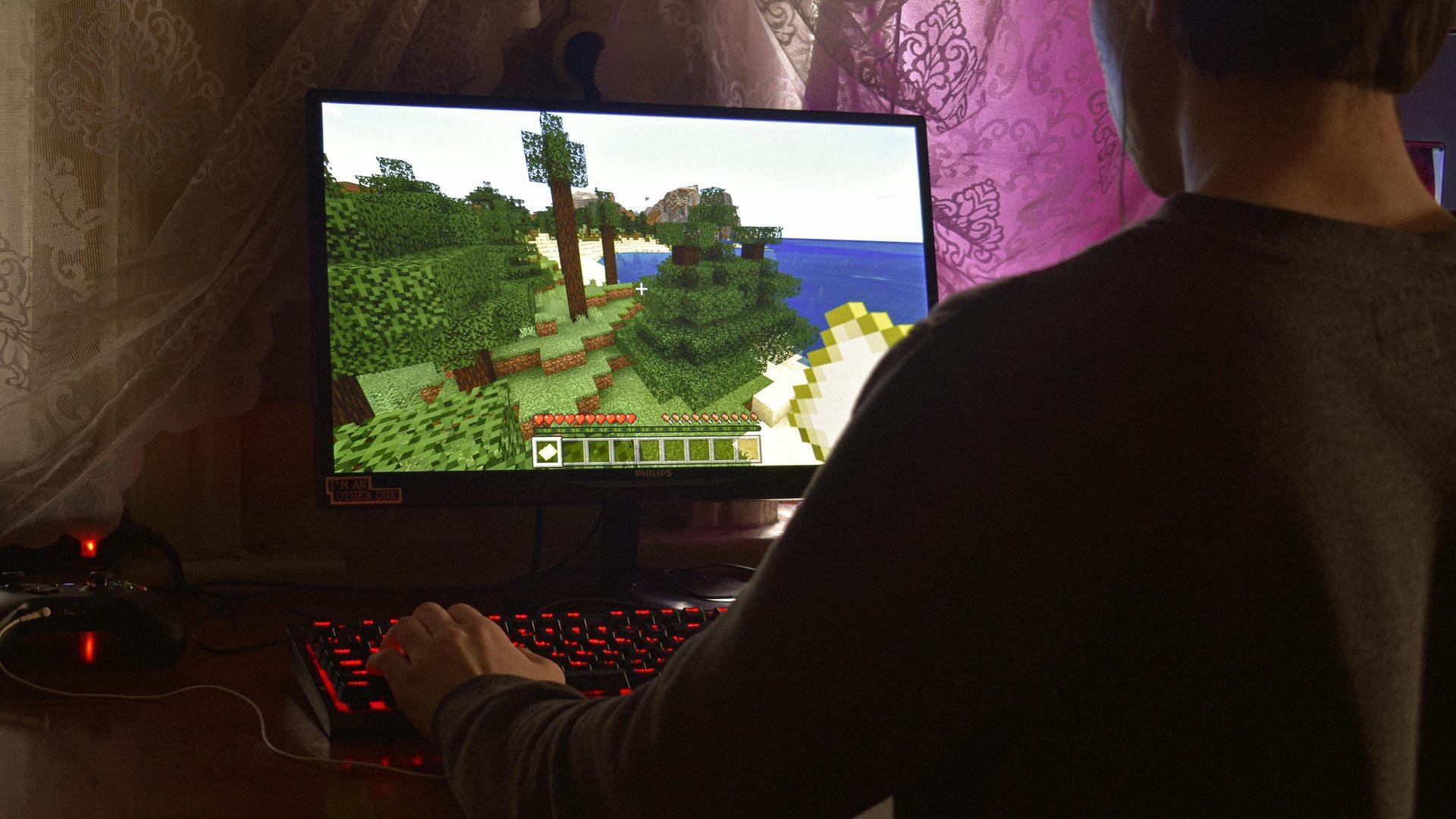
Game-instellingen en applicaties die op de achtergrond draaien kunnen een aanzienlijke invloed hebben op de prestaties van je pc tijdens het gamen. Zo kunnen ze de prestaties beïnvloeden:
- Game-instellingen :
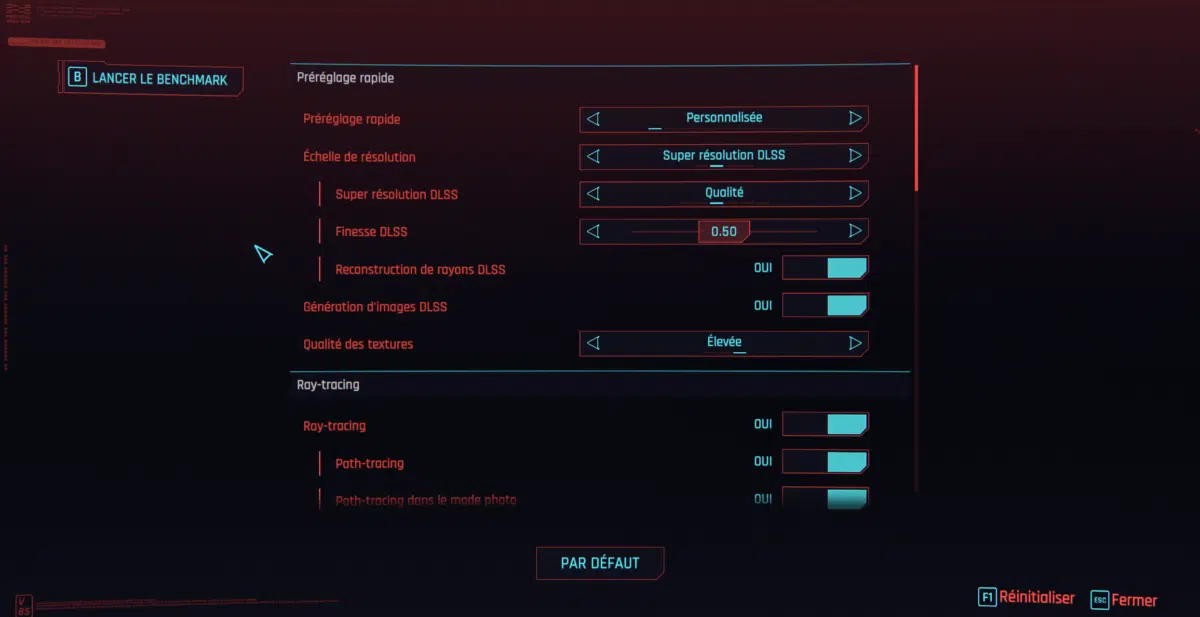
- Graphics en resolutie: Hoge grafische instellingen, zoals textuurkwaliteit, particle-effecten en resolutie, vereisen meer rekenkracht en grafisch geheugen. Te hoge instellingen kunnen leiden tot lagere framerates en haperingen.
- Prestatie-opties: Sommige games bieden prestatie-opties, zoals het uitschakelen van bepaalde geavanceerde grafische functies om de algehele prestaties te verbeteren. Gebruik deze opties om de juiste balans te vinden tussen beeldkwaliteit en gamefluiditeit.
- Applicaties op de achtergrond :
- Programma's die momenteel draaien: Applicaties op de achtergrond, zoals streamingsoftware, downloads, antivirusprogramma's of automatische updates, kunnen kostbare systeemresources verbruiken. Sluit deze programma's tijdens het gamen om extra resources vrij te maken.
- Resourcebeheer: Sommige programma's op de achtergrond kunnen de processor, het geheugen of de harde schijf monopoliseren, waardoor de prestaties van het systeem als geheel dalen. Gebruik Taakbeheer (onder Windows) of Systeemactiviteit (onder macOS) om resource-intensieve programma's te identificeren en te sluiten.
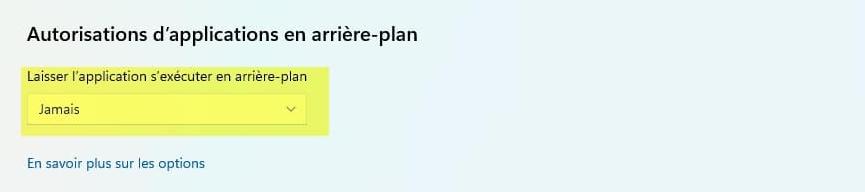
Door de game-instellingen te optimaliseren zodat ze overeenkomen met de mogelijkheden van je hardware en door applicaties op de achtergrond te minimaliseren, kun je de prestaties van je pc tijdens het gamen maximaliseren en genieten van een vloeiendere en plezierigere game-ervaring.
Gids voor het optimaliseren van grafische instellingen voor een balans tussen prestaties en beeldkwaliteit
Het optimaliseren van grafische instellingen is essentieel om optimale prestaties te verkrijgen, terwijl je toch een bevredigende beeldkwaliteit behoudt in je favoriete games.
Hier is een stapsgewijze gids om de perfecte balans te vinden tussen prestaties en beeldkwaliteit:
1. Begin met de vooraf ingestelde instellingen:
- De meeste games bieden vooraf ingestelde instellingen, zoals "Laag", "Midden", "Hoog" of "Ultra". Begin met het selecteren van de door de game aanbevolen vooraf ingestelde instelling en pas die vervolgens aan.
2. Pas de instellingen afzonderlijk aan:
- Resolutie: Zet de resolutie op de native waarde van je scherm voor optimale scherpte. Verlaag deze als je prestatieproblemen hebt.
- Textuurkwaliteit: Verhoog deze instelling voor meer gedetailleerde texturen, maar verlaag haar als je grafische kaart niet genoeg video-geheugen heeft.
- Speciale effecten: Schakel effecten uit of verlaag ze, zoals anti-aliasing, ambient occlusion en motion blur, om de prestaties te verbeteren.
- Kijkafstand: Verlaag de kijkafstand om de belasting op de processor en de grafische kaart te verminderen.
3. Geef prioriteit aan de instellingen met de grootste impact op de prestaties:
- Instellingen zoals schaduwkwaliteit, depth of field (scherptediepte) en real-time reflecties hebben vaak een grote invloed op de prestaties. Pas ze dienovereenkomstig aan.
4. Test en stel bij :
- Test de prestaties van de game na elke aanpassing om het effect op de prestaties en de visuele kwaliteit te beoordelen. Vind de juiste balans tussen vloeiende prestaties en aantrekkelijke grafische beelden.
5. Experimenteer met grafische drivers :
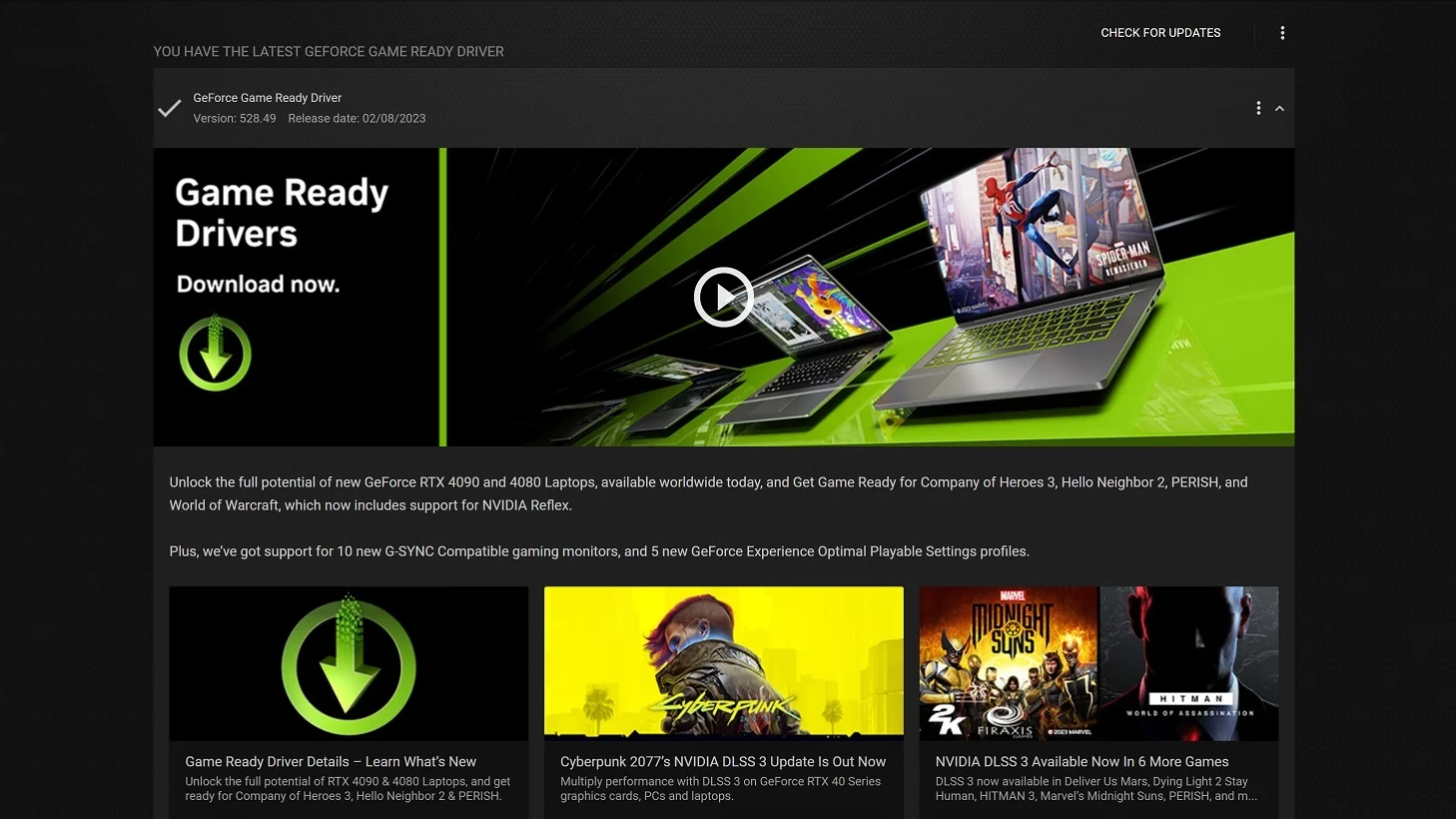
- Zorg ervoor dat je over de nieuwste grafische drivers beschikt. Soms kunnen driverupdates de prestaties en de stabiliteit van de game verbeteren.
Het belang van het updaten van drivers voor optimale prestaties
Het regelmatig updaten van drivers is cruciaal om optimale prestaties van je apparatuur te garanderen, met name voor grafische kaarten, processors, moederborden en andere essentiële onderdelen van je systeem. Dit is waarom het updaten van drivers zo belangrijk is voor gameprestaties:
- Compatibiliteit en stabiliteit : Driverupdates worden vaak uitgebracht om problemen met compatibiliteit met nieuwe games of software op te lossen, en om de algehele stabiliteit van het systeem te verbeteren. Door de nieuwste drivers te installeren, verklein je het risico op crashes, freezes of bugs tijdens je game-sessies.
- Optimalisatie van prestaties : Fabrikanten van hardware brengen regelmatig driverupdates uit om de prestaties van hun producten te optimaliseren. Deze updates kunnen verbeteringen omvatten op het gebied van energie-efficiëntie, optimalisaties van verwerking en fixes voor specifieke prestatieproblemen. Door je drivers up-to-date te houden, kun je profiteren van vloeiendere prestaties en snellere responstijden in je favoriete games.
- Nieuwe functies : Driverupdates kunnen ook nieuwe functies introduceren of bestaande functies verbeteren. Zo kan een driverupdate voor een grafische kaart nieuwe visuele effecten of geavanceerde gamefuncties bevatten die de algehele game-ervaring verbeteren.
- Beveiliging : Naast het verbeteren van de prestaties kunnen driverupdates ook bekende beveiligingskwetsbaarheden verhelpen. Je drivers up-to-date houden zorgt ervoor dat je systeem beschermd is tegen mogelijke bedreigingen en beveiligingsexploits.
3. Efficiënt beheer van systeembronnen
Hogedrempelige toepassingen kunnen een aanzienlijke impact hebben op de prestaties van de game doordat ze de systeembronnen monopoleren die nodig zijn voor een goede werking van de game. Zo beïnvloeden deze toepassingen de gameprestaties:
- Gebruik van de processor :
- Programma's op de achtergrond die veel rekenkracht verbruiken, kunnen de beschikbare processorkracht voor de game verminderen. Dit kan leiden tot vertragingen, lagere framerates en haperingen tijdens het gamen.
- Geheugengebruik :
- Toepassingen die veel werkgeheugen (RAM) verbruiken, kunnen vertragingen veroorzaken doordat het systeem gedwongen wordt het wisselbestand op de harde schijf te gebruiken; dat is veel trager dan RAM.
- Gebruik van de harde schijf :
- Programma's op de achtergrond die intensieve lees-/schrijfactiviteiten uitvoeren op de harde schijf kunnen leiden tot langere laadtijden en haperingen tijdens het gamen, met name bij games met open werelden of high-resolutietexturen.
- Gebruik van netwerkbandbreedte :
- Toepassingen zoals streamingsoftware, automatische updates of downloads op de achtergrond kunnen een belangrijk deel van de netwerkbandbreedte gebruiken, wat resulteert in lag en verbindingsverlies tijdens het gamen in een online omgeving.
Beheer programma's op de achtergrond
1. Gebruik van Taakbeheer (onder Windows) of Systeemactiviteit (onder macOS) :
- Identificeer de programma's die de meeste bronnen verbruiken.
- Beëindig niet-essentiële processen die momenteel worden uitgevoerd door met de rechtermuisknop op het programma te klikken en 'Taak beëindigen' te selecteren (onder Windows) of door de functie 'Afsluiten' te gebruiken (onder macOS).
2. Uitschakelen van programma's bij opstarten :
- Voorkom dat programma's automatisch worden geladen bij het opstarten door de systeemconfiguratiehulpprogramma (onder Windows) of Systeemvoorkeuren (onder macOS) te gebruiken.
- Verminder het aantal programma's dat bij het opstarten draait om direct bij het opstarten systeembronnen vrij te maken.
3. Gebruik van de gamemodus of volledigeschermmodus :
- Schakel de gamemodus in (onder Windows) of gebruik de volledigeschermmodus om onderbrekingen te minimaliseren en de gameprestaties te optimaliseren door meldingen en automatische updates uit te schakelen.
4. Taakplanning :
- Plan updates van software en stuurprogramma’s zodat ze buiten de spelsessies plaatsvinden om onderbrekingen te voorkomen.
5. Gebruik van resourcebeheertools :
- Gebruik software van derden, zoals MSI Afterburner, Razer Cortex of Game Booster, om tijdens spelsessies automatisch systeemresources te optimaliseren.
- Deze tools kunnen niet-essentiële processen tijdelijk uitschakelen, meer resources aan het spel toewijzen en de systeeminstellingen optimaliseren voor maximale prestaties.
De voordelen van softwaretools om de systeemprestaties te verbeteren
Softwaretools die zijn ontworpen om de systeemprestaties te verbeteren, bieden meerdere belangrijke voordelen voor spelers en in het algemeen voor gebruikers:
- Automatische optimalisatie van resources :
- Deze tools kunnen het gebruik van systeemresources realtime analyseren en automatisch de instellingen aanpassen om de systeemprestaties te optimaliseren.
- Ze kunnen niet-essentiële processen tijdelijk op de achtergrond uitschakelen, waardoor resources vrijkomen voor prioritaire taken zoals het spel.
- Proces- en servicebeheer :
- Met softwaretools kunnen gebruikers de lopende processen en services op hun systeem bekijken en beheren.
- Gebruikers kunnen overbodige services of achtergrondprogramma’s uitschakelen die onnodig resources verbruiken, wat de totale prestaties van het systeem kan verbeteren.
- Prestatiebewaking :
- Deze tools bieden realtime prestatiebewakingsfuncties, zodat gebruikers het gebruik van de processor, het geheugen, de harde schijf, de videokaart, enz. kunnen volgen.
- Prestatiebewaking stelt gebruikers in staat systeemknelpunten te identificeren en maatregelen te nemen om deze op te lossen.
- Schoonmaken en optimaliseren van het systeem :
- Sommige softwaretools bieden systeemopschoonfuncties waarmee gebruikers tijdelijke bestanden, ongewenste bestanden, verouderde registers enz. kunnen verwijderen, die het systeem kunnen vertragen.
- Systeemoptimalisatie kan de opstartsnelheid, de responsiviteit van het systeem en de totale prestaties verbeteren.
- Taakplanning :
- Gebruikers kunnen taken plannen zoals onderhoudsscans, updates van software en stuurprogramma’s, schijfdefragmentaties, enz., zodat deze automatisch worden uitgevoerd buiten de perioden met intensief systeemgebruik.
4. Bewaking en oplossen van prestatieproblemen
Om systeemknelpunten te identificeren en de prestaties te bewaken, zijn dit enkele krachtige tools om te gebruiken:
1. Ingebouwde bewaking van systeemresources :
- Taakbeheer (Windows) / Activiteitenweergave (macOS) : Deze ingebouwde tools maken het mogelijk om het gebruik van de processor, het geheugen, de schijf en het netwerk realtime te bewaken. Ze bieden een overzicht van de lopende processen en hun resourceverbruik.
2. Hulpprogramma’s van derden voor prestatiebewaking :
- MSI Afterburner : Naast het bewaken van de prestaties van de videokaart biedt MSI Afterburner functies voor het bewaken van de processor, het geheugen en de schijf, evenals opties voor overclocking.
- HWMonitor : Deze software toont de temperaturen, spanningen, toerentallen en andere cruciale informatie over de hardware van je systeem.
- Open Hardware Monitor : Het biedt een gedetailleerde bewaking van hardwaresensoren voor CPU’s, GPU’s, harde schijven enz., met realtime grafieken en aanpasbare alarmen.
3. Benchmarktools :
- 3DMark : Wordt voornamelijk gebruikt om grafische prestaties te beoordelen. 3DMark kan ook informatie geven over de totale prestaties van het systeem.
- Geekbench : Wordt gebruikt om de prestaties van de processor en het geheugen te beoordelen. Geekbench levert referentiescores om de prestaties van verschillende systemen te vergelijken.
4. Hulpprogramma’s voor temperatuurmonitoring :
- Core Temp : Deze bewaakt de procestemperaturen en geeft waardevolle informatie over temperatuurgeluiden en eventuele problemen met koeling.
- SpeedFan : Met deze software kun je de ventilatorsnelheden regelen en de temperaturen van diverse systeemonderdelen bewaken.
Veelvoorkomende prestatieproblemen oplossen
Dit zijn stappen voor probleemoplossing om veelvoorkomende prestatieproblemen aan te pakken, zoals oververhitting, schijffragmentatie en verouderde stuurprogramma’s:
1. Oververhitting :
- Stap 1 : Controleer de ventilatie :
- Zorg ervoor dat de ventilatoren van de behuizing en van de processor correct werken en dat ze niet door stof verstopt zijn.
- Stap 2: Controleer de temperaturen :
- Gebruik software voor het bewaken van temperaturen om de temperaturen van de processor, de grafische kaart en andere onderdelen te controleren. Als de temperaturen de aanbevolen niveaus overschrijden, overweeg dan om de koeling te verbeteren of de onderdelen schoon te maken.
- Stap 3: Verbeter de koeling :
- Voeg extra ventilatoren toe, verbeter de heatsink van de processor of investeer indien nodig in een beter lucht- of vloeistofkoelsysteem.
2. Schijffragmentatie:
- Stap 1: Voer schijfdefragmentatie uit :
- Gebruik in Windows het ingebouwde defragmentatiehulpmiddel om gefragmenteerde bestanden te clusteren en de prestaties van de schijf te optimaliseren.
- Stap 2: Gebruik software van derden :
- Als het ingebouwde defragmentatiehulpmiddel niet genoeg is, overweeg dan om software van derden te gebruiken, zoals Defraggler, Smart Defrag of MyDefrag, voor geavanceerdere en aangepaste defragmentatie.
- Stap 3: Plan regelmatig defragmentaties :
- Stel het systeem zo in dat het de schijf automatisch defragmenteert op vaste tijdstippen, bijvoorbeeld één keer per week, om de optimale prestaties van de schijf te behouden.
3. Verouderde stuurprogramma’s:
- Stap 1: Controleer stuurprogrammadupdates :
- Gebruik het hulpprogramma voor apparaatbeheer om de stuurprogramma’s van je systeem te controleren en te zoeken naar beschikbare updates.
- Stap 2: Download en installeer de bijgewerkte stuurprogramma’s :
- Bezoek de website van de fabrikant van je hardware (grafische kaart, moederbord, enz.) om de nieuwste stuurprogramma’s te downloaden en installeer ze indien nodig handmatig.
- Stap 3: Gebruik hulpprogramma’s voor automatisch stuurprogrammadeupdaten :
- Als je de voorkeur geeft aan een automatische aanpak, gebruik dan hulpprogramma’s voor het bijwerken van stuurprogramma’s, zoals Driver Booster, Driver Easy of Snappy Driver Installer, om de nieuwste stuurprogramma’s te zoeken en automatisch te installeren.
En zo is het geregeld ...
Als je computer echter blijft doen waar hij zin in heeft, raden we je sterk aan om naar een IT’er/informaticus te gaan!
