
Par l'équipe FlowUP, assembleur de PC gaming à Genappe (Belgique) · Mis à jour le 29 septembre 2026
En bref : pour stabiliser un processeur Intel Core de 13e ou 14e génération, installez le dernier BIOS de votre carte mère, qui contient le microcode 0x12F ou plus récent. La méthode : téléchargez le BIOS sur le site du fabricant, copiez-le sur une clé USB en FAT32, puis lancez l'outil de mise à jour intégré au BIOS (M-Flash chez MSI, EZ Flash chez ASUS, Q-Flash chez Gigabyte, Instant Flash chez ASRock). Comptez dix minutes, sans jamais couper le courant pendant l'opération.
Pourquoi mettre à jour le BIOS d'un Intel de 13e ou 14e génération ?
Les processeurs Intel Core de 13e et 14e génération pour PC de bureau (Raptor Lake) ont souffert d'un problème de tension trop élevée qui provoque des plantages puis, à la longue, une dégradation du processeur. Intel l'a corrigé par des mises à jour du microcode, la « notice de fonctionnement » interne du processeur. Ce microcode n'arrive pas par Windows : il est livré avec le BIOS de la carte mère.
Nous détaillons l'origine du problème et la chronologie des correctifs dans instabilité des Intel 13e et 14e génération. Ici, place à la pratique.
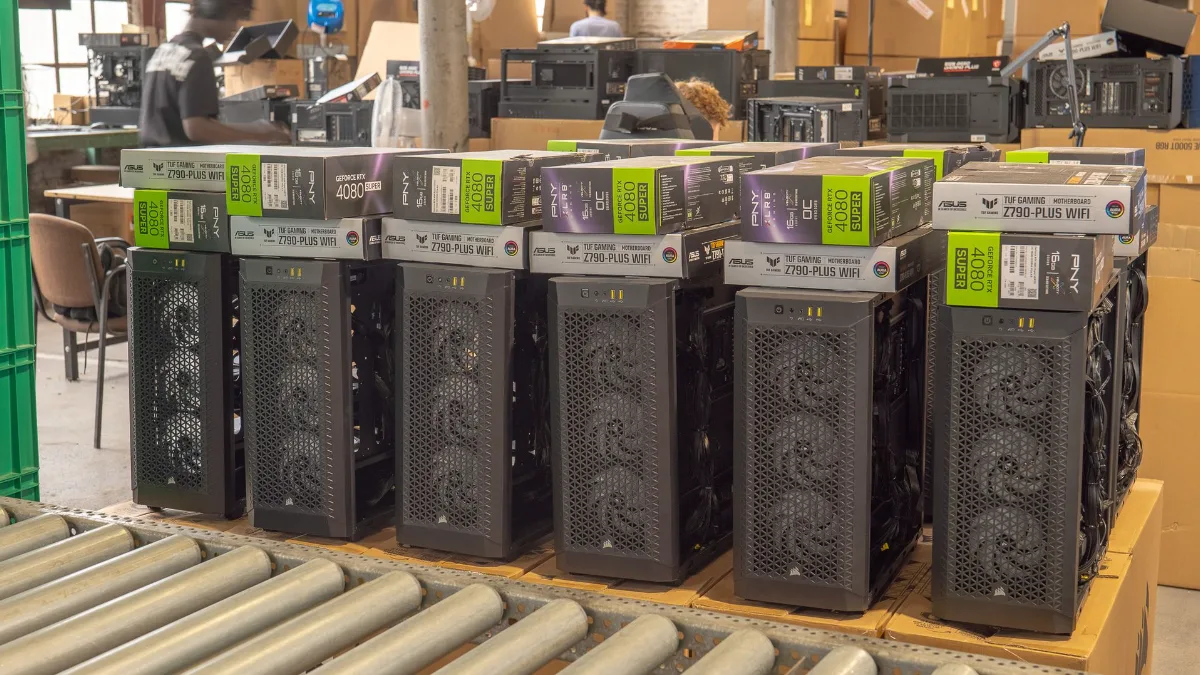
Dans notre atelier, avant l'expédition des PC.
« Your system appears to be using an unpatched Intel 13th or 14th generation processor »
Certains jeux et logiciels affichent désormais ce message au lancement lorsqu'ils détectent un processeur de 13e ou 14e génération sans le microcode corrigé. Il signifie simplement que votre BIOS est trop ancien. Le jeu vous demande de le mettre à jour (« please upgrade your BIOS ») : suivez la méthode ci-dessous, le message disparaîtra.
Étape 1 : vérifier votre carte mère et votre microcode
- Modèle de carte mère : dans Windows, tapez « Informations système » dans la recherche ; les lignes « Fabricant de la carte de base » et « Produit de la carte de base » donnent la marque et le modèle exact.
- Version du microcode : le logiciel gratuit HWiNFO l'affiche dans la fiche du processeur. Si vous lisez 0x12F ou une version plus récente, vous êtes déjà à jour.
Étape 2 : télécharger le bon BIOS
| Marque | Où télécharger | Outil intégré au BIOS |
|---|---|---|
| MSI | msi.com, rubrique Support | M-Flash |
| ASUS | asus.com, Centre de téléchargement | EZ Flash |
| Gigabyte | gigabyte.com, Support | Q-Flash |
| ASRock | asrock.com, Support | Instant Flash |
Recherchez le modèle exact de votre carte mère, ouvrez l'onglet BIOS et prenez la version la plus récente. Dans les notes de version, cherchez la mention du microcode 0x12F (ou « Intel microcode update »). Ne prenez jamais un BIOS destiné à un autre modèle, même très proche.
Étape 3 : installer la mise à jour
- Décompressez le fichier téléchargé et copiez-le à la racine d'une clé USB formatée en FAT32.
- Branchez la clé, redémarrez et entrez dans le BIOS avec la touche Suppr (Delete) ou F2.
- Lancez l'outil de mise à jour de la marque (M-Flash, EZ Flash, Q-Flash ou Instant Flash).
- Sélectionnez le fichier sur la clé et confirmez.
- Ne coupez jamais le courant et n'éteignez pas le PC pendant l'opération : le PC redémarre seul, parfois plusieurs fois.
- Après la mise à jour, les réglages reviennent par défaut : réactivez le profil XMP de la mémoire si besoin, et gardez le profil Intel Default Settings.
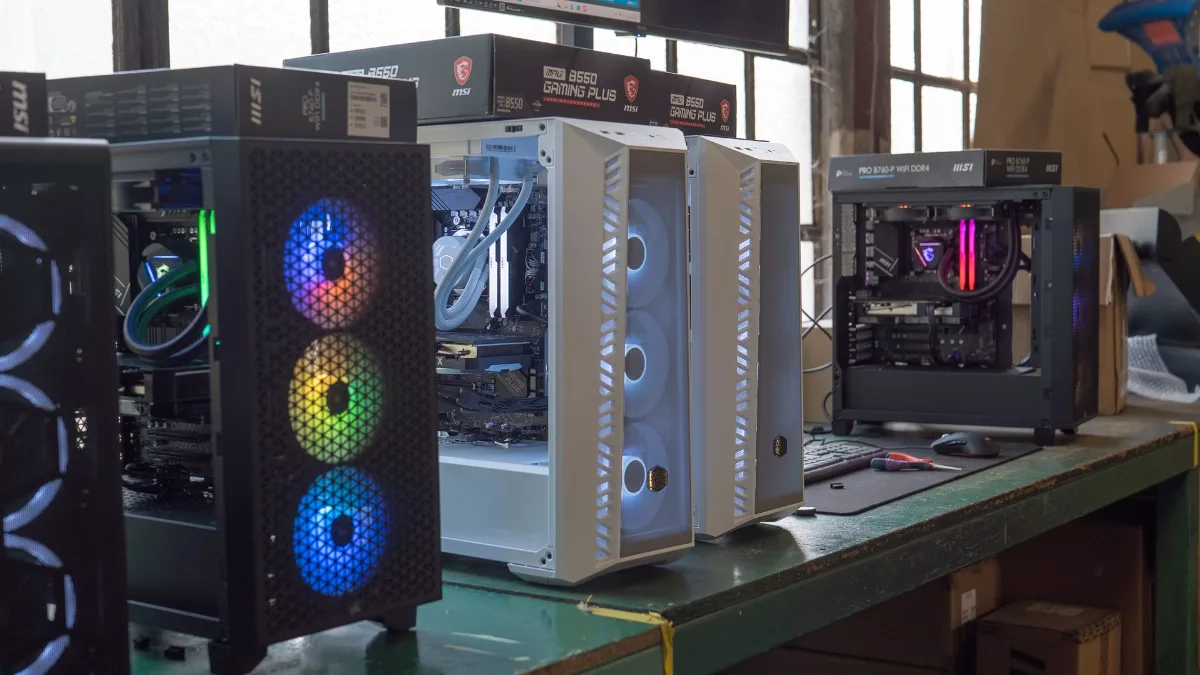
Une mise à jour du BIOS prend une dizaine de minutes, courant branché.
Cette vidéo montre la démarche complète, de la vérification à la mise à jour :
ConCon, « Mises à jour nécessaires pour les processeurs Intel de 13e et 14e générations ».
Étape 4 : vérifier et tester
De retour sous Windows, relancez HWiNFO pour confirmer la nouvelle version du microcode. Jouez ensuite normalement quelques jours. Si les plantages persistent malgré un BIOS à jour, le processeur a peut-être déjà été abîmé : la mise à jour protège un processeur sain mais ne le répare pas. Intel a prolongé de deux ans la garantie des processeurs concernés ; pour un PC monté, contactez d'abord son vendeur. Pour d'autres causes de plantage, voir pourquoi mon ordinateur s'éteint tout seul.
Et pour les PC FlowUP ?
Depuis août 2024, nous mettons à jour le BIOS des PC équipés d'un processeur Intel de 13e ou 14e génération avant leur expédition. Si votre PC FlowUP a été livré plus tôt, ou si un jeu affiche le message d'alerte ci-dessus, suivez ce guide ou contactez notre service client : nous vous accompagnons.
Nos PC gamer récents
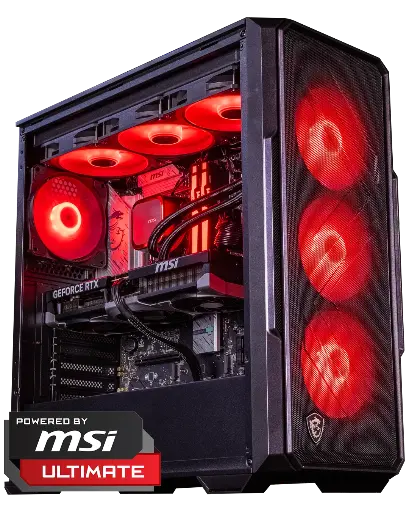
PC Abyssin, Core Ultra 5 245KF
Core Ultra 5 245KF, non concerné par ce problème, et RTX 5070 Ti 16 Go pour le 1440p exigeant.
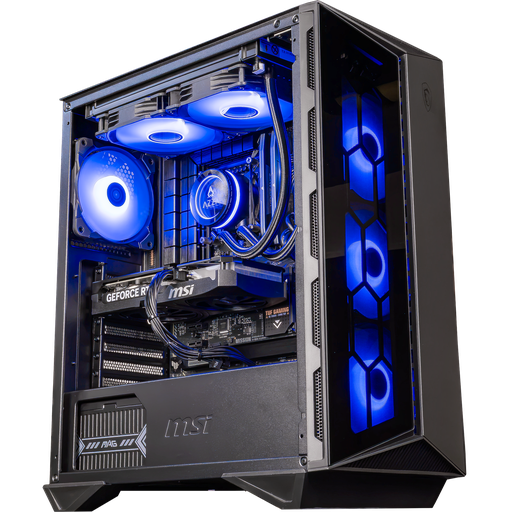
PC Swift, Core i5-14400F
Core i5-14400F et RTX 5060 Ti 16 Go : un Intel de 14e génération pour le 1080p et le 1440p.
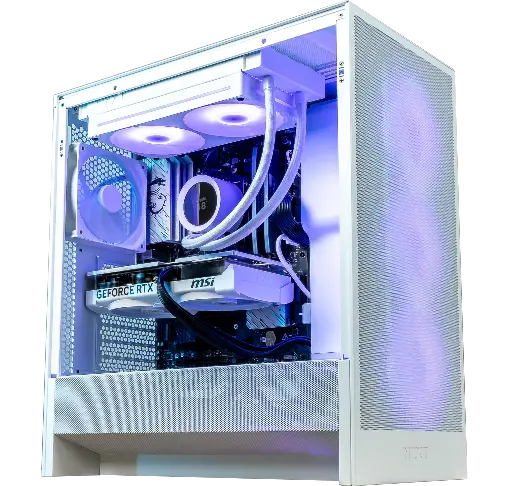
PC Novara GeForce RTX 5070 12GB
Ryzen 5 7500X3D, RTX 5070 12GB, 16 Go de DDR5 et SSD M.2 de 1 To : une configuration prête à jouer dès le déballage.
FAQ : mise à jour du BIOS pour Intel 13e et 14e génération
Quel microcode installer en 2026 ?
Le 0x12F (mai 2025) ou une version plus récente. Le 0x12B de 2024 ne couvre pas tous les cas.
La mise à jour du BIOS fait-elle baisser les performances ?
Selon Intel, le 0x12F n'entraîne pas de perte de performances mesurable.
Peut-on mettre à jour le BIOS depuis Windows ?
Certains fabricants le proposent, mais la méthode par clé USB depuis le BIOS reste la plus sûre.
Que faire si la mise à jour est interrompue ?
Beaucoup de cartes mères récentes disposent d'un BIOS de secours ou d'un bouton de restauration (BIOS Flashback, Q-Flash Plus). Consultez le manuel de votre carte avant de tenter quoi que ce soit.
Mon processeur Intel est-il concerné ?
Les Core i5, i7 et i9 de 13e et 14e génération pour PC de bureau, de 65 W et plus. Les processeurs pour portables et les Core Ultra 200S ne sont pas concernés.
