
Par l'équipe FlowUP, assembleur de PC gaming à Genappe (Belgique) · Mis à jour le 28 septembre 2026
En bref : tout dépend de ce qui se passe quand vous appuyez sur le bouton Power. Rien ne s’allume : vérifiez la prise, le câble, l’interrupteur à l’arrière de l’alimentation, puis le bouton et le front panel. Les ventilateurs tournent mais l’écran reste noir : câble vidéo, RAM, carte graphique. Le PC s’allume mais Windows ne charge pas : réparation automatique ou mode sans échec. En dernier recours, réinitialisez le BIOS (Clear CMOS).
Un ordinateur qui refuse de démarrer, c’est stressant, surtout quand on en a besoin pour travailler, étudier ou jouer. Bonne nouvelle : la plupart des pannes se trouvent en quelques vérifications simples, sans outil particulier.
Ce guide suit l’ordre logique d’un dépannage : d’abord l’électricité, puis le matériel, puis Windows. Commencez par identifier votre symptôme dans le tableau ci-dessous.
Diagnostic rapide : que se passe-t-il quand vous appuyez sur Power ?
| Symptôme | Cause probable | À lire |
|---|---|---|
| Rien du tout : aucun voyant, aucun ventilateur | Courant, alimentation, bouton ou front panel | Étape 1, étape 3 |
| Les ventilateurs tournent une seconde puis tout s’arrête | Court-circuit, alimentation, câble CPU mal branché | Étape 2 |
| Les ventilateurs tournent mais l’écran reste noir | Câble vidéo, RAM, carte graphique | Étape 2 |
| Des bips au démarrage | RAM ou carte graphique mal installée | Étape 6 |
| Le logo s’affiche puis blocage, boucle ou écran bleu | Windows, pilote, disque | Étape 4 |
1. Vérifications de base à effectuer immédiatement
1.1 Vérifiez les connexions électriques
Avant d’imaginer une panne grave, vérifiez les branchements. Ça paraît évident, mais un câble mal enfoncé est l’une des causes les plus fréquentes.
- Le câble d’alimentation du PC est bien branché, des deux côtés, sur une prise qui fonctionne.
- L’interrupteur à l’arrière de l’alimentation est en position « I » (et non « O »).
- L’écran est allumé et branché.
- Le câble HDMI ou DisplayPort est branché sur la carte graphique, et non sur la sortie vidéo de la carte mère.
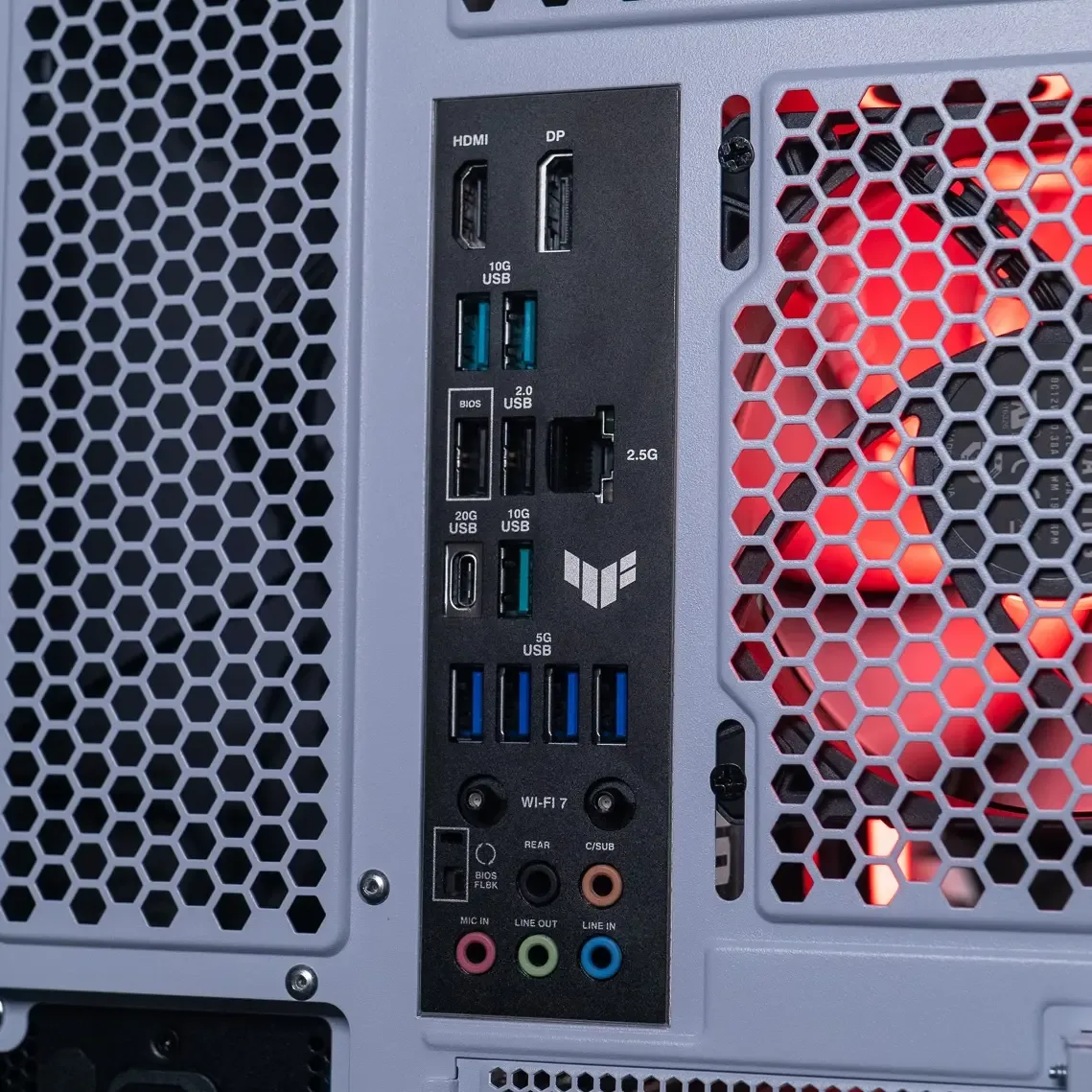
1.2 Testez le bouton d’alimentation
Appuyez franchement sur le bouton Power et observez : un voyant, un bruit de ventilateur, un bip ? Si rien ne se passe :
- Vérifiez que le câble du bouton est bien relié à la carte mère (voir l’étape 3 sur le front panel).
- Si vous êtes à l’aise, démarrez le PC en touchant brièvement les deux broches « Power SW » de la carte mère avec un tournevis. Si le PC démarre, c’est le bouton ou son câble qui est en cause.
Attention : cette manipulation se fait PC branché, boîtier ouvert. Ne touchez que les deux broches Power SW, jamais un autre composant.
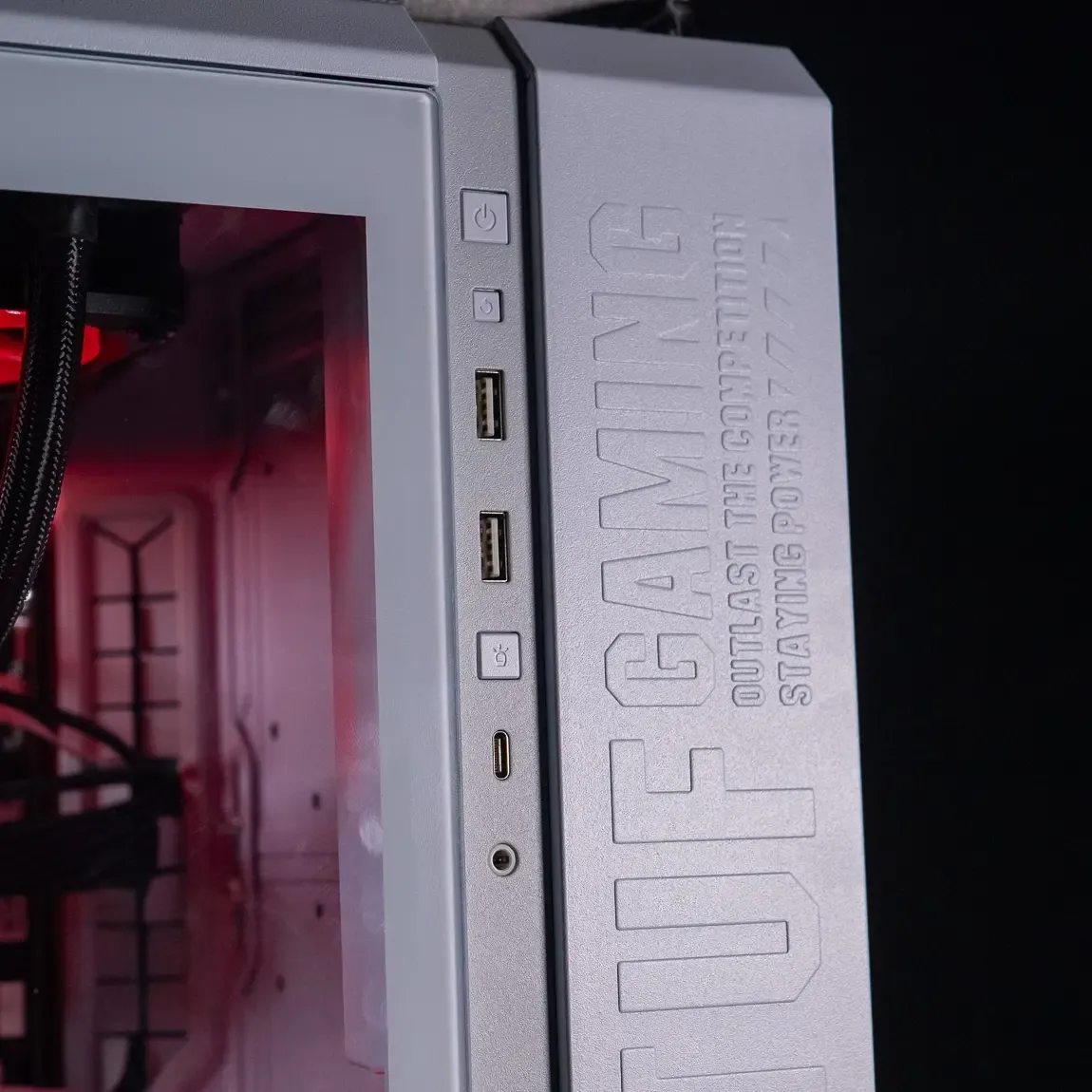
1.3 Essayez une autre prise murale
Le problème peut venir de la prise elle-même. Branchez le PC directement sur une autre prise murale, sans multiprise ni rallonge, et testez la prise avec une lampe. Une multiprise fatiguée ou un parasurtenseur qui a « sauté » peut couper le courant sans que rien ne l’indique.
La vidéo d’IA Informatique ci-dessous reprend ces premières vérifications en images, de la prise électrique jusqu’à l’intérieur du boîtier :
Vous soupçonnez la carte mère ? Notre guide carte mère HS : symptômes et tests détaille les voyants de diagnostic et la méthode pour isoler la pièce en panne.
2. Éliminer les sources de conflits matériels
2.1 Débranchez tous les périphériques USB
Un périphérique externe peut bloquer le démarrage, surtout si le BIOS essaie de démarrer dessus. Débranchez tout sauf le clavier et l’écran : clés USB, disques externes, imprimante, casque, webcam, manette. Si le PC démarre, rebranchez les appareils un par un pour trouver le coupable.
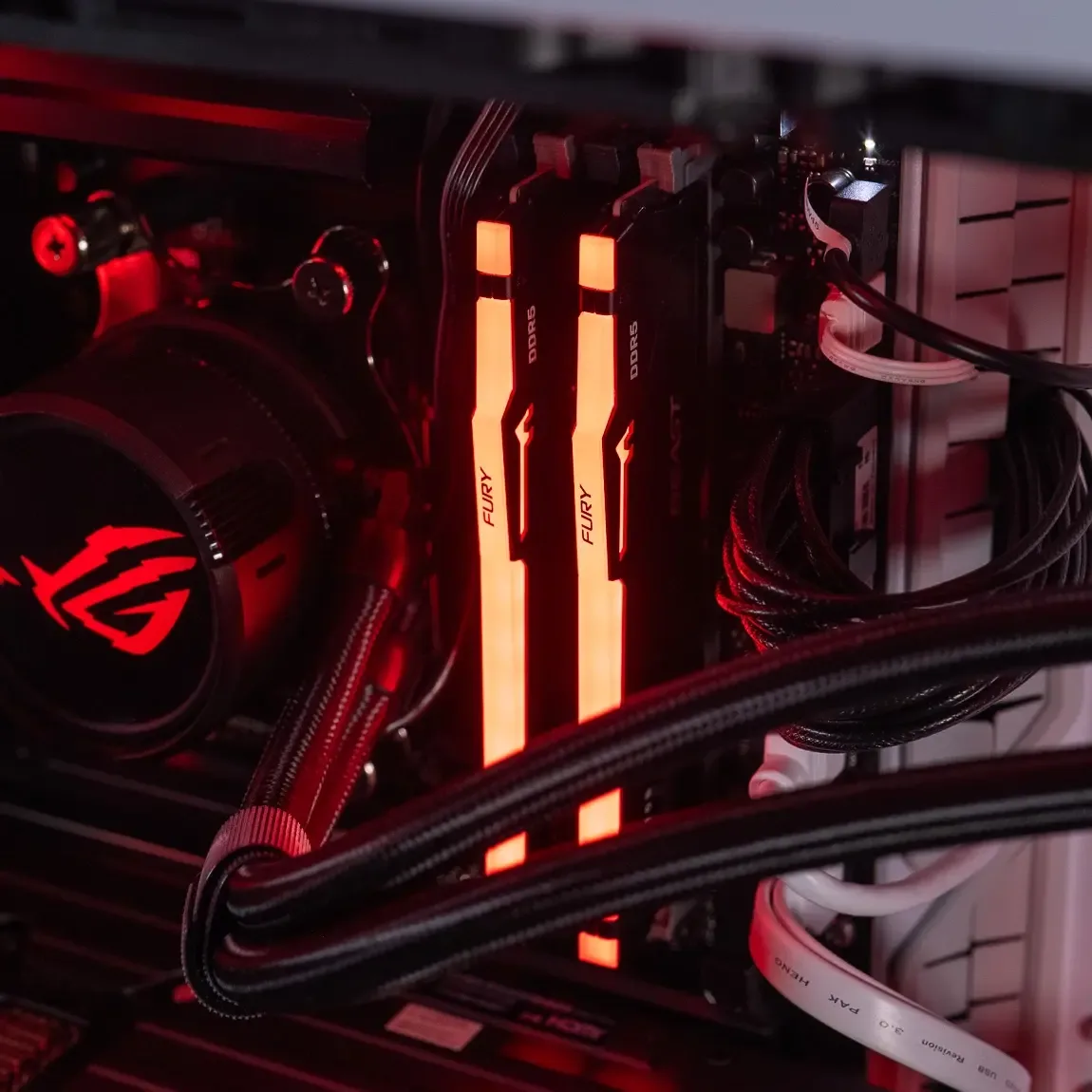
2.2 Retirez et testez les barrettes de RAM
La mémoire vive est souvent en cause quand un PC s’allume sans afficher d’image. Voici la procédure :
- Éteignez le PC et débranchez-le.
- Ouvrez le boîtier et touchez une partie métallique pour vous décharger.
- Retirez toutes les barrettes.
- Remettez-en une seule, dans le slot conseillé par le manuel (souvent le deuxième en partant du processeur), puis essayez de démarrer.
- Recommencez avec chaque barrette, puis dans un autre slot.
Pour choisir une barrette de remplacement compatible, voyez notre guide comment choisir sa RAM en 2026.
2.3 Vérifiez la carte graphique
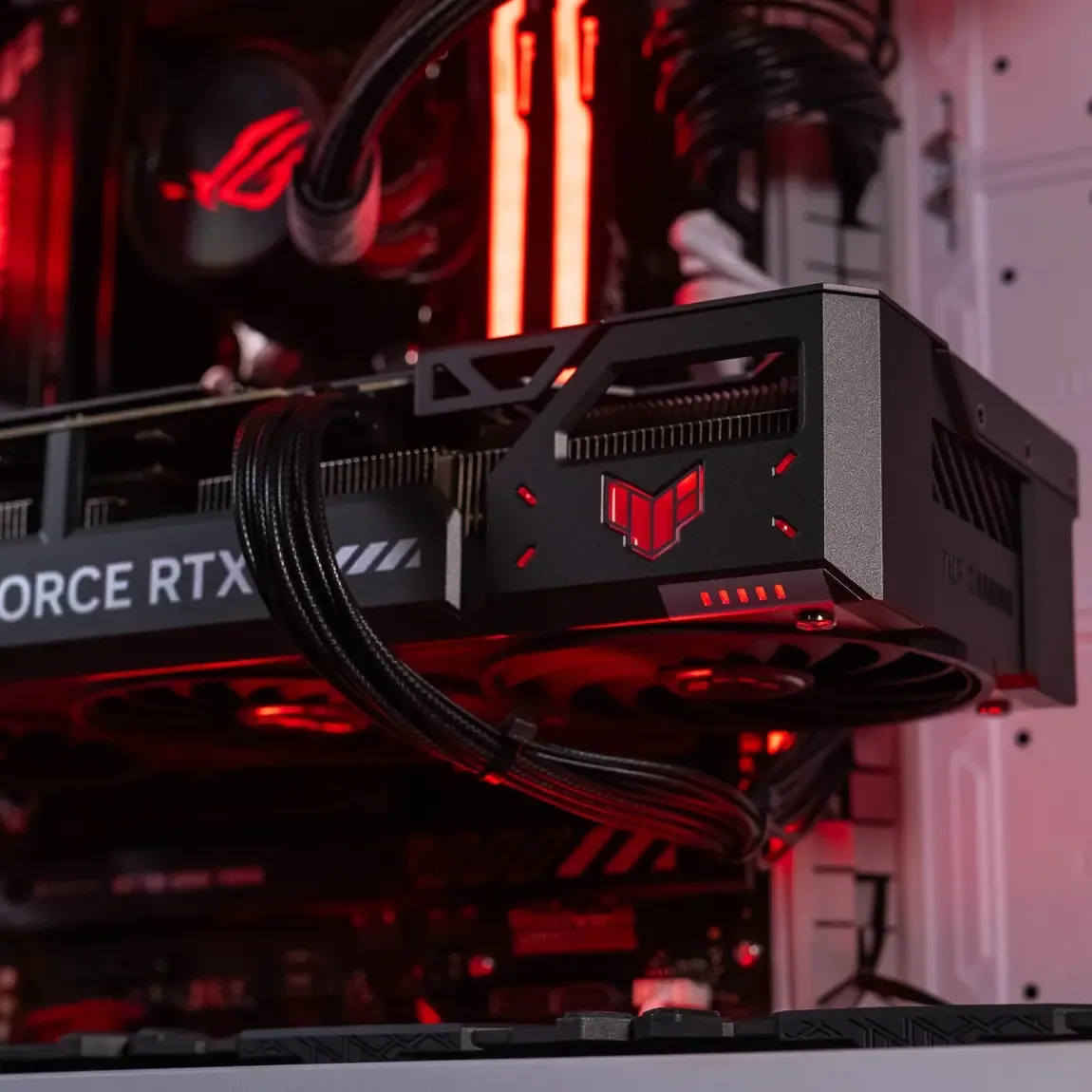
Si votre PC a une carte graphique dédiée, elle a pu se déloger pendant un transport. Débranchez-la, puis réinsérez-la jusqu’au clic du loquet dans le port PCI-Express, et vérifiez ses câbles d’alimentation (6, 8 broches ou 12V-2x6).
Si votre processeur a une puce graphique intégrée, branchez l’écran sur la carte mère et retirez la carte graphique : si l’image revient, la carte est en cause. Pour un écran qui reste noir alors que le PC tourne, suivez notre guide écran noir, pas d’affichage.
2.4 Inspectez les câbles d’alimentation internes
Trois câbles doivent être parfaitement enfoncés : le 24 broches de la carte mère, le 4+4 ou 8 broches du processeur (EPS, en haut à gauche de la carte mère) et le ou les câbles de la carte graphique. Un câble processeur oublié donne exactement ce symptôme : les ventilateurs tournent, mais rien ne s’affiche.
Astuce : suivez chaque câble avec la lampe de votre smartphone, de l’alimentation jusqu’au composant.
3. Vérification du front panel et du bouton Power
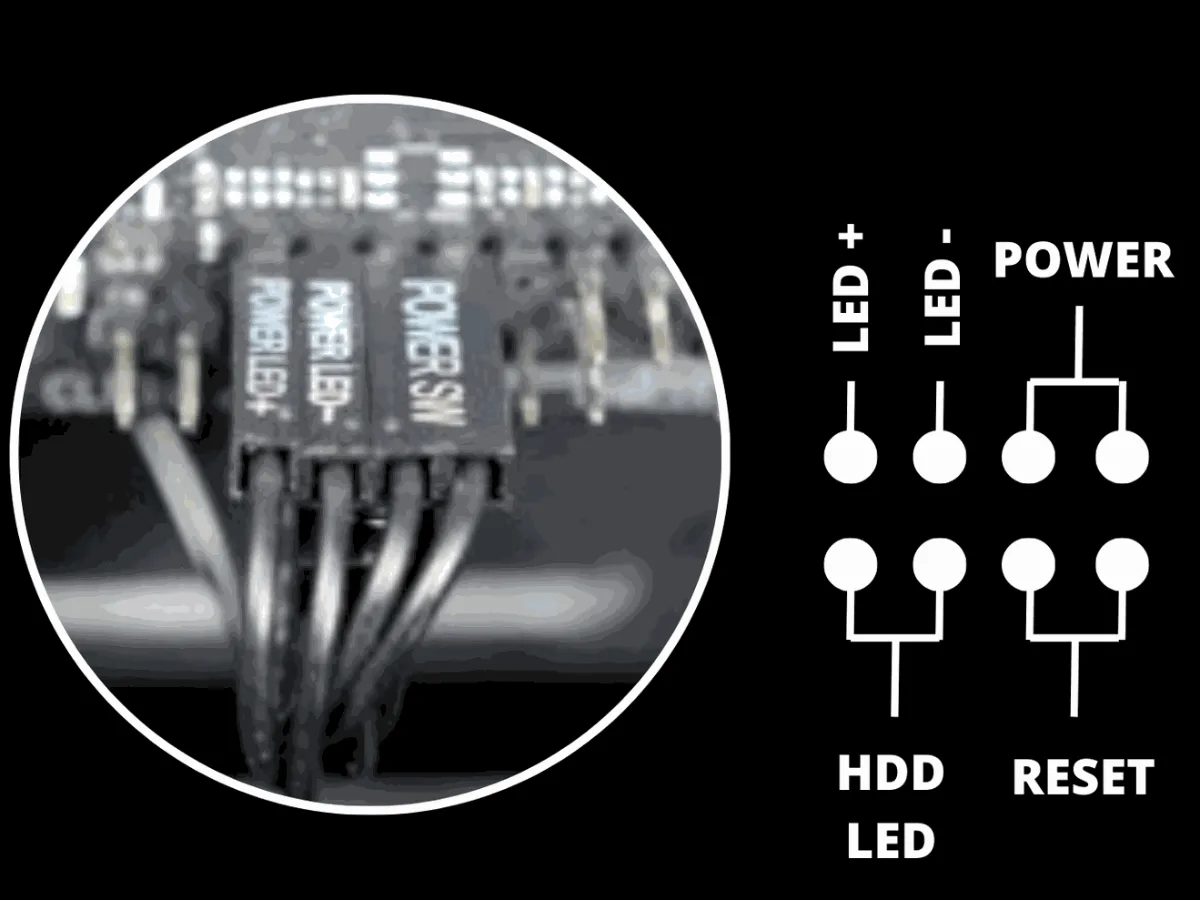
Le front panel, ce sont les petits câbles qui relient les boutons Power et Reset et les voyants du boîtier à la carte mère. S’il est mal branché, le bouton d’allumage n’envoie aucun signal : le PC reste éteint alors que tout le reste fonctionne.
Comment rebrancher correctement le front panel
- Ouvrez le manuel de votre carte mère (ou sa version PDF sur le site du fabricant).
- Repérez le connecteur du front panel, le plus souvent en bas à droite de la carte mère.
- Branchez Power SW, Reset SW, Power LED et HDD LED aux bons emplacements. Les boutons n’ont pas de polarité, les LED en ont une (+ et -).
Une fois les câbles en place, rallumez le PC.
4. Votre PC s’allume mais ne charge pas Windows ?
Si les ventilateurs tournent, que le logo du fabricant s’affiche, mais que Windows reste bloqué, redémarre en boucle ou affiche un écran bleu, le problème est probablement logiciel. Vérifiez d’abord dans le BIOS que le disque de Windows est bien détecté et placé en premier dans l’ordre de démarrage : notre guide accéder au BIOS explique comment y entrer.
4.1 Démarrer en mode sans échec
Le mode sans échec lance Windows avec le strict minimum de pilotes. Il permet de désinstaller un pilote ou une mise à jour qui bloque le démarrage.
- Sur Windows 10 et 11, la touche F8 ne fonctionne généralement plus. Forcez plutôt trois démarrages ratés de suite (appui long sur Power dès que le logo apparaît) : Windows lance alors l’environnement de récupération.
- Choisissez Dépannage > Options avancées > Paramètres de démarrage > Redémarrer.
- Appuyez sur 4 (ou F4) pour le mode sans échec, ou 5 pour le mode sans échec avec réseau.
4.2 Utiliser les outils de récupération de Windows
Depuis le même menu Options avancées, Windows propose plusieurs outils :
- Outil de redémarrage système (réparation automatique) : corrige les fichiers de démarrage.
- Restauration du système : revient à un point de restauration antérieur.
- Désinstaller des mises à jour : utile si le problème est apparu juste après une mise à jour.
- Réinitialiser ce PC : réinstalle Windows en conservant ou non vos fichiers.
Si l’environnement de récupération ne se lance pas, démarrez sur une clé USB d’installation de Windows. Microsoft détaille ces options sur sa page options de récupération dans Windows.
5. Dernier recours : réinitialiser le BIOS (Clear CMOS)
Un réglage BIOS inadapté (overclocking, profil mémoire trop agressif, mise à jour interrompue) peut empêcher le PC de démarrer. Réinitialiser le BIOS remet les paramètres d’usine :
- Depuis le BIOS, s’il est encore accessible : option « Load Optimized Defaults », puis enregistrer.
- Avec le bouton Clear CMOS présent à l’arrière de certaines cartes mères.
- Avec le cavalier (jumper) CLR_CMOS ou JBAT de la carte mère, selon le manuel.
- En retirant la pile CMOS (pile bouton CR2032) : PC éteint et débranché, retirez la pile quelques minutes, puis remettez-la.
Toutes les méthodes sont détaillées pas à pas dans notre guide Clear CMOS : c’est quoi et comment le faire.
6. Pannes courantes et leurs solutions rapides
| Signe | Cause probable | Solution |
|---|---|---|
| Bips au démarrage ou voyant « DRAM » allumé | RAM mal installée ou défectueuse | Tester chaque barrette séparément (étape 2.2) |
| Voyant « VGA » allumé, pas d’image | Carte graphique ou câble vidéo | Réinsérer la carte, tester la sortie de la carte mère |
| Voyant « CPU » allumé | Câble processeur, processeur mal installé | Vérifier le câble EPS 8 broches |
| Aucun voyant, aucun bruit | Alimentation ou carte mère non alimentée | Vérifier le 24 broches, tester l’alimentation |
| Message « CPU Fan Error » | Ventilateur du processeur absent ou débranché | Brancher le ventilateur sur CPU_FAN |
Les voyants de diagnostic (souvent appelés EZ Debug LED ou Q-LED) sont présents sur la plupart des cartes mères récentes, près de la RAM. Leur signification exacte figure dans le manuel. Si votre PC démarre puis s’éteint après quelques secondes ou minutes, notre guide pourquoi mon ordinateur s’éteint tout seul détaille le test de l’alimentation.
7. Que faire si le problème persiste ?
Si le PC ne démarre toujours pas après toutes ces vérifications, un technicien pourra tester la carte mère, le processeur et l’alimentation avec du matériel de rechange. Cela évite d’acheter des pièces au hasard.
Votre PC a été acheté chez FlowUP ? Contactez notre support avant d’ouvrir le boîtier. Et si votre machine est ancienne et que la réparation coûte trop cher, un PC récent prêt à jouer peut être la solution la plus sereine :
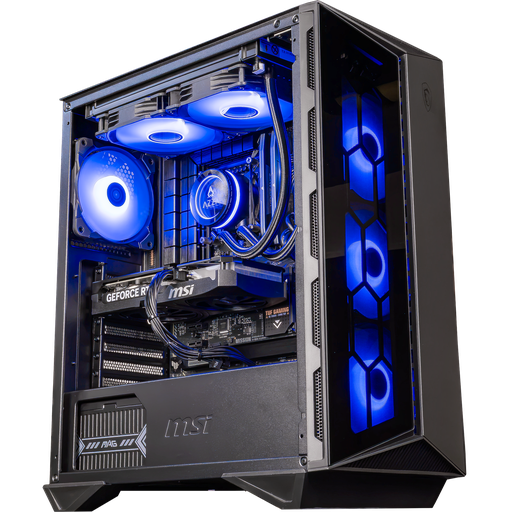
PC Swift, GeForce RTX 5060 Ti 16 Go
Core i5-14400F et RTX 5060 Ti 16 Go : une base solide pour jouer en 1080p et 1440p.
FAQ : ordinateur qui ne démarre pas
Que faire si aucun voyant ne s’allume ?
Le courant n’arrive pas jusqu’à la carte mère. Vérifiez la prise, le câble secteur et l’interrupteur à l’arrière de l’alimentation, puis testez une autre alimentation si possible.
Mon PC s’allume mais l’écran reste noir, pourquoi ?
Le plus souvent, le câble vidéo est branché sur la carte mère au lieu de la carte graphique, ou une barrette de RAM est mal installée. Notre guide écran noir, pas d’affichage détaille toutes les causes.
Est-ce dangereux de ponter les broches du front panel ?
Pas si vous touchez uniquement les deux broches Power SW avec un tournevis, brièvement. Le risque vient d’un contact avec un autre composant : en cas de doute, faites appel à quelqu’un d’expérimenté.
Mon PC démarre puis s’éteint, que faire ?
Une coupure après quelques secondes pointe vers l’alimentation, un court-circuit ou un câble processeur mal branché. Voyez notre guide PC qui s’éteint tout seul.
Combien de temps dure un PC de bureau ?
En pratique, un PC de bureau bien entretenu sert souvent 5 à 8 ans. Les composants qui lâchent le plus tôt sont généralement l’alimentation, les ventilateurs et les disques.
