
Door het FlowUP-team, gaming pc-assembler in Genappe (België) · Bijgewerkt op 28 september 2026
Een blauw scherm, oftewel BSOD (blue screen of death), is Windows dat abrupt stopt omdat het een kritieke fout heeft aangetroffen: een driver die crasht, een instabiele geheugenmodule, een schijf die wegvalt of beschadigde systeembestanden. Het goede nieuws is dat de melding die je ziet al een aanwijzing geeft. Dit is de aanpak die we bij FlowUP’s service gebruiken om de oorzaak te achterhalen en te verhelpen, zonder lukraak te testen.
Kort samengevat
- Maak een foto van de stopcode (bijv. MEMORY_MANAGEMENT) en, als die wordt weergegeven, de naam van het betrokken bestand.
- Draai ongedaan wat er net daarvoor is gewijzigd: update, driver, nieuw onderdeel, BIOS-instelling.
- Installeer de grafische driver correct opnieuw, schakel XMP of EXPO op het geheugen uit en start SFC en DISM.
- Als Windows niet meer opstart, ga dan via Veilige modus of de herstelomgeving.
- Sinds 2025 toont Windows 11 deze fout op een zwarte achtergrond: de aanpak blijft dezelfde.
Overzicht
- Waarom verschijnt er een blauw scherm?
- De meest voorkomende foutcodes
- Stap 1: noteer de code en haal de minidumps op
- Stap 2: neem opnieuw de controle met de veilige modus
- Stap 3: verhelp het probleem, van het meest waarschijnlijk tot het zwaarst
- Stap 4: hardwarediagnose
- FAQ over het blauwe scherm
Waarom verschijnt er een blauw scherm?
Een blauw scherm betekent niet dat Windows “defect” is. In de overgrote meerderheid van de gevallen die we zien, is de oorzaak één van deze dingen:
- Een instabiele of incompatibele driver: grafische kaart, chipset, Wi‑Fi, audio, opslag.
- Instabiel werkgeheugen (RAM): XMP- of EXPO-profiel te agressief, versleten of niet goed ingestoken geheugenmodule.
- Opslag die wegvalt: SSD op z’n eind, ontbrekende up-to-date firmware, SATA-kabel niet goed aangesloten.
- Beschadigde systeembestanden: na een stroomonderbreking of een onderbroken update.
- Warmte of voeding: oververhitting, overclock of undervolt te ver doorgevoerd, voeding die net te krap is.
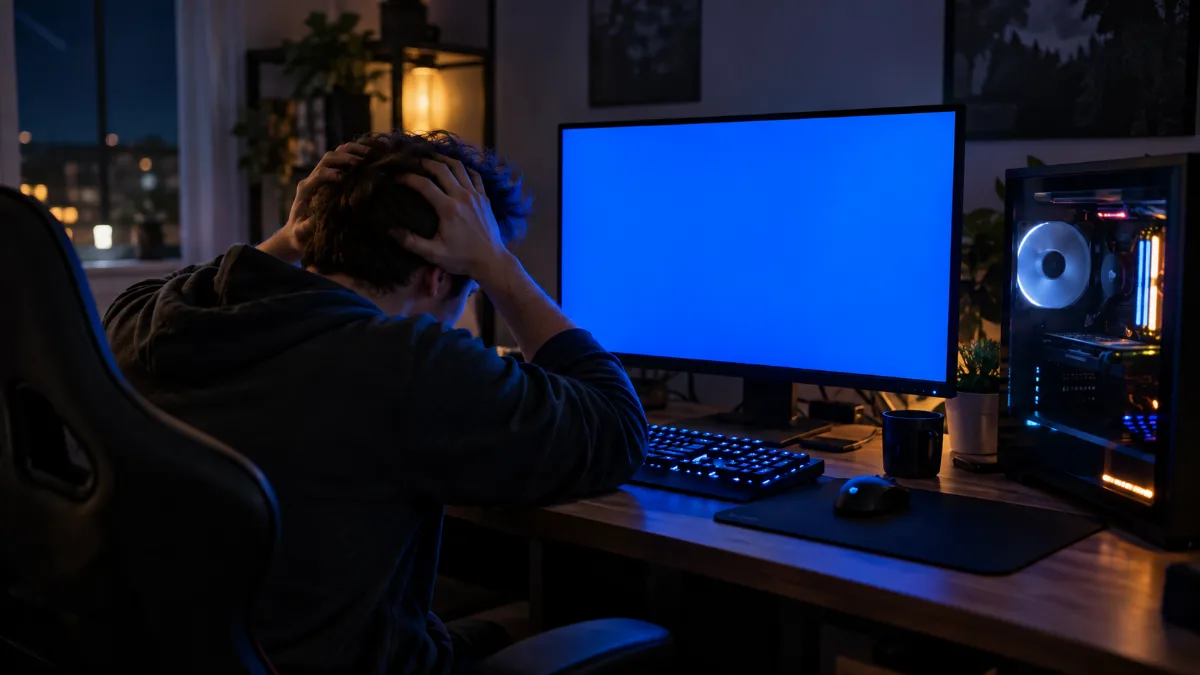
Een blauw scherm stopt alles, maar de stopcode geeft al aan waar je moet zoeken.
Handig om te weten: sinds de zomer van 2025 vervangt Windows 11 het blauwe scherm door een simpeler zwart scherm dat nog steeds de stopcode toont (Tom's Hardware, juni 2025). Deze hele handleiding geldt ook voor dit nieuwe scherm.
De meest voorkomende foutcodes
De stopcode in hoofdletters is de meest nuttige aanwijzing. Dit zijn de codes die we het vaakst tegenkomen, en wat je als eerste moet controleren als meest waarschijnlijke oorzaak:
| Stopcode | Meest waarschijnlijke oorzaak | Eerste reactie |
|---|---|---|
| GEHEUGENBEHEER | Werkgeheugen (RAM) | Schakel XMP/EXPO uit, test het RAM |
| IRQL_NOT_LESS_OR_EQUAL | Driver of geheugen | Update of ga terug naar de vorige driver |
| PAGE FAULT IN NONPAGED AREA | Geheugen, driver of schijf | Test het RAM, voer SFC uit |
| VIDEO_TDR_FAILURE (nvlddmkm.sys, atikmpag.sys) | Driver of grafische kaart | Installeer de grafische driver correct opnieuw |
| SYSTEM_SERVICE_EXCEPTION | Driver of software | Verwijder de laatst toegevoegde driver of software |
| KMODE_EXCEPTION_NOT_HANDLED | Driver | Identificeer het aangegeven .sys-bestand |
| DPC_WATCHDOG_VIOLATION | Opslagdriver of SSD-firmware | Update chipset en SSD-firmware |
| CRITICAL_PROCESS_DIED | Systeembestanden of schijf | Draai SFC, DISM en controleer daarna de schijf |
| WHEA_UNCORRECTABLE_ERROR | Hardwarefout (processor, spanning, overclock) | Zet het BIOS terug naar de standaardinstellingen en controleer de temperaturen |
| INACCESSIBLE_BOOT_DEVICE | Opstartschijf niet gevonden | Controleer het BIOS en de aansluiting van de SSD |
Bron: Microsoft, referentie van bug check-codes.
Stap 1: noteer de code en haal de minidumps op
Op het foutscherm maak je een foto van de stopcode en, als die wordt weergegeven, van het bestand dat de fout veroorzaakt (bijvoorbeeld nvlddmkm.sys voor de NVIDIA-driver). De weergegeven QR-code verwijst ook naar de hulp van Microsoft.
Controleer na het herstarten of Windows een foutrapport (“minidump”) heeft opgeslagen in de map C:\Windows\Minidump. Gratis tools zoals BlueScreenView (simpel) of Microsoft WinDbg (uitgebreider) lezen deze bestanden en wijzen vaak de defecte driver aan. Noteer ook wanneer het blauwe scherm verschijnt: bij het opstarten, tijdens het gamen, in rust, of na een update.
Stap 2: neem opnieuw de controle met de veilige modus
Veilige modus start Windows met het absolute minimum, zodat je een driver of update kunt verwijderen die de pc laat crashen.
- Als Windows opstart: houd de Shift-toets ingedrukt terwijl je op Opnieuw opstarten klikt, kies vervolgens Problemen oplossen, Geavanceerde opties, Instellingen, Opnieuw opstarten en selecteer Veilige modus (toets 4 of F4).
- Als je pc blijft doordraaien op een blauw scherm: na twee of drie onderbroken opstarts opent Windows automatisch Automatisch herstel. Ga via Geavanceerde opties om toegang te krijgen tot de veilige modus, Systeemherstel of om updates te verwijderen.
Stap 3: verhelp het probleem, van het meest waarschijnlijk tot het zwaarst
1. Ongeef de laatste wijziging terug. Verscheen het blauwe scherm net na een Windows-update, een nieuwe driver, een toegevoegd onderdeel of een BIOS-instelling? Ga terug: verwijder de update, herstel de vorige driver (Apparaatbeheer, Eigenschappen, Stuurprogramma, Stuurprogramma terugdraaien) of gebruik een herstelpunt.
2. Installeer de belangrijke drivers correct opnieuw. Download de grafische driver van NVIDIA, AMD of Intel en de chipsetdriver van de fabrikant van je moederbord. Vermijd software die belooft om “alles bij te werken”. Onze gids: hoe je je drivers bijwerkt.
3. Controleer het werkgeheugen. Dit is een zeer vaak voorkomende oorzaak van “willekeurige” blauwe schermen tijdens het gamen. Zet het XMP- of EXPO-profiel uit in het BIOS om te testen en start daarna de Windows-geheugendiagnose (typ mdsched in de zoekbalk). Als het probleem verdwijnt zonder XMP, was het profiel te ambitieus voor je geheugenmodules of je processor.
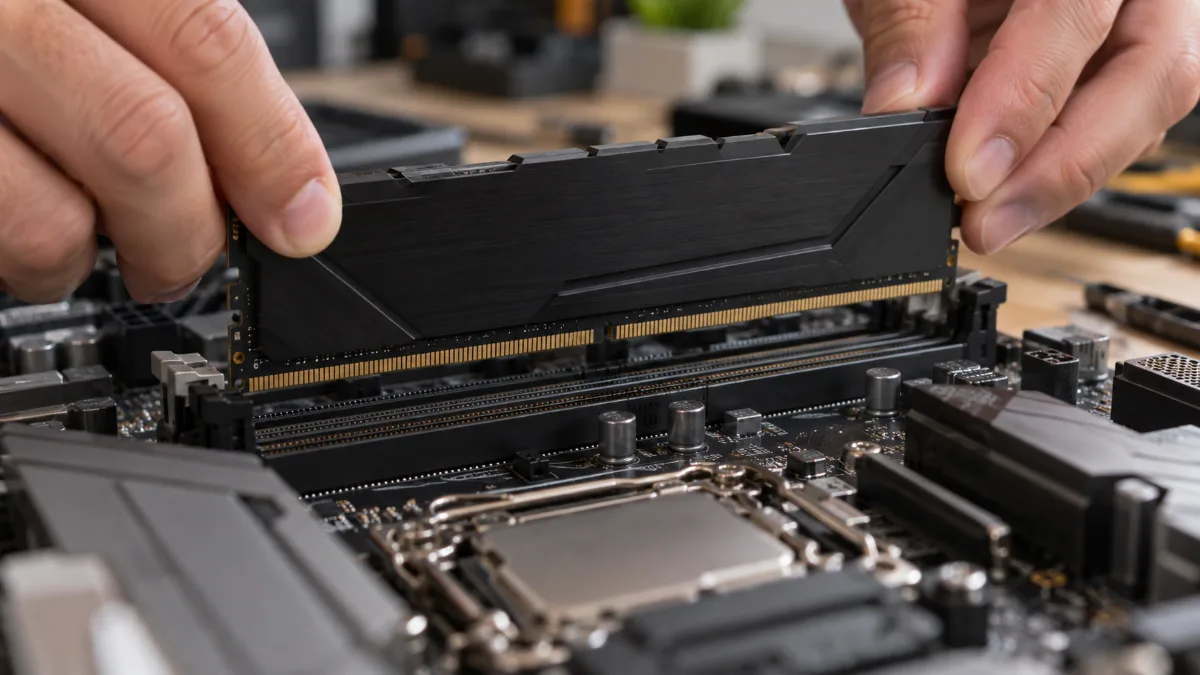
Een geheugenmodule die niet goed is ingestoken of een XMP-profiel dat te ambitieus is, is al genoeg om blauwe schermen te veroorzaken.
4. Repareer systeembestanden. Open Opdrachtprompt als beheerder en voer sfc /scannow uit, gevolgd door DISM /Online /Cleanup-Image /RestoreHealth. Controleer ook of er genoeg vrije ruimte is op de systeemschijf en of de firmware van je SSD up-to-date is.
5. Ga terug naar een basisconfiguratie. Verwijder alle overclocking of undervolting, laad de standaard BIOS-instellingen en controleer de temperaturen tijdens het gamen. Een processor of grafische kaart die oververhit raakt kan blauwe schermen veroorzaken: zie onze gids PC die oververhit.
6. Als laatste redmiddel: reset Windows (Instellingen, Systeem, Herstel) met behoud van je bestanden. Als het blauwe scherm terugkomt op een net geïnstalleerde Windows, ligt de oorzaak bij hardware.
Het kanaal Mon Ami Geek laat in video’s de eerste handelingen zien bij de melding “Uw computer is tegen een probleem aangelopen”:
Stap 4: hardwarediagnose
Als de blauwe schermen blijven terugkomen, heb je een volledig overzicht nodig van de onderdelen. Een tool zoals UserDiag meet temperaturen, frequenties, geheugen en opslag onder belasting en maakt een rapport dat je kunt delen. De procedure stap voor stap staat in onze gids lag in games op pc, in het hoofdstuk diagnose.
Is je pc een FlowUP? Stuur naar onze aftersales-afdeling een foto van de foutcode, het UserDiag-rapport en wat er onlangs is gewijzigd: met deze drie dingen vinden we de oorzaak veel sneller.
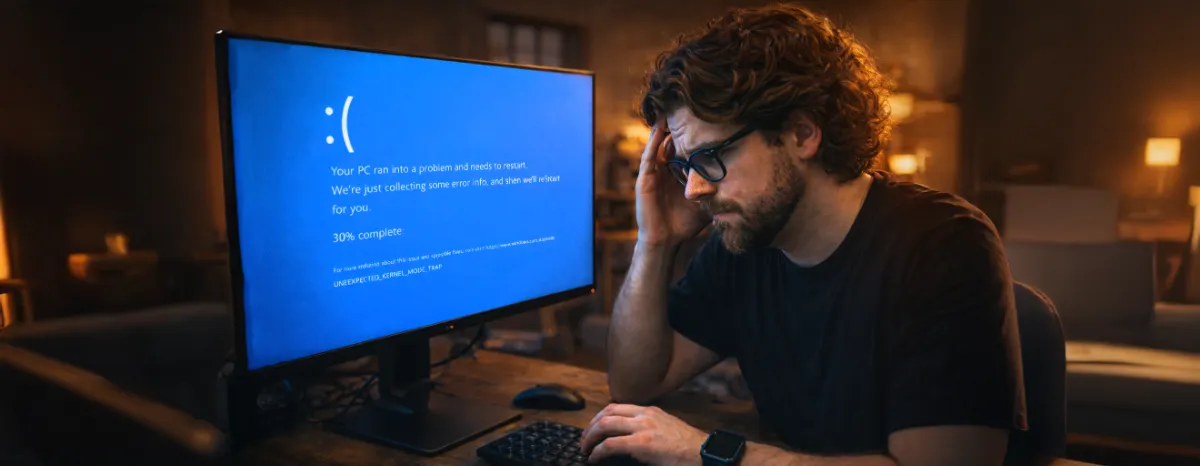
Foutcode, diagnose-rapport en recente wijzigingen: de drie gegevens die de aftersales versnellen.
Onze pc’s worden vóór verzending getest onder belasting. Twee voorbeelden van huidige configuraties:
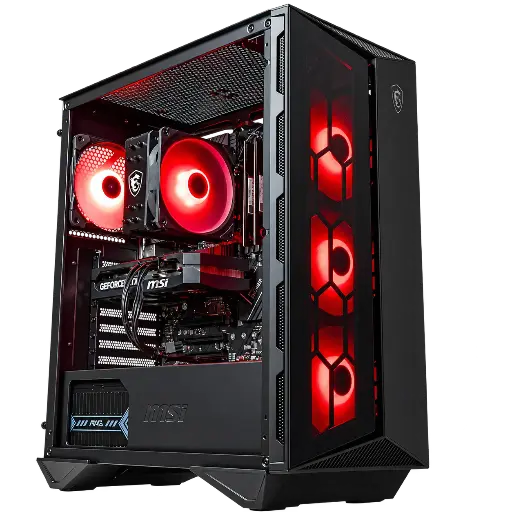
PC Banger GeForce RTX 5060
RTX 5060, Intel Core i5-12400F en 16 GB RAM, gemonteerd en getest in onze werkplaats vóór verzending.
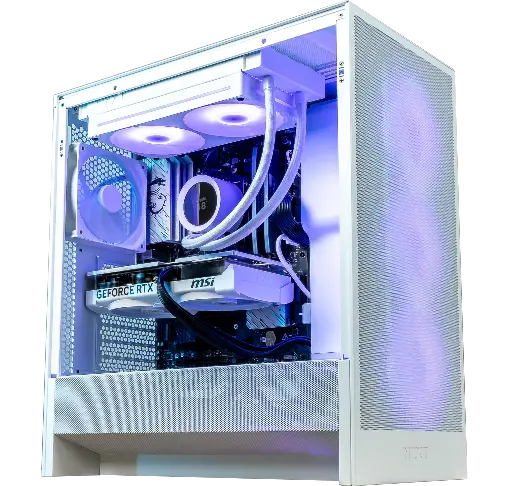
PC Novara GeForce RTX 5070 12GB
RTX 5070 12 GB, Ryzen 5 7500X3D, 16 GB DDR5 en 240 mm waterkoeling voor 1440p.
FAQ over het blauwe scherm
Hoe ontgrendel je een pc die vastloopt op een blauw scherm?
Laat het opnieuw opstarten. Als het opnieuw blijft hangen, onderbreek dan twee of drie opstartpogingen om Automatisch herstel te openen, start vervolgens in Veilige modus en ongedaan maken de laatste wijziging.
Een blauw scherm bij het opstarten, is dat ernstig?
Niet per se. Denk bij het opstarten eerst aan de schijf (INACCESSIBLE_BOOT_DEVICE), een mislukte update of een BIOS-instelling. Automatisch herstel of Systeemherstel lost het probleem vaak op.
Kan een blauw scherm mijn pc beschadigen?
Nee, het is een beveiliging: Windows stopt om te voorkomen dat het erger wordt. Wel gaat niet-opgeslagen werk verloren, en herhaaldelijke blauwe schermen duiden op een probleem dat moet worden opgelost.
Blauw scherm op Windows 10 en Windows 11: verandert de aanpak?
Nee. De stopcodes, de veilige modus en de SFC- en DISM-tools zijn dezelfde. Alleen de schermkleur verandert op recente versies van Windows 11.
