 Uw pc in termijnen (tot 12x)
Door het FlowUP-team, gaming-pc bouwer in Genappe (België) · Bijgewerkt op 28 september 2026
Stottert je game, teleporteren tegenstanders of reageert je muis met een vertraging? Deze drie situaties worden allemaal “lag” genoemd, maar ze hebben niet allemaal dezelfde oorzaak. Een PC die lag vertoont is trouwens niet altijd de oorzaak. Zo herken je je lag in twee minuten en los je het vervolgens op in de volgorde die we bij de FlowUP-service hanteren.
Kort samengevat
- Toon ping en FPS in het spel: een oplopende ping is de verbinding; dalende FPS is de pc.
- Netwerk-lag: schakel over op een Ethernet-kabel en stop met downloaden op de achtergrond.
- Pc-lag: controleer of het scherm op de grafische kaart is aangesloten, werk de drivers bij, verlaag de instellingen en houd de temperaturen in de gaten.
- Input lag: zet V-Sync uit, schakel NVIDIA Reflex of AMD Anti-Lag in en zet de spelmodus (Game Mode) op je scherm aan.
- Helpt niets? Start een UserDiag-diagnose en stuur ons de link als je pc een FlowUP is.
Inhoud
- Netwerk-lag, pc-lag of input lag: bepaal welke jij hebt
- Netwerk-lag: hoge ping en een onstabiele verbinding
- Mijn pc heeft lag tijdens het gamen: lage FPS en haperingen
- Input lag: wanneer de muis te laat reageert
- Blijft de lag aanhouden? Voer een UserDiag-diagnose uit
- FAQ over lag tijdens het gamen
Netwerk-lag, pc-lag of input lag: bepaal welke jij hebt
Voordat je iets aanpast, toon je tijdens een wedstrijd twee tellers: ping (vaak in de weergave-opties van het spel) en frames per second (FPS), met de overlay van NVIDIA, AMD of Steam. De tabel hieronder vertelt je vervolgens waar je moet zoeken.
| Wat je ziet | Type lag | Wat er beweegt | Waar je moet kijken |
|---|---|---|---|
| Spelers teleporteren, je schoten tellen niet, het spel is vloeiend maar “achter” | Netwerk-lag | Ping loopt op of vertoont pieken | Verbinding, wifi, downloads |
| Het beeld haperert, bevriest een fractie van een seconde, zelfs in solo | Pc-lag | FPS dalen | Instellingen, drivers, temperaturen, achtergrond |
| Alles is vloeiend, maar richten voelt zwaar en niet in de juiste lijn | Input lag | Geen ping en geen FPS | V-Sync, scherm, muis |
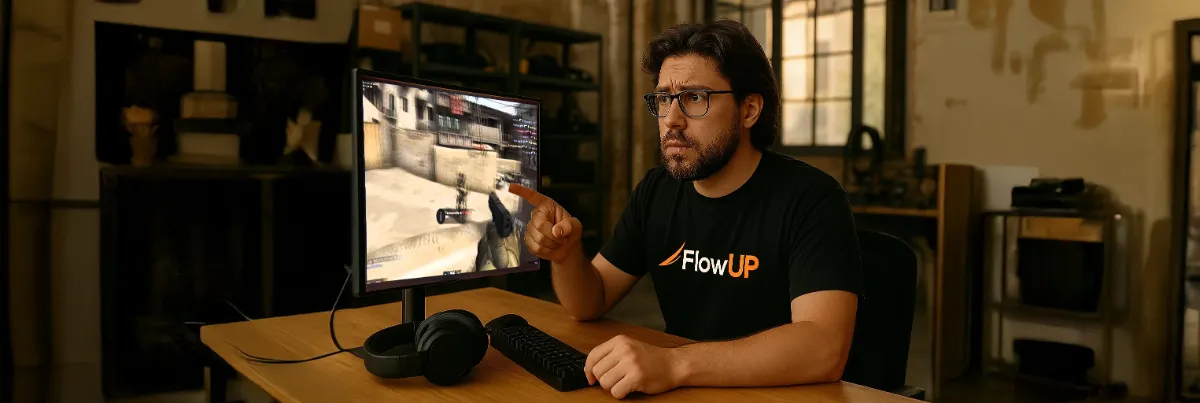
Ping of FPS: kijk welke teller beweegt voordat je de instellingen aanpast.
Netwerk-lag: hoge ping en een onstabiele verbinding
Le ping mesure le temps d'aller-retour entre votre PC et le serveur du jeu. Ce n'est pas le débit qui compte ici : une connexion fibre très rapide peut quand même lagger si le Wi-Fi est saturé.
- Ga over op een Ethernet-kabel. Dit is de meest effectieve oplossing: wifi voegt latentie en pieken toe, vooral door muren.
- Sluit wat er downloadt. Steam- of Windows-updates, OneDrive, streaming op een ander apparaat in huis: dat alles deelt je verbinding.
- Herstart de router en de pc. Simpel, maar het verhelpt een groot deel van de onstabiele verbindingen.
- Kies de juiste server. Selecteer in online games de dichtstbijzijnde regio (West-Europa voor Frankrijk en België).
- Test je verbinding met Fast.com, waarbij je ook naar de weergegeven latentie kijkt, en vergelijk daarna met een ander apparaat.
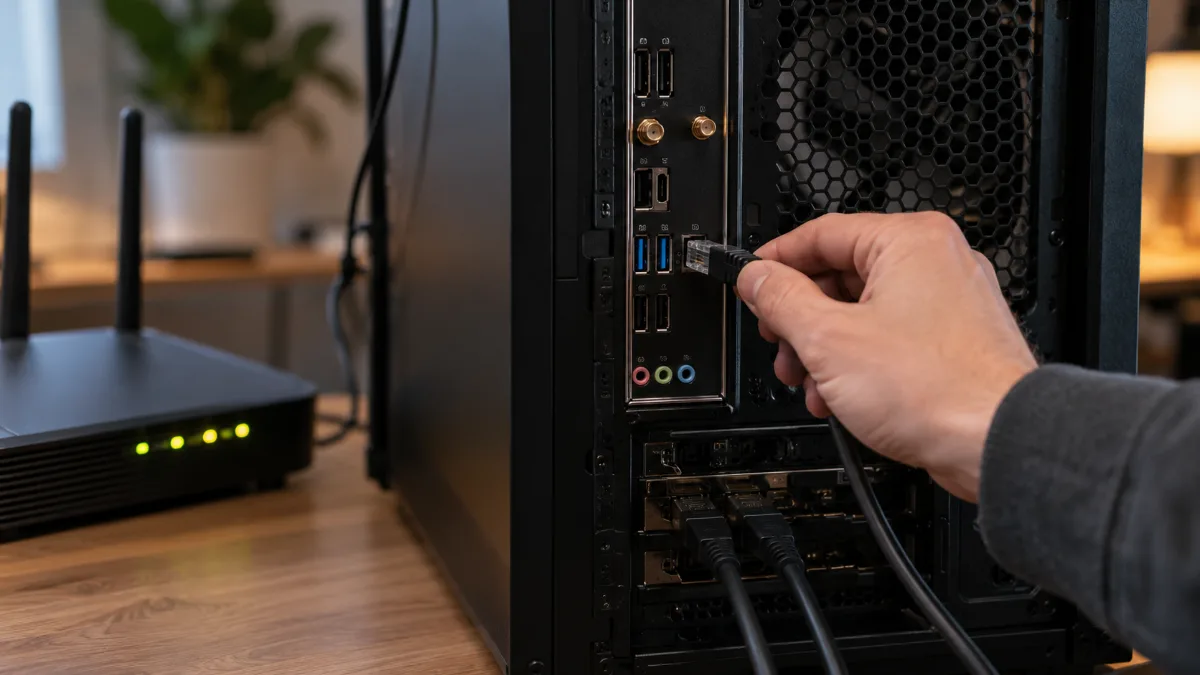
Een Ethernet-kabel blijft je beste wapen tegen netwerk-lag.
Mijn pc heeft lag tijdens het gamen: lage FPS en haperingen
Als de FPS dalen, ligt het probleem bij de machine. Dit zijn de controles die we in de service uitvoeren, van het snelst naar het langst.
1. Is het scherm aangesloten op de grafische kaart? Dit is de meest voorkomende fout die we zien: de HDMI- of DisplayPort-kabel die op het moederbord is aangesloten, bovenaan in de behuizing, laat games draaien via de geïntegreerde grafische kaart van de processor (of helemaal niet). Sluit deze aan op de poorten van de grafische kaart, lager in de behuizing.
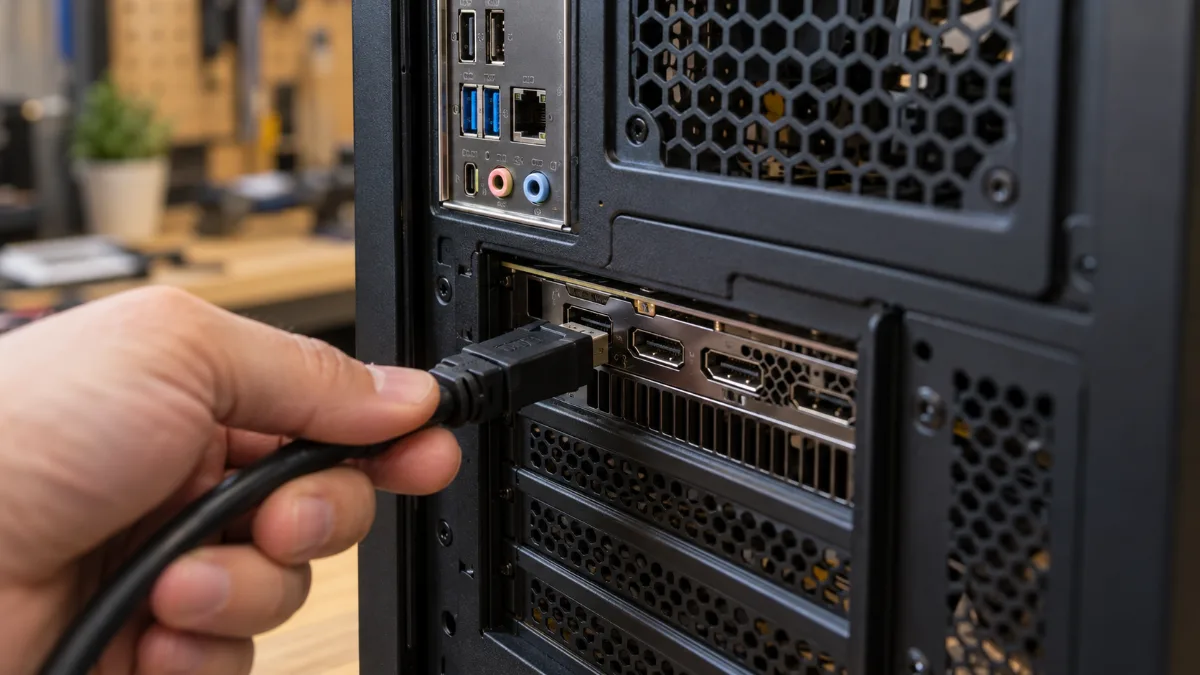
De monitorkabel sluit je aan op de grafische kaart, niet op de moederbordpoorten hierboven.
2. Sluit programma’s die op de achtergrond draaien. Browser met twintig tabbladen, opnameprogramma, launchers: open Taakbeheer (Ctrl + Shift + Esc) en kijk wat er de processor en het geheugen belast. In Windows kun je ook beperken welke apps op de achtergrond mogen draaien (Microsoft-ondersteuning).
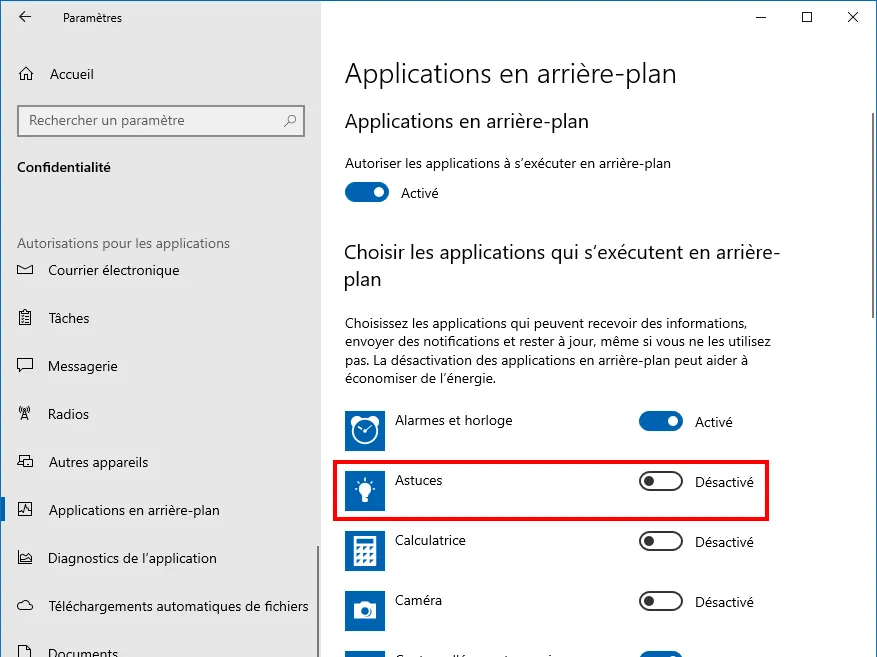
Op Windows 10 worden achtergrond-apps in de privacy-instellingen één voor één uitgeschakeld.
3. Vergelijk je pc met de systeemeisen van de game. Een pc onder de minimale configuratie zal hoe dan ook blijven haperen. Vergelijk je processor, grafische kaart en geheugen, en zet ze vervolgens naast de pagina van de game op Steam. Onze gids hoe kan ik de prestaties van mijn computer beoordelen laat je zien waar je deze informatie vindt.
4. Update je grafische drivers. Een recente driverupdate verhelpt vaak haperingen in nieuwe games. Alles wordt uitgelegd in hoe je je drivers bijwerkt.
5. Zet de grafische instellingen lager. Begin met de meest veeleisende opties: ray tracing, schaduwen en volumetrische kwaliteit. Zet daarna DLSS of FSR aan als de game dat ondersteunt.

In een veeleisende game zoals Cyberpunk 2077 is ray tracing de eerste instelling die je verlaagt.
6. Zet Windows in de prestatiemodus. Schakel Spelmodus in (Instellingen, Games) en kies het energieprofiel “Beste prestaties” in Instellingen, Systeem, Energie. Op een laptop: sluit tijdens het gamen altijd de oplader aan.
7. Controleer de temperaturen. Een processor of grafische kaart die te heet wordt, verlaagt zijn frequentie om zichzelf te beschermen, en de FPS vallen na een paar minuten gamen dramatisch terug. Stof, ventilatoren die stilstaan, droge koelpasta: bekijk onze gids pc die oververhit raakt en onze werkwijze om je pc schoon te maken.
8. Maak schijfruimte vrij. Een SSD die bijna vol is, vertraagt het hele systeem. Houd wat ruimte vrij en verwijder tijdelijke bestanden via de Opslagassistent van Windows.
Lees ook waarom mijn pc hapert als ik een game speel en wat het FPS-aantal betekent voor meer informatie over FPS-drops.
Input lag: wanneer de muis te laat reageert
Input lag is de vertraging tussen je klik en de actie op het scherm. De game kan veel FPS tonen en toch “traag” aanvoelen. De instellingen die ertoe doen:
- Schakel V-Sync uit in de game: het voegt latency toe. Als je scherm G-Sync of FreeSync ondersteunt, gebruik dan liever die adaptieve synchronisatie.
- Schakel NVIDIA Reflex of AMD Anti-Lag in wanneer de game dat aanbiedt.
- Schakel de game-modus van je scherm in en gebruik de maximale verversingssnelheid (144 Hz of hoger) in de beeldscherminstellingen van Windows.
- Controleer de muis: een bijna lege batterij of een draadloze ontvanger die te ver weg staat, is al genoeg om haperingen te veroorzaken.
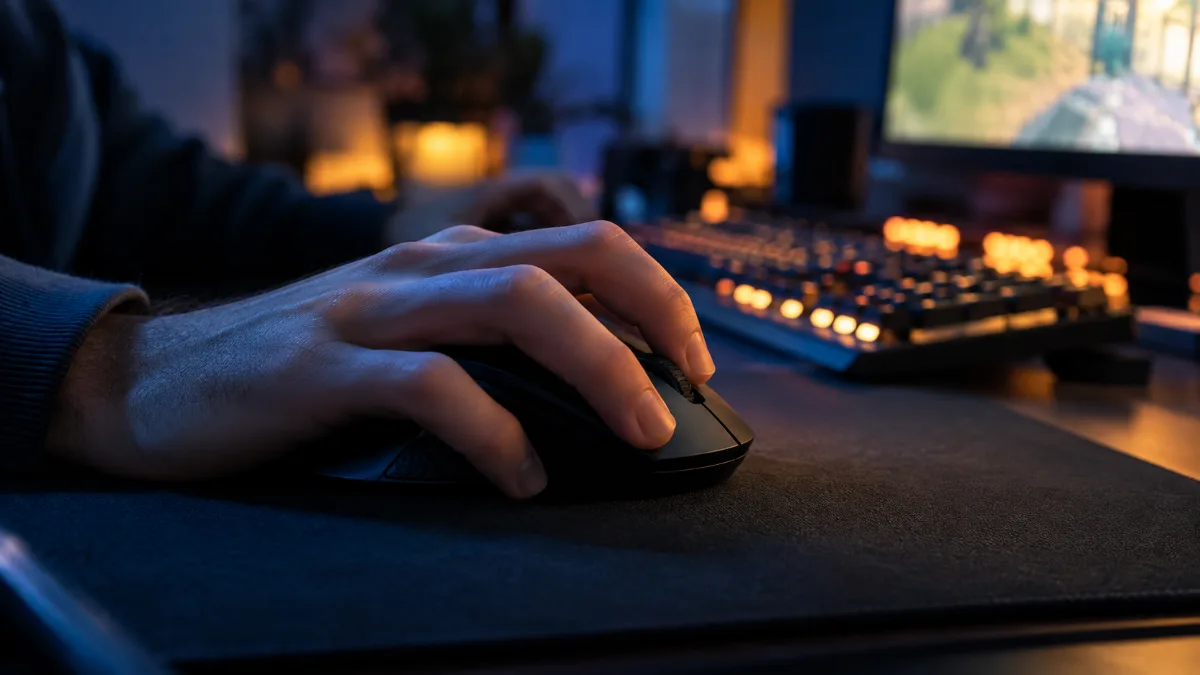
Muis, scherm en V-Sync zorgen voor het belangrijkste deel van de input lag.
Een snelle monitor verlaagt ook de gevoelde latency: bekijk onze gids welke pc-monitor je moet kiezen.
Om deze instellingen in de praktijk te zien, laat het kanaal The Pikafather zien hoe je problemen met lag, stuttering en vertragingen in Windows verhelpt:
Blijft de lag aanhouden? Voer een UserDiag-diagnose uit
Als niets heeft gewerkt, moet je het hardwaregedeelte goed bekijken. UserDiag is een gratis tool die je pc-configuratie inventariseert (BIOS, Windows, componenten) en vervolgens de componenten test door temperaturen en de frequenties van de processor, het geheugen en de grafische kaart te meten.
- Download UserDiag van de officiële website en start het.
- Kies de lange of extreme diagnose: dat zijn de tests die de componenten voldoende opwarmen om een probleem aan het licht te brengen.
- Op het einde wordt het rapport geopend in je browser, met blauwe tips die je kunt volgen.
- Bewaar de link van het rapport.
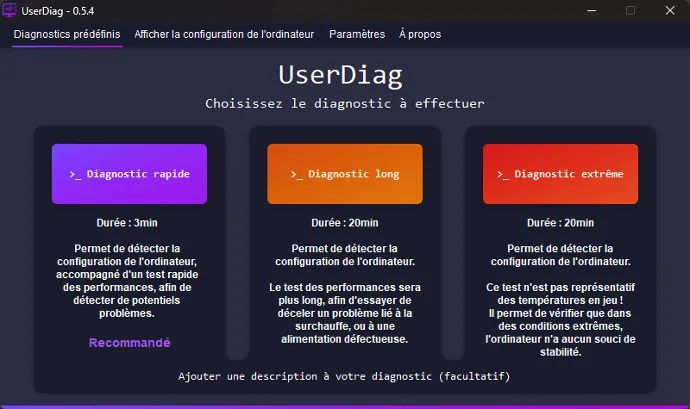
Kies de lange of extreme diagnose.
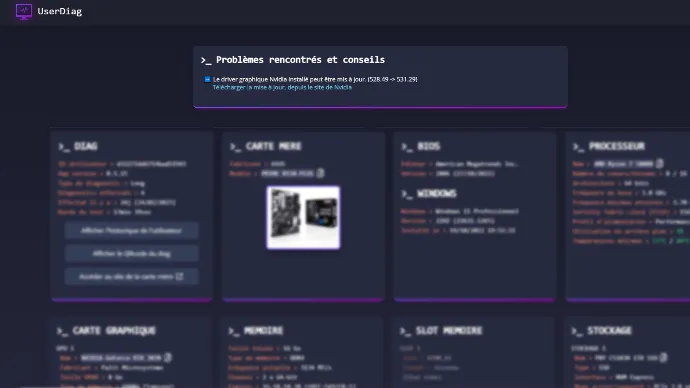
Het rapport somt de gevonden problemen op en geeft advies, onderdeel voor onderdeel.
Is je pc een FlowUP? Stuur de diagnoselink naar ons technische team via het contactformulier: met deze info vinden we de oorzaak veel sneller.
En als je pc gewoon aan vervanging toe is, dan zijn dit twee configuraties die we in Genappe samenstellen zodat je zonder lag kunt spelen:
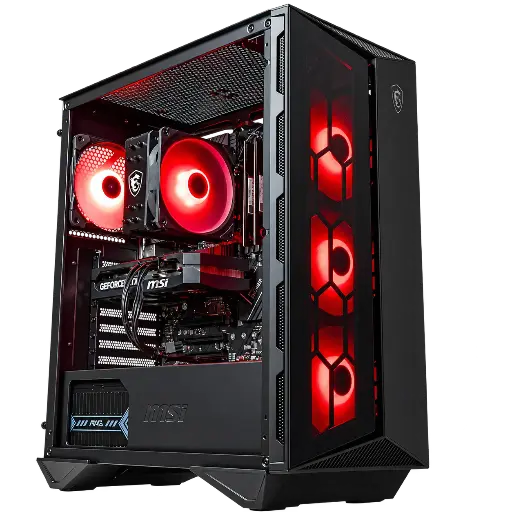
PC Banger GeForce RTX 5060
RTX 5060, Intel Core i5-12400F en 16 GB RAM: genoeg om in Full HD te spelen zonder haperingen, met DLSS 4.
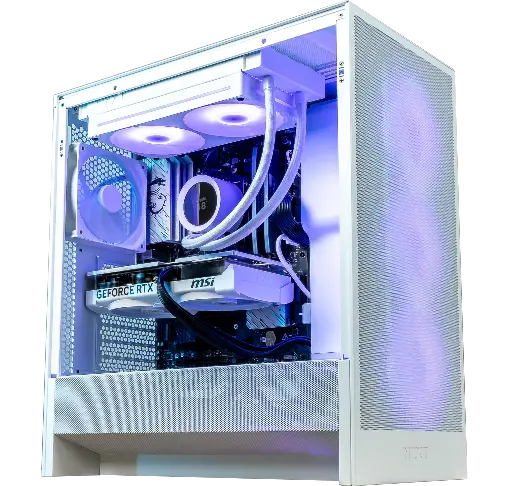
PC Novara GeForce RTX 5070 12GB
RTX 5070 12 GB, Ryzen 5 7500X3D, 16 GB DDR5 en 240 mm waterkoeling voor 1440p.
FAQ over lag tijdens het gamen
Waarom loopt mijn pc vast terwijl hij krachtig is?
Meestal is het beeldscherm aangesloten op het moederbord in plaats van op de grafische kaart, of komt de lag door de verbinding en niet door de pc. Toon de ping en de FPS om te zien welke van de twee beweegt.
Wat is het verschil tussen lag en lage FPS?
Lage FPS zijn lag van de pc: het beeld hapert. Netwerklag houdt het beeld juist vloeiend, maar verplaatst de acties van spelers, omdat de ping te hoog of instabiel is.
Kan wifi lag veroorzaken bij het gamen?
Ja. Wifi zorgt voor extra latency en pieken, vooral als je ver van de router zit. Een ethernetkabel blijft de meest betrouwbare oplossing om online te spelen.
Hoe kan ik lag op een laptop verminderen?
Sluit de oplader aan, zet Windows in de modus "Beste prestaties", controleer of de game echt de dedicated grafische kaart gebruikt en zet de achterkant van de laptop omhoog zodat hij goed kan ademen.
Lost een nieuwe pc de lag op?
Alleen als het om pc-lag gaat (lage FPS). Netwerklag blijft je nieuwe pc volgen zolang de verbinding niet is verholpen.
